AOMEI Partition Assistant
Vor der Auswahl: Datenträger prüfen
Per Rechtsklick auf das Startsymbol die „Datenträgerverwaltung“ öffnen. In der unteren Übersicht prüfen, ob C und D auf demselben Datenträger liegen, beispielsweise beide auf „Datenträger 0“. Außerdem nachsehen, ob nicht zugeordneter Speicher vorhanden ist und wo er liegt. Die Laufwerksbuchstaben allein verraten nicht, ob C und D zur selben Festplatte gehören. Die angezeigte Aufteilung hilft, die passende Lösung auszuwählen.
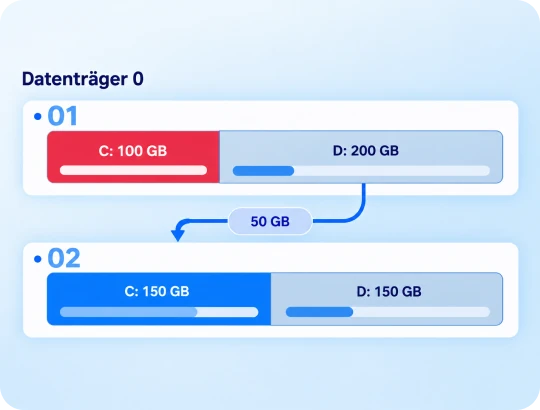
Passende Funktion: Freien Speicherplatz verteilen
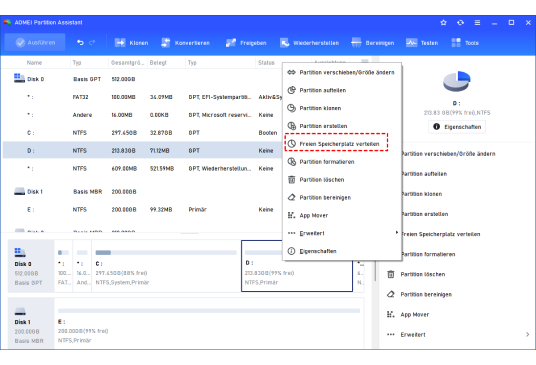
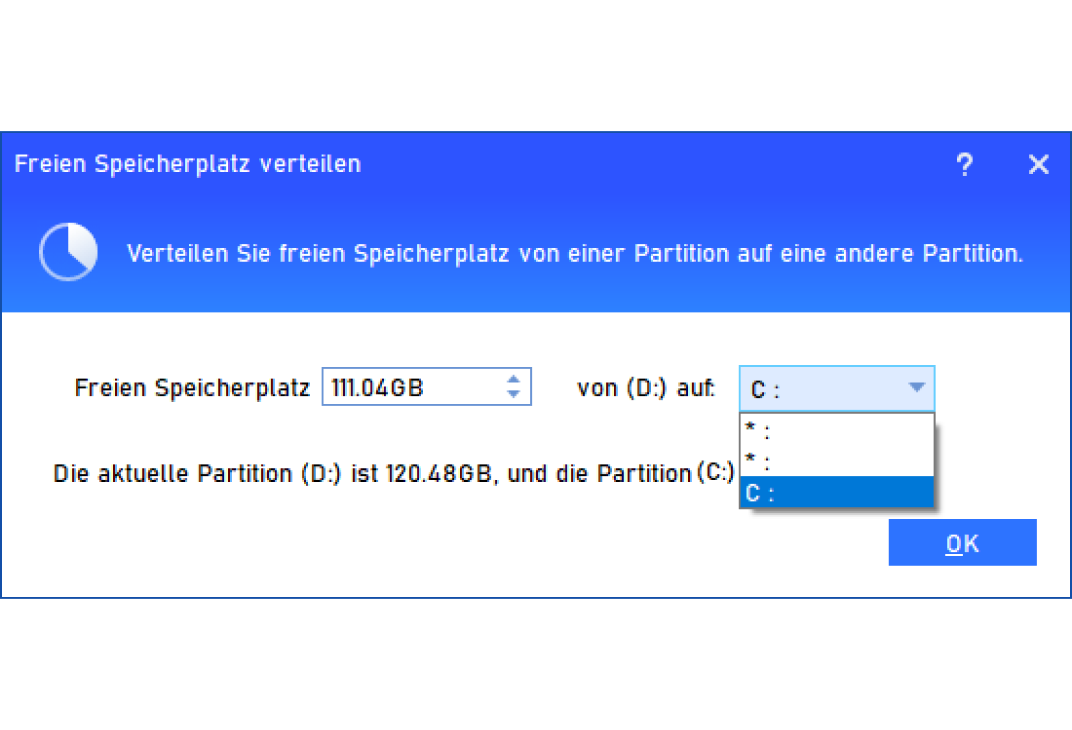
Freier Speicher von D lässt sich C zuweisen, ohne D zu löschen. Die Software plant die nötigen Größenänderungen gemeinsam; Verkleinern und Verschieben müssen nicht einzeln vorbereitet werden.
Voraussetzung: Beide Partitionen liegen auf demselben Basisdatenträger und D hat ausreichend freien Speicher. Auf D muss genügend Platz für die vorhandenen Dateien bleiben.
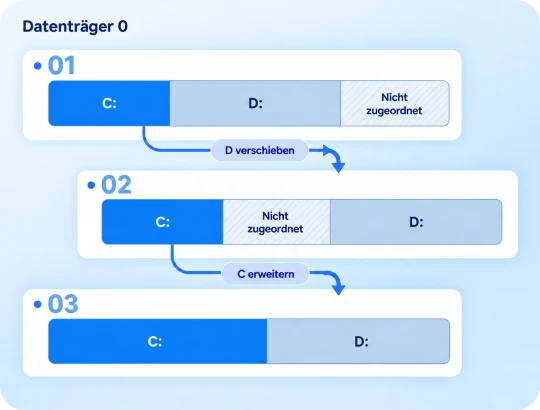
Passende Funktion: Partition verschieben/Größe ändern
Bereits vorhandener, nicht zugeordneter Speicherplatz lässt sich nutzen, um eine Partition auf demselben Datenträger zu vergrößern. Liegt eine andere Datenpartition dazwischen, kann diese bei geeigneter Partitionsaufteilung zunächst verschoben werden.
Voraussetzung: Speicher bereits nicht zugeordnet ist und die Partitionsaufteilung gezielt angepasst werden soll. Eine EFI- oder Wiederherstellungspartition nicht pauschal löschen.
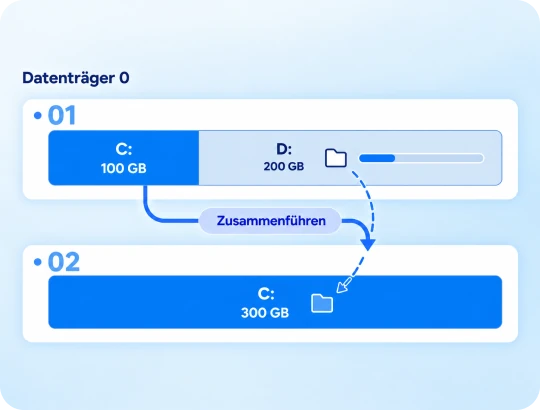
Passende Funktion: Partitionen zusammenführen
Zwei geeignete, benachbarte Partitionen werden zu einer größeren Partition zusammengeführt. Die Dateien der zweiten Partition werden in einem Ordner der Zielpartition abgelegt. Der bisherige Laufwerksbuchstabe entfällt.
Voraussetzung: Die zweite Partition nicht als separates Laufwerk benötigt wird. Bei installierten Programmen auf diesem Laufwerk vorher die Folgen für Pfade und Verknüpfungen prüfen.
Welche Edition von PA passt, hängt von der Ausgangslage ab. Ist bereits nutzbarer, nicht zugeordneter Speicher vorhanden, reicht PA Standard häufig aus. Soll C gezielt freien Speicher von D erhalten, ist PA Professional die bequemere Wahl.
| Funktion und Einsatzbereich | PA Standard | PA Professional |
|---|---|---|
| Windows 11/10/8.1/8/7 (Desktop-PCs und Notebooks; kein Windows Server) | ||
| Speichergeräte: HDD, SSD und unterstützte USB-Laufwerke | ||
| Partitionsstil: MBR- und GPT-Datenträger | ||
| Partitionsgröße ändern: NTFS und FAT32, abhängig vom Vorgang | ||
| Partitionen vergrößern, verkleinern und verschieben | ||
| Partitionen zusammenführen: geeignete benachbarte Partitionen verbinden | ||
| Freien Speicherplatz verteilen: freie Kapazität einer Partition direkt einer anderen auf demselben Datenträger zuweisen | - | |
| App Mover: unterstützte Anwendungen auf ein anderes Laufwerk verschieben; die Partitionsgröße bleibt gleich | - | |
| Lizenz | - | 2 PCs pro Lizenz |
Vorhandenen Speicher besser nutzen, C mehr Platz geben und die Aufteilung vor dem Ausführen prüfen – Professional erleichtert die Erweiterung voller Partitionen.

Die grafische Übersicht zeigt Laufwerke und Partitionen auf einen Blick. Quelle, Ziel und Speichergröße lassen sich über Dialoge festlegen. Kenntnisse der Windows-Befehlszeile sind dafür nicht nötig.

„Freien Speicherplatz verteilen“ bündelt die nötigen Größenänderungen in einem Ablauf. Freien Platz auf D auswählen und C zuweisen, ohne das Verkleinern und anschließende Verschieben einzeln vorzubereiten.

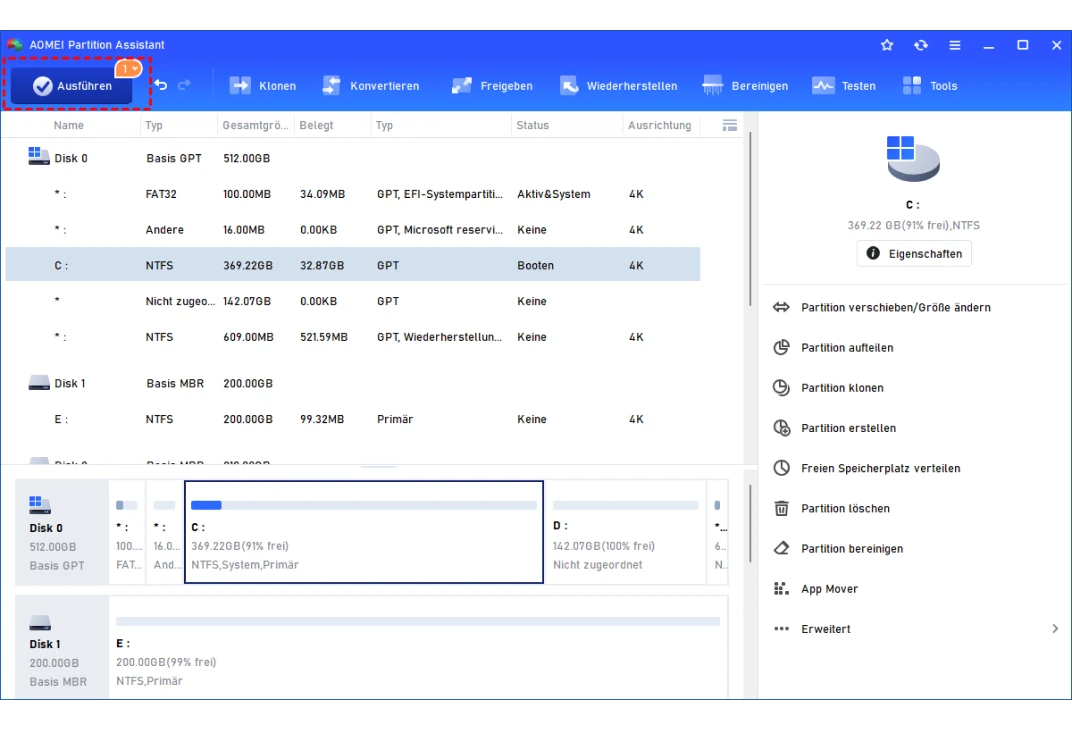
Bei geeigneter Speicheraufteilung lässt sich C vergrößern, während D samt Dateien bestehen bleibt. Eine Formatierung ist dafür nicht erforderlich.

Geplante Änderungen erscheinen zunächst in der Vorschau. Zielpartition, Speicherumfang und ausstehende Aufgaben lassen sich vor dem Ausführen prüfen. Erst nach der Bestätigung beginnt die Bearbeitung.
Vor dem Start
Sichern Sie wichtige Dateien auf einem anderen Datenträger. Prüfen Sie Quelle, Ziel und freien Speicher sowie den BitLocker-Status. Sorgen Sie für eine zuverlässige Stromversorgung. Je nach Vorgang ist ein Neustart nötig. Das Beispiel verwendet nicht verschlüsselte Partitionen auf demselben Basisdatenträger.
Nicht immer ist eine größere Partition nötig. Oft lässt sich bereits Platz gewinnen, indem Programme auf ein anderes Laufwerk verschoben oder unnötige Dateien gelöscht werden. So bleibt mehr Speicher für neue Programme und Dateien, ohne die Partitionsgröße zu ändern.
Unterstützte Anwendungen und Ordner lassen sich auf ein anderes Laufwerk mit ausreichend freiem Speicherplatz verschieben. Das ist besonders hilfreich, wenn große Programme viel Platz auf C beanspruchen.
Temporäre Dateien und nicht mehr benötigte Cache-Dateien suchen und die Treffer vor dem Löschen prüfen. Das hilft, wenn sich auf C im Alltag viele temporäre Dateien angesammelt haben.
Ausgewählte Ordner nach doppelten Dateien durchsuchen und unnötige Kopien gezielt entfernen. Besonders nützlich bei mehrfach gespeicherten Fotos, Videos oder Downloads.
Große Dateien auflisten und nicht mehr benötigte Downloads, Archive oder Videos auswählen. Schon einzelne Dateien können viel Platz belegen.



AOMEI Partition Assistant Professional Edition ist eine Allround-Anwendung, die einfach zu handhabende Optionen für die Festplatten- und Partitionsverwaltung integriert.
Antworten zu freiem Speicher, passenden Datenträgern und der Vorbereitung einer Erweiterung.
Eine Partition erhält zusätzlichen Platz aus einem geeigneten nicht zugeordneten Bereich oder aus der freien Kapazität einer anderen Partition auf demselben Datenträger. Für den zweiten Fall bietet Professional „Freien Speicherplatz verteilen“.
Ja, bei geeigneter Aufteilung und genügend freiem Platz auf demselben Datenträger. Die direkte Speicherverteilung verkleinert D und erweitert C. D bleibt erhalten; wichtige Dateien vorher sichern.
Häufig fehlt nicht zugeordneter Speicher direkt rechts neben der Partition. Eine dazwischenliegende Partition, das Dateisystem oder der Datenträgertyp können die Erweiterung ebenfalls verhindern.
Freier Speicher gehört bereits zu einer Partition, etwa dem noch ungenutzten Teil von D. Nicht zugeordneter Speicher gehört zu keiner Partition. „Freien Speicherplatz verteilen“ nutzt freie Kapazität innerhalb einer Quellpartition.
Mit „Freien Speicherplatz verteilen“ nicht. Quelle und Ziel müssen auf demselben Datenträger liegen. Eine zweite Festplatte lässt sich stattdessen als Ziel für unterstützte Anwendungen oder persönliche Dateien nutzen.
Partitionen lassen sich normalerweise vergrößern, ohne vorhandene Dateien zu löschen. Ein Backup bleibt wichtig, da etwa Stromausfälle oder Datenträgerfehler zu Datenverlust führen können.
Das hängt von der Aufgabe und davon ab, ob die betroffenen Partitionen gerade verwendet werden. Das Programm kann einen Neustart beziehungsweise die Ausführung außerhalb des laufenden Windows verlangen.
Ja. Mit AOMEI Partition Assistant Standard lassen sich Partitionen bei geeigneter Partitionsaufteilung kostenlos vergrößern. Für die direkte Zuweisung freien Speicherplatzes von D zu C mit „Freien Speicherplatz verteilen“ benötigen Sie die Professional-Edition. Die kostenlose Demo zeigt geplante Änderungen, führt sie jedoch nicht aus.
Das hängt von der verwendeten Funktion ab. Bei „Partition verschieben/Größe ändern“ sieht die aktuelle Anleitung zunächst eine Entschlüsselung vor. Die hier gezeigte Speicherverteilung gilt für nicht verschlüsselte Partitionen. Sichern Sie den Wiederherstellungsschlüssel und prüfen Sie die Hinweise zur eingesetzten Version, bevor Sie beginnen.
Eine neue Partitionsaufteilung vergrößert nicht die Gesamtkapazität des Datenträgers. Nicht benötigte Dateien lassen sich löschen; andere Dateien oder unterstützte Apps können auf einen zweiten Datenträger verschoben werden. Reicht das nicht aus, ist ein größeres Laufwerk nötig.
Unklar, wie sich die Partition erweitern lässt? Anleitungen und technischer Support helfen bei der passenden Vorgehensweise und bei Fehlermeldungen.
Die Schritte zur Speicherverteilung, Größenänderung und zum Zusammenführen von Partitionen nachlesen.
Anleitungen öffnenFragen zur Partitionsvergrößerung oder eine Fehlermeldung? Der AOMEI-Support hilft weiter. Angaben zur Windows-Version und ein Screenshot erleichtern die Klärung.
[email protected]Antworten zu Datenverlust, Neustarts und den Voraussetzungen für das Vergrößern einer Partition.
Zu den FAQ
AOMEI Partition Assistant
Wenn C voll wird, muss nicht gleich eine neue Festplatte her. AOMEI Partition Assistant Professional hilft, vorhandenen Speicher neu aufzuteilen und Platz für Programme, Updates und Dateien zu schaffen.