
 AOMEI Partition Assistant
[Gelöst] Windows 11 24H2 BitLocker-Geräteverschlüsselung ist standardmäßig aktiviert!
Windows 11 24H2 aktiviert BitLocker standardmäßig auf neuen PCs oder bei einer sauberen Installation, aber es kann die Leistung Ihres Computers verringern. In diesem Artikel erfahren Sie, wie Sie die automatische Geräteverschlüsselung-BitLocker bei der Installation von Windows 11 24H2 umgehen können.

Von Elena / Aktualisiert am 19.09.2024


Neues zu Windows 11 24H2 BitLocker
Ab der Version 24H2 von Windows 11 hat Microsoft die Hardwareanforderungen für die Geräteverschlüsselung mit BitLocker reduziert und die Nutzung dieser Funktion erleichtert. Dadurch können mehr Geräte automatisch oder manuell verschlüsselt werden.
- Geräte müssen nicht mehr über die Schnittstelle für Hardwaresicherheitstests (HSTI) und neuere Standby-Funktionen verfügen.
- Die DMA-Schutzschnittstelle (Direct Memory Access) wird nicht mehr überprüft, und die Gerätehersteller müssen keine Einstellungen mehr in die Registrierung aufnehmen.
Diese Anforderungen waren zuvor Voraussetzung für die Nutzung der Funktion „Geräteverschlüsselung“ unter Windows 11. Ab 24H2 sind sie jedoch nicht mehr gültig. Das bedeutet, dass die automatische oder manuelle Verschlüsselung auf eine breitere Palette von Geräten ausgeweitet wird.
Bei der Neuinstallation von Windows 11 24H2 ist BitLocker-Geräteverschlüsselung standardmäßig aktiviert!
Die „Geräteverschlüsselung“ ist keine neue Funktion, sondern wurde bereits in der Version 23H2 auf einigen neuen Flaggschiffgeräten wie dem HP Spectre standardmäßig aktiviert. Allerdings war dies bei den meisten Geräten nicht der Fall.
Ab Windows 11 24H2 wird die „Geräteverschlüsselung“ bei einer Neuinstallation automatisch aktiviert und verschlüsselt alle Festplatten, unabhängig von der Zustimmung des Benutzers.
Die Funktion „Automatische Geräteverschlüsselung“ ist auch unter dem Namen „Auto_DE“ oder „Automatic Device Encryption“ bekannt. Sie ist nicht nur unter Windows 11 Professional und höher, sondern auch unter der Home Edition automatisch aktiviert, wenn der Computerhersteller das entsprechende Flag im UEFI gesetzt hat.
Bitte beachten Sie:
• Die bisherigen „Geräteverschlüsselungs“-Anforderungen für HSTI, neue Methoden und DMA wurden in Windows 11 24H2 aufgehoben.
• „Geräteverschlüsselung“ erfordert Trusted Platform Module (TPM) und UEFI Secure Boot-Unterstützung, was auch eine der Hardwareanforderungen von Windows 11 ist.
• Die Verschlüsselung beginnt während der OOBE-Phase, wird jedoch erst dann vollständig aktiviert, wenn Sie sich bei einem Microsoft-Konto anmelden. Geräte, die „Lokales Konto“ verwenden, sind standardmäßig nicht aktiviert, können aber manuell aktiviert werden.
• Geräte, die über „Windows Update“ auf Windows 11 24H2 aktualisiert wurden, verschlüsseln die Festplatte nicht automatisch.
Wie kann man BitLocker-Geräteverschlüsselung bei der Installation von Windows 11 24H2 umgehen?
Methode 1. Benutzerdefinierten Windows 11 Boot-USB mit Rufus erstellen
1. Laden Sie die neueste Version von Rufus von der offiziellen Website herunter und starten Sie es.
2. Stecken Sie einen USB-Stick mit mindestens 8 GB Speicher ein und wählen Sie ihn im Dropdown-Menü „Laufwerk“ aus.
3. Klicken Sie auf die Schaltfläche „AUSWAHL“ und öffnen Sie das heruntergeladene Windows 11 Installationsabbild.
4. Stellen Sie die anderen Optionen wie folgt ein und klicken Sie dann auf „START“:
• Abbildeigenschaft: Standard-Windows-Installation
• Partitionsschema: GPT
• Zielsystem: UEFI (ohne CSM)
5. Aktivieren Sie in dem Popup-Fenster die Option Deaktivieren der automatischen BitLocker-Laufwerksverschlüsselung und klicken Sie dann auf OK.

Nachdem der USB-Stick formatiert und beschrieben wurde, wird bei der Installation des Systems mit diesem USB-Stick die Geräteverschlüsselung übersprungen.
Methode 2. BitLocker-Geräteverschlüsselung während der OOBE Phase manuell überspringen
1. Installieren Sie das Betriebssystem mit dem Windows 11 Boot-USB.
2. Drücken Sie zu Beginn der OOBE Einrichtung die Tastenkombination Shift + F10, um die Eingabeaufforderung zu öffnen, und führen Sie regedit aus, um den Registrierungs-Editor zu öffnen.
3. Navigieren Sie zu folgendem Pfad:
HKEY_LOCAL_MACHINE\SYSTEM\CurrentControlSet\Control\BitLocker
4. Erstellen Sie einen neuen DWORD (32-Bit) Wert mit dem Namen PreventDeviceEncryption und setzen Sie den Wert auf 1, um die automatische BitLocker-Geräteverschlüsselung zu deaktivieren.
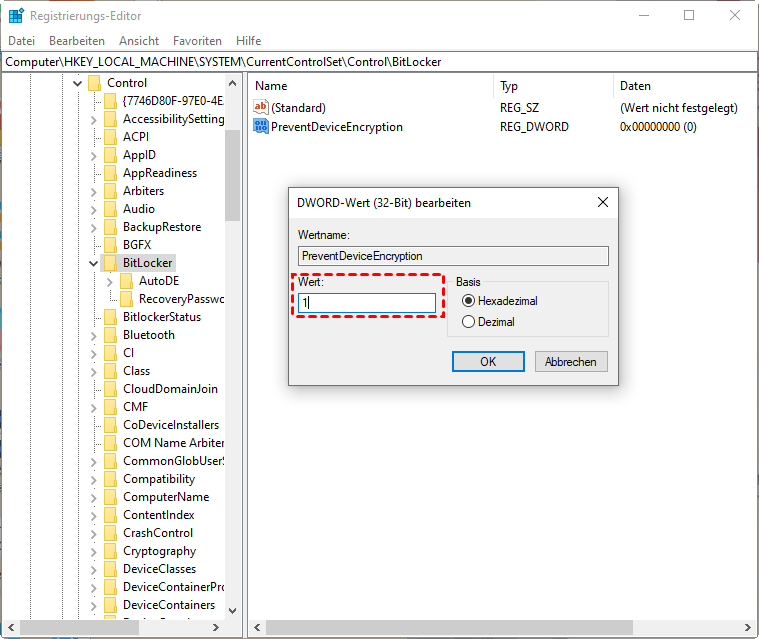
5. Schließen Sie den Registrierungseditor und das Eingabeaufforderungsfenster und fahren Sie mit der OOBE-Einrichtung fort.
Mit diesen beiden Methoden können Sie die Geräteverschlüsselung bei der Installation von Windows 11 24H2 aktiv überspringen.
Wie kann ich BitLocker nach der Installation von Windows 11 24H2 deaktivieren?
Wenn Sie erst nach der Installation des Systems feststellen, dass Ihre Laufwerke verschlüsselt sind, können Sie die BitLocker-Verschlüsselung in Windows 11 manuell deaktivieren.
Ich empfehle Ihnen, AOMEI Partition Assistant zu verwenden, um BitLocker mit nur wenigen Klicks zu deaktivieren. Darüber hinaus ist es ein leistungsstarker Partitionsverwaltungsassistent, der Ihnen helfen kann, Ihre Festplatte zu klonen, bootfähige Medien zu erstellen, Ihre Festplatte zu bereinigen und vieles mehr.
Als Nächstes zeigen wir Ihnen, wie Sie BitLocker deaktivieren können.
 AOMEI Partition Assistant
Der beste Windows-Festplattenpartitionsmanager und PC-Optimierer
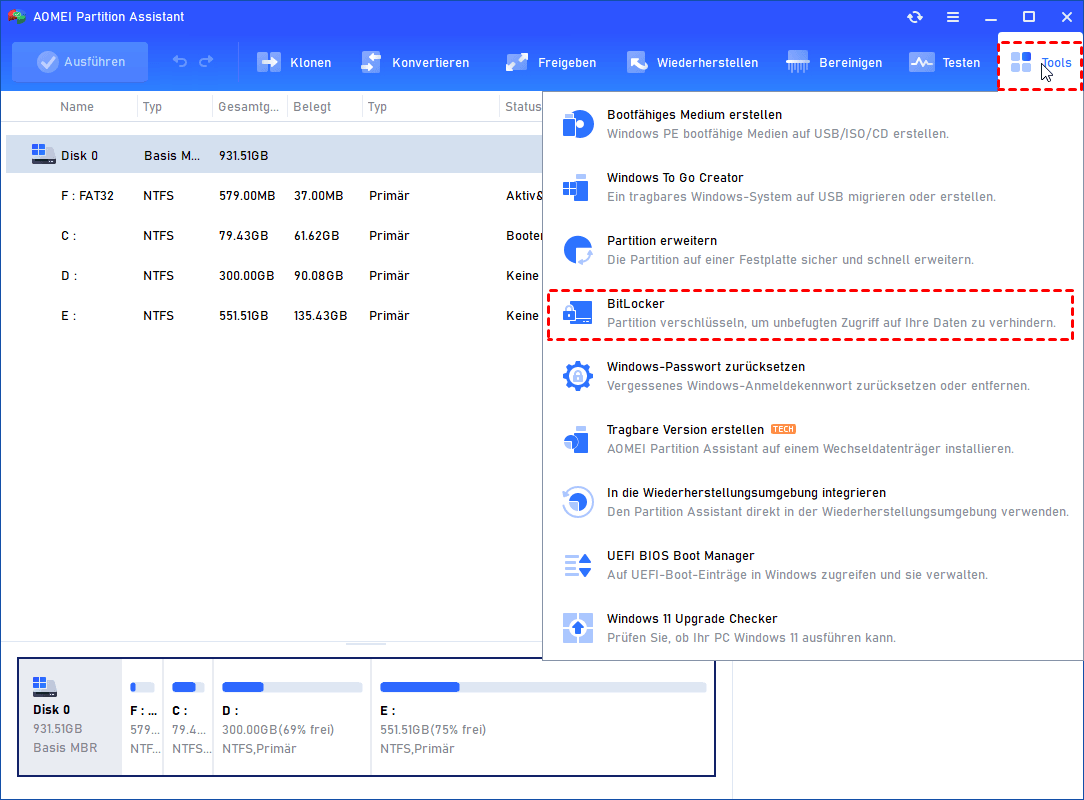
Schritt 1. Installieren und starten Sie AOMEI Partition Assistant. Klicken Sie auf Tools und wählen Sie BitLocker.
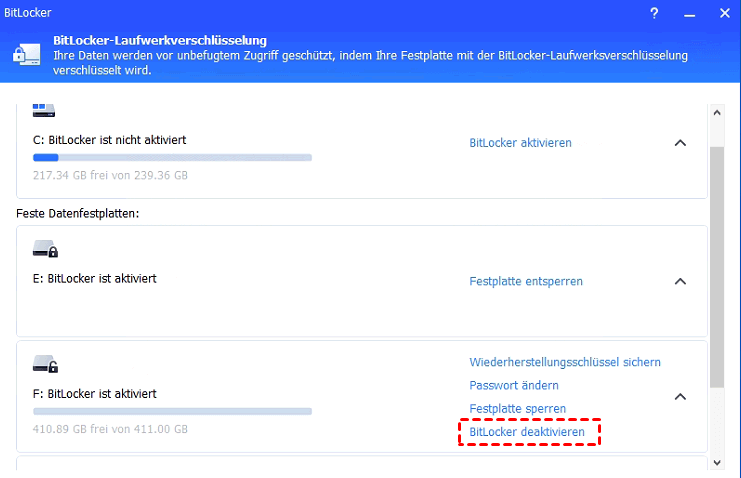
Schritt 2. Finden Sie die verschlüsselte Festplatte, die Sie entschlüsseln möchten, und klicken Sie auf BitLocker deaktivieren.
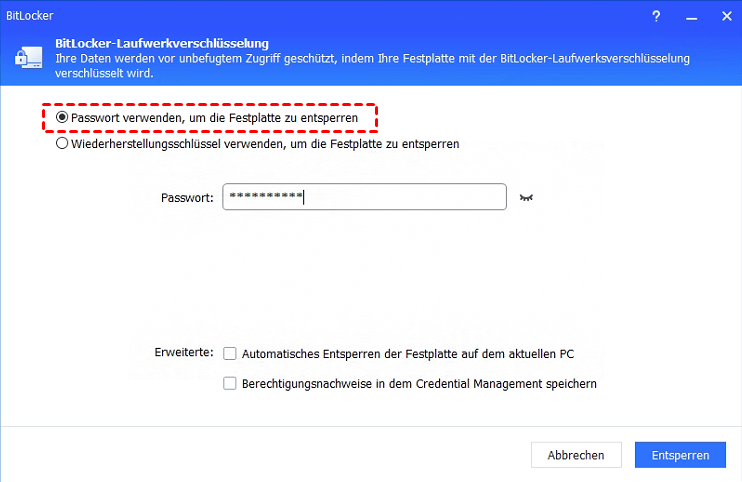
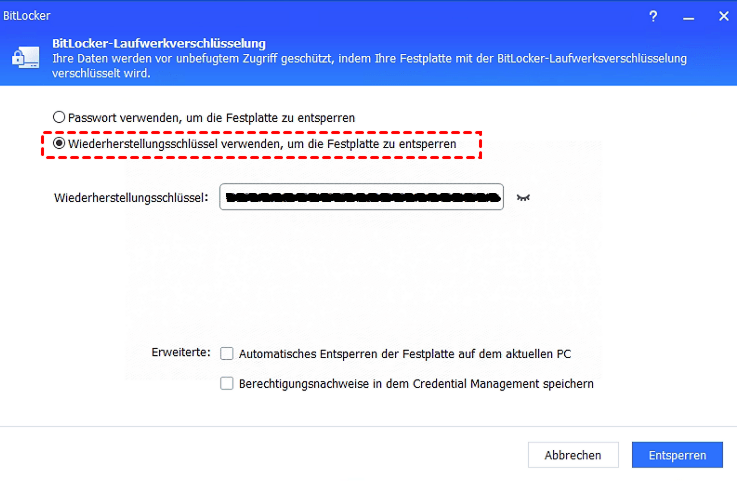
Schritt 3. Es stehen 2 Methoden zur Verfügung, um die Festplatte zu entschlüsseln: „Passwort verwenden, um die Festplatte zu entsperren“ und „Wiederherstellungsschlüssel verwenden, um die Festplatte zu entsperren“.
Wenn Sie „Passwort verwenden, um die Festplatte zu entsperren“ auswählen, geben Sie das richtige Passwort ein und klicken Sie dann auf die Schaltfläche Entsperren.
Wenn Sie „Wiederherstellungsschlüssel verwenden, um die Festplatte zu entsperren“ auswählen, geben Sie den im TXT-Datei oder beim Verschlüsseln des Laufwerks aufgedruckten Wiederherstellungsschlüssel ein und klicken Sie dann auf die Schaltfläche Entsperren.
Schritt 4. Sobald der Entschlüsselungsprozess abgeschlossen ist, klicken Sie auf Abgeschlossen.

