
 AOMEI Partition Assistant
¿Cómo crear un disco administrado a partir de un archivo VHD en PCs con Windows?
Esta guía explica cómo crear un VHD en Windows 10 y 11, incluyendo cómo adjuntarlo, inicializarlo y comprender la diferencia entre VHD y VHDX.

Por Shirley / Actualizado el 20/11/2025


¿Necesitas crear un disco administrado a partir de un archivo VHD en PCs con Windows?
Crear un disco administrado a partir de un archivo VHD en Windows permite migrar datos, simplificar las copias de seguridad, probar máquinas virtuales y mejorar el rendimiento y la seguridad del almacenamiento. Puede usar un script de PowerShell para crear un disco administrado a partir de un VHD en una cuenta de almacenamiento, ya sea en la misma suscripción o en una diferente. Esto funciona para importar un VHD especializado (no generalizado ni preparado con Sysprep) como disco de sistema operativo administrado o importar un VHD de datos como disco de datos administrado.
Evite crear varios discos administrados a partir del mismo VHD con demasiada rapidez. Cada disco usa una instantánea de blob y solo se puede crear una instantánea por minuto. Para evitar la limitación de la velocidad y los errores en la creación de discos, primero cree una instantánea administrada a partir del VHD y, a continuación, úsela para crear varios discos administrados de forma eficiente. Si no tiene una cuenta de Azure, cree una cuenta gratuita antes de comenzar.
¿Cómo crear un disco administrado a partir de un archivo VHD en PCs con Windows?
Paso 1. Instalar Azure PowerShell
Asegúrese de tener instalada la versión más reciente de Azure PowerShell.
Paso 2. Preparar la información necesaria
Reúna estos datos antes de ejecutar el script:
-
ID de suscripción
-
Nombre del grupo de recursos
-
Nombre del disco administrado
-
Tamaño del disco en GB (debe ser mayor que el tamaño del archivo VHD)
-
URI del archivo VHD (p. ej., https://contosostorageaccount.blob.core.windows.net/vhds/yourvhd.vhd)
-
ID del recurso de la cuenta de almacenamiento
-
Tipo de almacenamiento: Premium_LRS o Standard_LRS
-
Ubicación de Azure (la misma que la de la cuenta de almacenamiento)
Paso 3. Establecer el contexto de suscripción
Set-AzContext -Subscription $subscriptionId
Paso 4. Configurar el disco administrado
Para un disco de datos o del sistema operativo:
$diskConfig = New-AzDiskConfig -SkuName $sku -Location $location -DiskSizeGB $diskSize -StorageAccountId $storageAccountId -SourceUri $vhdUri -CreateOption Import
-
Para los discos del sistema operativo, también puede especificar $OSType (Windows/Linux) y $HyperVGeneration (V1/V2).
Paso 5. Crear el disco administrado
New-AzDisk -DiskName $diskName -Disk $diskConfig -ResourceGroupName $resourceGroupName
Paso 6. Evite la limitación de velocidad al crear varios discos
- Cada creación de disco administrado utiliza una instantánea de blob del VHD.
- Solo se puede crear una instantánea por minuto.
- Para crear varios discos rápidamente, primero cree una instantánea administrada del VHD y, a continuación, utilícela para crear varios discos administrados.
Paso 7. Utilice el disco administrado
- Conéctelo como disco del sistema operativo para crear una nueva máquina virtual.
- Conéctelo como disco de datos a una máquina virtual existente o a una nueva.
Lecturas adicionales: Utilice una potente herramienta para gestionar fácilmente los VHD.
La herramienta Disco Virtual de AOMEI Partition Assistant permite gestionar fácilmente discos duros virtuales (VHD y VHDX) en Windows. Estos discos virtuales funcionan como unidades físicas, permitiendo el almacenamiento de archivos, la copia de seguridad de datos, el uso de máquinas virtuales o la instalación de sistemas operativos sin afectar al sistema principal.
Puede crear un disco virtual configurando su ubicación, tamaño, formato y tipo. Los discos de expansión dinámica crecen con los datos, mientras que los discos fijos reservan todo el espacio por adelantado. Los VHD creados se conectan automáticamente y se pueden inicializar, particionar y asignarles una letra de unidad.
Los VHD existentes se pueden conectar para un acceso inmediato o desconectar cuando ya no se necesiten, manteniendo los archivos intactos. Esta función simplifica y optimiza la gestión del almacenamiento virtual.
 AOMEI Partition Assistant
El mejor gestor de particiones de disco y optimizador de PC para Windows
1. Cómo crear un VHD
Si desea crear un VHD, siga los pasos a continuación:
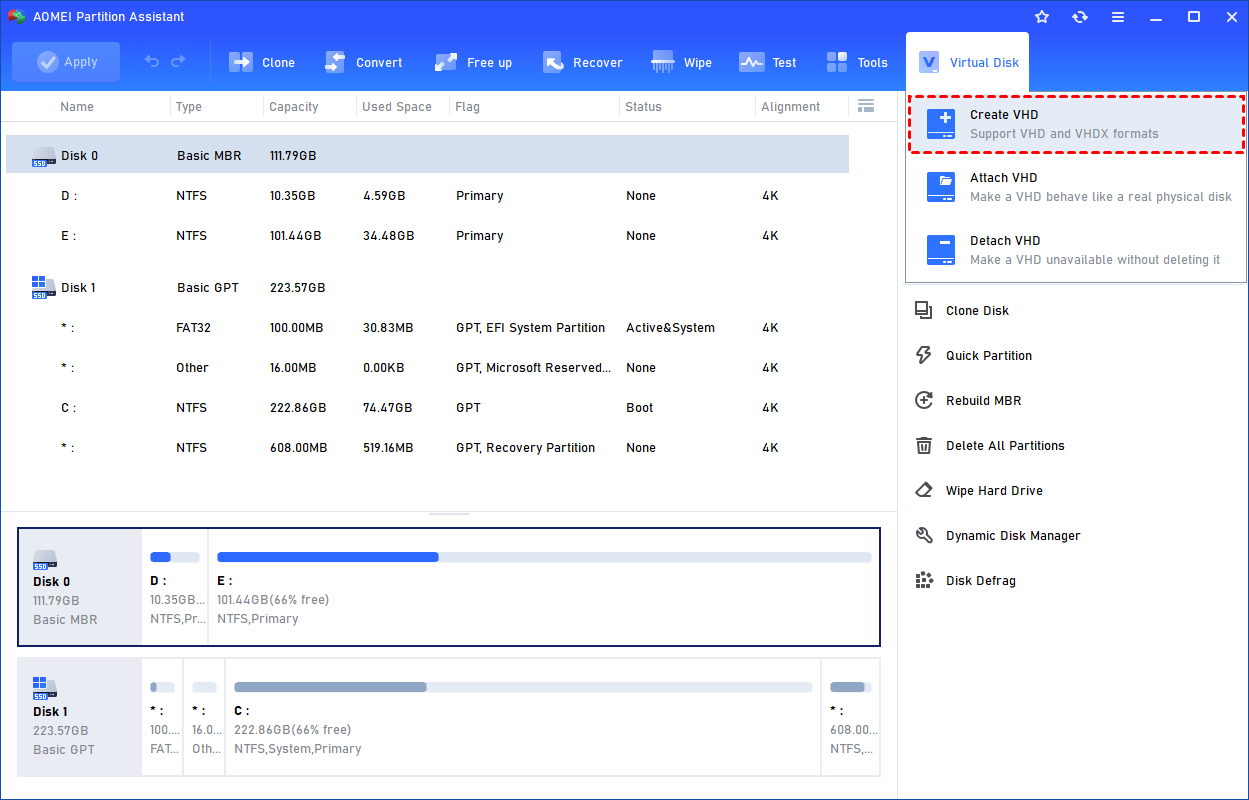
Paso 1. Haga clic en la pestaña "Disco virtual". Verá tres opciones disponibles para VHD: crear VHD, asociar VHD y desasociar VHD. Seleccione la opción "Crear VHD" después de hacer clic en la pestaña "Disco virtual".
Paso 2. Puede especificar la ubicación y el tamaño del disco virtual.
Opcionalmente, puede hacer clic en la opción "Avanzado" para configurar el formato y el tipo de disco duro virtual. (Por defecto, están marcadas las opciones VHDX y Expansión dinámica).
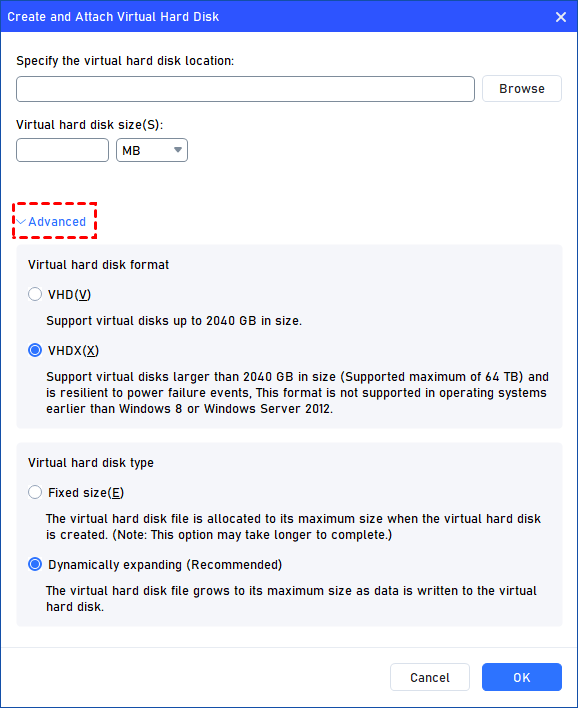
Formato de disco duro virtual: Se admiten VHD y VHDX.
VHD admite discos virtuales de hasta 2040 GB.
VHDX admite discos virtuales de más de 2040 GB (hasta 64 TB). Este formato no es compatible con sistemas operativos anteriores a Windows 8 o Windows Server 2012.
Formato de disco duro virtual: Se admiten tamaños fijos y de expansión dinámica.
Con tamaño fijo, el archivo de disco duro virtual tendrá asignado su tamaño máximo al crearse, por lo que tardará mucho más en crearse.
Con expansión dinámica, el archivo de disco duro virtual crecerá hasta su tamaño máximo a medida que se escriban datos en él (recomendado).
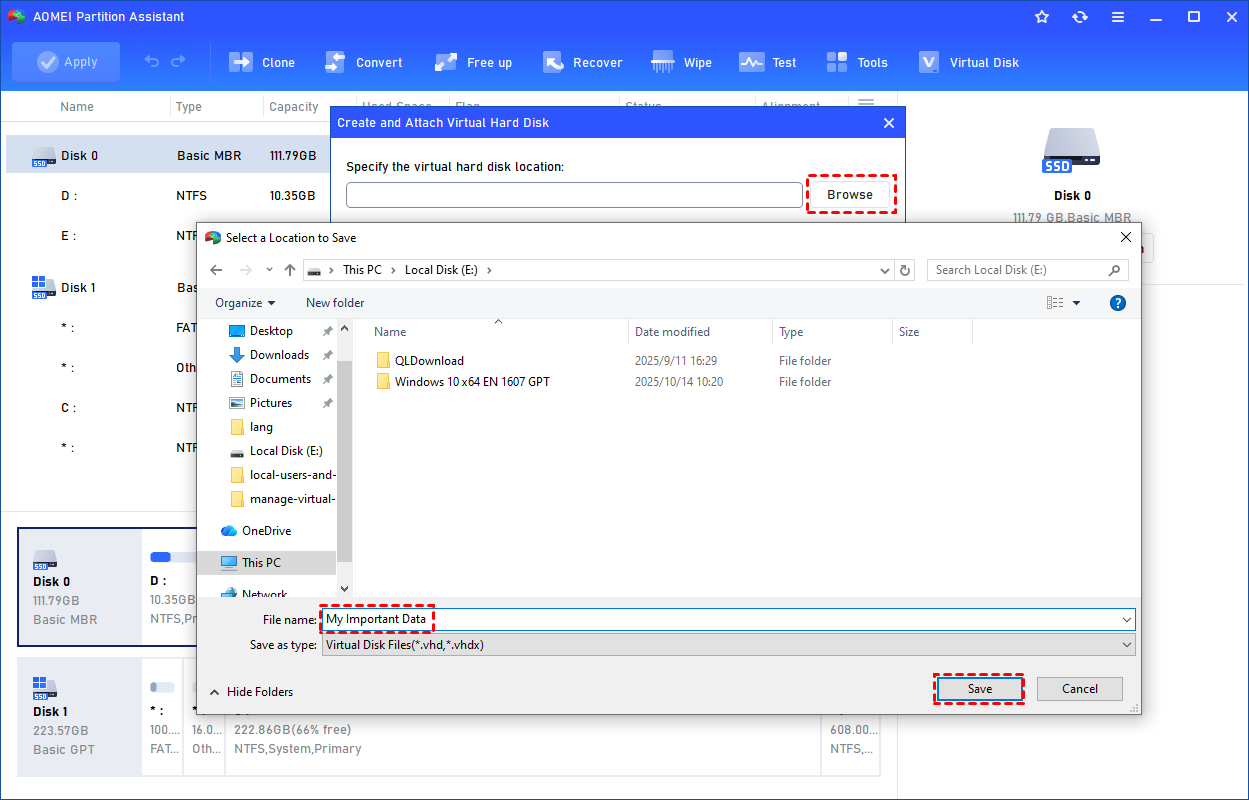
Haga clic en "Examinar" para seleccionar una ubicación donde crear el VHD. Introduzca un nombre para el archivo de disco virtual y haga clic en "Guardar".
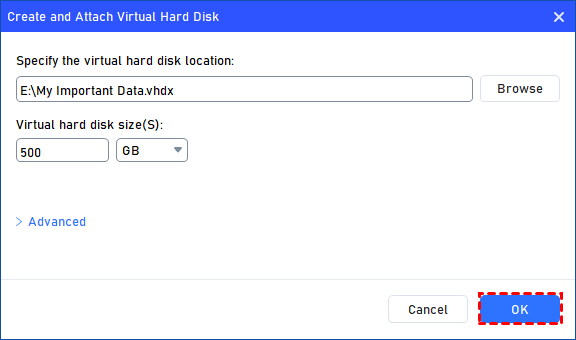
Paso 3. Una vez configurada la ubicación y el tamaño del disco virtual, puede hacer clic en "Aceptar" para comenzar a crear el VHD.
Paso 4. Una vez finalizado el proceso de recarga, verá que el VHD se ha creado correctamente. Se adjuntará automáticamente.
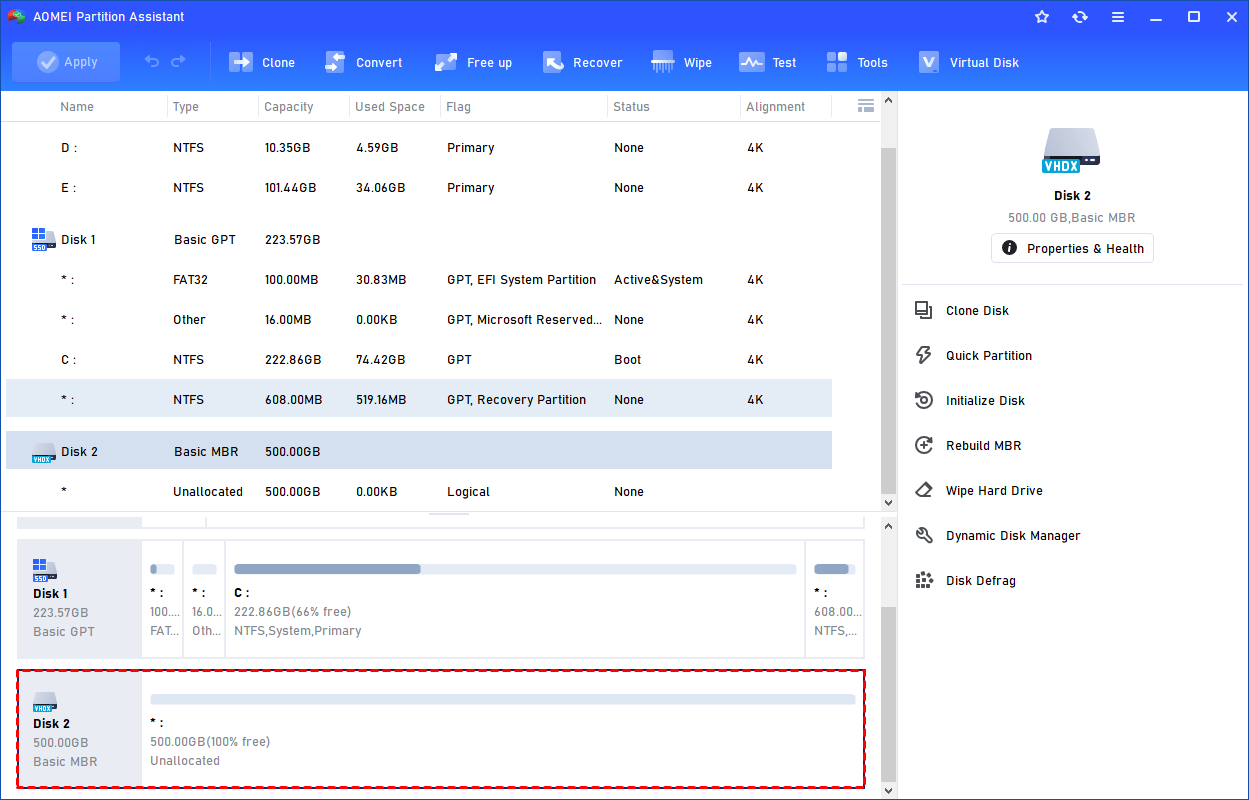
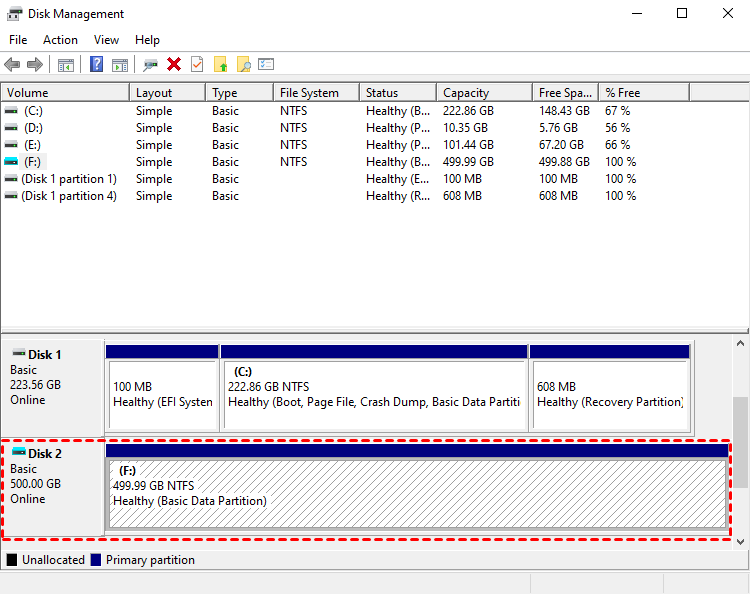
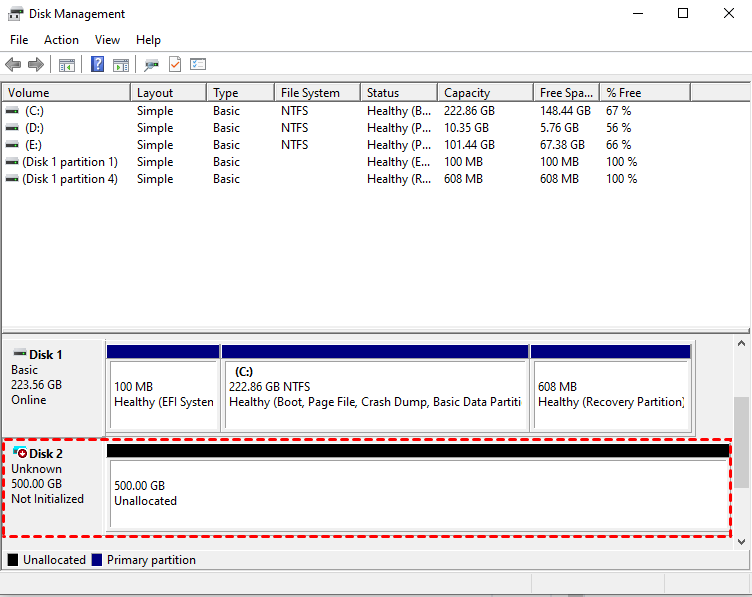
También puede ver el VHD en Administración de discos de Windows.
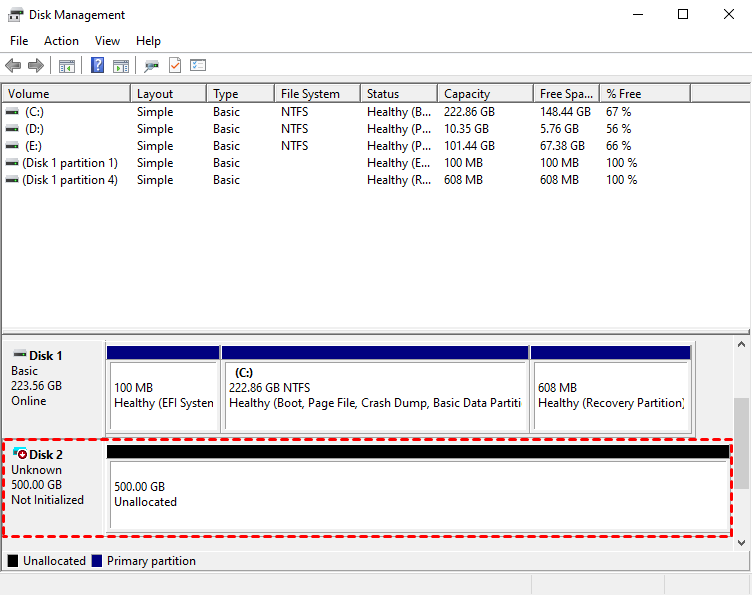
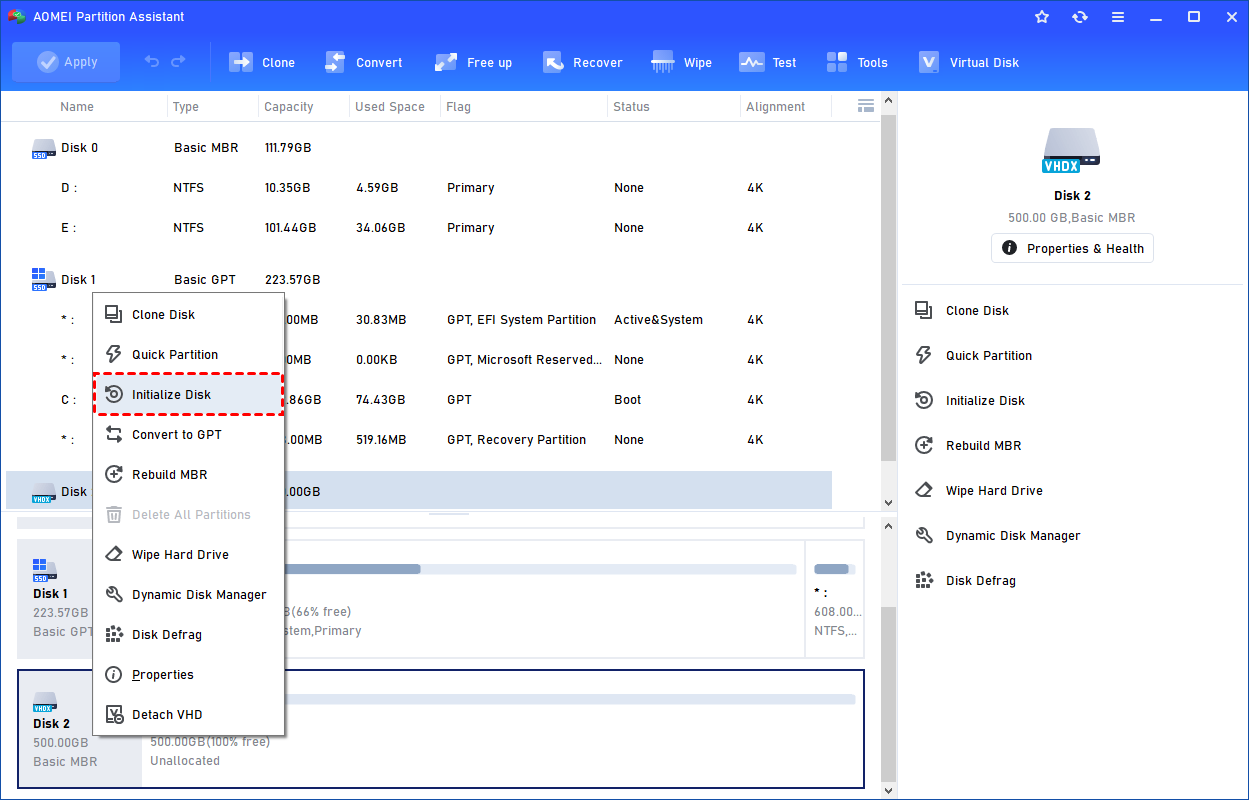
El VHD creado estará sin inicializar, por lo que estará vacío, sin datos ni sistema de archivos. Para poder usarlo, deberá inicializar el disco, crear una partición y asignarle una letra de unidad.
Puede inicializar la unidad en Partition Assistant.
O bien, inicialícelo en Administración de discos de Windows.
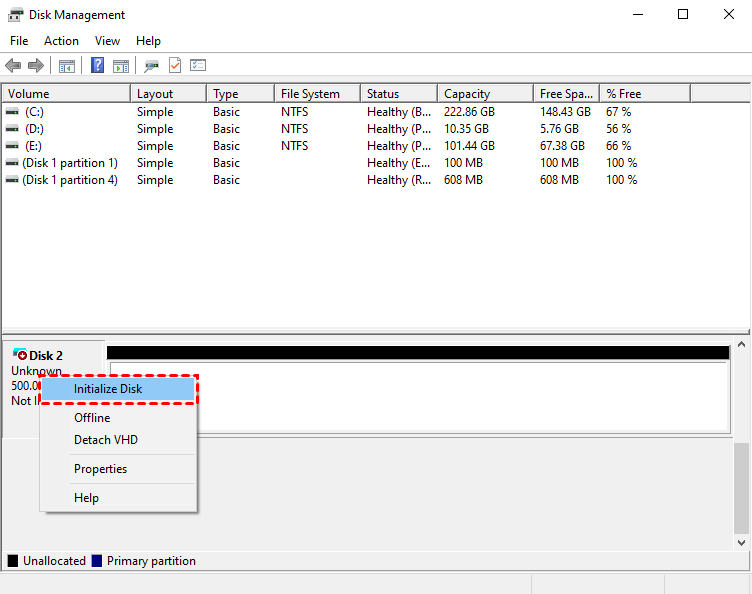
Luego, puede crear una partición y asignarle una letra de unidad. Finalmente, podrá usar el VHD normalmente.
2. Cómo conectar un VHD
Si tiene un archivo .vhd o .vhdx pero el disco virtual no se muestra, puede adjuntar el VHD para que se comporte como un disco físico real.
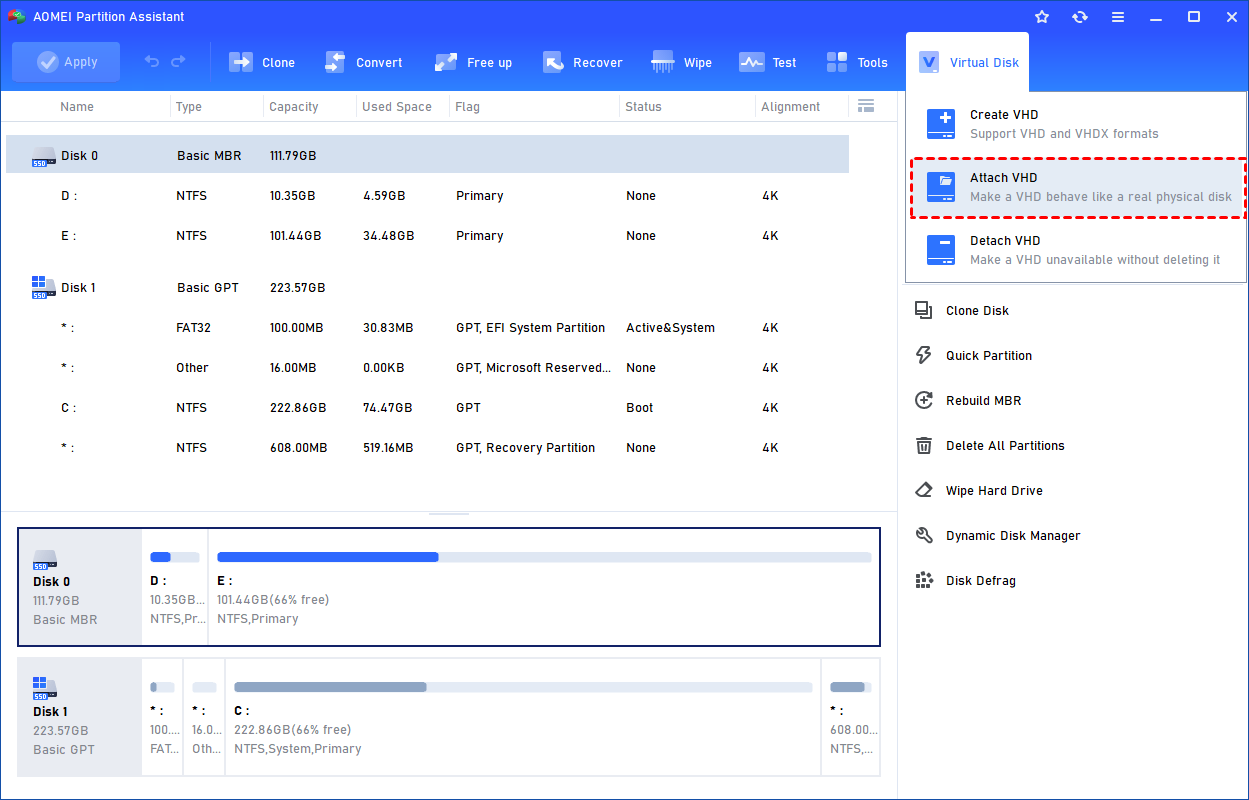
Paso 1. Seleccione la opción "Asociar VHD" después de hacer clic en la pestaña "Disco virtual".
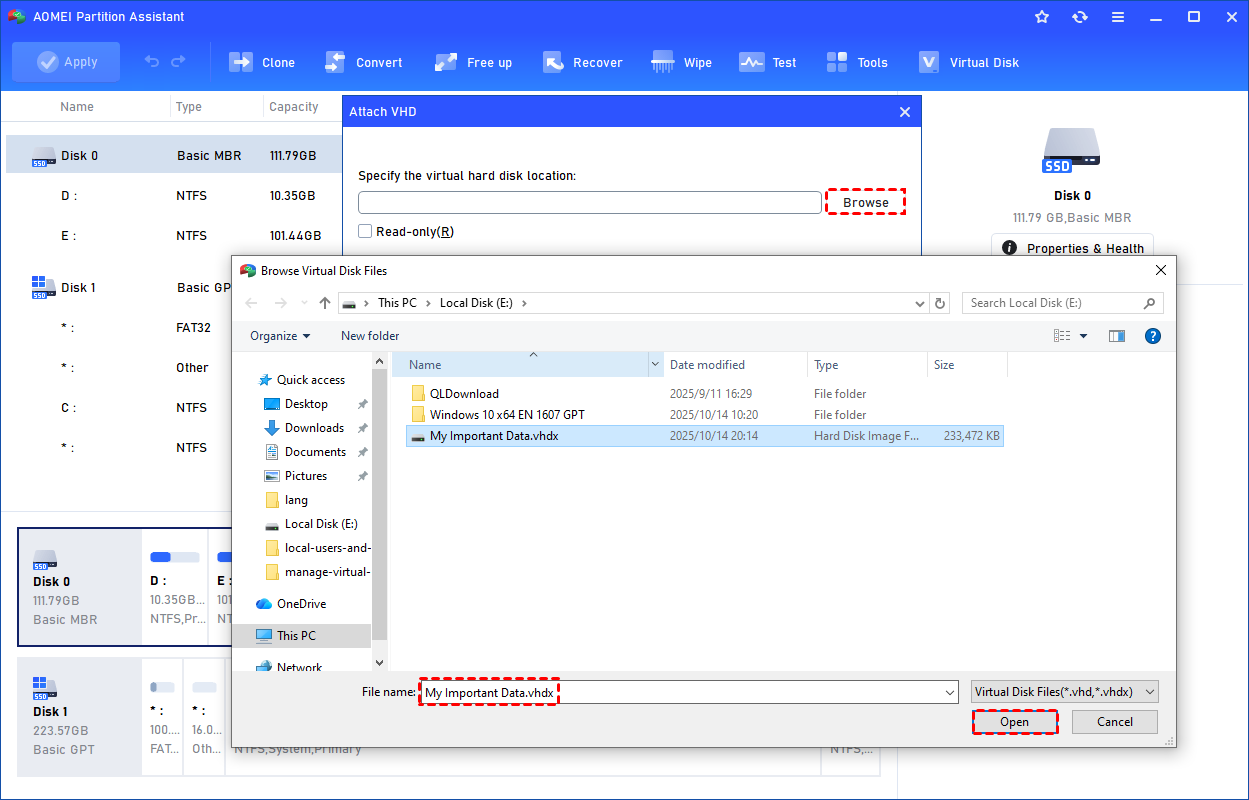
Paso 2. Haga clic en "Examinar" para localizar la ubicación donde está guardado el archivo .vhd o .vhdx. Seleccione el archivo .vhd o .vhdx que desea adjuntar y haga clic en "Abrir" para adjuntarlo.
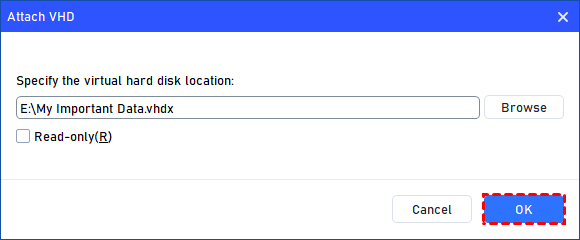
Paso 3. Una vez seleccionado el archivo virtual, puede hacer clic en "OK" para comenzar a adjuntar el VHD.
Cómo desasociar VHD
Si no necesita el VHD, puede eliminarlo separándolo.
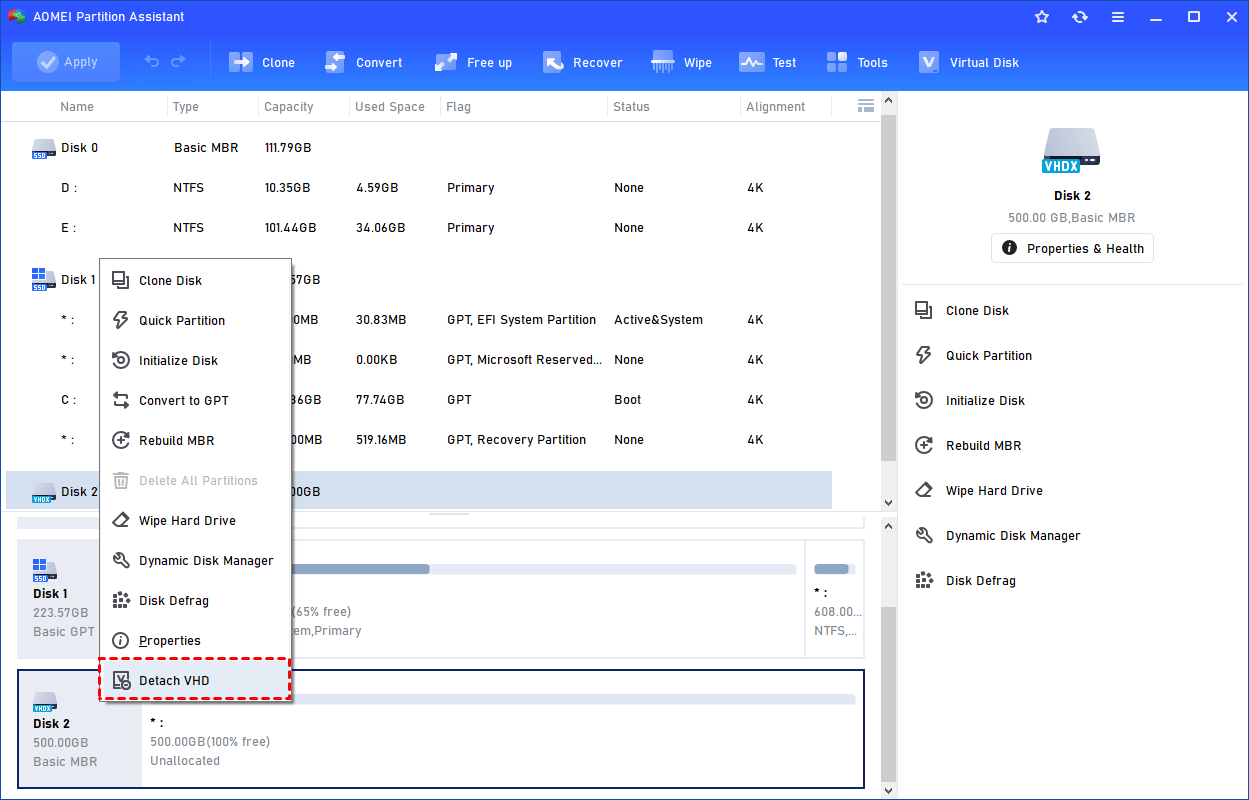
Paso 1. Haga clic con el botón derecho en el VHD adjunto en Partition Assistant y seleccione la opción "Desasociar VHD" para separarlo.
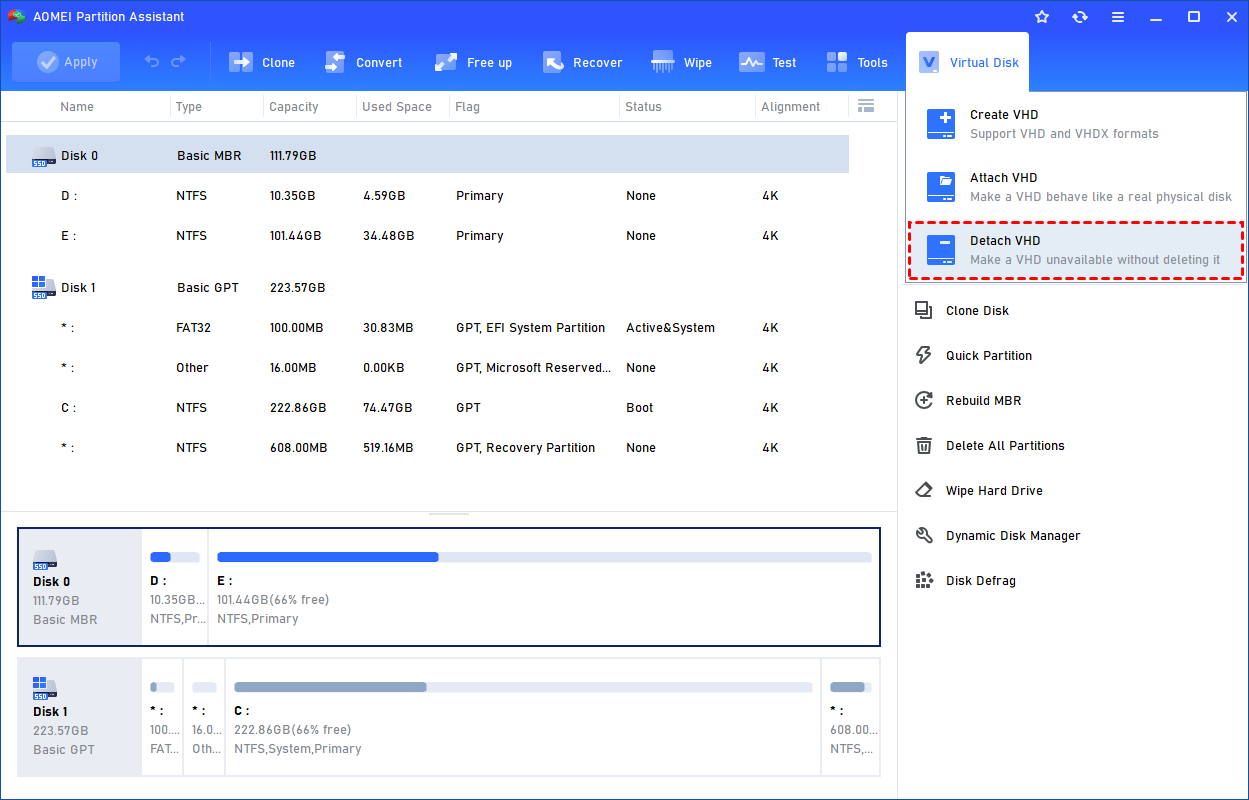
O bien, puede seleccionar la opción "Desasociar VHD" después de hacer clic en la pestaña "Disco virtual".
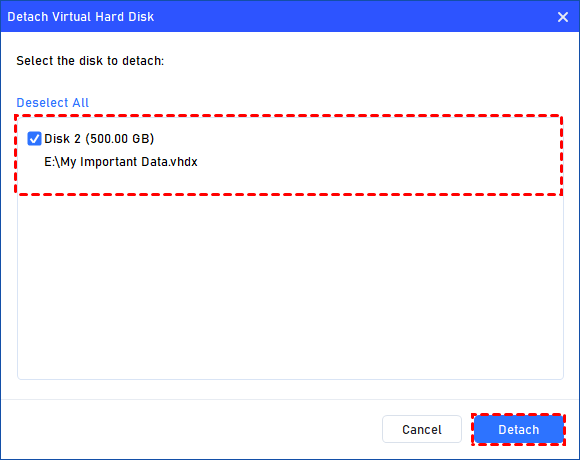
Paso 2. Puede seleccionar y deseleccionar los discos virtuales y hacer clic en el botón "Desasociar" para comenzar a desconectar los VHD.
Paso 3. Una vez finalizado el proceso, verá que el/los VHD se han eliminado correctamente.
Conclusión
Crear un disco gestionado a partir de un archivo VHD en Windows es una forma sencilla y eficiente de migrar datos, mejorar el rendimiento del almacenamiento y administrar máquinas virtuales. Siguiendo los pasos para crear, conectar y usar VHD, podrá gestionar de forma segura el almacenamiento virtual y optimizar la administración de discos en su PC. Herramientas como AOMEI Partition Assistant facilitan la administración de VHD, permitiéndole crear, conectar, desconectar e inicializar discos virtuales sin afectar su sistema principal. Este enfoque garantiza un almacenamiento virtual flexible, seguro y práctico tanto para uso personal como profesional.
AOMEI Partition AssistantEl mejor gestor de particiones de disco y optimizador de PC para Windows
