
 PartitionAssistant Recovery


[Paso a Paso] Como Reparar RAW Flash Drive Usando CMD
Aquí está una guía completa sobre cómo arreglar RAW flash drive usando CMD. En este pasaje, usted puede aprender a arreglar RAW disco duro sin formatear y recuperar los datos perdidos. [Paso a paso] Cómo arreglar RAW Flash Drive usando CMD.

Por Raines / Actualizado el 16/06/2025


Hay muchos factores que pueden hacer que una unidad USB se convierta en RAW. Cuando una unidad tiene sectores defectuosos, particiones dañadas o un uso inadecuado (como extraerla de forma incorrecta), puede volverse RAW de repente. En este caso, una unidad "RAW" significa que no puedes acceder a la información en ella. RAW indica que la unidad no utiliza un sistema de archivos compatible con el ordenador. Para solucionarlo, generalmente se necesita cambiar el formato a NTFS o FAT32.
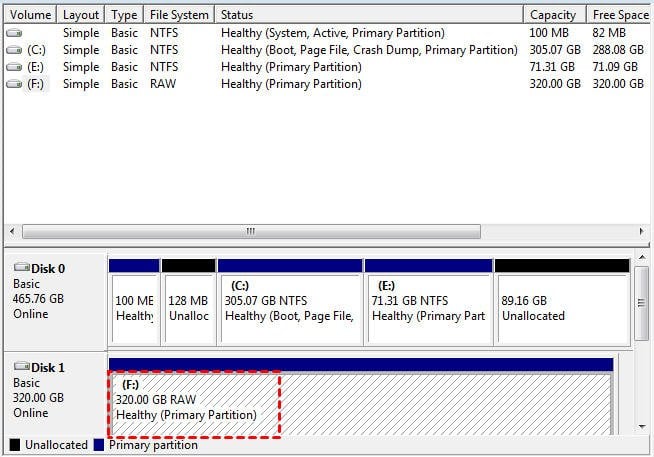
Este artículo te muestra dos buenas formas de reparar una unidad RAW: usando CMD y otros comandos alternativos. Dicho esto, debes guardar los archivos de una unidad USB RAW antes de usar CMD para repararla. El aviso indica que debes formatear y hacer una copia de seguridad antes de utilizarla. La información se eliminará tras el formateo. PartitionAssistant Recovery es una buena herramienta para recuperar archivos desde una unidad USB RAW.
Guarda tus datos antes de reparar una unidad USB RAW usando CMD
Como se mencionó antes, reparar una unidad USB RAW requiere formatearla, lo que borrará tus datos. Por lo tanto, utiliza un software confiable de recuperación para restaurar cualquier dato que ya se haya perdido debido al error RAW, y haz una copia de seguridad en la nube u otro lugar seguro. Se recomienda utilizar PartitionAssistant Recovery, que permite recuperar datos de HDD, SSD, unidades USB, tarjetas SD, entre otros, por errores como RAW, formateo accidental, fallos del sistema, ataques de virus, etc.
 PartitionAssistant Recovery
La mejor herramienta de recuperación de datos para Windows
Ahora, sigue los pasos para recuperar archivos desde una unidad USB RAW con PartitionAssistant Recovery.
Paso 1. Instala y ejecuta PartitionAssistant Recovery. Elige la partición o disco exacto donde perdiste tus datos y haz clic en Escanear.

Paso 2. Luego, la herramienta comenzará a escanear.
Paso 3. Una vez que el escaneo termine, se mostrarán todos los archivos eliminados, papelera de reciclaje y otros archivos perdidos. Selecciona los archivos que desees recuperar y haz clic en "Recuperar".
Paso 4. Luego, selecciona una ruta de carpeta para guardar tus archivos recuperados.
Paso 5. Espera pacientemente a que finalice el proceso de recuperación.
Cómo reparar una unidad USB RAW usando CMD
Después de recuperar los datos perdidos con éxito, es momento de reparar la unidad USB RAW usando CMD. Para que la partición RAW vuelva a ser utilizable, necesitas formatearla a un sistema de archivos adecuado. A continuación te mostramos cómo hacerlo desde el símbolo del sistema en Windows.
Paso 1. Haz clic en el botón “Inicio”, escribe “cmd” en el cuadro de búsqueda, haz clic derecho en el ícono del símbolo del sistema y selecciona “Ejecutar como administrador”.
Paso 2. En la ventana del símbolo del sistema, escribe “Diskpart” para abrir el servicio Diskpart, luego introduce los siguientes comandos uno por uno.
-
list volume y presiona “Enter”: se mostrarán todas las particiones del equipo.
-
select volume # y presiona “Enter”: # es el número específico de la partición RAW, por ejemplo selecciona volume 6.
-
format fs=ntfs quick y presiona “Enter”: si deseas recuperar la unidad RAW como FAT32 o exFAT, puedes ingresar format fs=fat32 o format fs=exfat en su lugar.
Después de que DiskPart haya formateado correctamente el volumen, puedes escribir “exit” y presionar “Enter” para cerrar la ventana del símbolo del sistema.
¿Se puede reparar una unidad RAW sin formatearla?
Sí, es posible. Si deseas reparar una unidad RAW sin formatear, puedes usar Diskpart para intentar recuperar la unidad USB. Sin embargo, este método no siempre es confiable y puede fallar. Peor aún, si introduces el comando incorrecto, podrías sobrescribir los datos y perderlos de forma permanente.
- Abre Ejecutar presionando Windows + R.
- Escribe cmd y pulsa Enter para abrir el símbolo del sistema.
- Escribe chkdsk G:/f/r y presiona Enter.
Conclusión
Aquí tienes una guía sobre cómo reparar una unidad USB RAW usando CMD. Como puedes ver, reparar una unidad RAW puede ser complicado y riesgoso si no se formatea. Afortunadamente, es posible resolver el problema sin perder datos utilizando PartitionAssistant Recovery. Para proteger tus datos, es importante recuperarlos primero desde la unidad USB RAW, o incluso puedes usar esta herramienta después del proceso de reparación gracias a sus potentes funciones.
