
 PartitionAssistant Recovery


Cómo recuperar archivos eliminados en Notepad++
Este artículo te mostrará 3 formas de resolver tu problema sobre cómo recuperar archivos eliminados en Notepad++.

Por Shirley / Actualizado el 16/04/2025


Notepad reemplaza a Notepad y es un editor de código fuente gratuito que permite a los usuarios editar archivos con una variedad de extensiones. Sin embargo, puede perder sus archivos no guardados en Notepad si se congela, se cierra inesperadamente o se corrompe. Este artículo cubre métodos prácticos para recuperar archivos no guardados en Notepad . Recupere archivos no guardados de Notepad de una carpeta de respaldo o con software profesional de recuperación de datos.
¿Qué es un archivo de Notepad ?
Notepad es un editor de texto y código fuente gratuito diseñado como un reemplazo de Notepad, que admite varios lenguajes de programación. Funciona dentro del entorno MS Windows y se distribuye bajo la Licencia GPL. Para garantizar un rendimiento más rápido y un tamaño de archivo más pequeño, Notepad se desarrolla en C utilizando la API nativa de Win32 y STL.
Los archivos de Notepad son compatibles con los archivos estándar de Notepad. Aunque Notepad ofrece significativamente más características que el Notepad original, no utiliza un formato de archivo propietario para guardar archivos.
3 formas de recuperar archivos eliminados o no guardados en Notepad
Le presentaremos tres técnicas con orientación paso a paso a continuación para la recuperación de archivos de Notepad .
Forma 1. Recuperar archivos eliminados o no guardados en Notepad a través de software de recuperación de datos
Utilizar programas de recuperación profesionales es la forma más sencilla de recuperar archivos de Notepad eliminados. En computadoras, PartitionAssistant Recovery es una solución confiable y fácil de usar para la recuperación de datos de archivos eliminados permanentemente o texto eliminado.
- 1. Utilizar algoritmos modernos y avanzados que garantizan una recuperación de datos rápida y precisa.
- 2. Antes de recuperar los archivos a la ubicación designada, soporte vista previa de los mismos.
- 3. Recuperar datos de otros lugares, discos duros de PC, tarjetas SD, HDD, SSD y discos duros externos.
- 4. Soporte para la recuperación de más de 200 tipos de archivos, incluidos TXT, DOC, DOCX, JPG, PNG, MP4, Zip, EML, HTML, LAB, etc.
- 5. Recuperar archivos perdidos como resultado de eliminación involuntaria; fallos de Windows, ataques de virus, pérdida de particiones, formato de disco duro, etc.
Paso 1. Instale y ejecute PartitionAssistant Recovery. Elija la partición o disco donde se perdieron los datos y haga clic en Escanear.

Paso 2. Luego, la herramienta de recuperación comenzará a escanear y buscar. Ejecutará el "Escaneo Rápido" primero para encontrar sus datos eliminados rápidamente, y luego ejecutará el "Escaneo Profundo" para buscar otros datos perdidos.

Paso 3. Una vez que se complete el escaneo, se mostrarán todos los archivos eliminados, las papeleras de reciclaje y otros archivos perdidos. Seleccione el archivo que le gustaría recuperar y haga clic en "Recuperar".

Paso 4. Luego, seleccione una ruta de carpeta para guardar sus archivos recuperados.
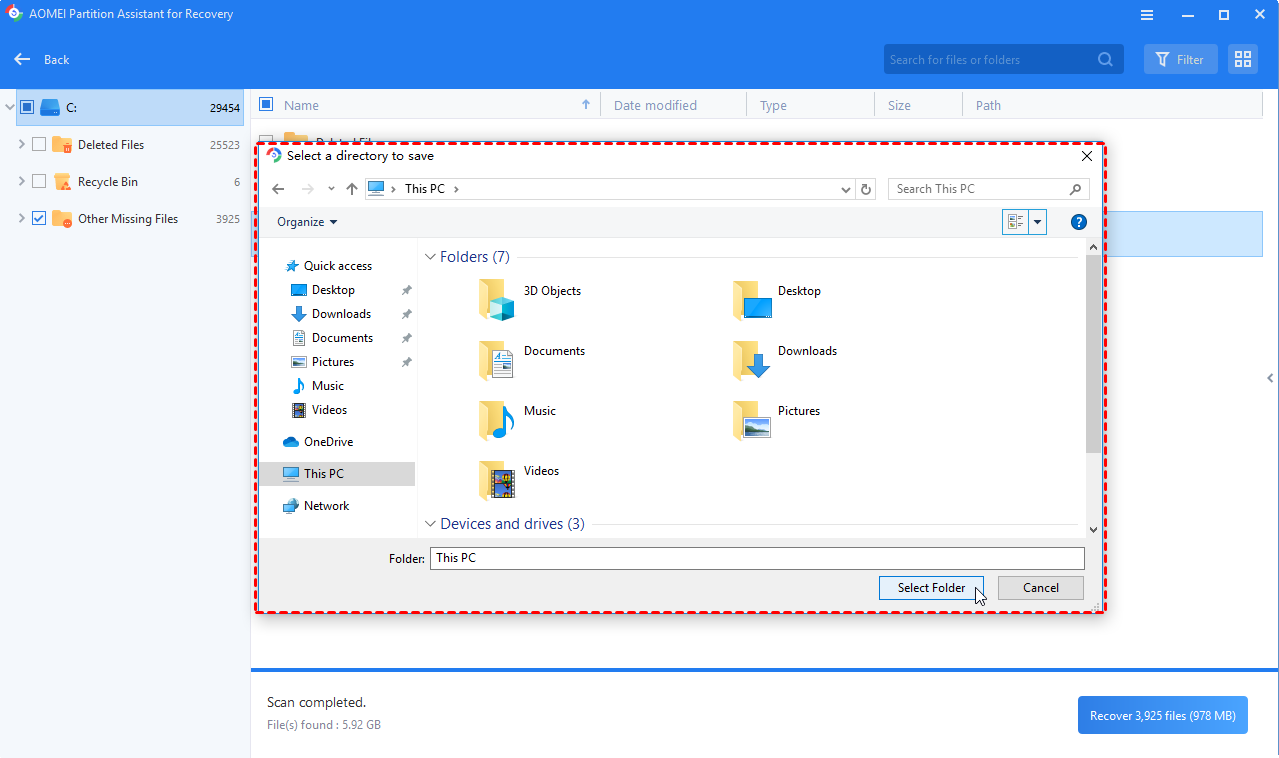
Siguiendo estos pasos, puede recuperar efectivamente sus archivos perdidos o eliminados de Notepad desde el disco duro elegido utilizando el software. Recuerde ser paciente durante el proceso de escaneo y recuperación, ya que puede llevar tiempo dependiendo del tamaño y la complejidad de los datos que se estén recuperando.
Forma 2. Recuperar archivos no guardados de Notepad desde la copia de seguridad
Notepad tiene una herramienta de copia de seguridad automática para guardar archivos automáticamente, así como la capacidad de guardado automático de archivos de Microsoft Office 365 le permite restaurar archivos de PowerPoint no guardados, documentos de Word y archivos de Excel.
Por defecto, la función de copia de seguridad está activa; los archivos de copia de seguridad se mantendrán en la unidad local en la carpeta temporal para Notepad . Verá cómo recuperar archivos no guardados en Notepad desde la copia de seguridad.
Paso 1. Inicie Notepad y abra un nuevo archivo de Notepad .
Paso 2. Haga clic en Configuración y seleccione Preferencia en el menú desplegable.

Paso 3. Haga clic en Copia de seguridad en el panel izquierdo y encuentre la ubicación de los archivos no guardados de Notepad (generalmente, se encuentra en C:\Users\\AppData\Roaming\Notepad \backup).
Nota: Para prevenir la pérdida de archivos de Notepad , puede marcar "Recordar la sesión actual para el próximo lanzamiento" y "Habilitar instantánea de sesión y copia de seguridad periódica" para configurar el intervalo de copia de seguridad según sus necesidades.
Paso 4. Navegue hasta el directorio de archivos de copia de seguridad de Notepad en su computadora y obtenga una lista de archivos de copia de seguridad de Notepad .
Paso 5. Haga clic derecho en el archivo objetivo y seleccione Abrir con Notepad , luego guárdelo en una ubicación segura.
Forma 3. Recuperar archivos eliminados de Notepad desde Versiones Anteriores
También es posible encontrar una respuesta a la cuestión de "cómo recuperar archivos eliminados de Notepad " consultando versiones anteriores del programa. Las Versiones Anteriores son copias de archivos y carpetas que se almacenan en respaldos de la Historial de Archivos o archivos y carpetas que son almacenados automáticamente por Windows como parte de un punto de restauración.
Suponiendo que ha utilizado el Historial de Archivos para crear copias de seguridad de archivos o ha iniciado una restauración del sistema en Windows. En ese caso, esto permite recuperar archivos que han sido eliminados, perdidos o sobrescritos por completo. ¿Cómo se pueden recuperar archivos que se han eliminado utilizando Notepad mediante versiones anteriores del programa?
Paso 1. Navegue a la carpeta que contenía los archivos de Notepad eliminados.
Paso 2. Haga clic derecho en la carpeta y elija Versiones anteriores.
Paso 3. De la lista de versiones anteriores del archivo eliminado, seleccione la que necesita y haga clic en Restaurar.
Para resumir
El propósito de esta publicación es proporcionar instrucciones detalladas sobre cómo recuperar archivos eliminados en Notepad y restaurar archivos que no se han guardado en Notepad . Puede intentar restaurar archivos perdidos de Notepad desde una copia de seguridad o confiar en PartitionAssistant Recovery para ahorrarle tiempo y esfuerzo.
