
 PartitionAssistant Recovery


USB Solo Lectura Desbloqueado 丨 5 Maneras de hackear fácilmente las protecciones de escritura USB
¿Qué puede hacer si su memoria USB pasa a ser de sólo lectura? No te preocupes, aquí tienes 5 formas fiables de deshacerte fácilmente del estado de sólo lectura de tu memoria USB.

Por Raines / Actualizado el 04/06/2025


Escenario: Mi memoria USB se volvió de solo lectura de repente
【Tengo una memoria USB que uso con frecuencia, pero de repente ya no puedo escribir en ella ni formatearla. Después de revisarla, descubrí que se volvió de solo lectura sin razón aparente. ¿Alguien con experiencia podría ayudarme a resolver esto? ¡Estaría muy agradecido!】
¿Qué hacer cuando la memoria USB se vuelve de solo lectura? Primero, es importante entender el error de “solo lectura” y sus causas, y luego aplicar métodos confiables para eliminar el estado de solo lectura.
¿Qué significa que una memoria USB esté en modo de solo lectura?
El estado de “solo lectura” actúa como una protección contra escritura virtual, lo que limita los permisos de escritura. Esto significa que solo podrás leer los archivos o carpetas en el dispositivo, pero no escribir nuevos datos ni modificar los existentes.
Ten en cuenta que el estado de solo lectura no solo aparece en memorias USB, también puede presentarse en SSD, HDD, discos duros externos, tarjetas de memoria, entre otros dispositivos de almacenamiento. A veces, todo el disco (como la USB) puede estar en estado de solo lectura.

¿Cómo eliminar el estado de solo lectura en una USB? Primero, conoce las posibles causas del problema.
Causas comunes del estado de solo lectura
El estado de solo lectura puede afectar seriamente el uso normal de una memoria USB e incluso perjudicar tu trabajo. ¿Por qué mi USB se volvió de solo lectura? Aquí algunas causas comunes:
- La memoria USB está bloqueada
- No tienes permisos de escritura en la USB
- El sistema de archivos de la USB está dañado
- Algún archivo o la unidad completa está configurada como de solo lectura
- La USB tiene protección contra escritura
¿Cómo quitar el estado de solo lectura de una USB?
El modo de solo lectura puede proteger los datos de ser sobrescritos, modificados o eliminados accidentalmente. Sin embargo, también puede causar problemas y afectar tu productividad.
En este caso, es necesario encontrar métodos confiables para quitar el estado de solo lectura. A continuación, te presentamos 5 métodos comprobados para resolverlo rápidamente.
El caso en que una USB en modo de solo lectura no se puede formatear no es muy común. En la mayoría de los casos, aún puedes eliminar el modo de solo lectura mediante el formateo, pero esto borrará todos los datos del dispositivo. Por ello, es recomendable usar un método de recuperación de datos para recuperar archivos eliminados.
Método 1: Verificar si la USB tiene un interruptor físico de protección contra escritura
El modo de solo lectura es esencialmente una forma de protección contra escritura. Algunas memorias USB tienen un interruptor físico de protección que bloquea la escritura.
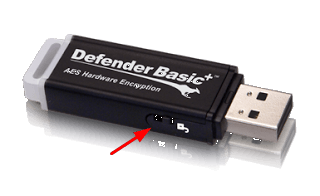
Por lo tanto, revisa si tu USB tiene este interruptor en uno de sus lados o en la parte inferior. Si lo tiene, deslízalo para “desbloquear” el dispositivo. Este es un método importante para quitar el estado de solo lectura.
Método 2: Usar el comando Diskpart para quitar el modo de solo lectura
Con ciertos comandos en CMD (símbolo del sistema) puedes activar o desactivar el estado de solo lectura. Aquí están los pasos específicos:
1. Conecta la USB en estado de solo lectura al equipo con Windows. Presiona Win+S, escribe “cmd” y elige “Ejecutar como administrador”.
2. Luego, escribe los siguientes comandos uno por uno, presionando Enter después de cada uno:
diskpart
list disk
select disk # (reemplaza # por el número correspondiente a tu USB)
attributes disk clear readonly
exit
Si quieres volver a activar el modo de solo lectura en la USB, puedes usar el comando “attributes disk set readonly”.
Método 3: Modificar el registro para quitar la protección contra escritura
Otra opción es cambiar el registro del sistema para quitar la protección. Sigue estos pasos:
1. Conecta la USB al ordenador. Presiona Win+R, escribe “regedit” y presiona Enter para abrir el editor del registro.
2. Navega hasta la siguiente ruta:
Equipo\HKEY_LOCAL_MACHINE\SYSTEM\CurrentControlSet\Control\StorageDevicePolicies
3. En el panel derecho, encuentra y abre “WriteProtect”. Cambia el valor de 1 a 0 y haz clic en Aceptar para guardar los cambios.
Método 4: Cambiar los permisos de escritura de la USB
Como se mencionó antes, si no tienes permisos de escritura en la USB, esta puede mostrarse como de solo lectura. Así que puedes otorgarte los permisos necesarios para solucionarlo.
1. Conecta correctamente la unidad USB que está en estado de solo lectura a una computadora con Windows. Presiona Win+E para abrir el Explorador de archivos, haz clic derecho sobre la unidad USB y selecciona “Propiedades”.
2. Cambia a la pestaña “Seguridad” y haz clic en “Editar”. Luego, marca “Permitir” en las columnas de “Lectura” y “Escritura”.
3. Por último, haz clic en Aceptar para guardar los cambios.
Si solo una carpeta o archivo dentro de la unidad USB está en modo de solo lectura, haz clic derecho sobre esa carpeta o archivo, selecciona “Propiedades”, y luego desmarca la casilla de “Solo lectura”.
Lectura adicional: Recupera rápidamente los datos eliminados por formateo en USB
El formateo es una de las causas principales de pérdida de datos. Si deseas recuperar los datos eliminados por un formateo, PartitionAssistant Recovery es una excelente opción. Es compatible con Windows 11/10/8/7 y Windows Server, y puede ayudarte a recuperar archivos perdidos en cualquier escenario desde unidades USB, discos duros externos, SSD, y más.
 PartitionAssistant Recovery
La mejor herramienta de recuperación de datos para Windows
1. Conecta la unidad USB formateada a tu computadora con Windows, selecciona la unidad detectada y haz clic para comenzar el escaneo.
2. Espera a que el software escanee la unidad USB. Usa la función de búsqueda o filtro en la parte superior derecha para encontrar rápidamente los archivos que deseas recuperar.
3. Selecciona los archivos que deseas recuperar, haz clic en el botón “Recuperar X archivos” y elige otra ubicación para guardarlos.
Otras preguntas frecuentes sobre cómo quitar el estado de solo lectura en USB
1. ¿Cómo quitar la protección contra escritura en un USB?
2. ¿Cómo quitar el estado de solo lectura en Mac?
3. ¿Qué hacer si ningún método quita el modo de solo lectura?
