
 AOMEI Partition Assistant
Changer l’ordre de boot Windows 10/11
Si vous voulez booter sur un clé USB ou un autre disque dur, vous devez apprendre à changer l'ordre de boot sur Windows 11/10/8/7. Voici un guide pour vous aidder.

Par Eva / Mis à jour le 04/09/2025


Lorsqu’on utilise un PC sous Windows 11/10/8/7, il arrive qu’on ait besoin de modifier l’ordre de démarrage (boot order) : par exemple pour installer Windows à partir d’une clé USB, démarrer sur un nouveau SSD ou utiliser un disque dur externe. Cet article vous guidera pas à pas pour comprendre et changer l’ordre de boot sous Windows 10/11.
Qu’est-ce que l’ordre de démarrage (Boot Order) ?
L’ordre de démarrage est la séquence définie par le firmware (BIOS ou UEFI) qui indique sur quel périphérique l’ordinateur doit tenter de démarrer en premier.
Pourquoi le modifier ?
- Installer ou réinstaller Windows depuis une clé USB bootable.
- Lancer un outil de réparation (WinPE, utilitaires de clonage, etc.).
- Changer de disque système (par exemple, passer d’un HDD à un SSD).
- Tester un autre OS (Linux, Windows sur un autre disque).
Différence entre Legacy BIOS et UEFI
Legacy BIOS
- Ancienne norme de démarrage, limitée aux disques MBR.
- Interface simple en mode texte.
- Compatible avec les anciens systèmes.
UEFI
- Nouvelle norme qui remplace le BIOS, compatible avec GPT.
- Interface plus moderne, parfois avec souris.
- Démarrage plus rapide et fonctions de sécurité comme Secure Boot.
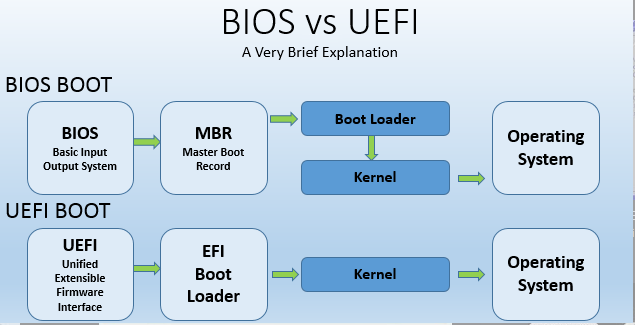
Comment savoir si votre PC est en UEFI ou Legacy ?
1. Appuyez sur Win + R, tapez msinfo32.
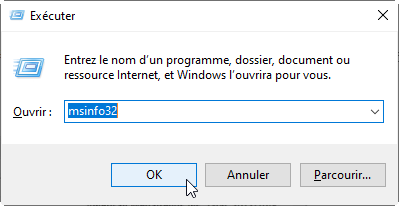
2. Recherchez la ligne Mode BIOS :

- UEFI → le système utilise UEFI.
- Bios Hérité (Legacy) → le système utilise BIOS classique.
Comment changer l'ordre de boot Windows 10/11 ?
Méthode 1. Modifier définitivement l’ordre de démarrage dans le BIOS/UEFI
1. Redémarrez l’ordinateur.
2. Dès l’allumage, appuyez répétitivement sur la touche d’accès au BIOS/UEFI (touche dépend du fabricant) :
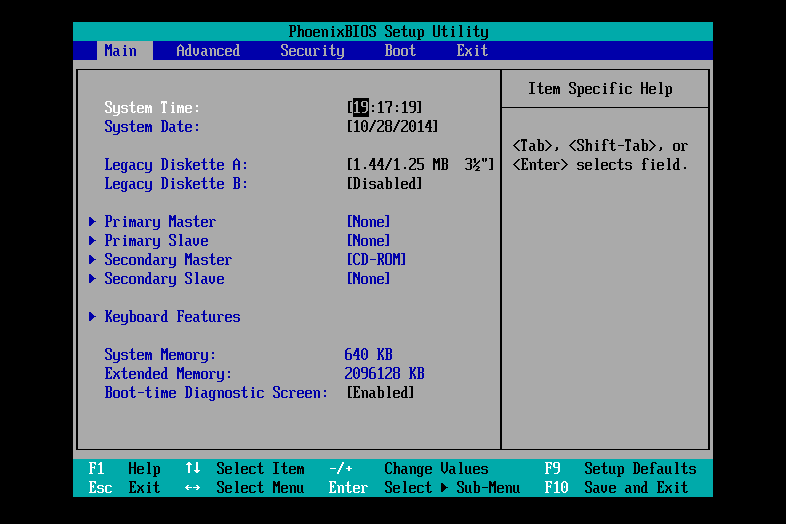
- Dell : F2 (Setup) / F12 (Boot Menu)
- HP : Esc puis F10 (Setup) / F9 (Boot Menu)
- Lenovo : F1 / F2 (Setup) / F12 (Boot Menu)
- Acer : Del / F2 (Setup) / F12 (Boot Menu)
- Asus : Del / F2 (Setup)
- MSI : Del (Setup) / F11 (Boot Menu)
3. Dans l’interface BIOS/UEFI, naviguez (flèches clavier / souris selon l’UEFI) vers l’onglet Boot, Boot Priority, Startup ou similaire.
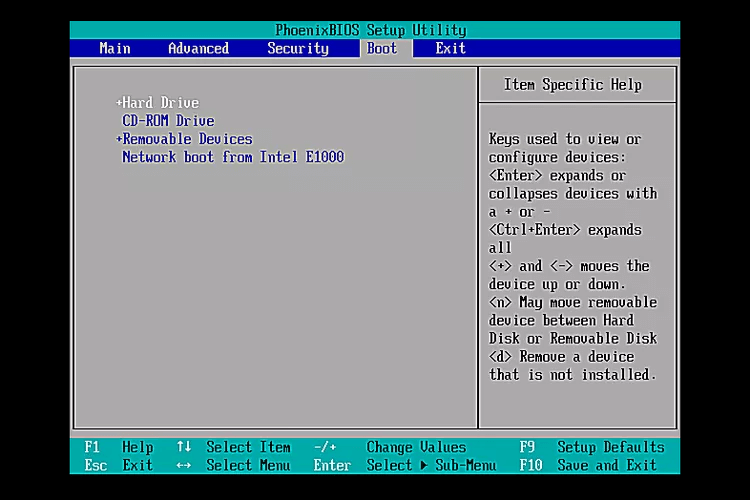
4. Repérez la liste des périphériques : Boot Option #1, #2, #3… ou une liste de périphériques classés.
5. Sélectionnez l’entrée que vous voulez mettre en premier :
- Pour un démarrage UEFI, choisissez l’entrée libellée UEFI: Nom_de_la_clé (ex. UEFI: SanDisk).
- Pour Legacy, choisissez l’entrée sans préfixe UEFI (ex. SanDisk USB ou USB HDD).
6. Déplacez l’élément en tête : utilisez les touches indiquées (souvent +/-, F5/F6 ou Move Up/Move Down).
7. Vérifiez aussi les sous-menus types Hard Drive BBS Priorities si votre UEFI a plusieurs listes — mettez le disque souhaité en premier dans les deux listes si nécessaire.
8. Sauvegardez et quittez : généralement F10 → confirmer Yes (Save & Exit). Le PC redémarre et tente de booter sur le périphérique en premier.
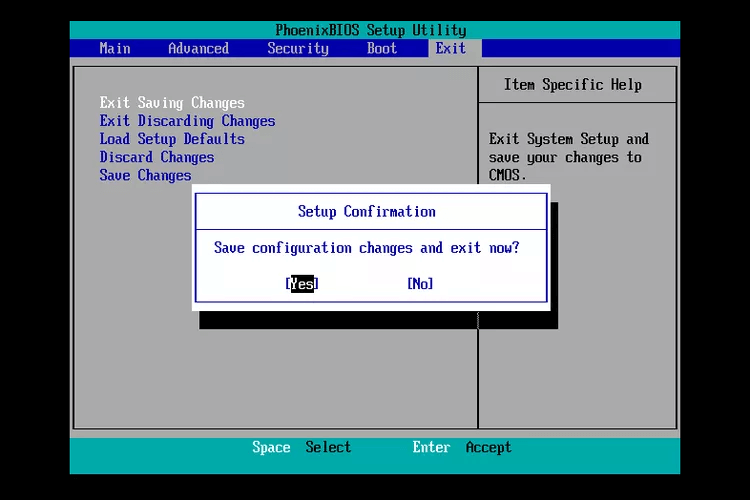
Dans le BIOS/UEFI, les différents périphériques de démarrage s’affichent généralement de manière distincte, en fonction du type de périphérique et du mode de démarrage. Le tableau ci-dessous présente une comparaison générale.
| Type de périphérique | Affichage en mode UEFI | Affichage en mode Legacy (MBR) |
|---|---|---|
| CD/DVD | UEFI: Nom_du_lecteur (ex. UEFI: DVD-ROM) | CD/DVD, CD-ROM Drive, Optical Drive |
| Disque dur / SSD | UEFI: Nom_du_disque (ex. UEFI: Samsung SSD) | Nom du disque (ex. WDC WD10EZEX), Hard Drive |
| Clé USB | UEFI: Nom_de_la_clé (ex. UEFI: SanDisk USB) | USB, USB HDD, Removable Device |
| Carte SD | UEFI: Nom_de_la_carte (si supporté par le contrôleur) | Removable Device, USB: Nom_de_la_carte |
Méthode 2 : Changer l'ordre de boot Windows 10/11 sans entrer dans le BIOS via un outil tiers (UEFI requis)
Habituellement, le changement de l'ordre de démarrage implique d’entrer dans le BIOS ou l’UEFI, ce qui peut sembler complexe ou intimidant pour de nombreux utilisateurs.
Heureusement, il existe des outils tiers fiables qui permettent de changer l’ordre de boot de Windows 10/11 sans passer par le BIOS. Ces solutions logicielles offrent une interface graphique intuitive, évitent les manipulations délicates dans le firmware, et permettent même d’automatiser le choix du périphérique de démarrage. Elles représentent donc une alternative simple et sécurisée, particulièrement adaptée aux débutants comme aux utilisateurs avancés qui veulent gagner du temps.
AOMEI Partition Assistant est un tel logiciel. Ce logiciel prend en charge la modification permanente de l’ordre de démarrage ou son changement ponctuel. Il vous permet également d’accéder directement au BIOS au démarrage (utile lorsque les touches classiques ne fonctionnent pas). En outre, il peut supprimer les entrées de démarrage en double ou inutiles, sauvegarder les entrées existantes, et bien plus encore.
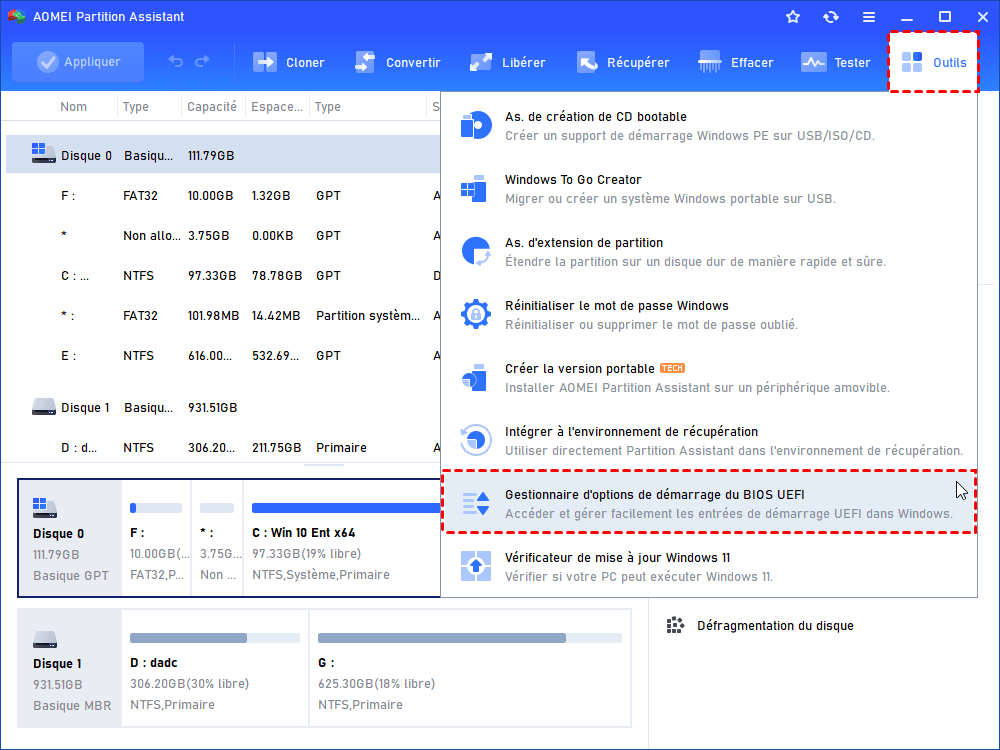
Étape 1 : Installez AOMEI Partition Assistant sur votre ordinateur, cliquez sur "Outils" dans le menu supérieur, puis choisissez la fonction "Gestionnaire des options de démarrage du BIOS UEFI".
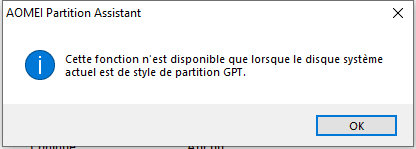
Étape 2. Si votre lecteur système est au format MBR, après avoir cliqué sur l'outil, vous recevrez un message indiquant que la fonction est disponible uniquement si le disque système actuel est de type partition GPT.
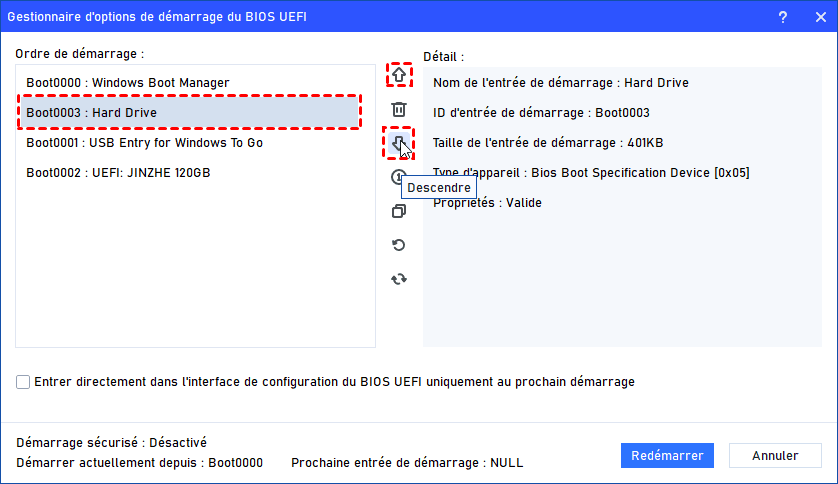
Sur un disque GPT, le Gestionnaire d'options de démarrage UEFI s'affiche. Dans cette interface, toutes les entrées de démarrage UEFI sur votre ordinateur seront affichées et vous pourrez voir les détails dans la colonne droite.
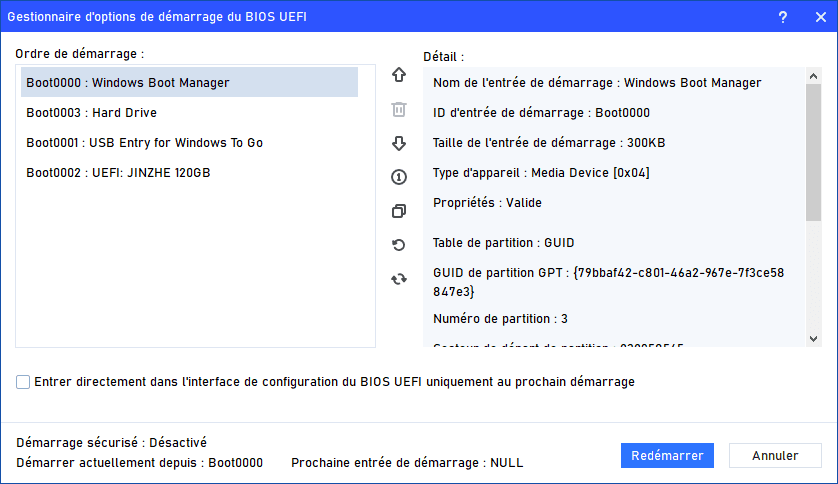
Étape 3. Pour modifier l'ordre de boot, veuillez utiliser les boutons Monter et Descendre. Par exemple, cliquez sur l'entrée de démarrage cible, et cliquez sur le bouton Monter pour le placer à la première place, ensuite, cliquez sur Redémarrer. Le PC sera booté depuis la première entrée de démarrage.
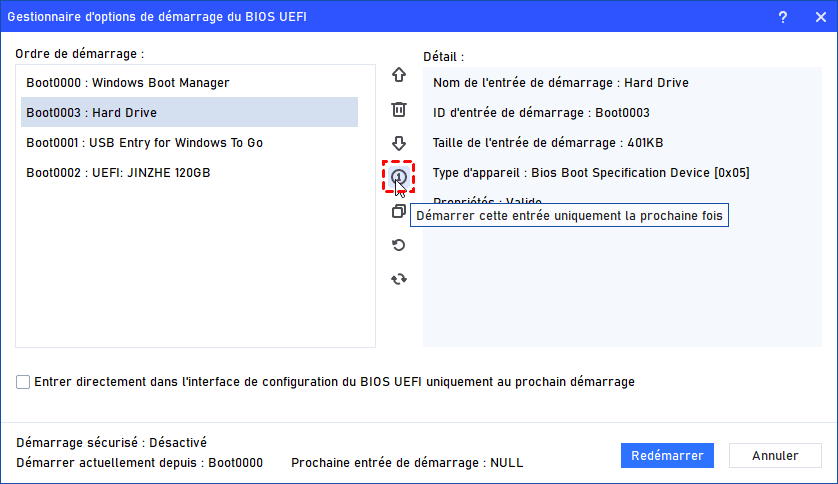
✅ Astuce : Si vous ne souhaitez pas modifier définitivement l'ordre de démarrage, cliquez sur Démarrer cette entrée unique prochaine fois et Redémarrer. Votre ordinateur ne démarrera qu'une seule fois à partir de cette entrée de démarrage.
Conclusion
Il n'est pas difficile de changer l'ordre de boot sous Windows 11/10/8/7. Si vous voulez gagner du temps et de l'effort, vous pouvez utiliser AOMEI Partition Assistant, il peut vous aider à modifier l'ordre de démarrage sans entrer dans le BIOS UEFI.
Comme un logiciel professionnel de gestion de disque, il peut aussi transférer l'OS Windows sur un autre disque dur, partitionner le disque dur, convertir MBR en GPT sans perte de données, etc.
