
 AOMEI Partition Assistant
Comment forcer la fermeture d'une application sur PC Windows 10/11 ?
Découvrez comment forcer la fermeture d'une application qui ne répond plus sur votre PC. Nous explorons différentes méthodes adaptées aux débutants pour résoudre ce problème rapidement.

Par Eva / Publié le 29/07/2025


Il arrive parfois qu'une application sur votre PC ne réponde plus ou devienne totalement figée, ne permettant pas de la fermer de manière classique. Cela peut être particulièrement frustrant, surtout si vous travaillez sur quelque chose d'important ou si vous avez plusieurs applications ouvertes. Dans de tels cas, il est crucial de savoir comment forcer la fermeture d'une application sur PC afin de reprendre le contrôle de votre système sans avoir à redémarrer l'ordinateur.
Pourquoi une application peut-elle ne pas se fermer normalement ?
Les applications peuvent devenir inactives pour diverses raisons. Cela peut être dû à des problèmes de mémoire, des conflits logiciels ou encore un dysfonctionnement interne du programme lui-même. Lorsqu'une application ne répond plus, elle peut rester bloquée dans un état où elle ne peut pas être fermée par les moyens habituels. De plus, les applications qui consomment beaucoup de ressources système (comme les jeux ou les logiciels de montage vidéo) sont plus sujettes à ces blocages, surtout si votre PC manque de ressources, comme la RAM ou le processeur.
Il est aussi possible qu'une application continue de fonctionner en arrière-plan, ce qui empêche son arrêt complet. Dans tous ces cas, il est important de savoir comment forcer la fermeture d'une application bloquée pour revenir à une utilisation normale de votre PC.
5 Méthodes pour forcer la fermeture d'une application sur PC
1 : Utiliser le Gestionnaire des tâches
Cette méthode est idéale lorsque l'application ne répond plus mais que vous avez encore accès à l'interface de Windows.
Étape 1 : Appuyez sur Ctrl + Shift + Esc ou faites un clic droit sur la barre des tâches et sélectionnez Gestionnaire des tâches.
Étape 2 : Une fenêtre apparaîtra avec la liste de toutes les applications en cours d'exécution.
Étape 3 : Trouvez l'application bloquée dans la liste, sélectionnez-la, puis cliquez sur Fin de tâche en bas à droite.
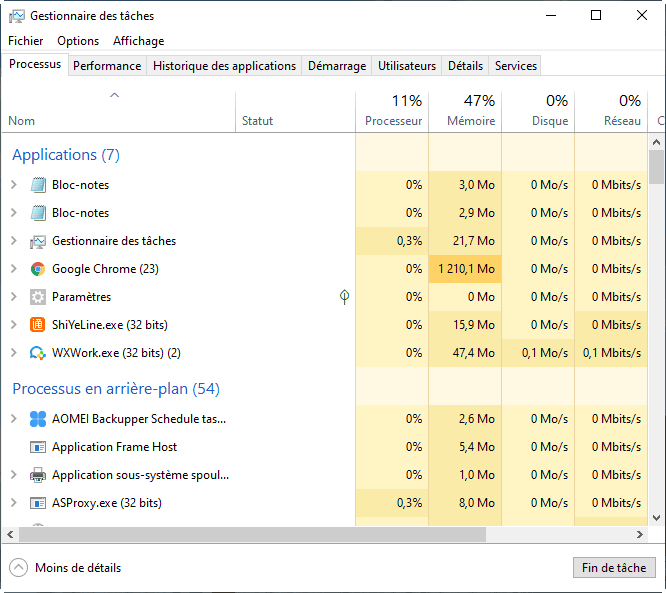
Étape 4 : L'application sera immédiatement fermée. Si l'application se relance ou reste présente, redémarrez votre PC.
2 : Utiliser le raccourci Alt + F4
Ce raccourci est parfait lorsque l'application ne répond plus et que vous avez encore un peu de contrôle sur votre écran.
Étape 1 : Cliquez sur la fenêtre de l'application bloquée pour la rendre active.
Étape 2 : Appuyez simultanément sur Alt + F4. Ce raccourci ferme la fenêtre active.
Étape 3 : Si l'application ne se ferme toujours pas, passez à une autre méthode.
3 : Redémarrer le PC
Cette méthode est utile si vous ne parvenez pas à fermer l'application via les autres méthodes et que le système est trop lent ou figé.
Étape 1 : Cliquez sur le bouton Démarrer et sélectionnez l'icône d'alimentation.
Étape 2 : Cliquez sur Redémarrer. Votre PC redémarrera et les applications ouvertes seront fermées, y compris celle qui est bloquée.
Étape 3 : Une fois le PC redémarré, ouvrez à nouveau les programmes nécessaires.
4 : Utiliser l'invite de commande (expert)
Cette méthode est plus avancée et doit être utilisée lorsque les autres solutions n'ont pas fonctionné.
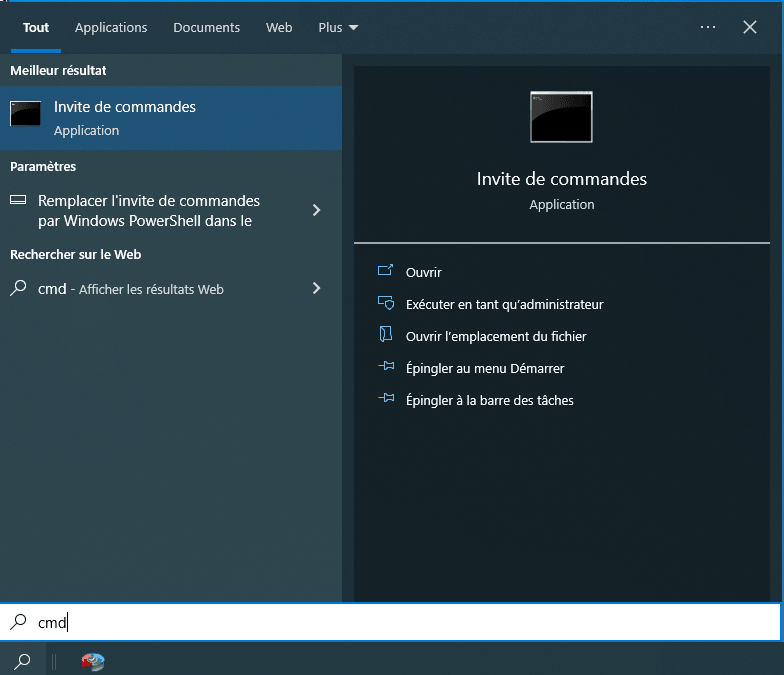
Étape 1 : Ouvrez l'invite de commande en tapant cmd dans la barre de recherche Windows, puis faites un clic droit et sélectionnez Exécuter en tant qu'administrateur.
Étape 2 : Tapez la commande suivante pour afficher les processus en cours : tasklist
Étape 3 : Identifiez le nom de l'application bloquée dans la liste. Ensuite, tapez cette commande pour forcer la fermeture : taskkill /f /im nom_de_l'application.exe (Remplacez "nom_de_l'application.exe" par le nom réel du fichier de l'application).
Étape 4 : L'application sera fermée immédiatement.
Solution préventive : identifier et réparer les problèmes de disque dur avec un outil tout-en-un gratuit
Les applications qui se bloquent fréquemment sur votre PC ne sont pas seulement un signe de défaillance logicielle. Dans de nombreux cas, elles peuvent être liées à des problèmes sous-jacents du disque, tels que des secteurs défectueux, des partitions mal structurées ou des erreurs dans la gestion du système de fichiers. Ces problèmes peuvent entraîner des interférences dans le fonctionnement des applications, provoquant des ralentissements, des plantages ou des fermetures inopinées.
Pour prévenir ce type de problème et maintenir la performance optimale de votre PC, il est essentiel de surveiller l'intégrité de vos partitions et de vos disques. C'est là qu'un outil de partitionnement comme AOMEI Partition Assistant peut jouer un rôle crucial.
AOMEI Partition Assistant permet non seulement de gérer vos partitions mais aussi d'identifier et de réparer certains types de problèmes liés aux disques durs. En vous aidant à organiser, formater et réparer vos partitions, cet outil garantit une gestion des données plus fluide et réduit le risque de dysfonctionnements liés à des problèmes de disque sous-jacents. De plus, en optimisant l'utilisation de votre disque dur, vous minimisez les risques de plantages d'applications liés à une mauvaise gestion des ressources système.
Santé S.M.A.R.T et test de surface
AOMEI peut vous aider à détecter l'état de santé du disque. Commençons par vous montrer comment vérifier la présence de secteurs défectueux à la surface du disque.
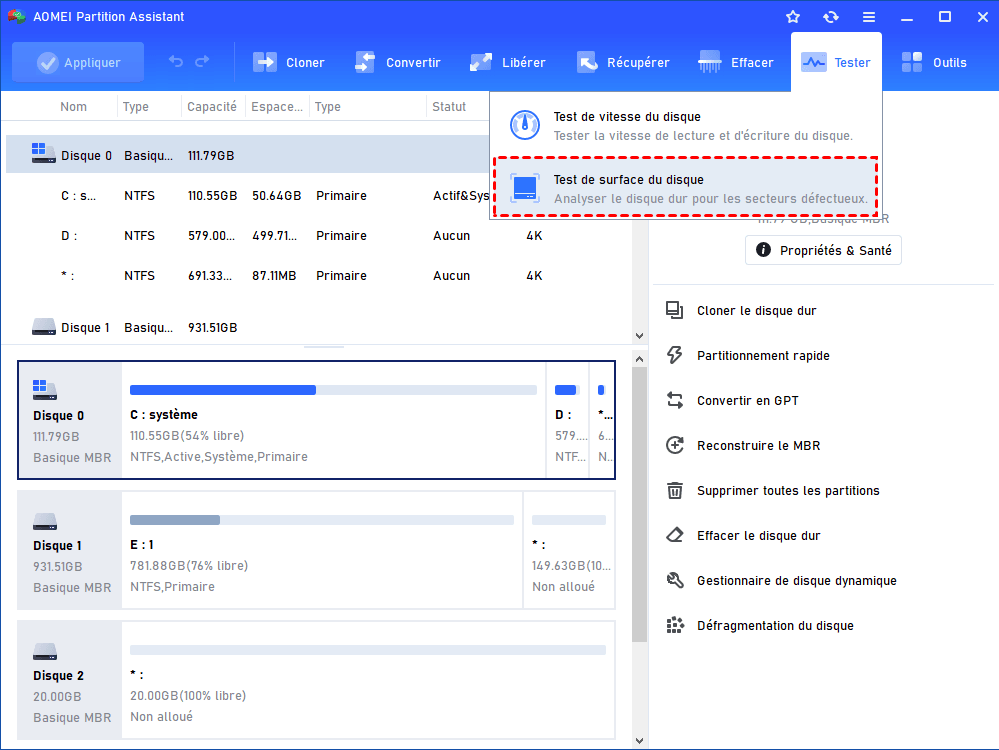
Étape 1. Installez et lancez AOMEI. Localisez votre disque cible, sélectionnez Tester -> Test de Surface du disque.
Étape 2. Cochez la case devant Vérification rapide et cliquez sur Démarrer pour commencer le test.
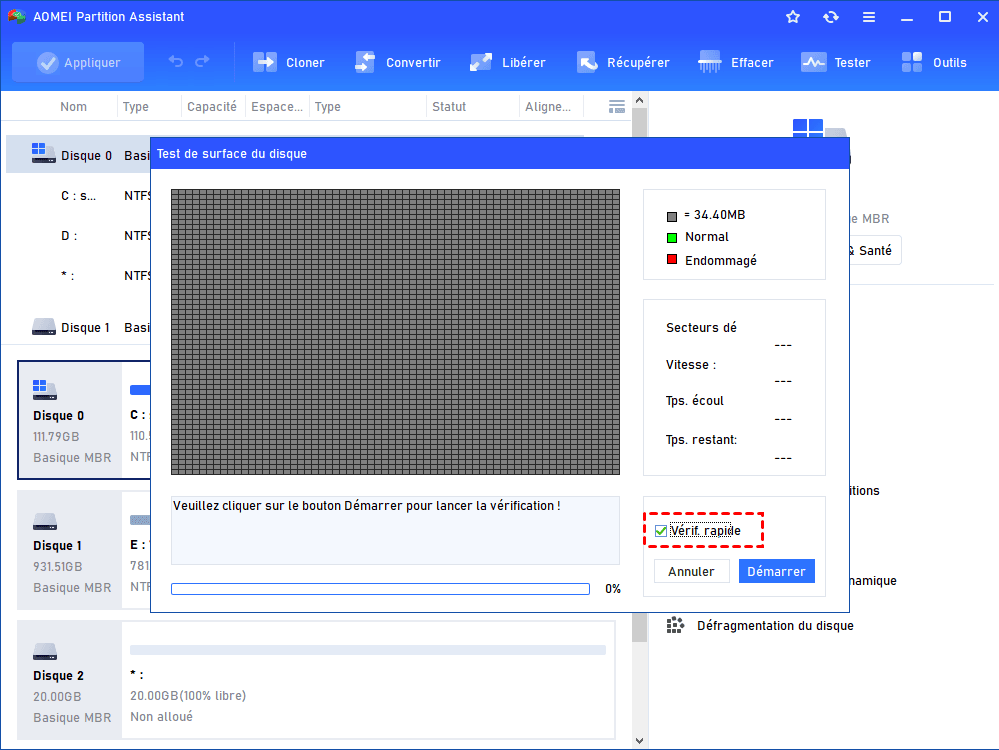
Plus la capacité du disque est grande, plus cela prendra de temps. Pour réparer les erreurs sur un disque dur, utilisez la fonction "Vérifier la partition".
Pour obtenir une compréhension directe et intuitive de la santé du disque, vous pouvez utiliser la fonction Santé SMART.
Étape 1. Localisez votre disque dur, cliquez sur Propriétés & Santé à droite.
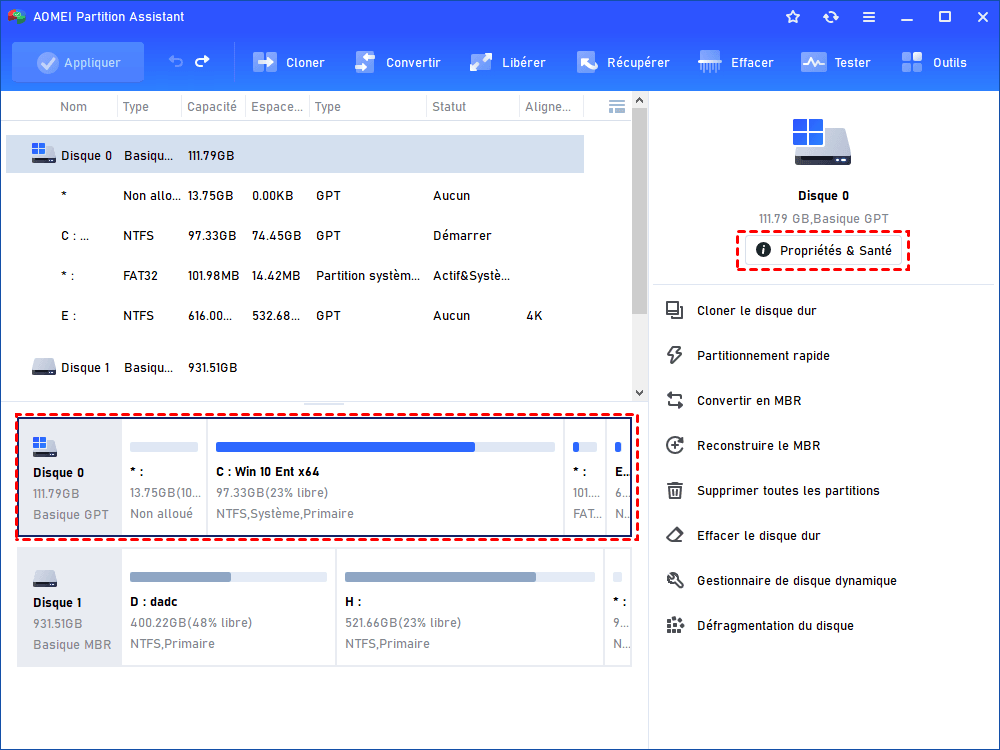
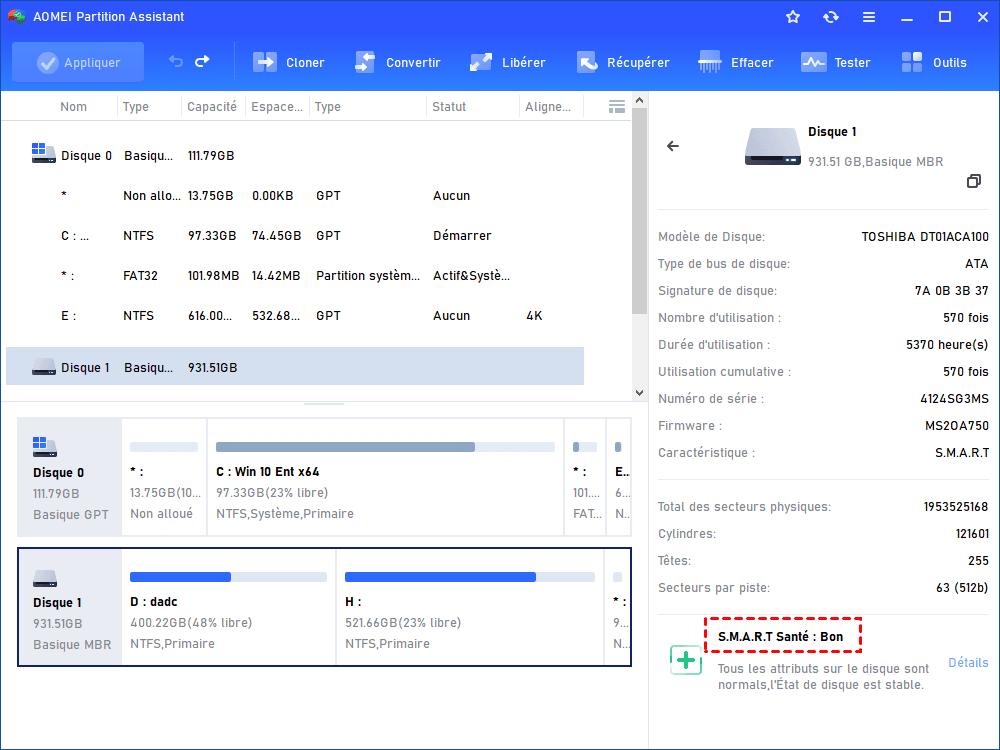
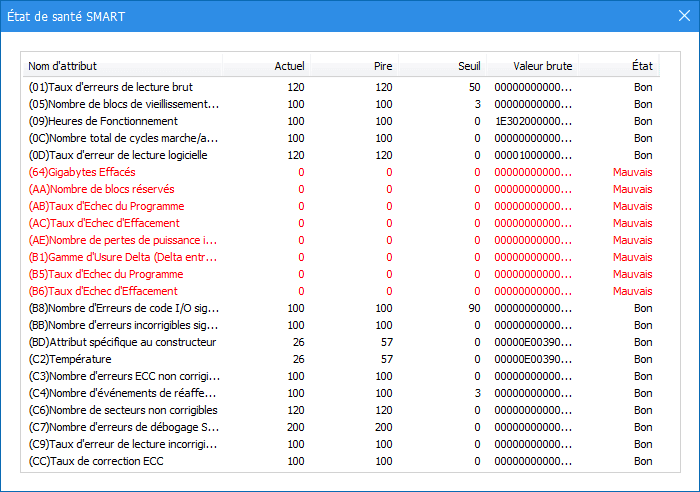
Étape 2. Vous voyez l'état de santé S.M.A.R.T de votre disque dur. Il existe 3 états de santé du disque dur.
Premier état : Bon
Le disque est en bon état et peut être utilisé en toute confiance.
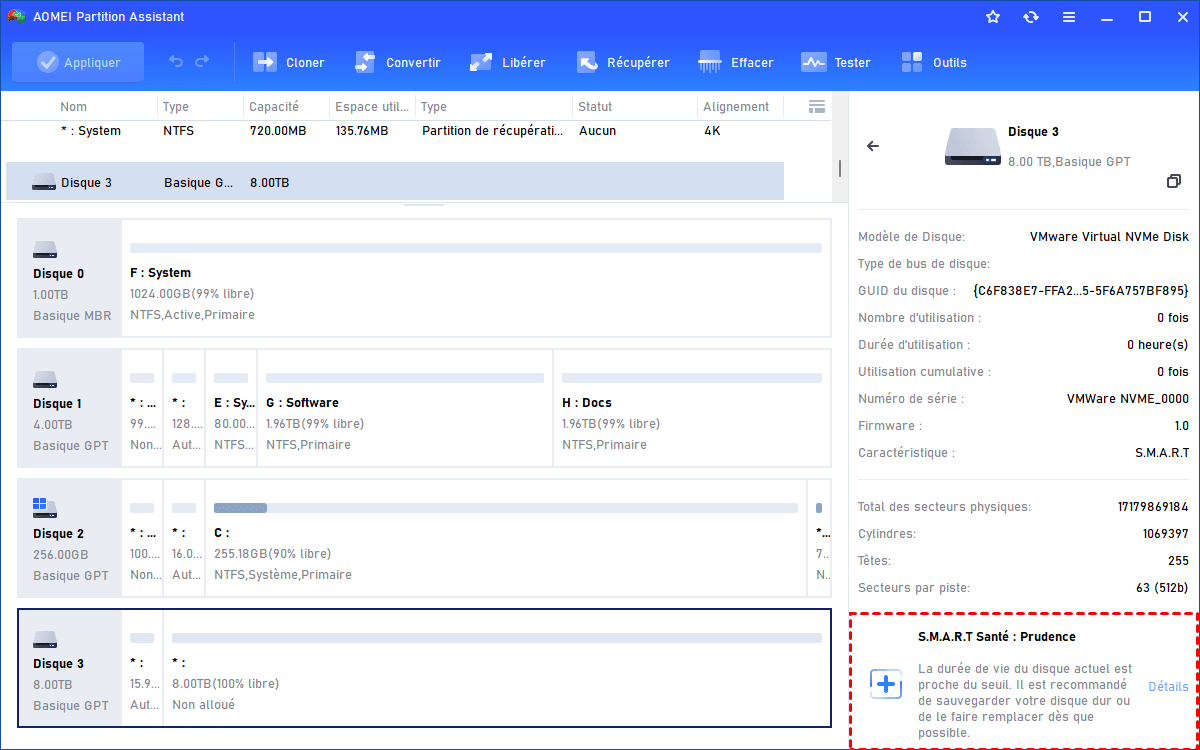
Deuxième état : Prudence
À l'exception de la température, un ou plusieurs attributs sont proches du seuil. Le disque peut toujours être utilisé normalement, mais il est recommandé d'utiliser AOMEI Backupper pour sauvegarder le disque régulièrement.
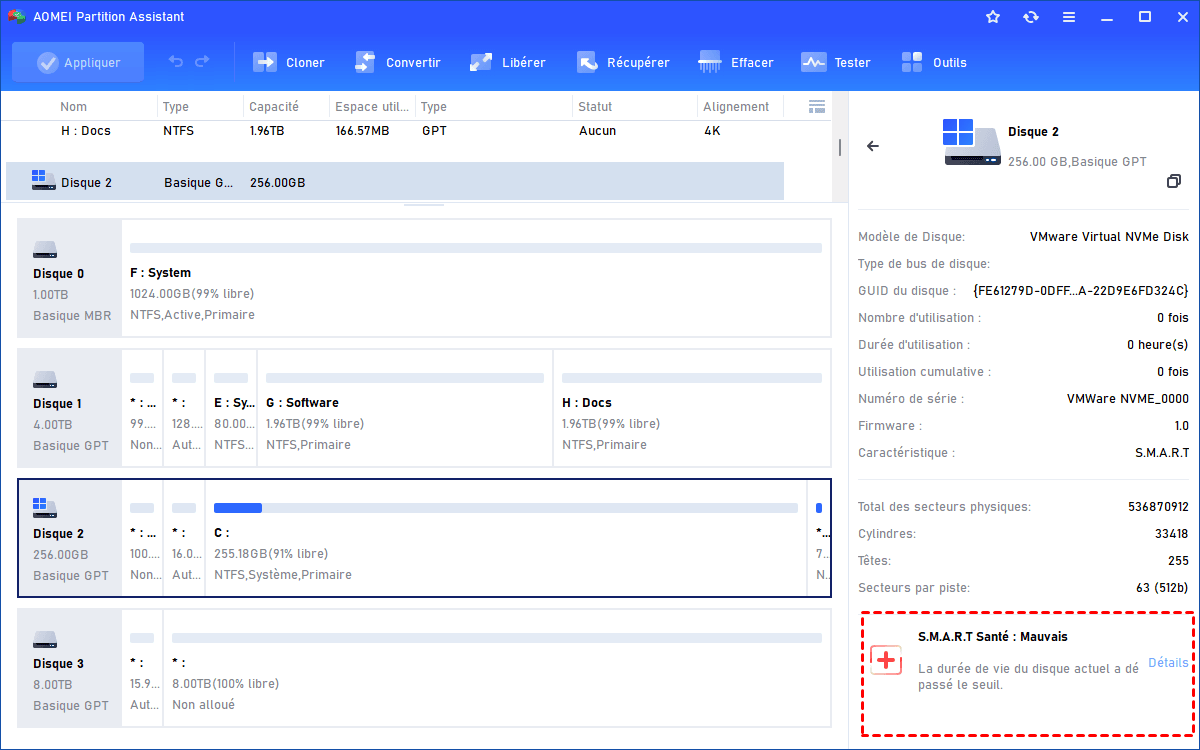
Troisième état : Mauvais
À l'exception de la température, un ou plusieurs attributs sont égaux ou inférieurs au seuil. Le disque peut être endommagé rapidement et entraîner une perte de données. Il est recommandé de sauvegarder le disque ou le remplacer par un nouveau. Vous pouvez cliquer sur Détails pour en savoir plus.
Extension de disque C
Lorsque votre disque C (la partition système) devient plein, cela peut avoir un impact direct sur la performance de votre PC. Non seulement cela peut ralentir le système, mais cela peut également entraîner des erreurs ou empêcher les applications de se mettre à jour correctement. Le disque C est crucial car il contient le système d'exploitation, les programmes installés et souvent des fichiers temporaires essentiels pour le bon fonctionnement de Windows.
AOMEI peut vous aider à étendre le disque C de différentes façons. Ici, nous vous montrons comment ajouter de l'espace non alloué au lecteur C de la manière la plus simple.
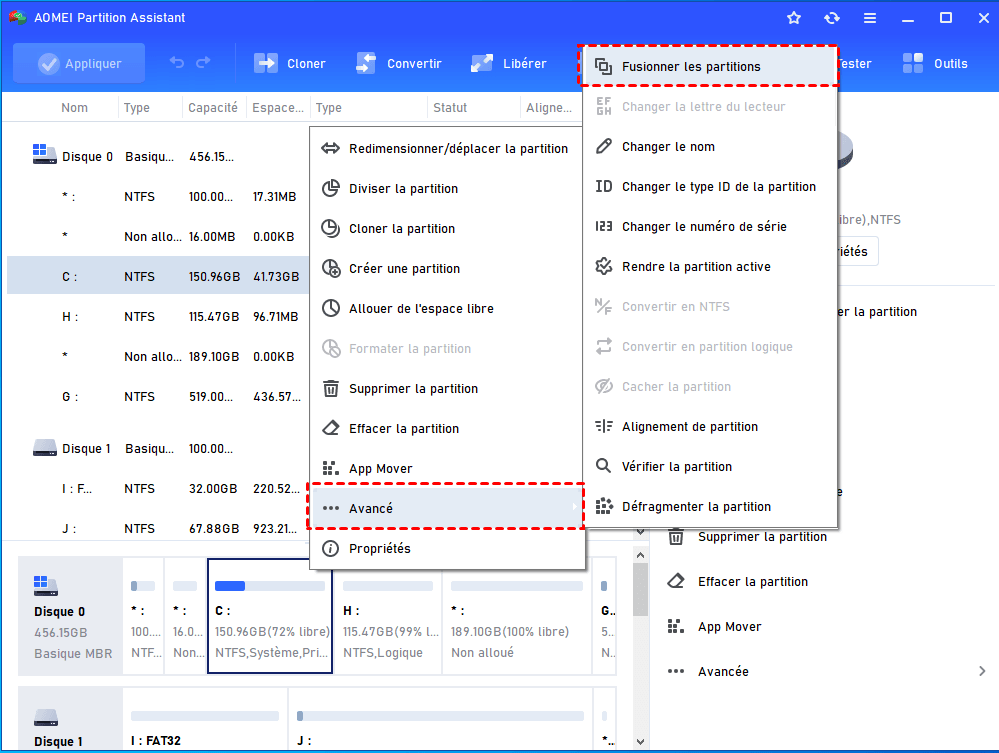
Étape 1. Faites un clic droit sur votre partition C et sélectionnez Avancé -> Fusionner les partitions.
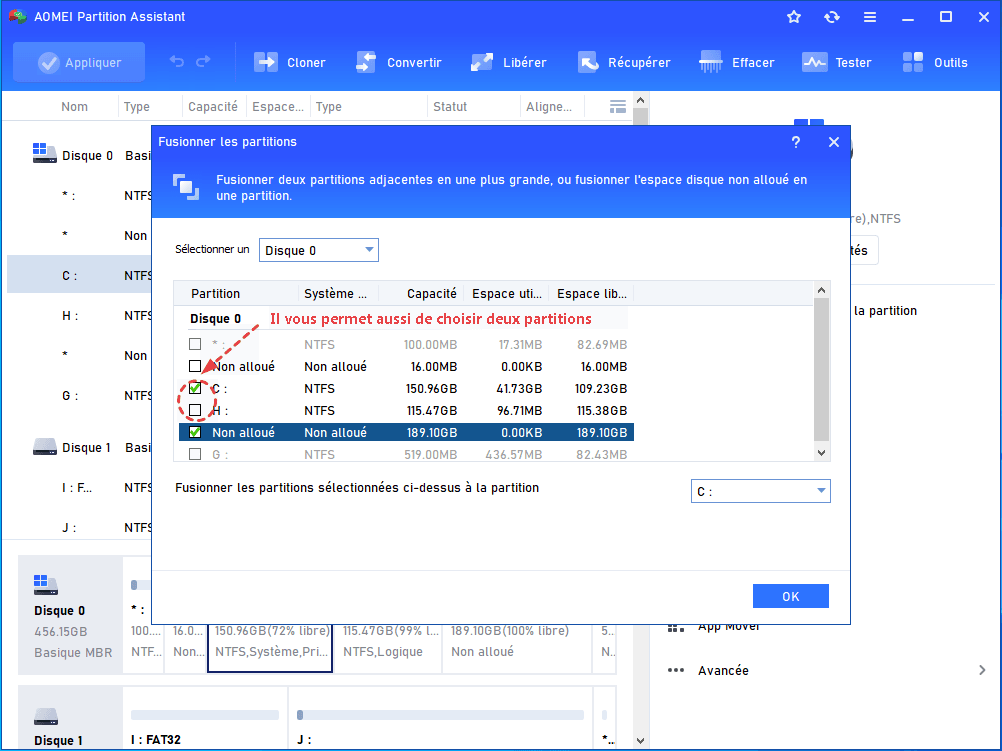
Étape 2. Cochez l'espace non alloué et cliquez sur OK.
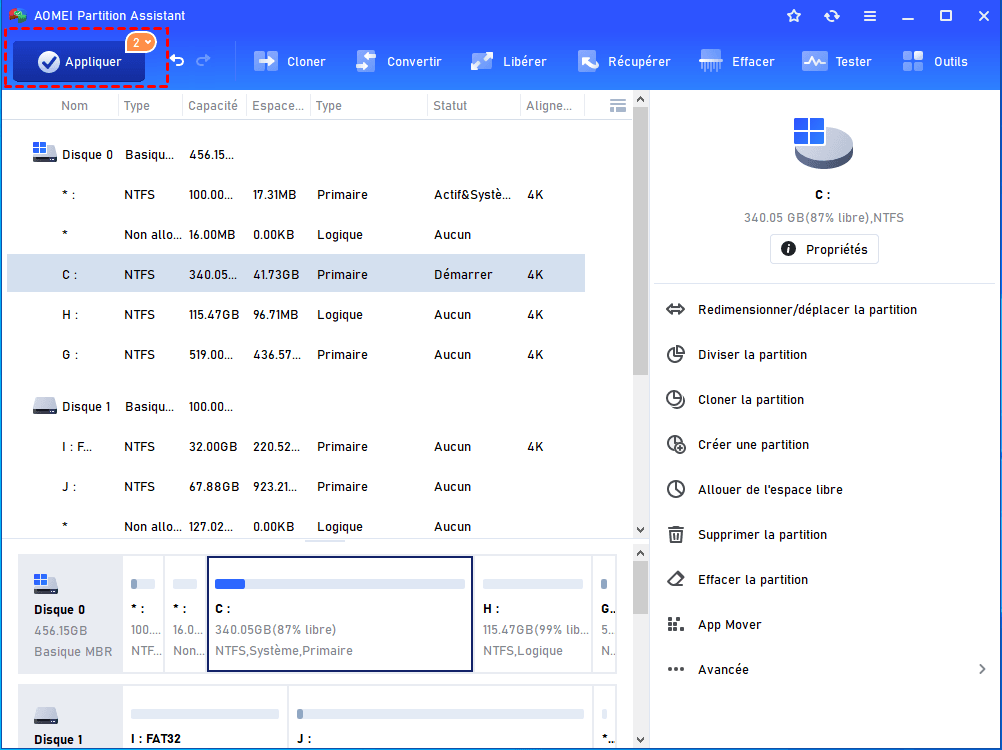
Étape 3. Cliquez sur Appliquer pour valider l'opération en attente.
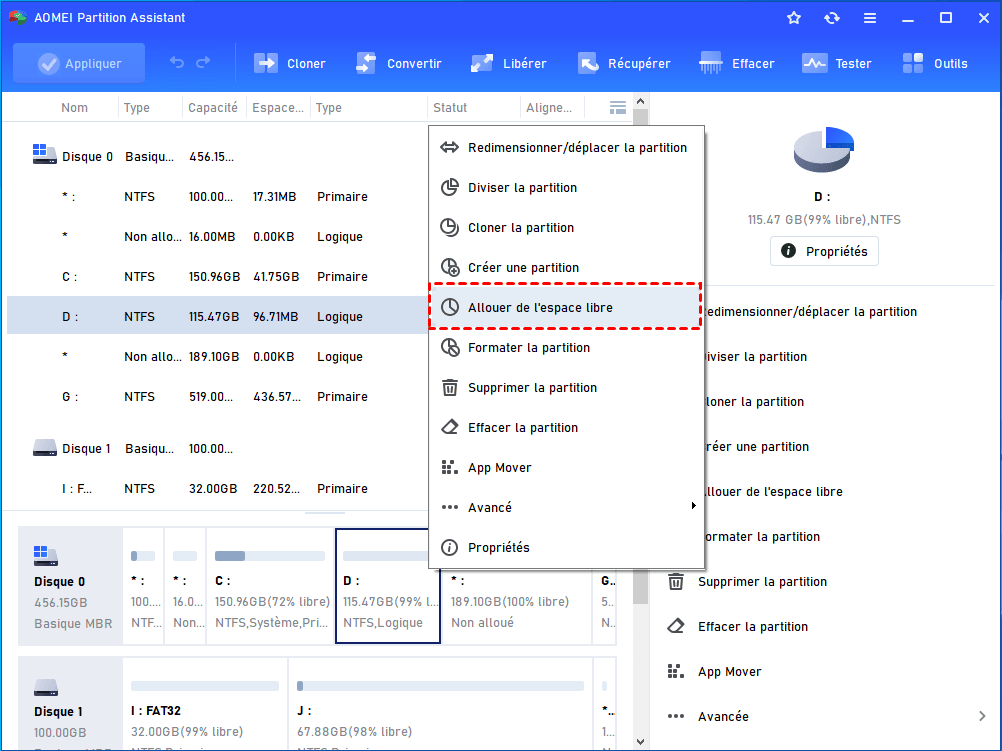
Si le lecteur C est plein, mais qu'il reste encore beaucoup d'espace libre sur le lecteur D, vous pouvez passer à l'édition Pro et utiliser la fonctionnalité avancée « Allouer de l'espace libre ».
Étape 1. Cliquez avec le bouton droit de la souris sur la partition avec beaucoup d'espace libre et sélectionnez Allouer de l'espace libre.
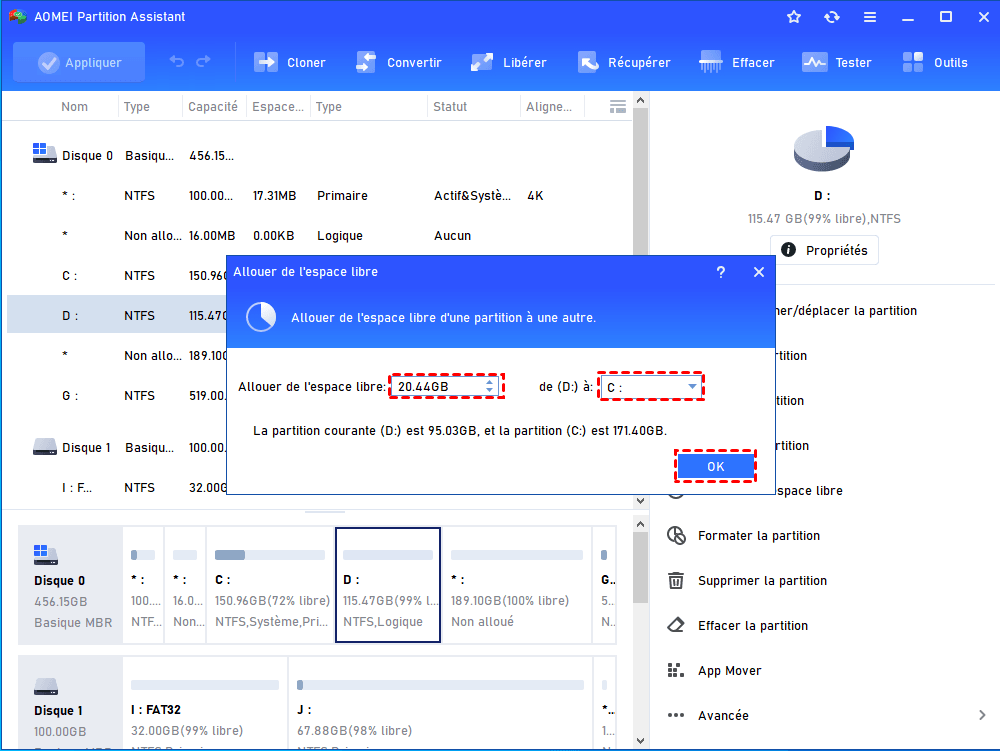
Étape 2. Dans la fenêtre contextuelle, vous pouvez spécifier la taille de l'espace et la partition de destination. Sélectionnez la partition C dans la liste donnée.
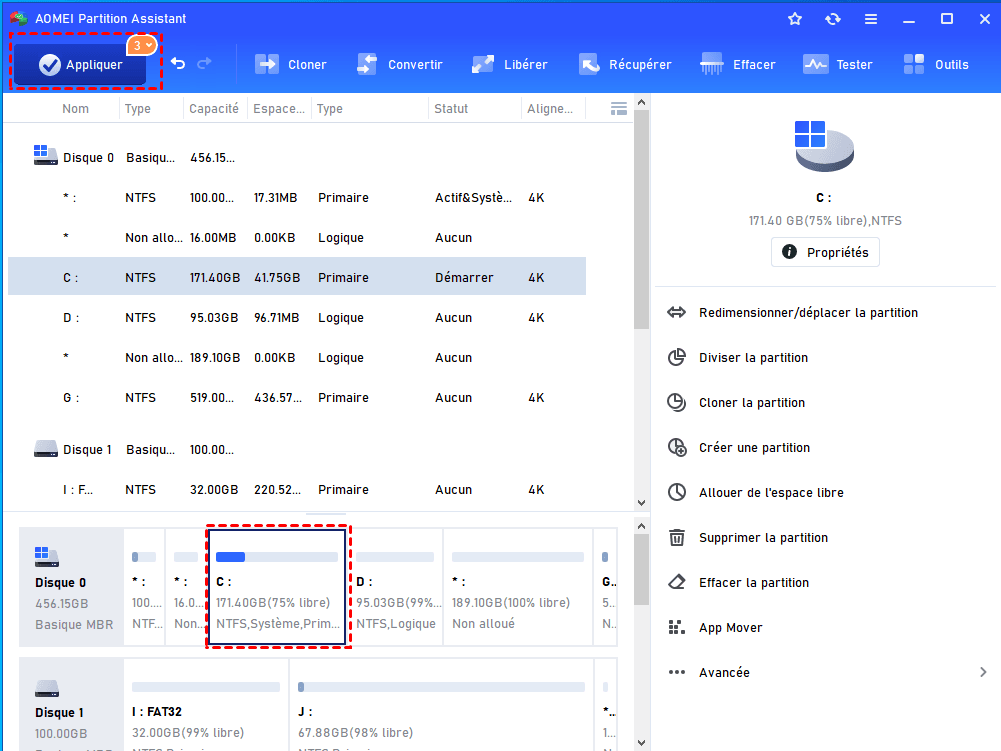
Étape 3. Cliquez sur Appliquer > Exécuter pour valider cette opération.
Défragmentation de disque dur
Au fil du temps, les fichiers sur votre disque dur peuvent être fragmentés, ce qui signifie qu'ils sont divisés en plusieurs morceaux dispersés sur le disque plutôt que d'être stockés en un seul bloc continu. Cela peut ralentir les performances de votre PC, car le système doit chercher ces fragments à différents endroits du disque chaque fois qu'il doit accéder à un fichier.
La défragmentation de disque dur est le processus inverse : elle consiste à réorganiser les fichiers pour qu'ils soient stockés de manière continue, ce qui permet d'améliorer la vitesse de lecture et d'écriture du disque. Cette opération permet de restaurer l'efficacité du disque dur en rendant l'accès aux fichiers plus rapide et en réduisant le temps de chargement des programmes. C'est une maintenance régulière qui peut aider à maintenir votre PC en bonne santé, en optimisant ses performances.
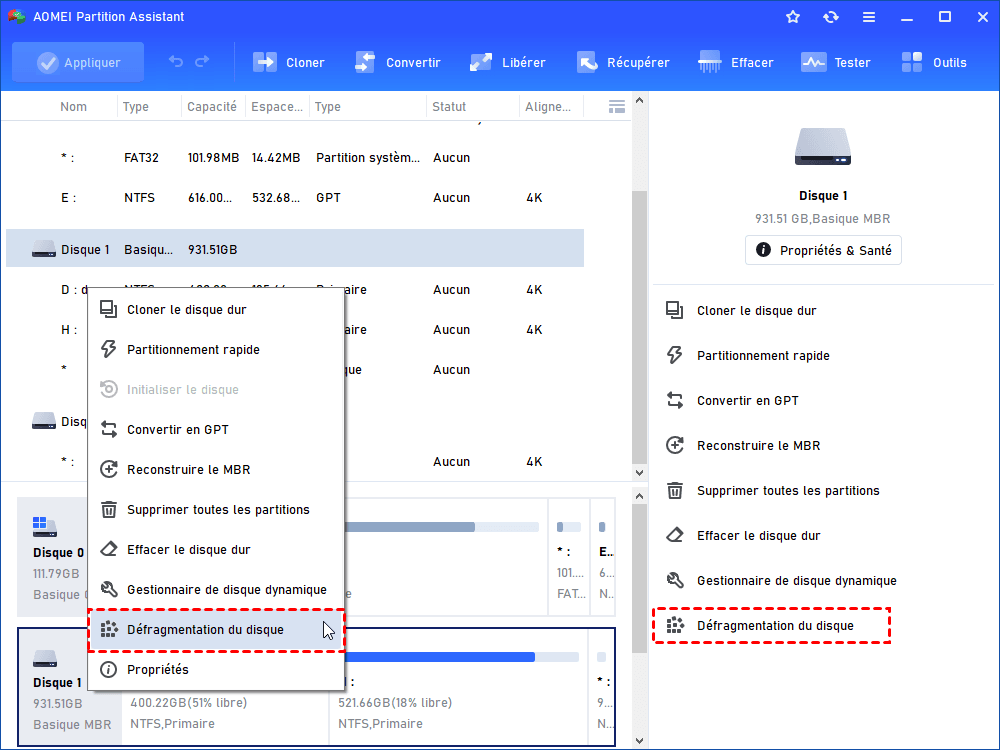
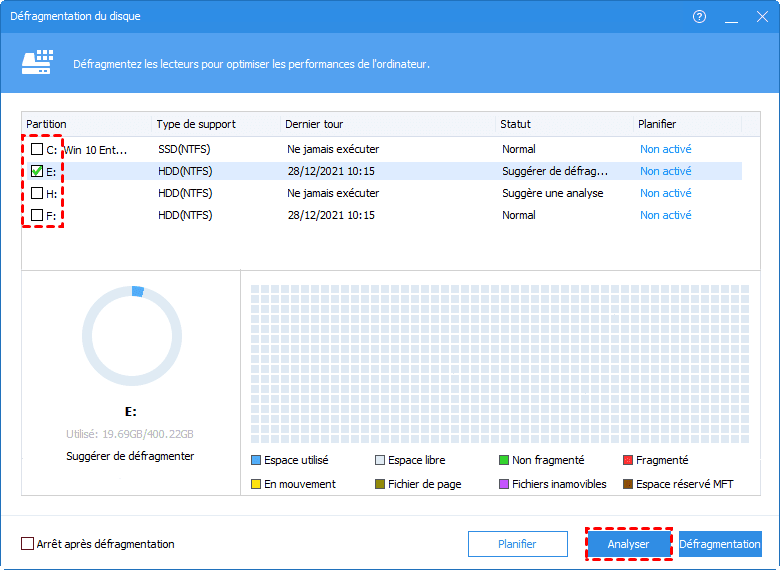
Étape 1. Installez et lancez AOMEI Partition Assistant. Ensuite, choisissez le disque, et appuyez sur Défragmentation du disque dans le menu de gauche, ou cliquez avec le bouton droit sur le disque que vous souhaitez défragmenter et sélectionnez Défragmentation du disque.
Étape 2. Cochez le disque cible et cliquez sur Analyser.
Étape 3. Une fois terminé, le disque cible sera évalué en fonction du taux de fragmentation.
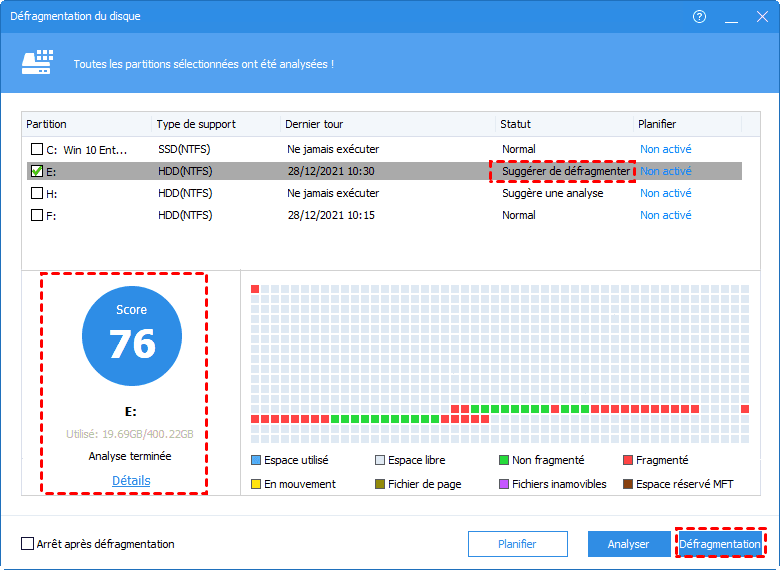
Étape 4. Démarrez la défragmentation en appuyant sur le bouton Défragmentation. Attendez un peu avant que la défragmentation ne soit terminée. Ensuite, le disque sera à nouveau marqué.
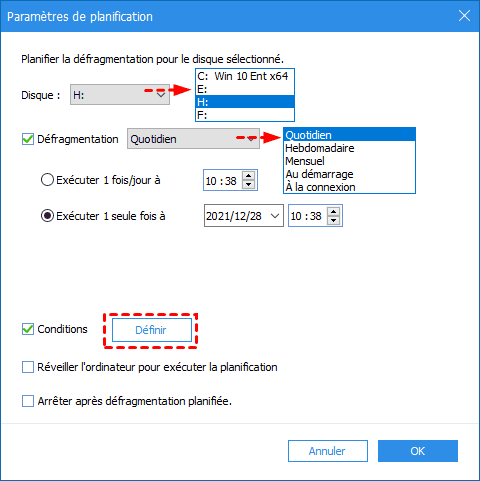
Ce logiciel vous permet aussi d'effectuer une défragmentation planifiée, il vous suffit de cliquer sur Planifier et définissez ensuite les paramètres.
Nettoyage de fichiers indésirables
Pour accélérer votre PC, il est nécessaire de nettoyer les fichiers indésirables tels que les fichiers temporaires, les fichiers cache, etc.
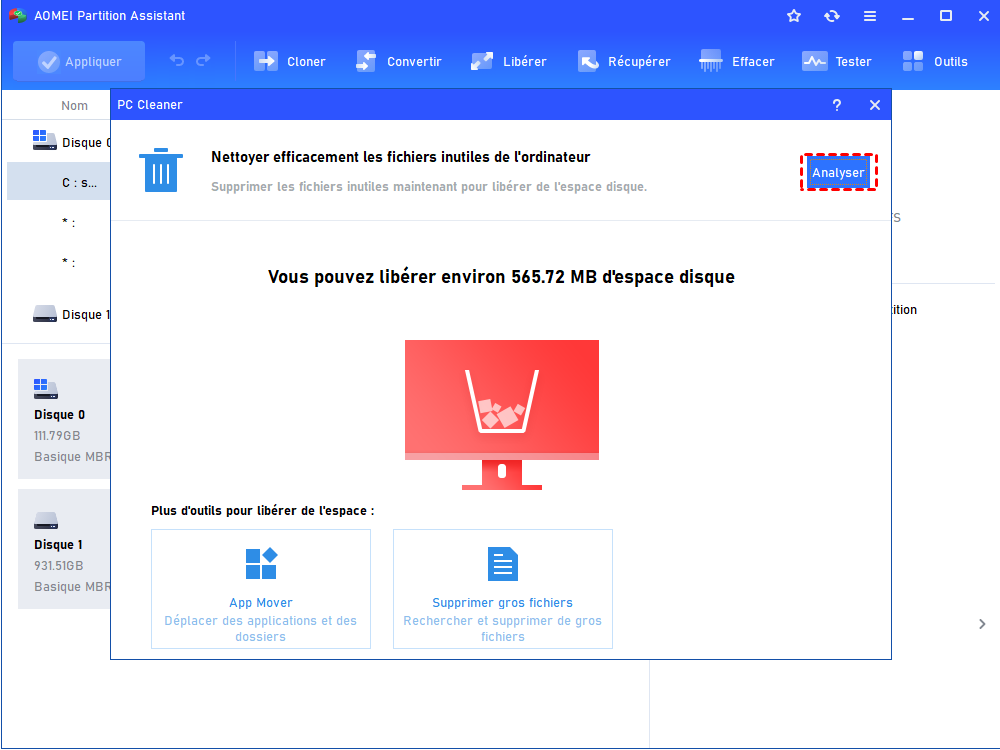
Étape 1. Installez et lancez AOMEI Partition Assistant, puis cliquez sur Libérer et PC Cleaner.
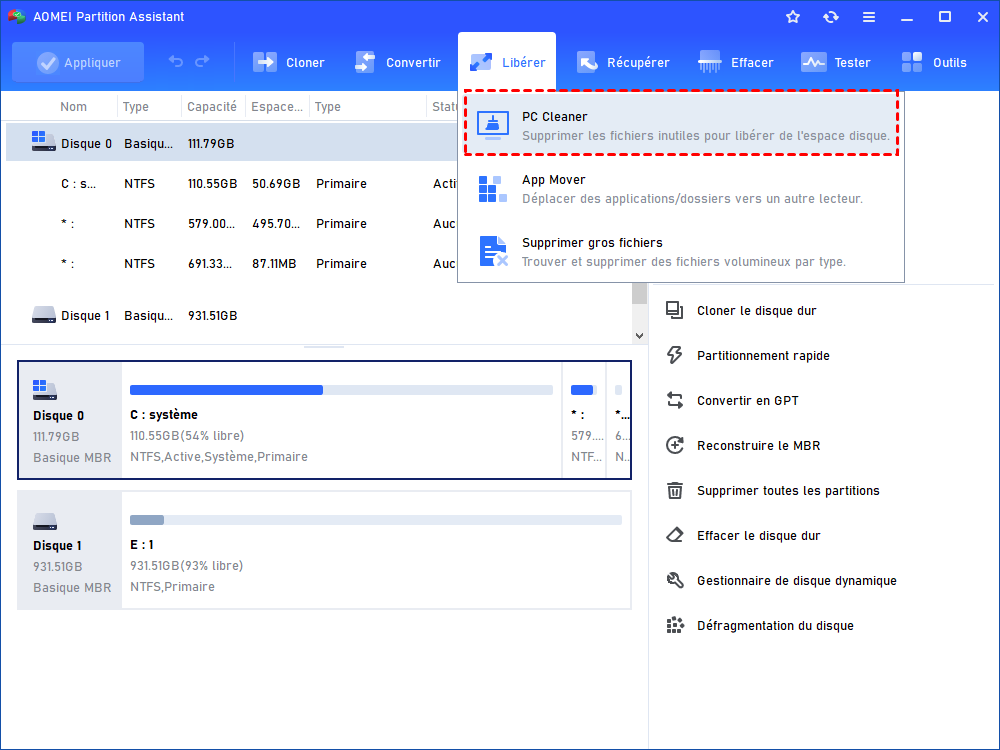
Étape 2. Dans la fenêtre contextuelle, cliquez sur Analyser pour rechercher les fichiers inutiles.
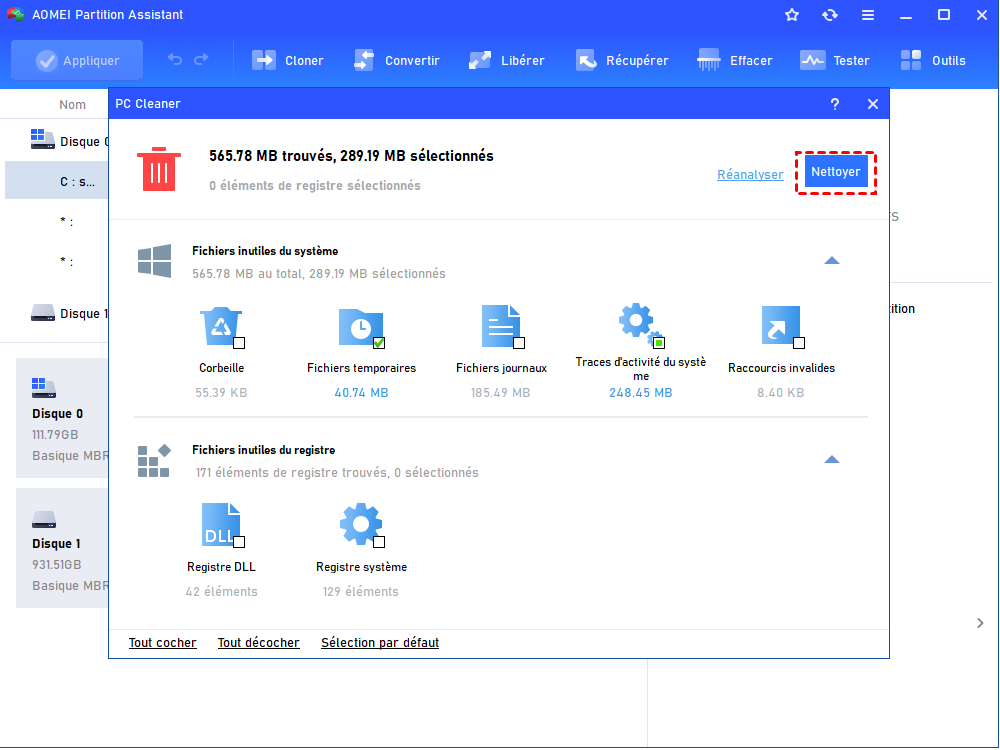
Étape 3. Une fois l'analyse terminée, les fichiers inutiles du système et du registre seront répertoriés. Selon vos besoins, cochez les options que vous souhaitez nettoyer, ensuite cliquez sur Nettoyer pour lancer le processus de nettoyage.
Conclusion
Forcer la fermeture d'une application sur votre PC peut être nécessaire dans certaines situations, surtout lorsque l'application ne répond plus et que les méthodes de fermeture standard ne fonctionnent pas. Dans cet article, nous avons exploré plusieurs méthodes, allant des solutions simples comme le Gestionnaire des tâches à des approches plus avancées via l'invite de commande.
Si vous souhaitez éviter que votre ordinateur ne soit figé, vous pouvez utiliser AOMEI Partition Assistant pour gérer votre disque.
