
 AOMEI Partition Assistant
VHD ou VHDX : Lequel est meilleur pour un disque dur virtuel ?
Découvrez les différences entre VHD et VHDX et apprenez à convertir un VHD en VHDX. Un logiciel gratuit sera aussi présenté pour gérer les partitions et les disques durs.

Par Eva / Publié le 21/11/2025


VHD ou VHDX : Ce que vous devez savoir
Qu'est-ce que le VHD ? (Le format historique)
Le VHD (Virtual Hard Disk) est un format de disque dur virtuel créé à l’origine par Connectix, puis racheté par Microsoft. Il a été largement utilisé dans les premières solutions de virtualisation et reste compatible avec de nombreux systèmes et logiciels.
Caractéristiques principales :
Capacité maximale : 2 To (2040 Go)
Types de disque : fixe, dynamique, différentiel
Avantages : compatibilité très large avec Hyper-V, VirtualBox, VMware et même Azure Classic
Limites : performance standard, résilience limitée en cas de panne, taille maximale de 2 To
Le VHD est idéal pour les machines virtuelles simples, des projets de petite à moyenne taille ou lorsque la compatibilité avec des systèmes anciens est nécessaire.
Qu'est-ce que le VHDX ? (Le format moderne)
Le VHDX est le successeur du VHD, introduit avec Windows 8 et Windows Server 2012. Il a été conçu pour répondre aux limitations du VHD et optimiser les environnements de virtualisation modernes.
Caractéristiques principales :
Capacité maximale : 64 To, un bond énorme par rapport au VHD
Types de disque : fixe, dynamique, différentiel
Avantages :
- Meilleures performances, spécialement sur SSD
- Résilience élevée grâce à la journalisation en cas de panne de courant
- Support du TRIM pour maintenir les performances des SSD
- Taille des blocs ajustable jusqu’à 256 Mo pour une meilleure adaptation à la charge de travail
Le VHDX est recommandé pour les environnements de production, les disques de grande taille et lorsque performance et fiabilité sont essentielles.
VHD vs VHDX : Tableau comparatif détaillé
Pour comprendre rapidement les différences, voici un tableau synthétique :
| Critère | VHD (Ancien) | VHDX (Moderne) | Pourquoi c'est important ? |
|---|---|---|---|
| Capacité maximale | 2 To | 64 To | Travailler avec de très gros volumes de données |
| Résilience aux pannes | Basique | Élevée (journalisation) | Protège le disque en cas de panne de courant |
| Performances | Standard | Optimisées, surtout pour SSD | E/S plus rapides sur stockage moderne |
| Gestion de l’érosion (TRIM) | Non | Oui | Maintient la performance des SSD sur le long terme |
| Compatibilité | Très large | Limitée aux systèmes récents | VHD : Windows 7+, VirtualBox anciennes versions ; VHDX : Windows 8/2012+ |
| Taille des blocs | Fixe | Ajustable jusqu’à 256 Mo | Meilleure adaptation à différents types de charges |
Quand choisir VHD ou VHDX ? (Guide pratique)
Le choix entre VHD et VHDX dépend de vos besoins, de votre infrastructure et de vos contraintes de compatibilité.
Choisir VHD :
- Compatibilité maximale avec d’anciens systèmes (Windows 7) ou VirtualBox ancien
- Machines virtuelles de moins de 2 To et performance non critique
- Environnement Azure Classic
Choisir VHDX :
- Utilisation dans un environnement Hyper-V moderne (Windows 8 / Server 2012+)
- Disques supérieurs à 2 To
- Priorité à la performance et à la fiabilité (environnements de production)
- Stockage SSD pour bénéficier des optimisations TRIM et des blocs ajustables
En résumé, le VHDX est le format recommandé pour tous les projets récents, tandis que le VHD reste utile pour garantir la compatibilité avec d’anciens systèmes.
Comment convertir un VHD en VHDX ? (Guide pratique)
Si vous disposez d’un VHD et que vous souhaitez profiter des avantages du VHDX, vous pouvez le convertir facilement avec Hyper-V Manager.
Prérequis : la machine virtuelle doit être arrêtée.
Étape 1 : Ouvrir Hyper-V Manager (Gestionnaire Hyper-V)
Étape 2 : Clic droit sur la machine virtuelle → Paramètres
Étape 3 : Sélectionner le disque dur virtuel (VHD) → Modifier
Étape 4 : Choisir Convertir
Étape 5 : Sélectionner le format VHDX
Étape 6 : Suivre l’assistant jusqu’à la fin
Après la conversion, le disque VHDX sera prêt à être utilisé avec toutes les fonctionnalités modernes offertes par ce format.
Créer, attacher, détacher un disque dur virtuel sur Windows via un logiciel tiers gratuit 🧩
Nous souhaitons vous présenter ici un logiciel gratuit de gestion de disques et de partitions qui vous permettra de mieux gérer votre espace disque et d'optimiser votre stockage, que vous l'utilisiez directement sur votre ordinateur physique ou sur un ordinateur virtuel.
AOMEI Partition Assistant Standard est compatible avec Windows 11/10/8/7, et permet de créer/attacher/détacher un disque VHD et VHDX, redimensionner, déplacer, créer, supprimer, formater, défragmenter, vérifier, fusionner les partitions, tester la vitesse du disque, cloner le disque dur, convertir entre NTFS et FAT32 sans formater, etc.
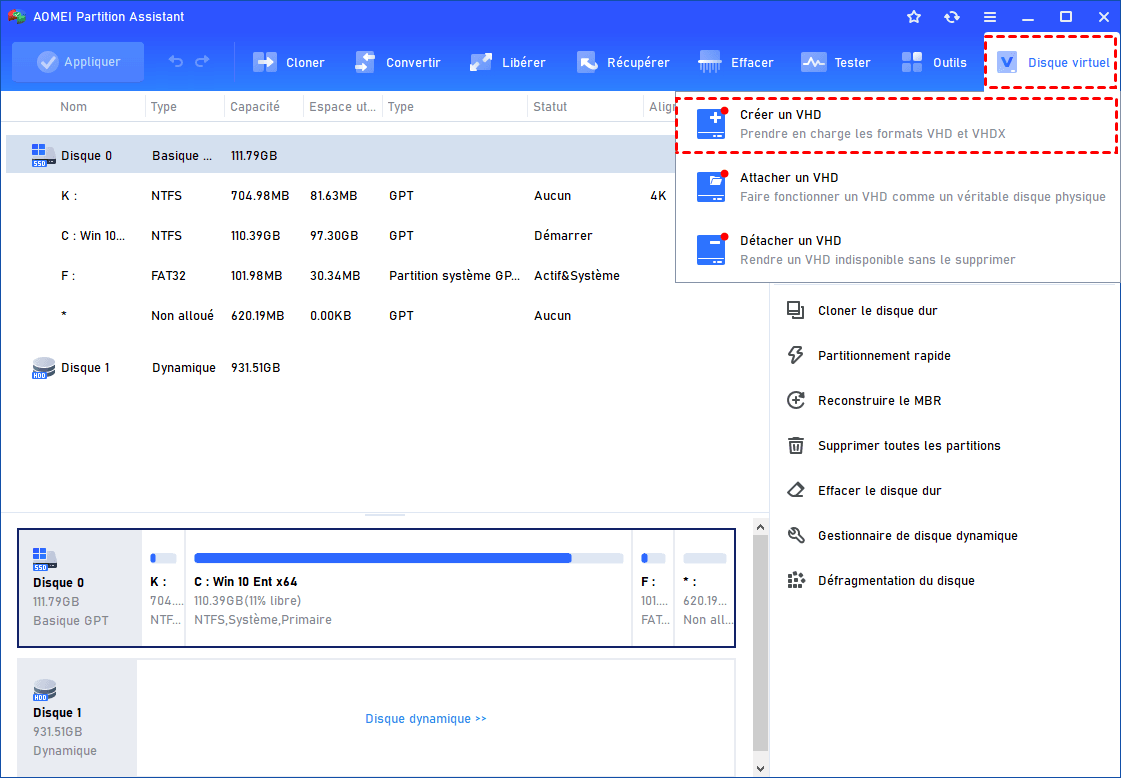
Étape 1 : Sélectionnez l’option « Créer un VHD » après avoir cliqué sur l’onglet « Disque virtuel ».
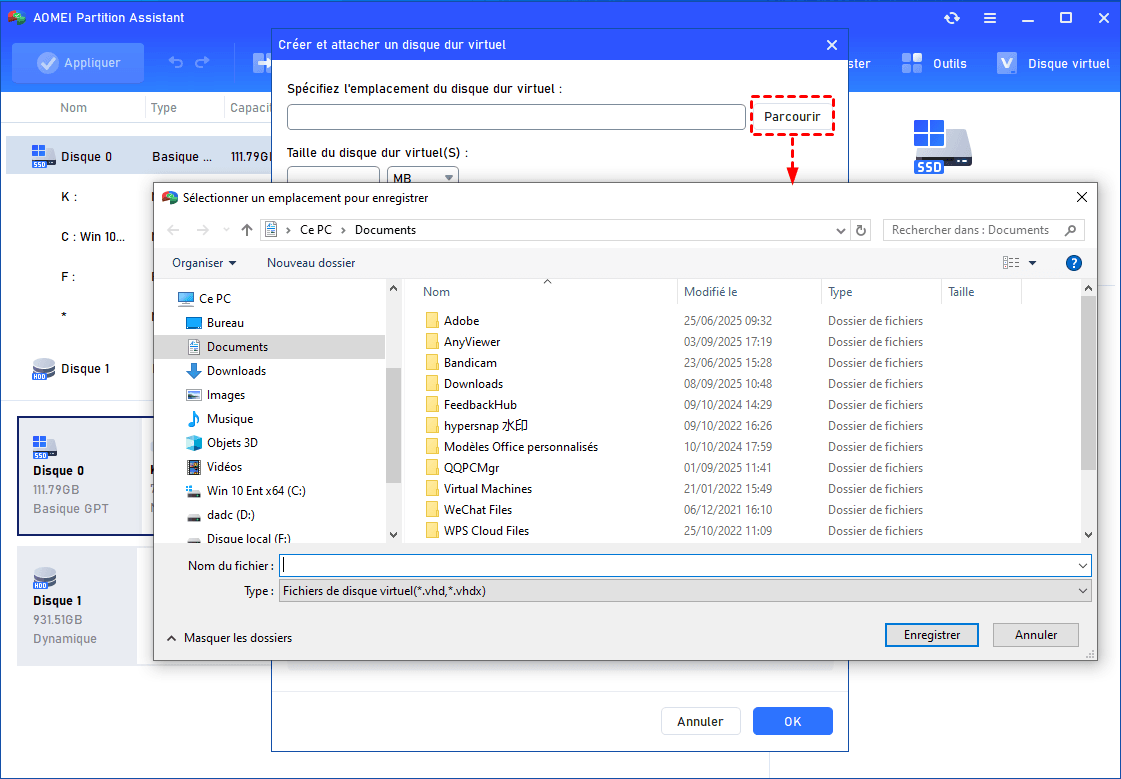
Étape 2 : Cliquez sur « Parcourir » pour choisir l’emplacement du VHD. Entrez un nom de fichier pour le disque virtuel, puis cliquez sur « Enregistrer ».
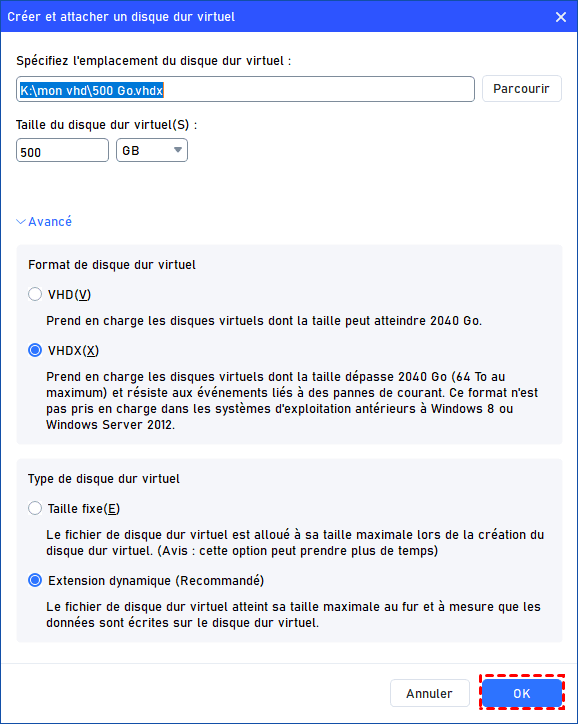
Étape 3 : Une fois l’emplacement et la taille du disque virtuel définis, cliquez sur « OK » pour commencer la création du VHD.
En option, cliquez sur « Avancé » pour définir le format et le type du disque dur virtuel. (Par défaut, le format VHDX et le type à extension dynamique sont sélectionnés.)
Étape 4 : Une fois le processus de rechargement terminé, vous verrez que le VHD a été créé avec succès. Il sera automatiquement monté.

Les étapes pour attacher et détacher un disque dur virtuel sont assez simples, il vous suffit de cliquer sur les options cibles sous Disque virtuel et de suivre les indications.
Conclusion
Vous savez désormais comment choisir entre VHD et VHDX. En résumé, pour tous les nouveaux projets, privilégiez le VHDX. N’utilisez le VHD que si vous devez absolument maintenir la compatibilité avec des systèmes anciens ou des logiciels ne supportant pas le VHDX.
Soit dit en passant, si vous mettez à niveau AOMEI Partition Assistant, vous pouvez profiter des fonctions avancées, comme la migration de l'OS, la conversion en MBR ou GPT sans perte de données, l'effacement de disque, etc.
