
 AOMEI Partition Assistant
Comment afficher le mot de passe utilisateur via CMD sur Windows 10 ?
Pouvez-vous afficher votre mot de passe administrateur en utilisant CMD ? Comment afficher le mot de passe utilisateur dans CMD ? Dans cet article, nous passerons au processus de découverte du mot de passe utilisateur via CMD et vous fournirons la solution efficace.

Par Eva / Mis à jour le 18/03/2024


Est-il possible d'afficher le mot de passe de l'utilisateur via CMD ?
Malheureusement, il n'est pas possible d'afficher directement le mot de passe du compte utilisateur à l'aide de l'invite de commandes (CMD). Windows n'autorise pas l'affichage du mot de passe du compte administrateur par défaut ou du mot de passe du compte utilisateur normal. Cependant, vous pouvez toujours changer le mot de passe selon vos préférences et l'utiliser pour accéder à votre PC.
Comment réinitialiser le mot de passe administrateur à l'aide de CMD sous Windows 11/10/8/7 ?
À ce stade, il est conseillé de détourner l'attention de la question de savoir comment afficher le mot de passe utilisateur dans CMD Windows 10. Comme mentionné précédemment, l'utilitaire de l'invite de commandes seul ne peut pas vous aider à récupérer le mot de passe sur votre ordinateur personnel.
Cependant, il peut aider dans le processus de réinitialisation du mot de passe administrateur. Les étapes suivantes illustrent comment changer le mot de passe utilisateur dans Windows 10 en utilisant l'invite de commandes sur votre ordinateur.
Option 1. Réinitialiser le mot de passe utilisateur en utilisant CMD [droits d'administrateur]
Si vous avez déjà les droits d'administrateur pour votre ordinateur, la réinitialisation du mot de passe administrateur en utilisant CMD (commandes net user) est simple :
Étape 1. Lancez l'invite de commandes sur votre ordinateur.
Étape 2. Tapez "net user NOM_UTILISATEUR Mot_de_passe" (remplacez NOM_UTILISATEUR et Mot_de_passe par votre nom d'utilisateur administrateur et le nouveau mot de passe souhaité).
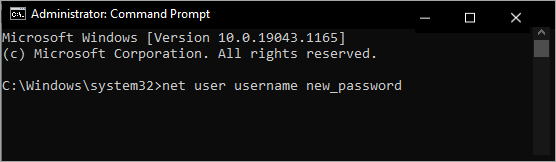
Étape 3. Appuyez sur "Entrée" pour exécuter la commande.
Remarque : Cette méthode fonctionne si vous avez les droits d'administrateur.
Option 2. Changer le mot de passe utilisateur en utilisant CMD [compte invité]
Si vous utilisez un compte invité, vous ne pouvez pas directement utiliser la commande mentionnée ci-dessus. Cependant, il existe une solution de contournement :
Étape 1. Téléchargez le fichier "CVE-2017-0213_x64" et décompressez-le.
Étape 2. Double-cliquez sur le fichier pour ouvrir une nouvelle invite de commandes avec des privilèges administrateur.
Étape 3. Tapez "net user NOM_UTILISATEUR Mot_de_passe" (remplacez NOM_UTILISATEUR et Mot_de_passe par votre nom d'utilisateur administrateur et le nouveau mot de passe souhaité).
Étape 4. Appuyez sur "Entrée" pour exécuter la commande.
Remarque : Veuillez garder à l'esprit que le téléchargement de fichiers depuis des sources non fiables présente des risques de sécurité.
Comment réinitialiser le mot de passe oublié/perdu avec un logiciel tiers professionnel
Si vous ne parvenez pas à afficher le mot de passe administrateur en utilisant CMD sur Windows 10 en suivant les instructions ci-dessus, une approche alternative consiste à utiliser un logiciel spécialisé conçu pour vous aider à récupérer et à révéler vos mots de passe. AOMEI Partition Assistant Professional offre une solution remarquablement simple pour résoudre tous les problèmes liés aux mots de passe administrateur sur votre ordinateur. De plus, il est un logiciel tout-en-un qui vous permet aussi de transférer Windows 10 sur un autre disque dur, effacer le disque, convertir le disque MBR en GPT sans perte de données, etc.
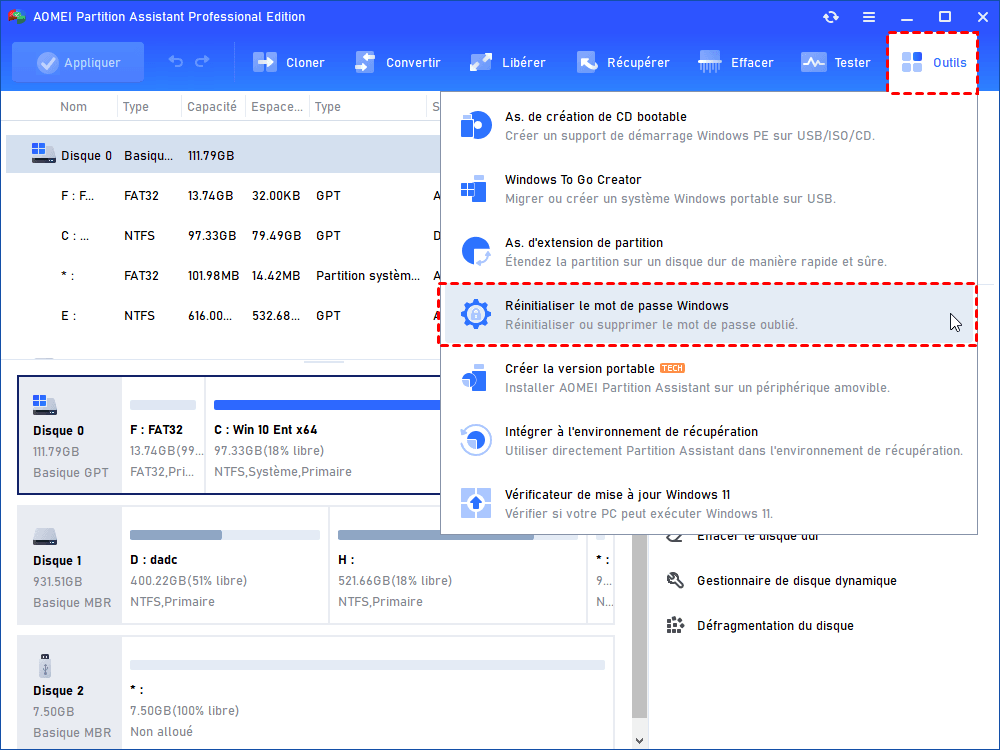
Étape 1. Connectez une clé USB à un PC Windows en état de marche. Installez et lancez AOMEI Partition Assistant. Dans le volet supérieur, cliquez sur Outils -> Réinitialiser le mot de passe Windows. Cliquez sur Suivant pour créer un support de réinitialisation de mot de passe.
Étape 2. Ici, cochez Périphérique USB et choisissez votre clé USB cible et cliquez sur Exécuter pour lancer la gravure.
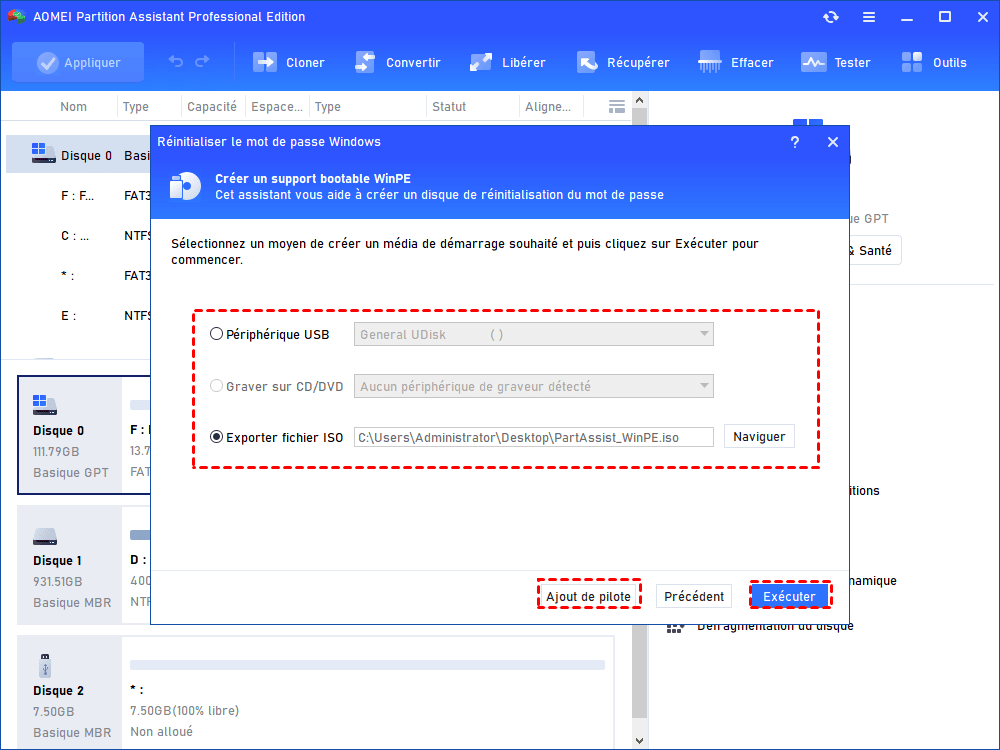
✍ Remarque : Le bouton Ajouter de pilote signifie que vous pouvez ajouter des pilotes supplémentaires au support de démarrage.
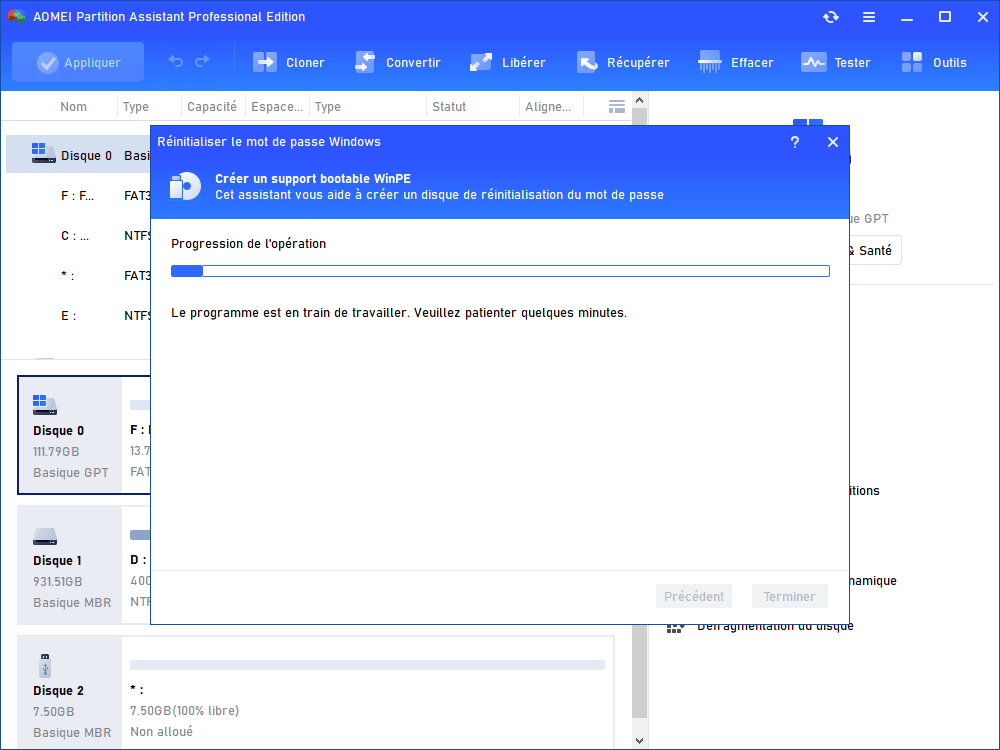
Étape 3. Votre clé USB sera formatée lors de la création de la clé USB de réinitialisation de mot de passe, veuillez la sauvegarder s'il y a des données importantes. Dans cette fenêtre, soyez patient et attendez que la gravure réussisse.
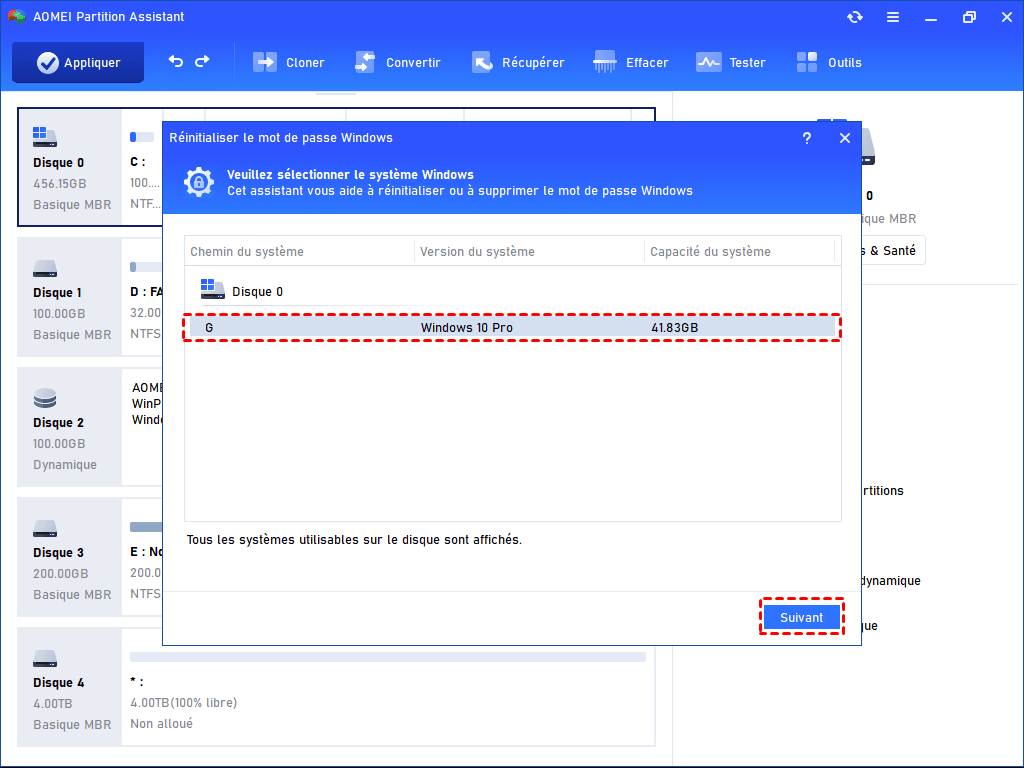
Étape 4. Lorsque la clé USB bootable est créée avec succès, débranchez-la et connectez-la à votre PC dont le mot de passe est oublié. Entrez dans le BIOS et changez l'ordre de démarrage pour démarrer ce PC à partir de cette clé USB. Ensuite, vous verrez l'interface AOMEI Partition Assistant apparaître automatiquement. Cliquez sur Réinitialiser le mot de passe Windows et sélectionnez le système d'exploitation cible et cliquez sur Suivant.
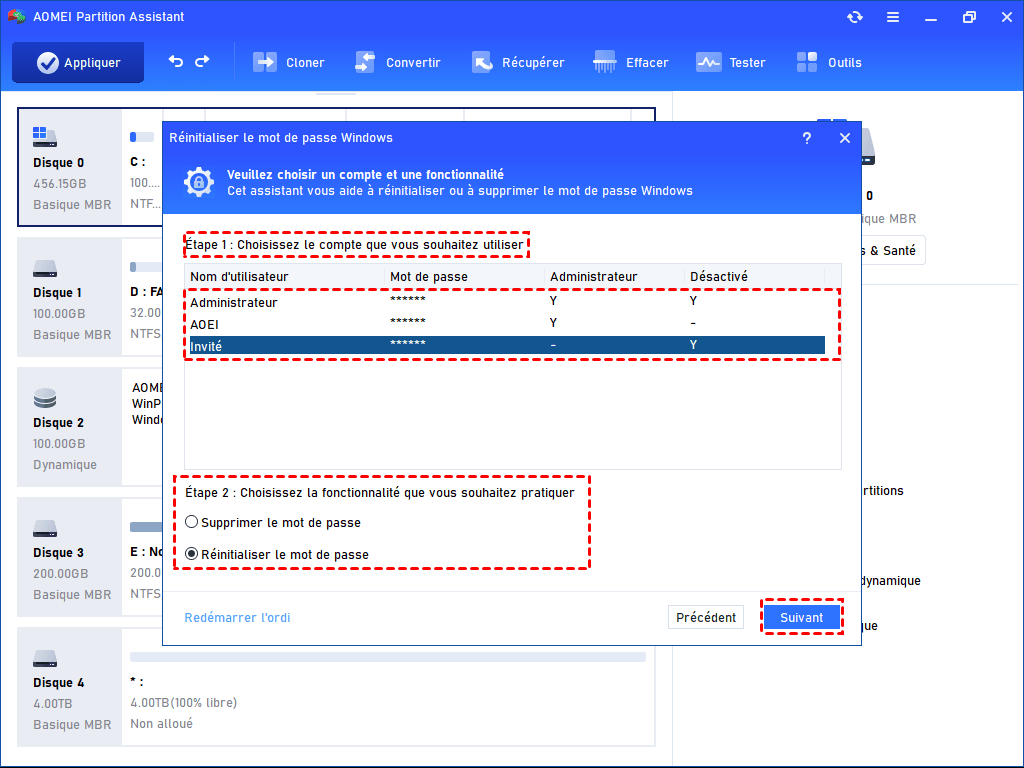
Étape 5. Sélectionnez le compte pour lequel vous souhaitez réinitialiser le mot de passe, puis sélectionnez la fonctionnalité que vous souhaitez utiliser : Supprimer le mot de passe ou Réinitialiser le mot de passe. Cliquez ensuite sur Suivant.
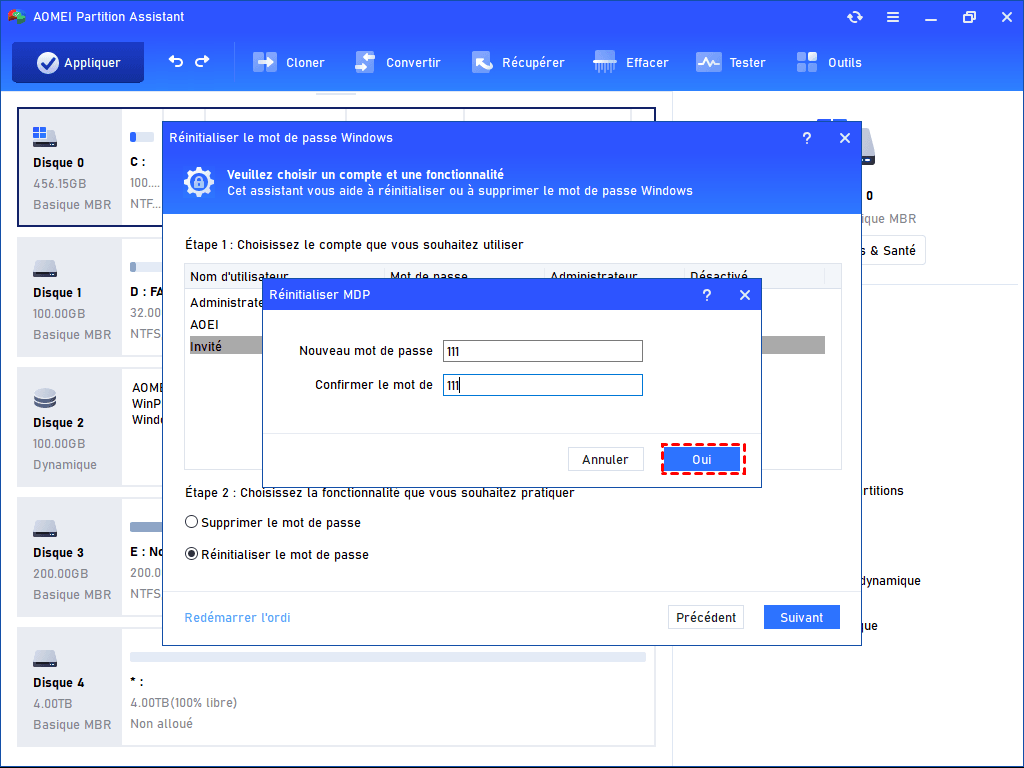
Étape 6. Si vous souhaitez réinitialiser le mot de passe, saisissez le nouveau mot de passe dans la nouvelle fenêtre et cliquez sur Oui pour confirmer.
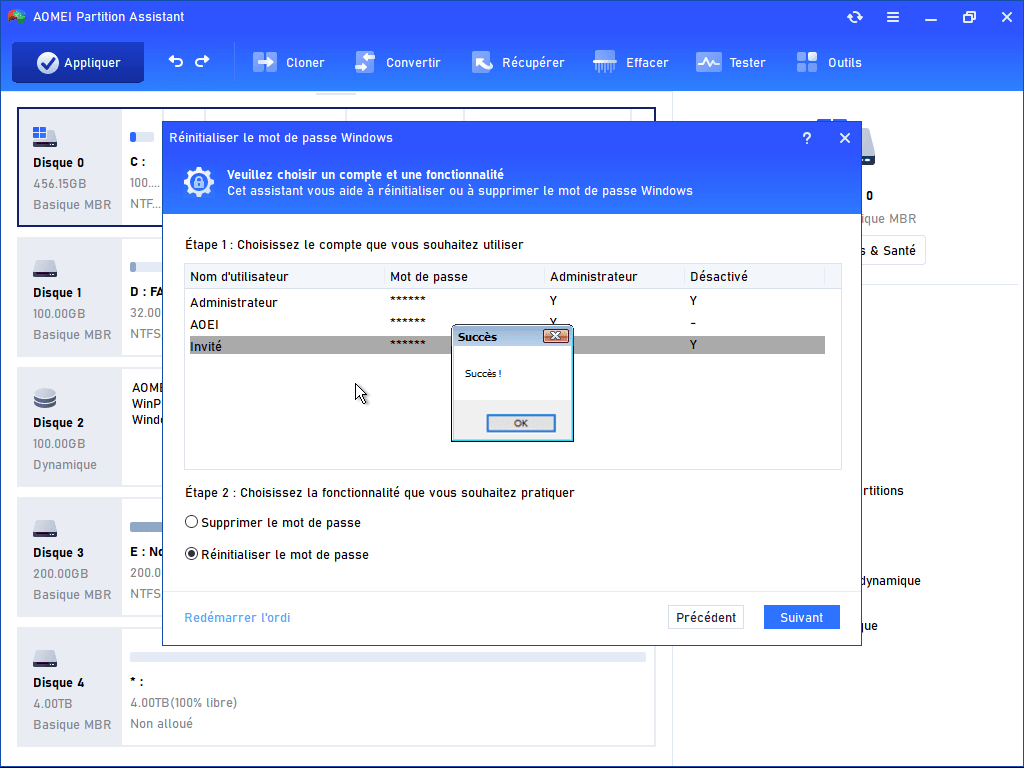
Étape 7. Lorsque la réinitialisation ou suppression de mot de passe oublié est réussie, cliquez sue Redémarrer l'ordi pour lancer votre ordinateur (N'oubliez pas de débrancher la clé USB).
FAQ
Comment puis-je savoir quel est le mot de passe de mon ordinateur ?
Pour être honnête, le mot de passe de l'ordinateur de chaque personne est protégé par Windows par défaut. Il ne peut pas être affiché directement pour des raisons de sécurité. Ainsi, si vous voulez connaître le mot de passe de votre PC, la seule solution est de le réinitialiser.
Comment accéder à mon compte utilisateur dans CMD ?
Bien que la commande "net user show password" ne fonctionne pas, elle peut fournir d'autres informations sur le compte administrateur et afficher tous les comptes utilisateur de votre ordinateur. Pour accéder à votre compte utilisateur :
- Lancez l'invite de commandes à partir du menu Démarrer.
- Tapez "net user" et appuyez sur Entrée.
Vous verrez une liste de tous les comptes utilisateur de votre système.
Veuillez noter qu'il est essentiel de faire preuve de prudence lors de la modification des mots de passe de compte et d'utiliser ces méthodes de manière responsable.
Comment puis-je me donner des privilèges d'administrateur ?
Pour vous donner des privilèges d'administrateur, suivez ces étapes :
- Cliquez sur Démarrer et tapez "Panneau de configuration", puis double-cliquez sur le premier résultat pour ouvrir le Panneau de configuration.
- Allez dans Comptes d'utilisateurs et sélectionnez Modifier le type de compte.
- Choisissez le compte utilisateur à modifier et allez dans Modifier le type de compte.
- Sélectionnez Administrateur et confirmez votre choix pour terminer la tâche.
Conclusion
Si vous êtes intéressé par la découverte de la réponse à la question de savoir comment afficher le mot de passe utilisateur via CMD, le guide mentionné ci-dessus vous fournira les informations nécessaires pour déterminer sa faisabilité. De plus, le guide offre une solution logicielle alternative pour vous aider à réinitialiser les mots de passe Windows sur votre ordinateur.
