
 AOMEI Partition Assistant
Comment retrouver son mot de passe PC Windows 10 ?
Comment retrouver son mot de passe PC Windows 10 ? Vous pouvez essayer les 4 méthodes sur cet article. Si vous voulez gagner du temps et de l'effort, AOMEI est un bon choix.

Par Eva / Mis à jour le 27/11/2023


Cas réel : Comment retrouver mon mot de passe PC Windows perdu ?
« J'ai 2 ordinateurs Windows. Récemment, je voulais vérifier quelque chose sur celui que je n'ai pas utilisé depuis longtemps. Mais je ne me souviens pas du mot de passe. Puis-je retrouver mon mot de passe Windows 10 ? Ou puis-je définir un nouveau mot de passe sans me connecter à Windows ? »

De nombreuses personnes créent un mot de passe Windows pour empêcher la fuite de données. Après cela, toute personne souhaitant utiliser l'ordinateur doit entrer le mot de passe. Cependant, étant donné que nous avons tellement de mots de passe dans nos vies, il est extrêmement courant d'oublier les mots de passe d'un ordinateur qui n'a pas été allumé depuis longtemps.
Oublier son mot de passe peut être frustrant, mais il existe différentes options pour retrouver l'accès à votre ordinateur. Dans cet essai, nous examinerons quatre moyens efficaces pour récupérer votre mot de passe Windows oublié.
4 méthodes pour retrouver son mot de passe PC Windows 10 oublié
Dans cette section, vous verrez 4 façons de réinitialiser le mot de passe Windows lorsque vous l'avez perdu. Certaines d'entre elles peuvent être un peu complexes, veuillez suivre attentivement les étapes.
Méthode 1. Répondre aux questions de sécurité pour réinitialiser le mot de passe
La première méthode pour récupérer votre mot de passe Windows 11/10/8/7 perdu consiste à utiliser des questions de sécurité. C'est une option idéale si vous avez déjà configuré des questions de sécurité pour votre compte utilisateur.
Étape 1. Entrez un mot de passe incorrect, vous verrez l'option "Réinitialiser le mot de passe" dans l'interface de connexion, cliquez dessus.

Étape 2. Répondez à la question de sécurité que vous avez configurée auparavant, puis suivez les indications pour réinitialiser le mot de passe perdu et déverrouiller votre ordinateur portable avec celui-ci.
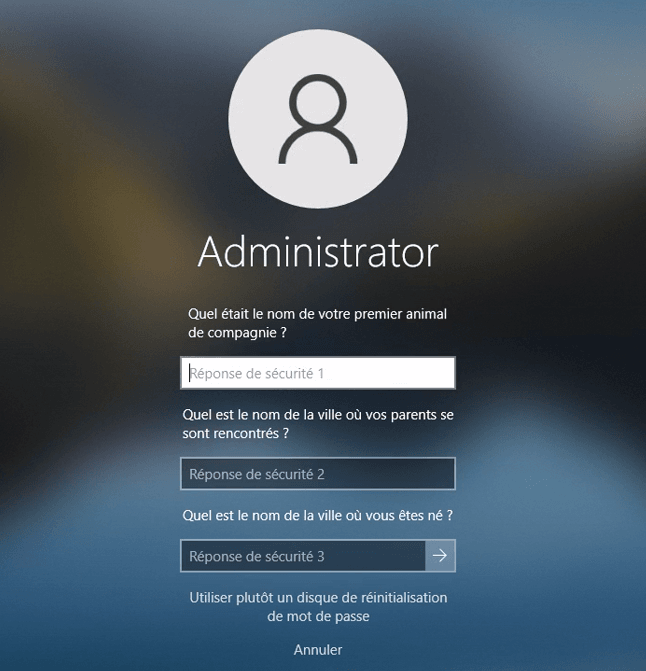
🙅 Attention : Si vous n'avez pas configuré de questions de sécurité auparavant, cette méthode n'est pas pour vous.
Méthode 2. Retrouver le mot de passe PC Windows 10 perdu via un disque de réinitialisation de MDP Windows
Une autre façon de retrouver l'accès à votre compte Windows est d'utiliser un disque de réinitialisation de mot de passe. Cette méthode est appropriée si vous avez préparé un tel disque à l'avance.
Étape 1. Insérez le disque de réinitialisation de mot de passe préparée, puis cliquez sur "Réinitialiser le mot de passe" dans l'interface verrouillée.
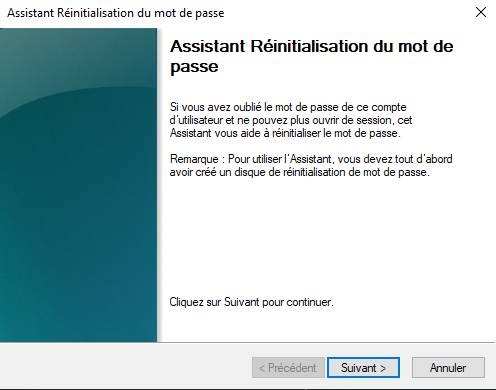
Étape 2. Dans la nouvelle fenêtre, lisez les informations sur la réinitialisation du mot de passe et cliquez sur "Suivant".
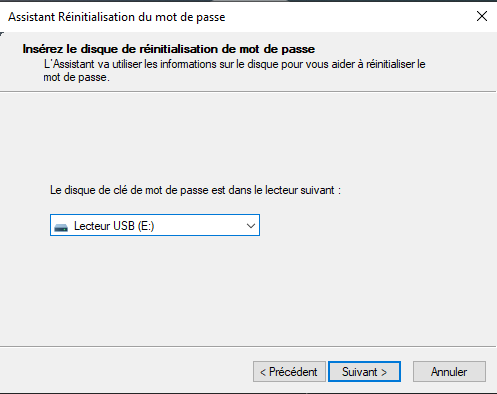
Étape 3. Choisissez le disque de réinitialisation de mot de passe et cliquez sur "Suivant".
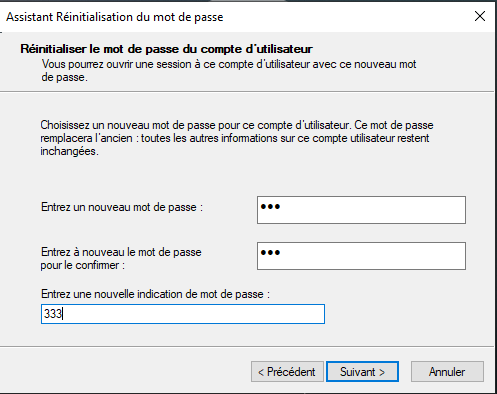
Étape 4. Saisissez un nouveau mot de passe et une indication de mot de passe, puis cliquez sur "Suivant".
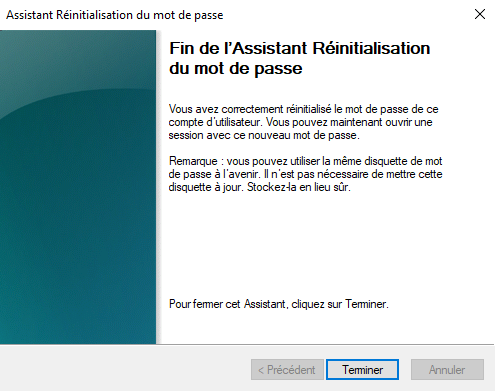
Étape 5. Lorsque vous voyez l'interface ci-dessous, cliquez sur "Terminer".
Méthode 3. Retrouver le mot de passe PC Windows 10 perdu via CMD
Lorsque vous oubliez votre mot de passe Windows actuel, vous pouvez essayer l'outil intégré à Windows pour le réinitialiser. L'Invite de commandes est un outil puissant pour réinitialiser votre mot de passe Windows. Mais veuillez noter que cette méthode nécessite des connaissances techniques de base.
Étape 1. Appuyez sur "Maj" et cliquez sur "Redémarrer" en même temps, puis cliquez sur "Dépannage".
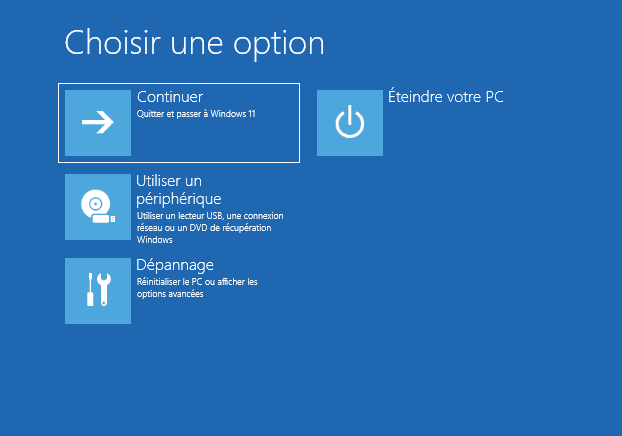
Étape 2. Dans la fenêtre "Options avancées", cliquez sur "Invite de commandes".
Étape 3. Ensuite, saisissez "diskpart" et appuyez sur "Entrée".
Étape 4. Tapez "list volume" et appuyez sur "Entrée" pour afficher toutes les partitions sur l'ordinateur, puis trouvez et notez le lecteur système. Saisissez "exit" et appuyez sur "Entrée".

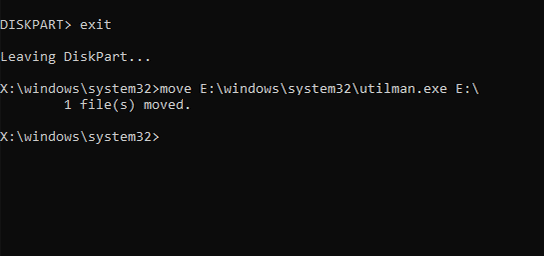
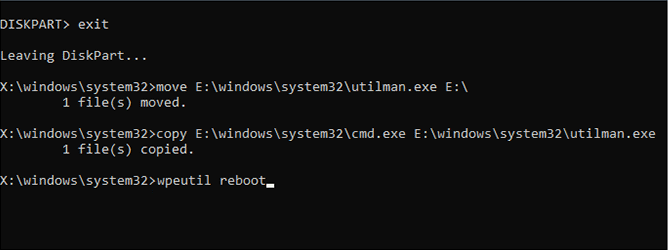
Étape 5. Dans l'invite de commandes, tapez "move E:\windows\system32\utilman.exe E:" ("E" fait référence à la lettre du lecteur où se trouve le fichier utilman.exe) et appuyez sur "Entrée" pour déplacer le fichier utilman.exe.
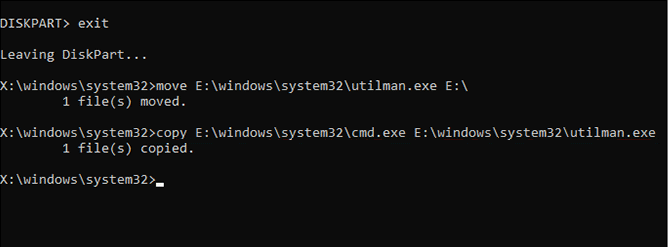
Étape 6. Saisissez "copy E:\windows\system32\cmd.exe E:\windows\system32\utilman.exe" et appuyez sur "Entrée" pour copier le fichier cmd.exe dans le dossier cible.
Étape 7. Ensuite, saisissez "wpeutil reboot" et appuyez sur "Entrée" pour redémarrer votre ordinateur.
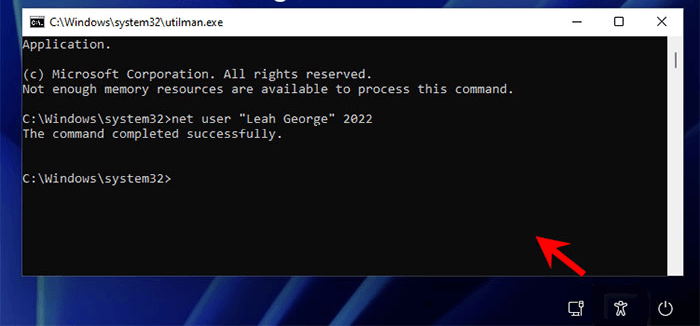
Étape 8. Cliquez sur l'icône humaine, tapez "net user 'nom du compte' mot de passe" (comme net user “Leah George” 2022) pour définir le nouveau mot de passe et appuyez sur "Entrée". Saisissez "exit" et appuyez sur "Entrée" pour quitter l'invite de commandes.
Méthode 4. Retrouver son mot de passe PC Windows 10 via un logiciel tiers puissant
Comme vous pouvez le constater, les procédures décrites ci-dessus peuvent sembler un peu complexes. Existe-t-il un moyen plus simple de récupérer un mot de passe Windows oublié ? Oui, vous pouvez essayer AOMEI Partition Assistant Professional.
C'est un utilitaire de réinitialisation de mot de passe qui fonctionne avec la plupart des systèmes Windows (11/10/8.1/8/7/Vista/XP). Son option "Réinitialiser le mot de passe Windows" vous permet de réinitialiser le mot de passe à l'aide d'une clé USB bootable nouvellement créée. Ne vous inquiétez pas des limitations de la disquette de réinitialisation du mot de passe Windows ; cet utilitaire peut accomplir le travail même si le mot de passe a été oublié.
Voici la version Demo avec laquelle vous pouvez démontrer toutes ses fonctionnalités.
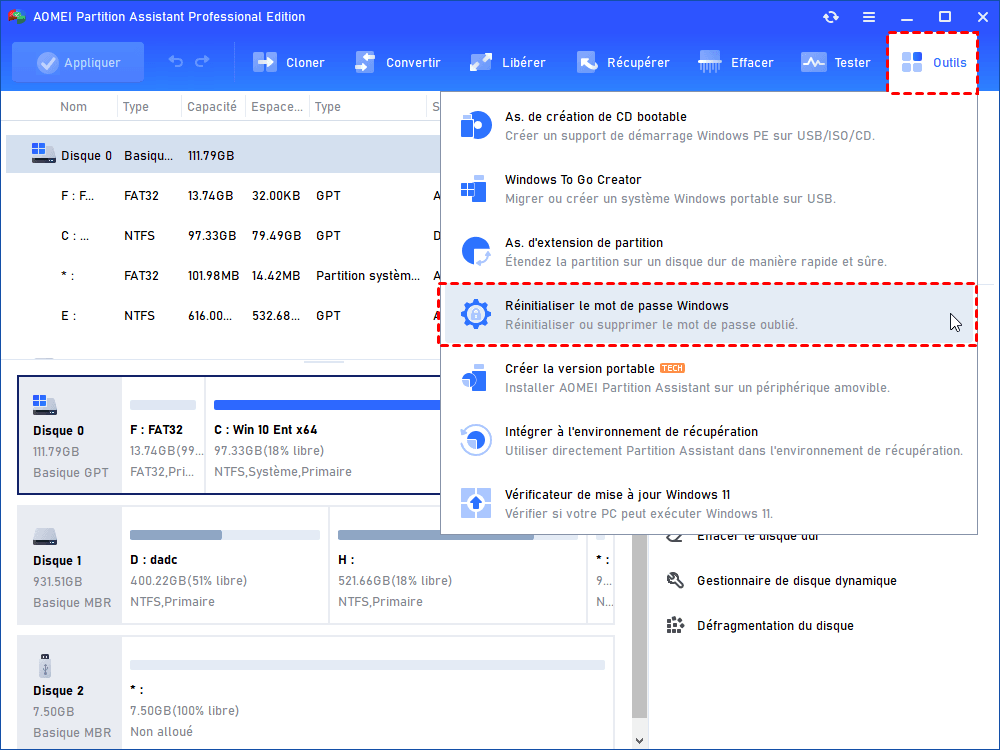
Étape 1. Insérez une clé USB dans un autre ordinateur fonctionnel, téléchargez et ouvrez cet outil fonctionnel, puis cliquez sur "Outils" et "Réinitialiser le mot de passe Windows".
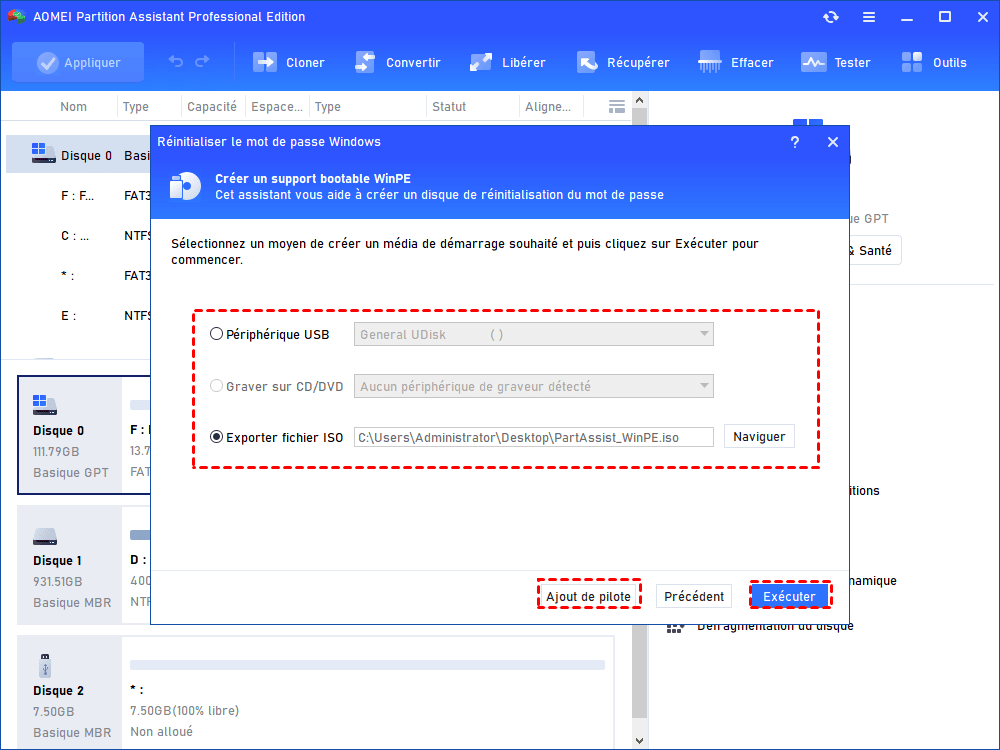
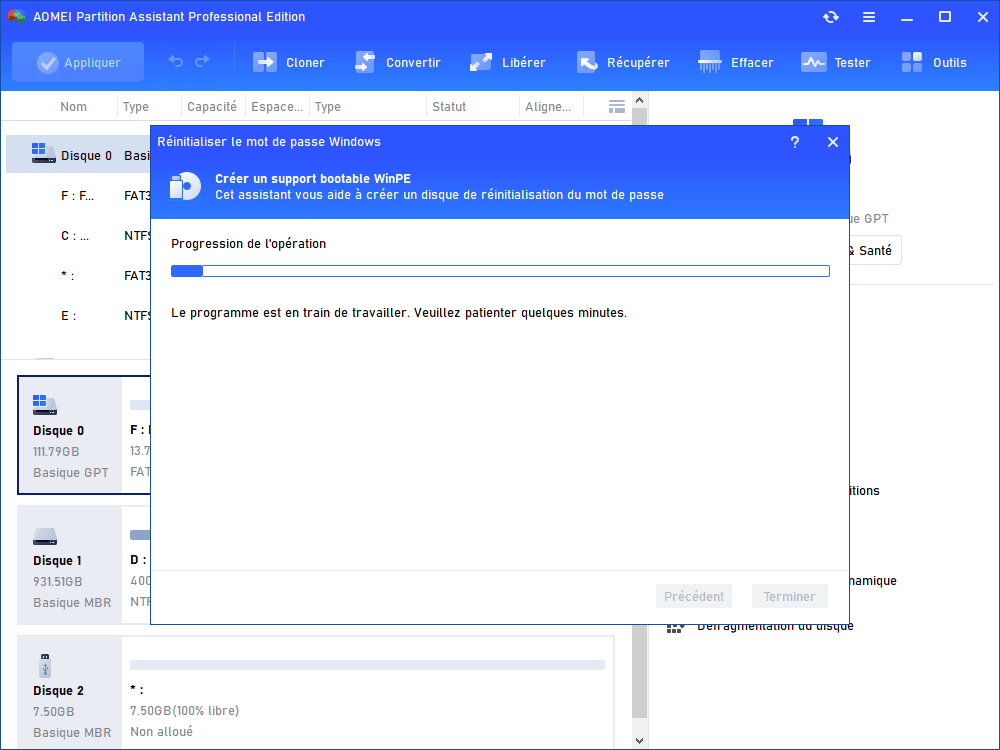
Étape 2. Cliquez sur "Suivant" dans la petite fenêtre. Ensuite, choisissez le périphérique USB, puis cliquez sur "Exécuter".
Étape 3. Lisez l'avis sur la fenêtre et cliquez sur "Oui". Attendez patiemment, l'outil crée la clé USB de réinitialisation du mot de passe, cliquez sur "Terminer".
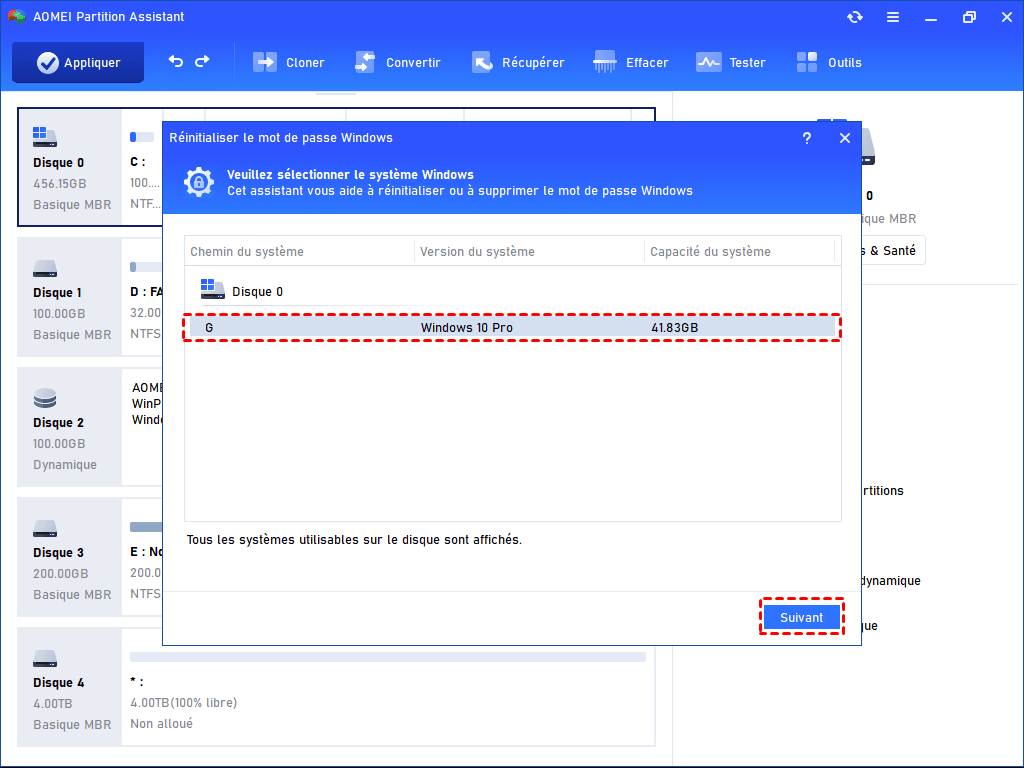
Étape 4. Retirez la clé USB de l'ordinateur et insérez-la dans l'ordinateur verrouillé. Vous devez changer l'ordre de démarrage pour démarrer l'ordinateur à partir de la clé USB créée, puis choisissez le système d'exploitation Windows et cliquez sur "Suivant".
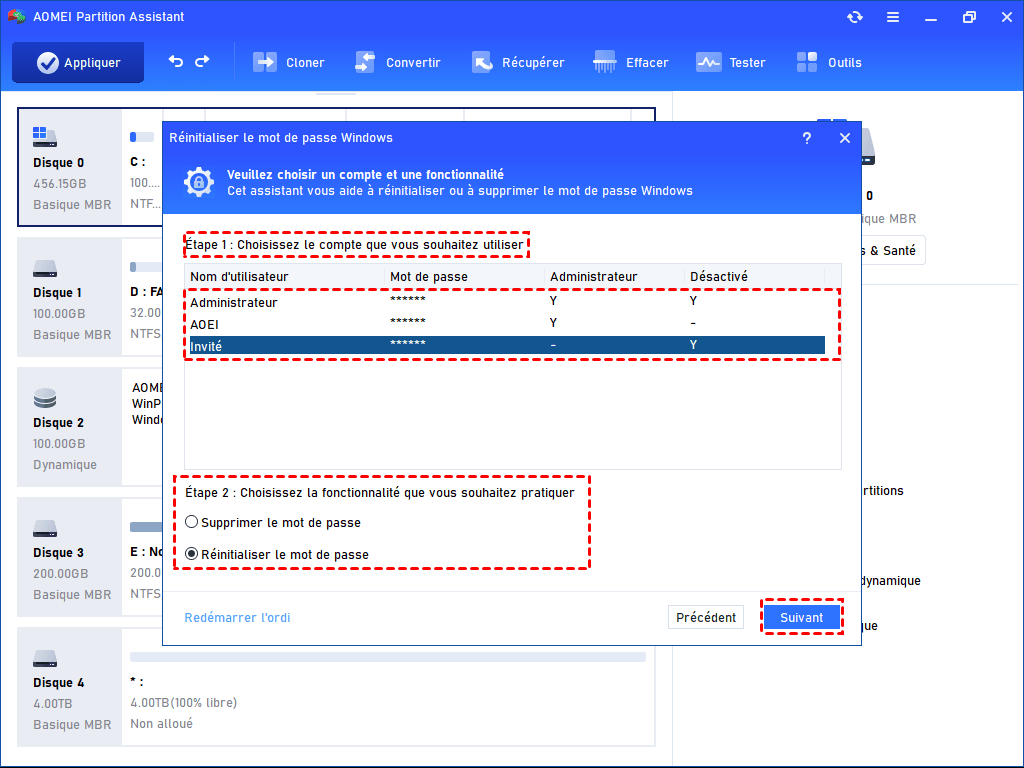
Étape 5. Vous pouvez voir tous les comptes sur l'ordinateur, cliquez sur le compte cible, puis cochez "Réinitialiser le mot de passe", cliquez sur "Suivant".
Étape 6. Entrez le nouveau mot de passe et cliquez sur "Suivant".
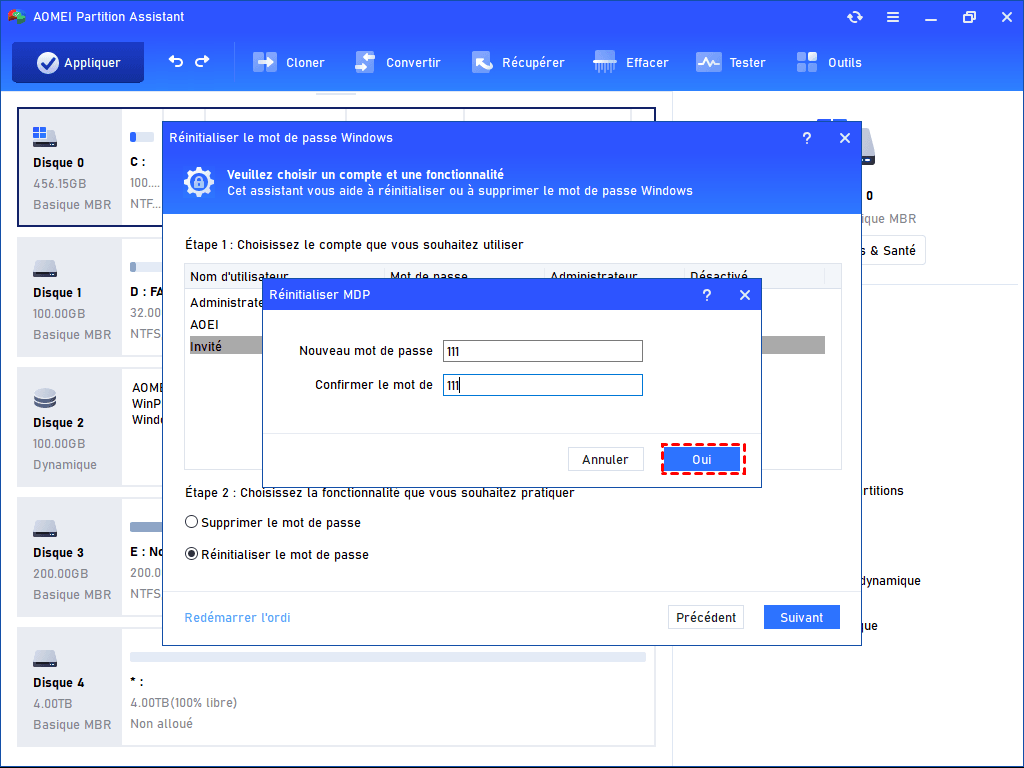
Lorsque le nouveau mot de passe est initialisé, vous pouvez l'utiliser pour déverrouiller votre PC Windows 10.
Conclusion
Il existe plusieurs méthodes pour retrouver son mot de passe PC Windows 10, vous pouvez utiliser des questions de sécurité, un disque de réinitialisation de mot de passe ou l'Invite de commandes pour les utilisateurs plus techniques.
Pour une solution simple et efficace, AOMEI Partition Assistant Professional est un bon choix. De plus, cet outil polyvalent propose également d'autres services pratiques tels que le clonage de disque, la migration de système d'exploitation, l'extension de l'espace du disque et le déplacement des applications, la récupération de données perdues, etc.
FAQ sur le mot de passe Windows perdu
1. Puis-je utiliser un disque de réinitialisation de mot de passe d'une autre personne si je n'en ai pas créé un avant d'oublier mon mot de passe ?
Non. Le disque de réinitialisation de mot de passe créé par Windows est unique. L'ordinateur peut seulement reconnaître le disque de réinitialisation de mot de passe qui a été créée sur cet ordinateur.
2. Est-ce sûr d'utiliser l'Invite de commandes pour réinitialiser un mot de passe Windows ?
L'utilisation de l'Invite de commandes pour réinitialiser un mot de passe Windows peut être sûr si elle est effectuée correctement, mais cela nécessite des connaissances techniques. Des erreurs peuvent entraîner une perte de données ou d'autres problèmes. Si vous n'êtes pas à l'aise avec l'Invite de commandes, envisagez d'utiliser d'autres méthodes.
3. Comment éviter d'oublier un mot de passe sur Windows ?
Éviter d'oublier un mot de passe Windows est un aspect crucial pour maintenir l'accès à votre ordinateur et garantir une expérience informatique fluide. Vous pouvez utiliser un mot de passe à la fois solide et mémorable. Ou, si votre ordinateur le prend en charge, activez des méthodes d'authentification biométrique telles que la reconnaissance d'empreintes digitales ou faciales.
