
 AOMEI Partition Assistant
Comment créer un groupe d’utilisateurs sous Windows 10/11 ?
Créer un groupe d’utilisateurs sous Windows 10 permet de centraliser la gestion des permissions et de simplifier l’administration de plusieurs comptes. Cet article vous guide pas à pas pour créer un groupe, ajouter ou retirer des membres, et configurer les droits d’accès. Avec ces conseils, vous pourrez organiser vos utilisateurs de manière efficace et sécurisée.

Par Eva / Mis à jour le 29/10/2025


Qu'est-ce qu'un groupe d'utilisateurs Windows et à quoi sert-il ?
Un groupe d'utilisateurs Windows est un ensemble de comptes d'utilisateurs réunis pour faciliter la gestion des permissions et de la sécurité sur un ordinateur ou dans un réseau. Plutôt que d'attribuer individuellement des droits d'accès à chaque utilisateur, Windows permet de les regrouper selon leur rôle ou leurs besoins.
Par exemple, un groupe nommé Administrateurs dispose de tous les privilèges système, tandis que le groupe Utilisateurs standards a un accès limité aux paramètres. Cette structure permet à l'administrateur de contrôler efficacement qui peut faire quoi sur la machine : installer des logiciels, modifier des fichiers système, accéder à des dossiers partagés, etc.
En résumé, les groupes d'utilisateurs servent à simplifier la gestion des droits et à renforcer la sécurité d'un environnement Windows, surtout lorsqu'il y a plusieurs utilisateurs sur le même PC ou dans un réseau professionnel.
Comment créer un groupe d'utilisateurs sur Windows 10/11 ?
Créer un groupe d'utilisateurs sous Windows 10 ou 11 permet de gérer plus facilement les autorisations et de structurer l'accès aux ressources du système, surtout dans un environnement partagé ou professionnel. Voici plusieurs façons simples de procéder selon vos besoins.
Méthode 1 : Via la gestion de l'ordinateur (Computer Management)
Idéal pour les administrateurs locaux qui souhaitent créer ou modifier rapidement des groupes.
1. Appuyez sur Win + X puis sélectionnez Gestion de l'ordinateur.
2. Dans le volet gauche, cliquez sur Outils système > Utilisateurs et groupes locaux > Groupes.
3. Cliquez avec le bouton droit dans la zone centrale et choisissez Nouveau groupe.
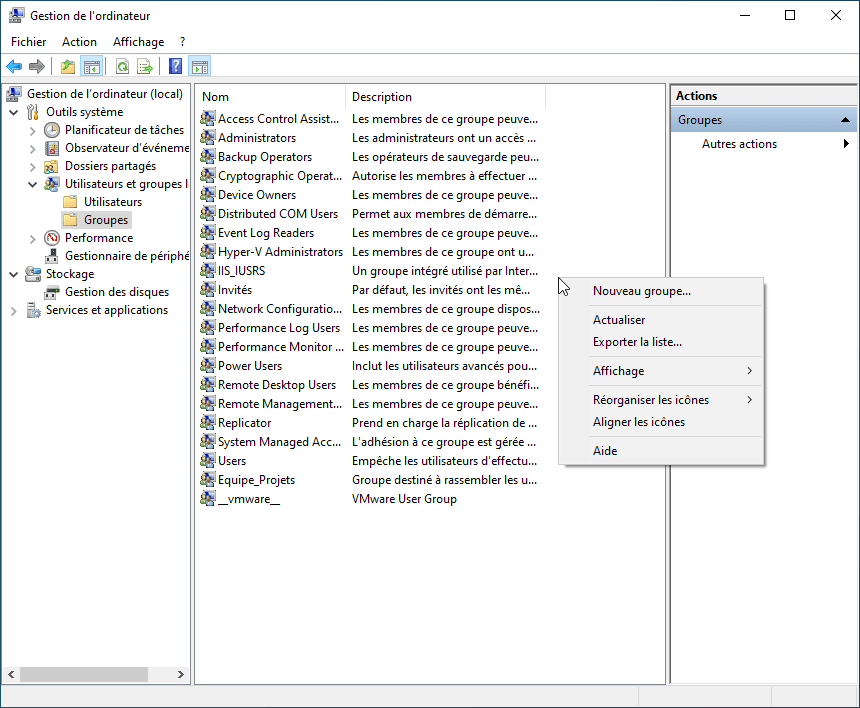
4. Donnez un nom au groupe (ex. : “ServiceTechnique” ou “RH”).
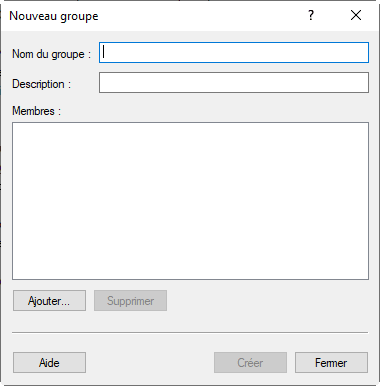
5. Cliquez sur Ajouter… pour inclure les utilisateurs existants.
6. Terminez avec Créer puis Fermer.
Le nouveau groupe apparaîtra alors dans la liste, prêt à être configuré.
Méthode 2 : Avec AOMEI Partition Assistant (solution simplifiée)
Parfait pour les utilisateurs débutants qui veulent une interface graphique intuitive pour gérer comptes et groupes sans passer par les outils systèmes.
AOMEI Partition Assistant est un logiciel tout-en-un de gestion de disque dur pour Windows. Il permet de créer, redimensionner, fusionner, cloner ou formater des partitions en toute sécurité, tout en optimisant les performances du système.
Facile à utiliser, il offre également des fonctions avancées comme la migration du système, la conversion de disque MBR/GPT et la reconstruction du MBR. En plus de ses outils de gestion de disques, AOMEI Partition Assistant peut aussi gérer les utilisateurs et les groupes Windows, offrant ainsi un contrôle complet de votre PC.
Étape 1 : Installez et lancez AOMEI Partition Assistant. Cliquez sur l'onglet principal "Outils" et sélectionnez "Utilisateurs et groupes".
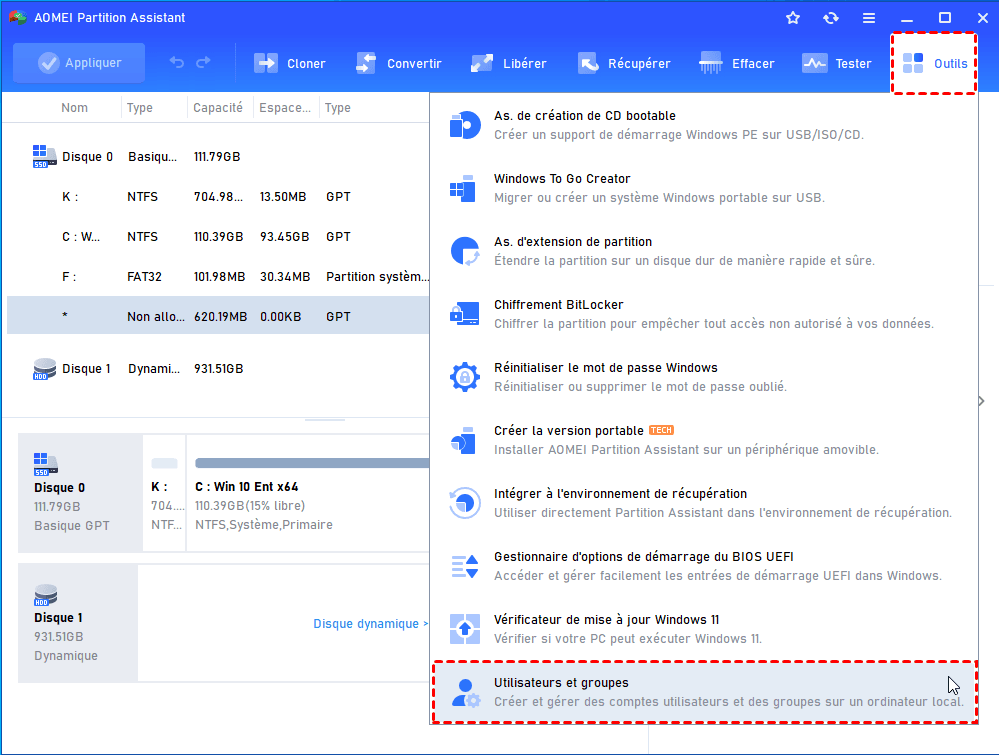
Étape 2 : Cliquez sur le menu latéral "Groupes", puis sur le bouton "Nouveau groupe" pour créer un nouveau groupe. Saisissez le nom et la description du nouveau groupe. Vous pouvez également sélectionner des comptes utilisateurs comme membres du groupe.
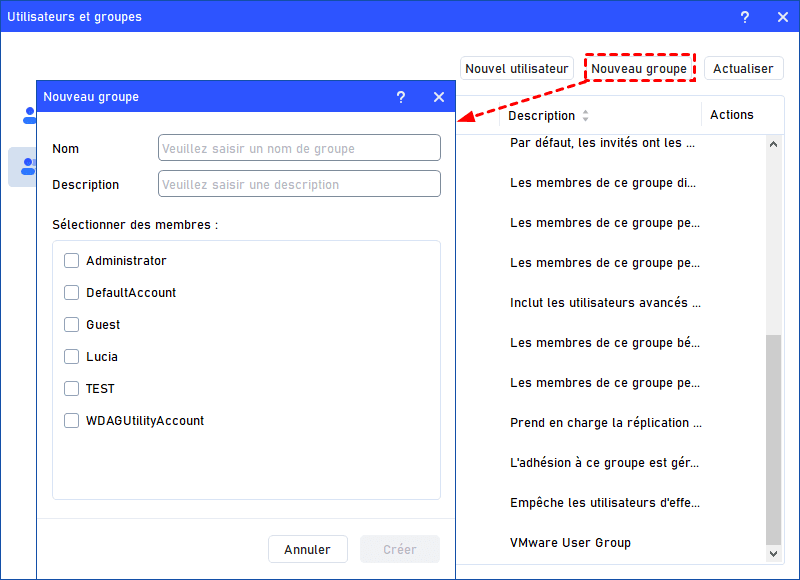
Étape 3 : Une fois toutes les informations saisies, cliquez sur "Créer" pour créer le nouveau groupe.
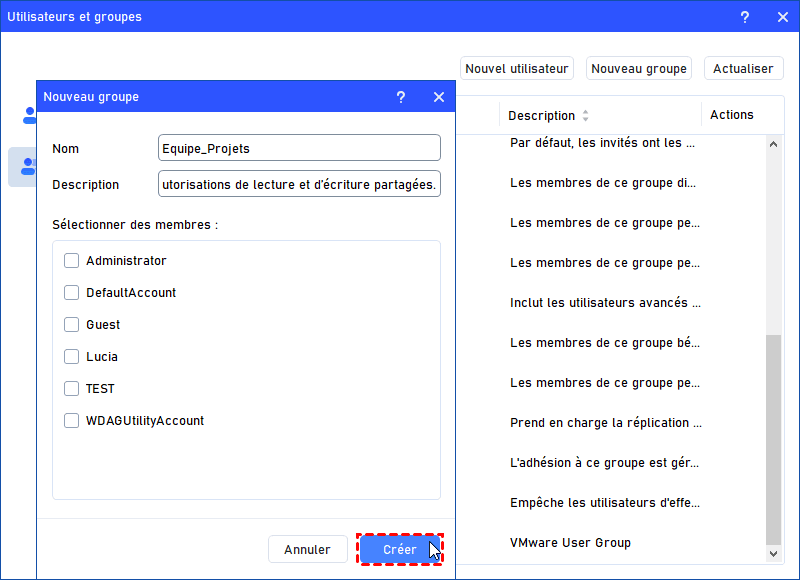
Enfin, vous pouvez voir que le groupe a été créé avec succès dans Utilisateurs et Groupes locaux Windows.
Étape 4 : Vous pouvez également gérer le nouveau groupe. Trouvez le groupe que vous voulez gérer et cliquez sur le bouton à trois points pour accéder aux options.
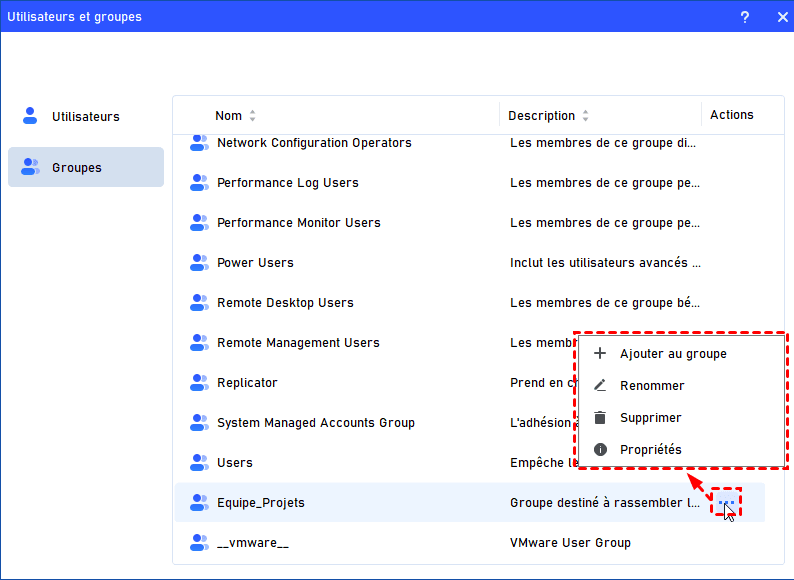
En plus de la gestion des comptes, ce logiciel permet de réinitialiser un mot de passe oublié (sans avoir besoin de créer un disque de réinitialisation de mot de passe à l'avance) — un atout pour l'administration complète de votre PC.
Conclusion
Sous Windows 10 ou 11, la création d'un groupe d'utilisateurs permet de gérer plus facilement les comptes et de mieux organiser les accès aux fichiers et paramètres. Plusieurs outils peuvent être utilisés, mais leur interface reste parfois complexe pour les utilisateurs débutants.
Dans ce cas, AOMEI Partition Assistant constitue une excellente alternative. En plus de ses nombreuses fonctions de gestion de disque, il intègre un module de gestion des utilisateurs et groupes Windows clair et intuitif. Vous pouvez ainsi créer, modifier ou supprimer des groupes sans passer par des commandes ou des paramètres avancés.

 AOMEI Partition Assistant
- Partitionner le disque dur/gérer les partitions sans effort
- Cloner le disque dur/migrer l'OS sans réinstaller
- Libérer de l'espace grâce à de multiples méthodes pour accélérer votre PC.
 100 % sûr
