
 AOMEI Partition Assistant
Comment créer un compte local sur Windows 11 ?
Découvrez comment créer un compte local sous Windows 11. Ce guide détaille 3 méthodes simples, y compris via AOMEI Partition Assistant, pour gérer efficacement vos utilisateurs et groupes.

Par Eva / Mis à jour le 29/10/2025


Windows 11 privilégie aujourd’hui la connexion via un compte Microsoft, mais il reste souvent nécessaire ou souhaitable de disposer d’un compte local. Un compte local permet d’utiliser l’ordinateur sans synchronisation cloud, sans connexion Internet obligatoire, et offre un profil séparé pour un invité, un membre de la famille ou un poste de travail spécifique. Ce guide présente la situation et propose plusieurs méthodes pratiques pour créer et gérer un compte local sous Windows 11.
Pourquoi créer un compte local sous Windows 11 ?
Les raisons courantes pour choisir un compte local :
- Vie privée : pas de synchronisation automatique avec les services Microsoft.
- Fonctionnement hors ligne : connexion possible sans Internet.
- Isolation des profils : séparer les usages personnel, familial ou professionnel.
- Contrôle et gestion : contrôle local des droits et des appartenances aux groupes.
Comment créer un compte local sur Windows 11 ?
Méthode 1 : Créer un compte local via les Paramètres Windows
Quand utiliser cette méthode : simple et adaptée aux débutants qui utilisent l’interface graphique.
1. Appuyez sur Windows + I pour ouvrir les Paramètres. (Ou ouvrez le menu Démarrer, choisissez Paramètres)
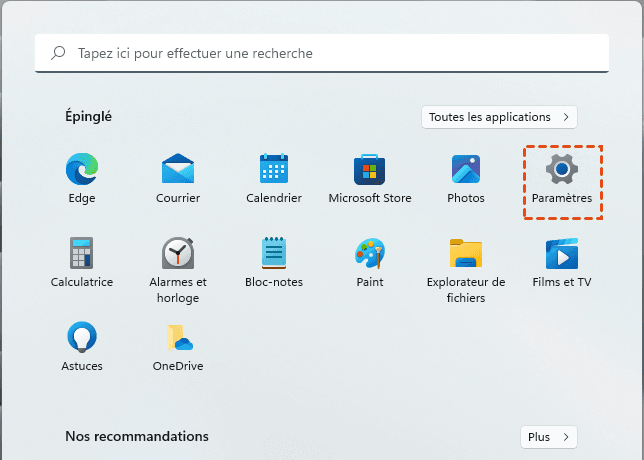
2. Dans la colonne de gauche, cliquez sur Comptes.
3. Sélectionnez Famille et autres utilisateurs.
4. Sous la section « Autres utilisateurs », cliquez sur Ajouter un compte.
5. Dans la fenêtre qui s’ouvre, cliquez sur « Je ne dispose pas des informations de connexion de cette personne ».
6. Puis choisissez Ajouter un utilisateur sans compte Microsoft.
7. Renseignez le nom d’utilisateur et, si vous le souhaitez, un mot de passe. Cliquez sur Suivant puis sur Terminer.
De retour dans Famille et autres utilisateurs, vous pouvez cliquer sur le compte ajouté et choisir Changer le type de compte pour lui attribuer les droits Administrateur si nécessaire.
Méthode 2 : Créer un compte local sur Windows 11 avec l’Invite de commandes (CMD)
Quand utiliser cette méthode : utile si l’interface graphique est inaccessible ou pour automatiser la création.
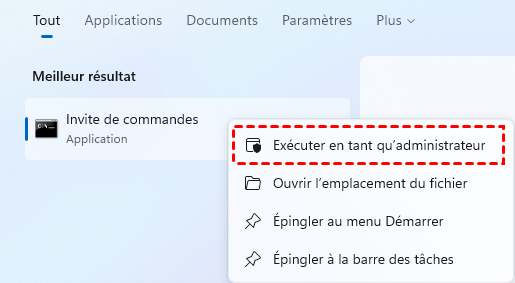
1. Ouvrez le menu Démarrer, tapez cmd, puis faites un clic droit sur Invite de commandes et choisissez Exécuter en tant qu’administrateur.
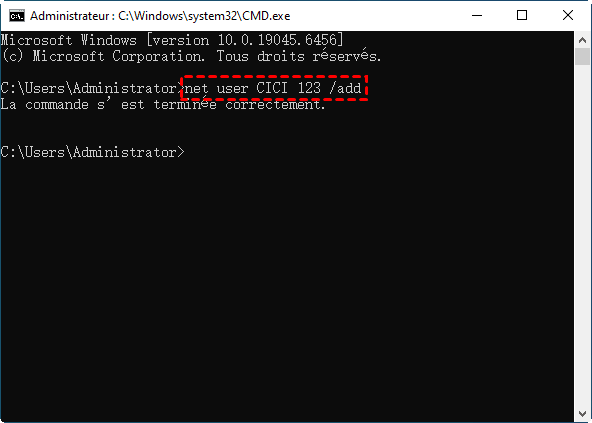
2. Pour créer un compte, tapez la commande suivante et appuyez sur Entrée :
net user NomUtilisateur MotDePasse /add
(Remplacez NomUtilisateur et MotDePasse par vos valeurs.)
3. Pour attribuer les droits administrateur au compte, exécutez :
net localgroup administrators NomUtilisateur /add
4. Fermez la fenêtre de commande et redémarrez l’ordinateur pour vérifier la connexion avec le nouveau compte.
Attention : choisissez un mot de passe solide si vous attribuez des droits administrateur. Pour une gestion visuelle des groupes et comptes, vous pouvez utiliser AOMEI Partition Assistant qui intègre un module de gestion des utilisateurs et groupes locaux.
Méthode 3 : Créer un compte local sur Windows 11/10/8/7 via AOMEI Partition Assistant ✅
Quand utiliser cette méthode : quand vous préférez une interface centralisée pour gérer à la fois les disques, les comptes et les groupes.
AOMEI Partition Assistant est un outil de gestion des partitions de disque dur tout-en-un, il propose également une fonction « Utilisateurs et groupes » qui permet de créer, modifier ou supprimer des comptes locaux et des groupes.
Ce logiciel peut également cloner un disque dur vers un autre, effacer le disque dur, déplacer un logiciel sur un autre disque dur, étendre les disques de manière flexible, créer une clé USB bootable, migrer le système d'exploitation vers un autre disque sans réinstaller, convertir entre MBR et GPT sans perte de données, réparer les problèmes de démarrage, etc.
Voici les étapes pas à pas pour créer un compte local sur Windows 11/10/8/7 via AOMEI Partition Assistant :
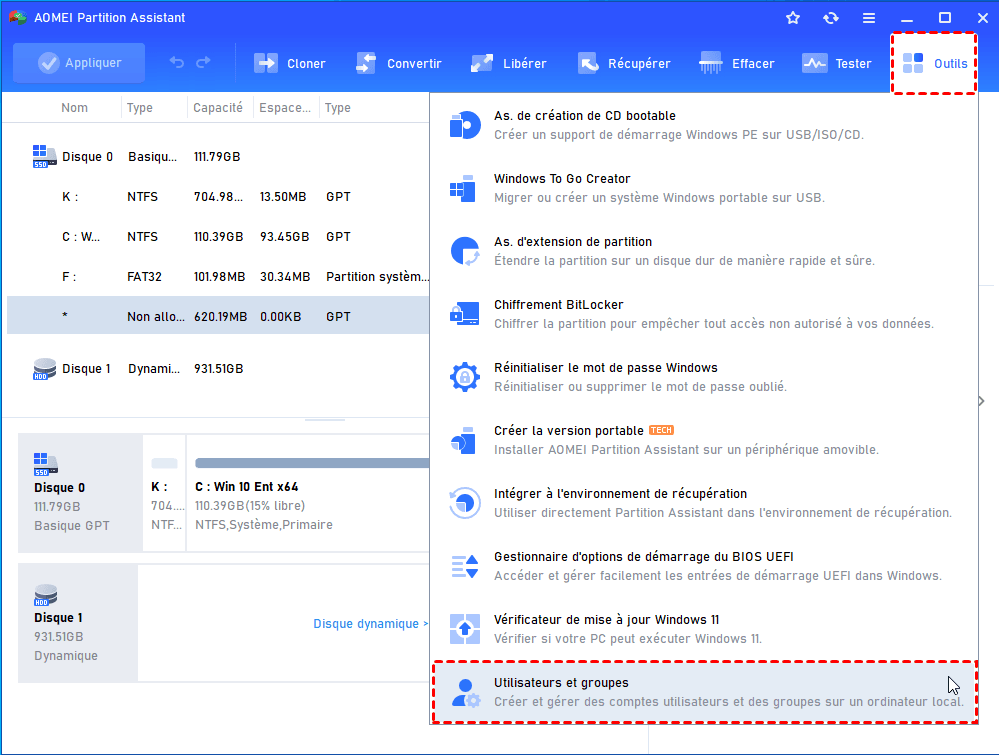
Étape 1 : Installez et lancez AOMEI Partition Assistant. Cliquez sur l'onglet principal "Outils" et sélectionnez "Utilisateurs et groupes".
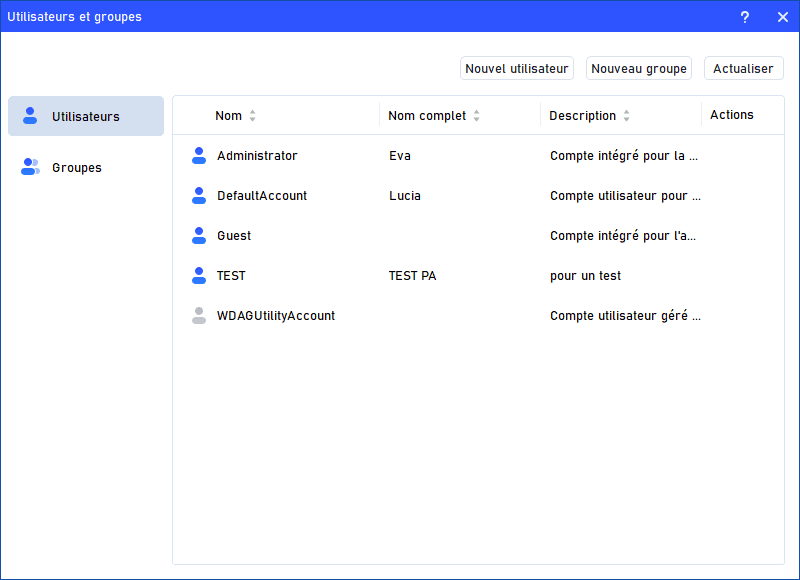
Étape 2 : Une nouvelle fenêtre s'ouvre, vous pouvez créer/gérer vos comptes utilisateurs et vos groupes ici.
Étape 3 : Cliquez sur "Nouvel utilisateur" pour créer un compte utilisateur. Saisissez les informations appropriées dans la boîte de dialogue. Vous pouvez entrer le nom, la description et définir un mot de passe pour le nouvel utilisateur.
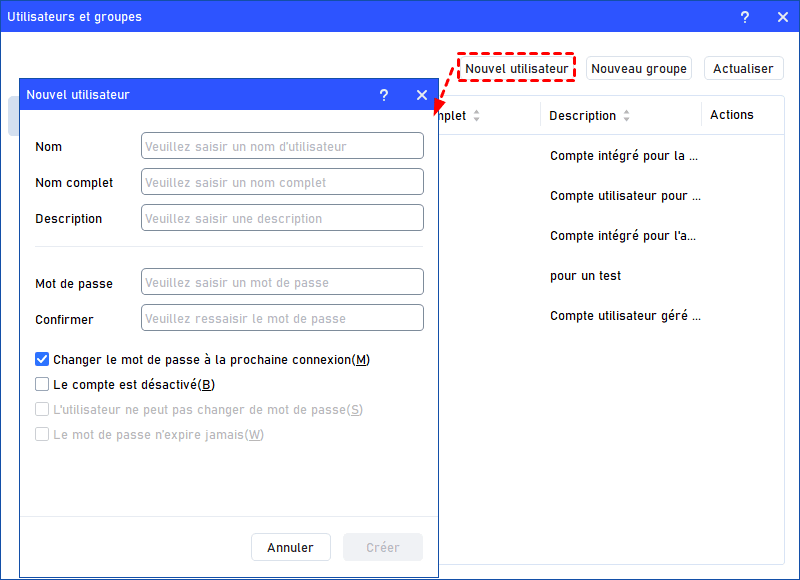
Vous pouvez également sélectionner ou désélectionner les options :
- Changer le mot de passe à la prochaine connexion.
- Le compte est désactivé.
- L'utilisateur ne peut pas changer de mot de passe.
- Le mot de passe n'expire jamais.
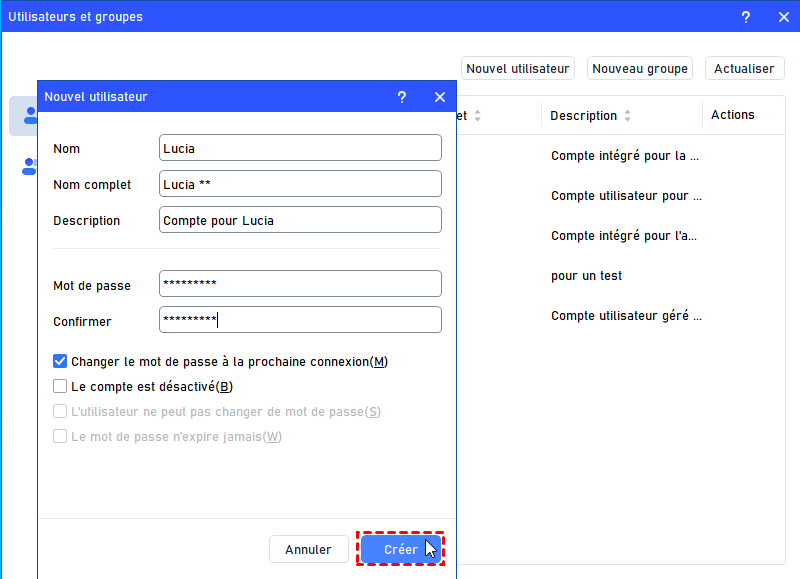
Étape 4 : Une fois toutes les informations saisies, cliquez sur "Créer" pour créer le nouvel utilisateur.
🔥 Ce logiciel peut aussi changer le type de compte. Voici les étapes :
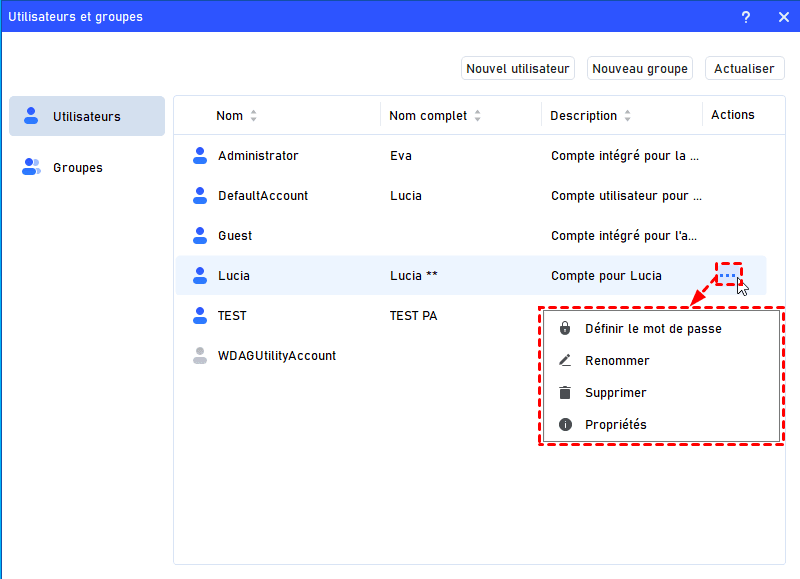
Étape 1. Cliquez sur les trois points, sélectionnez Propriétés.
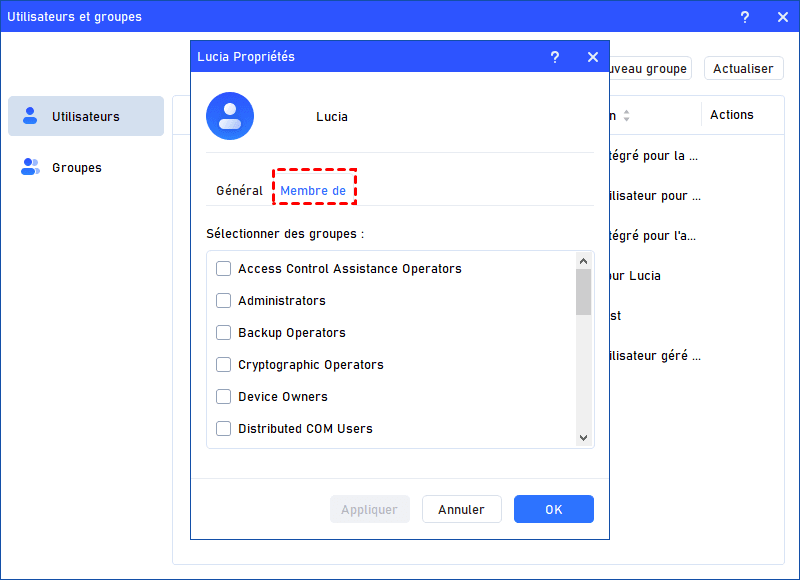
Étape 2. Dans la fenêtre suivante, cliquez sur l'onglet Membre de, cochez Administrators, cliquez sur Appliquer et OK pour enregistrer les modifications. Ce compte deviendra alors un compte administrateur.
Enfin, vous pouvez redémarrer votre PC Windows 11 pour se connecter à ce nouveau compte.
- ★ Astuce :
- Ce logiciel peut aussi vous aider à réinitialiser le mot de passe oublié/perdu de Windows 11/10/8/7, il est plus puissant que le disque de réinitialisation de mot de passe Windows.
- Si vous voulez étendre votre disque C, vous pouvez essayer ses fonctions comme "Fusionner les partitions", "Allouer de l'espace libre", "Ajuster l'espace en 1 clic", etc.
Conclusion
Créer un compte local sous Windows 11 reste simple et utile pour préserver la vie privée, permettre un usage hors ligne ou segmenter les profils d’utilisation. Les méthodes présentées répondent à différents besoins : interface graphique (Paramètres), ligne de commande (CMD), et gestion centralisée via AOMEI Partition Assistant.
Si vous créez plusieurs comptes ou gérez des groupes d’utilisateurs, AOMEI Partition Assistant offre un réel avantage en centralisant la gestion des comptes et des partitions : vous pouvez protéger vos données (clonage / image système), organiser l’espace disque et administrer les utilisateurs et groupes depuis une seule application.

 AOMEI Partition Assistant
- Partitionner le disque dur/gérer les partitions sans effort
- Cloner le disque dur/migrer l'OS sans réinstaller
- Libérer de l'espace grâce à de multiples méthodes pour accélérer votre PC.
 100 % sûr
