
 AOMEI Partition Assistant
Gestionnaire de mots de passe Windows 10 : Comment réinitialiser un mot de passe oublié ?
Comment choisir un gestionnaire de mots de passe Windows 10 ? À partir de cet article, vous apprendrez les raisons et les facteurs pour sélectionner un gestionnaire de mots de passe.

Par Louise / Mis à jour le 17/05/2023


Besoin de réinitialiser un mot de passe Windows 10
Les mots de passe sont le meilleur moyen pour les utilisateurs de protéger la confidentialité des PC et peuvent empêcher le vol de données dans les ordinateurs dans une certaine mesure. Grâce au mot de passe, vous pouvez emporter votre PC verrouillé n'importe où en toute confiance.
Cependant, cela crée également un gros problème lorsque vous oubliez votre mot de passe, car sans lui, il n'y a aucun moyen de s'authentifier. Ensuite, vous ne pourrez pas accéder à votre PC, encore moins télécharger des programmes, modifier les paramètres de Windows, etc.
La plupart des utilisateurs ont l'expérience de perdre le mot de passe Windows, donc cet article partagera un puissant gestionnaire de mots de passe Windows 10 pour changer le mot de passe perdu.
Comment choisir le meilleur gestionnaire de mots de passe dans Windows ?
Si vous souhaitez ouvrir un PC verrouillé, il est important de trouver un bon moyen. Un disque de réinitialisation de mot de passe Windows est une solution courante lorsque vous cherchez des moyens de déverrouiller votre PC après avoir oublié votre mot de passe. Cela semble être un moyen facile de réinitialiser un mot de passe perdu, mais si le disque de réinitialisation du mot de passe n'a pas été créé avant la perte du mot de passe, il ne fonctionnera pas.
À l'heure actuelle, choisir un puissant gestionnaire de mots de passe Windows 10 peut être une meilleure solution. Comment accéder au gestionnaire de mots de passe sous Windows 10 ? Voici quelques références.
★ Est-il compatible avec votre PC ?
Lors du choix d'un gestionnaire de mots de passe, vous devez tenir compte de sa compatibilité. Si l'outil ne fonctionne pas sur votre PC, vous ne pouvez pas l'utiliser pour changer votre mot de passe, aussi utile soit-il.
★ Pouvez-vous comprendre les méthodes qu'il propose ?
Il existe une variété de gestionnaires de mots de passe sur le Web, certains conçus pour les personnes qui ne sont pas familières avec les PC et d'autres conçus pour les techniciens. Choisissez donc un gestionnaire de mots de passe que vous pouvez facilement comprendre et utiliser.
★ Est-il suffisamment sûr pour être installé sur votre PC ?
Certains logiciels sont livrés avec des logiciels malveillants ou contiennent des virus, donc, vous devez vérifier les avis sur différents forums.
★ L'interface est-elle propre ?
L'interface utilisateur du gestionnaire de mots de passe Windows 10 doit être propre, sinon vous perdrez beaucoup de temps et d'énergies à chercher la fonction pour changer le mot de passe de l'ordinateur.
Maintenant, vous pouvez choisir un gestionnaire de mots de passe en fonction des facteurs ci-dessus.
Un gestionnaire de mots de passe puissant dans Windows 10
Sur la base des facteurs répertoriés dans le contenu précédent, ici, il est recommandé d'utiliser AOMEI Partition Assistant Professional, qui est un puissant gestionnaire de mots de passe Windows 10, et peut vous aider à réinitialiser un mot de passe perdu en quelques étapes seulement.
Sa fonction Réinitialiser MDP vous permet de créer facilement une clé USB de réinitialisation de mot de passe, puis de l'utiliser pour réinitialiser/supprimer les mots de passe perdus sous Windows 11/10/8.1/8/7/Vista/XP. Chacune de ses fonctions dispose d'un assistant convivial, vous n'avez donc pas à vous soucier d'opérations compliquées.
De plus, il ne contient aucun autre logiciel ni virus, vous pouvez donc l'utiliser en toute confiance. De plus, il a d'autres fonctions d'application pour vous aider à gérer votre PC, comme allouer de l'espace libre, cloner le disque système, déplacer des programmes sans réinstaller, récupérer des données, etc.
Maintenant, vous pouvez télécharger la version Demo pour faire une démonstration, et voici les étapes de réinitialiser le mot de passe avec ce gestionnaire de mots de passe :
Étape 1. Créer une clé USB de réinitialisation de mot de passe Windows
Tout d'abord, vous avez besoin d'un autre PC en état de marche pour créer une clé USB bootable.
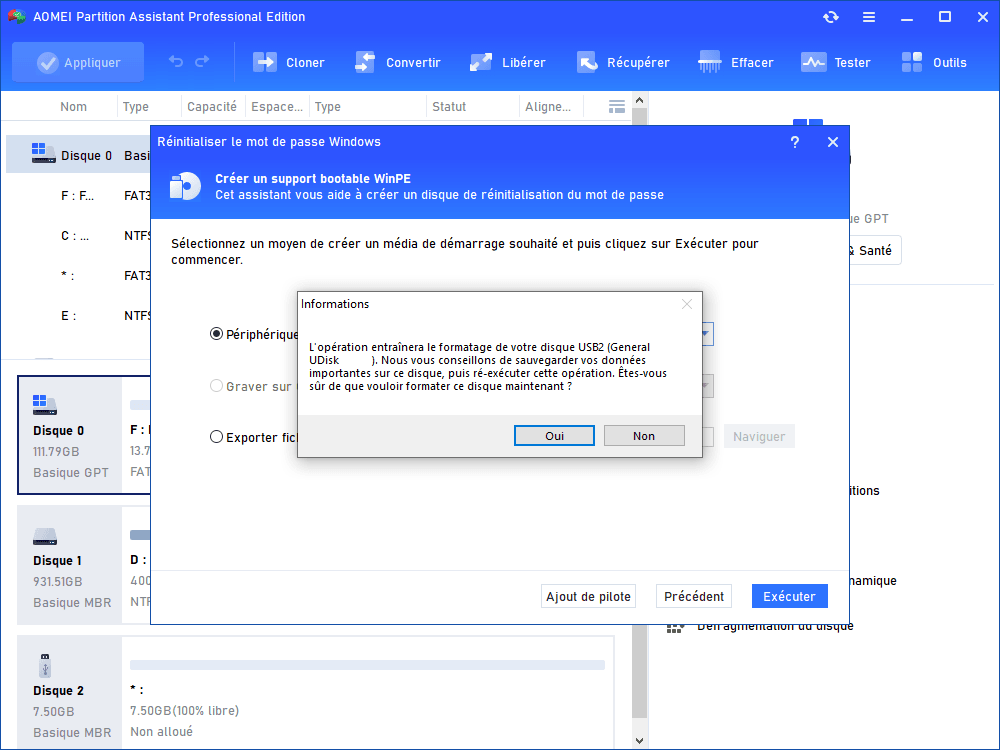
Notes : Vous avez besoin de préparer une clé USB vide, ou si votre clé USB contient des données, veuillez sauvegarder les données importantes à l'avance, parce que les données à l'intérieur seront effacées.
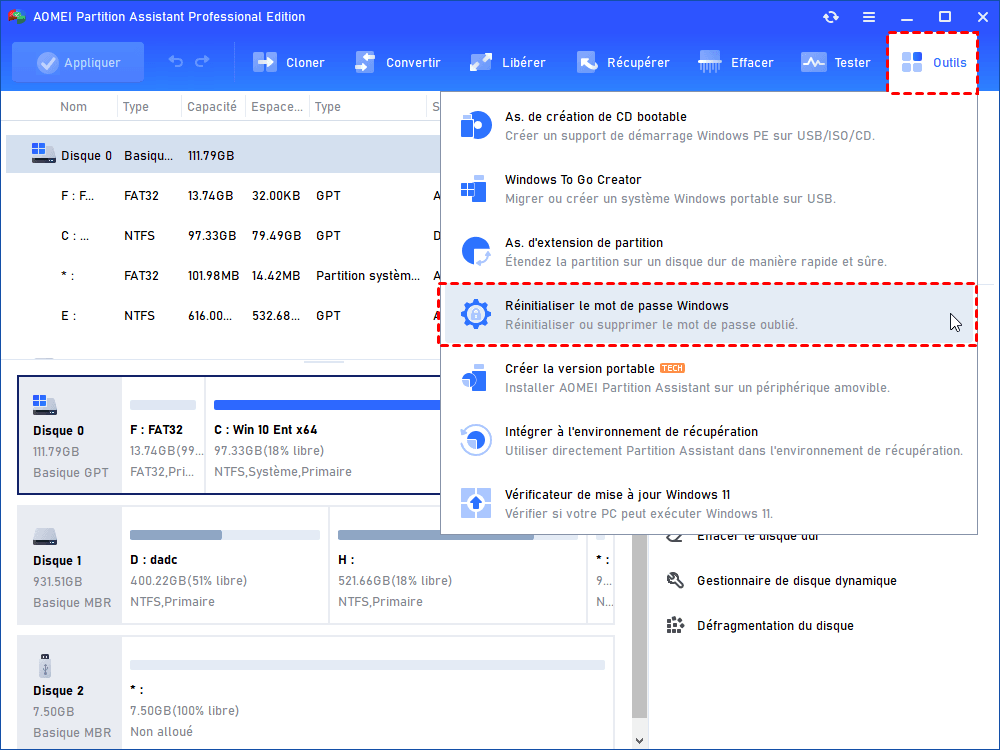
Étape 1. Connectez l'USB à un autre PC, puis téléchargez et ouvrez cet outil fonctionnel, et choisissez Outils en haut, et cliquez sur Réinitialiser le mot de passe Windows.
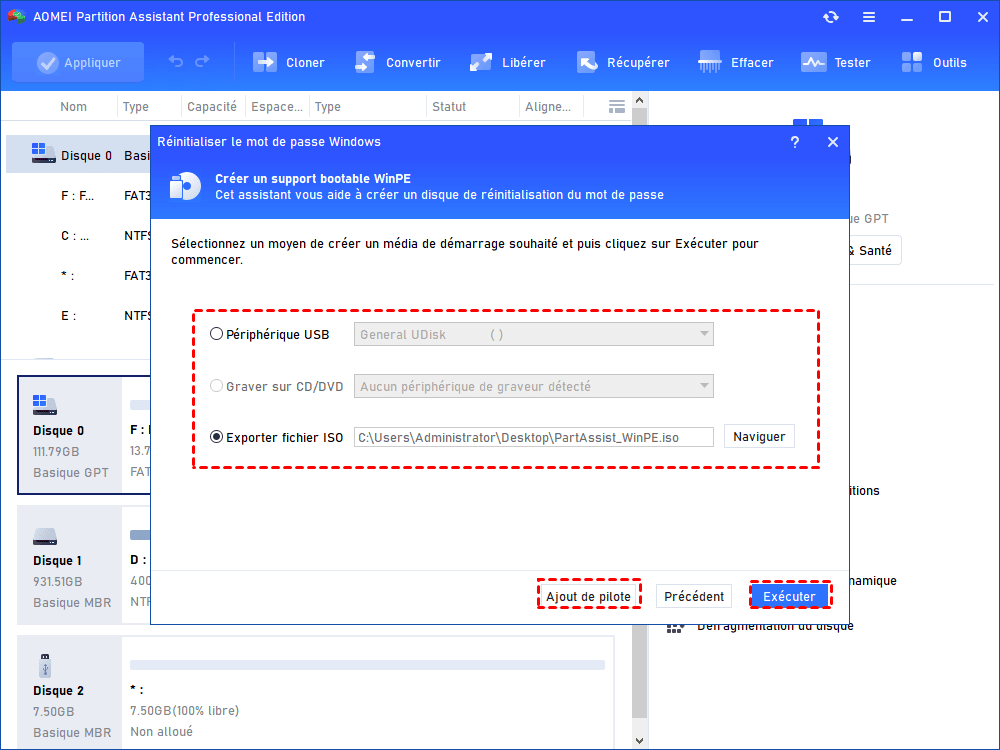
Étape 2. Vous serez invité à créer une clé USB bootable, cliquez sur Suivant.
Étape 3. Choisissez la clé USB cible dans Périphérique USB, cliquez sur Exécuter.
Étape 4. Lisez la fenêtre pop-up sur la création d'une clé USB bootable, cliquez sur Oui.
Étape 5. Attendez patiemment et lorsque le processus est terminé, cliquez sur Terminer.
Étape 2. Réinitialiser un mot de passe perdu dans Windows
Après avoir créé une clé USB bootable, vous pouvez l'utiliser pour réinitialiser votre mot de passe.
Étape 1. Retirez la clé USB du PC actuel, branchez-la sur l'ordinateur Windows verrouillé, puis modifiez l'ordre de démarrage dans le BIOS pour la démarrer à partir de la clé USB créée, sélectionnez le système d'exploitation Windows que vous voulez utiliser et cliquez sur Suivant.
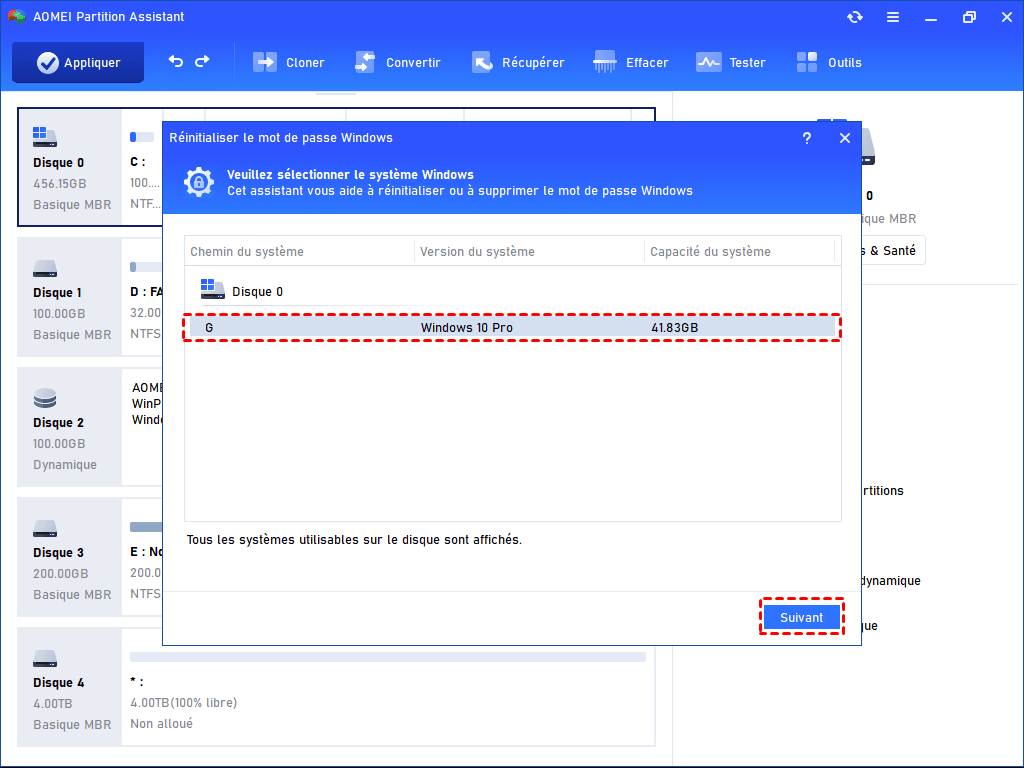
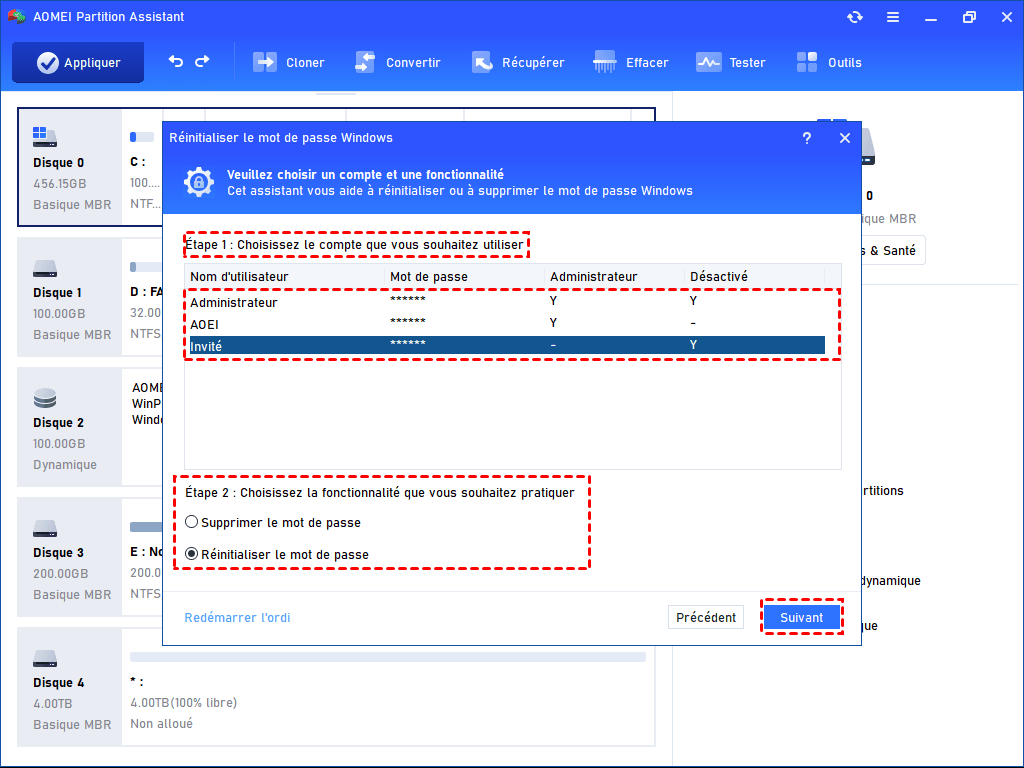
Étape 2. Le système vous demandera de sélectionner le compte à utiliser, cochez Réinitialiser le mot de passe et cliquez sur Suivant.
Étape 3. Ensuite, vous pouvez réinitialiser le mot de passe, cliquez sur Oui.
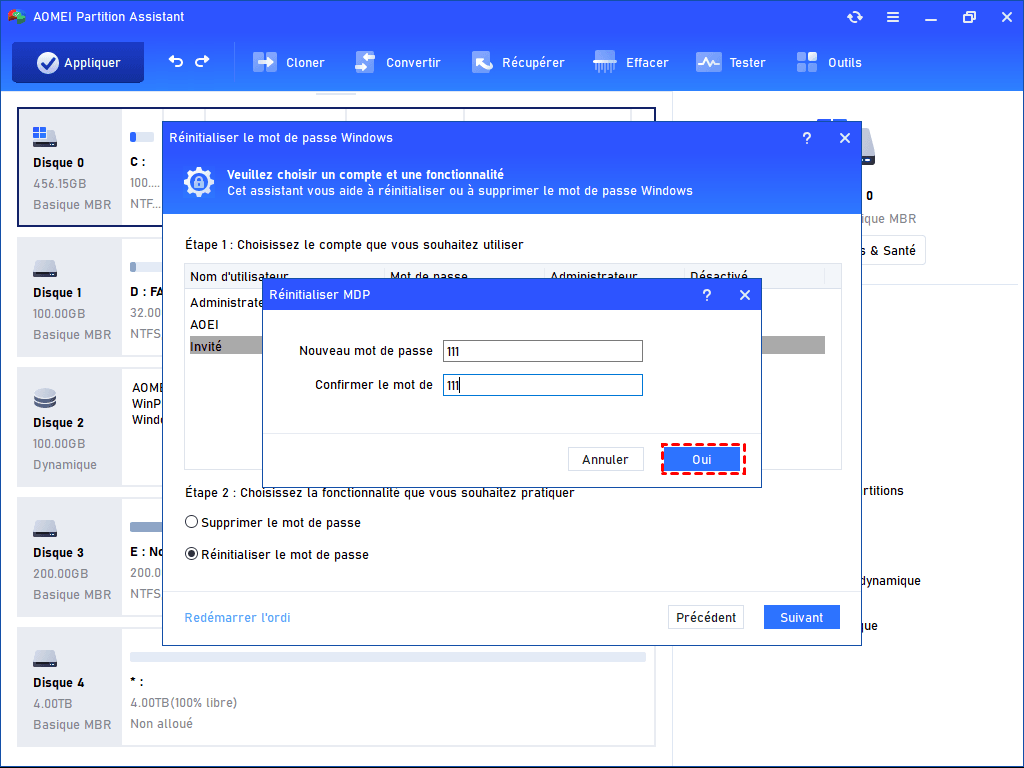
Ensuite, vous pouvez redémarrer votre ordinateur et utiliser le nouveau mot de passe pour accéder à votre ordinateur.
Conclusion
Lorsque vous oubliez le mot de passe de votre ordinateur et que vous ne pouvez pas ouvrir l'ordinateur, vous aurez peut-être besoin d'un gestionnaire de mots de passe Windows 10. Comme vous pouvez le voir, AOMEI Partition Assistant Professional mentionné ci-dessus peut vous aider à résoudre facilement le problème de l'oubli du mot de passe de l'ordinateur.
De plus, pour changer les mots de passe sur Windows Server, vous pouvez choisir la version Server.
