
 AOMEI Partition Assistant
Modifier un compte administrateur sur Windows 10/11
Si vous cherchez à modifier un compte administrateur Windows 10/11, plusieurs options simples et intégrées au système peuvent vous aider à ajuster les droits, le nom ou le type du compte.

Par Eva / Mis à jour le 28/11/2025


Pourquoi modifier un compte administrateur sur Windows 10/11 ?
Modifier un compte administrateur sur Windows 10/11 permet de gérer les droits et la sécurité de votre PC de manière optimale.
En effet, ajuster les privilèges d’un compte administrateur peut servir à plusieurs fins : sécuriser l’accès aux paramètres système, limiter les actions des autres utilisateurs, ou encore corriger des problèmes liés aux permissions. Cela facilite également la gestion des comptes multiples sur un même ordinateur, tout en garantissant que seules les personnes autorisées peuvent installer des logiciels ou effectuer des modifications critiques.
Comment modifier un compte administrateur sur Windows 10/11 ?
Voici les étapes pour modifier un compte administrateur sur Windows 10/11 :
1. Via les paramètres
Pour modifier un compte administrateur sur Windows 11, la méthode la plus simple et sécurisée consiste à passer par les Paramètres du système. Cette approche permet de gérer facilement les types de comptes et les privilèges sans recourir à des commandes complexes, tout en offrant un contrôle direct sur les utilisateurs et leur niveau d’accès.
Étape 1 : Ouvrez Paramètres depuis le menu Démarrer.
Étape 2 : Cliquez sur Comptes dans le panneau des paramètres.
Étape 3 : Sélectionnez Autres utilisateurs dans la colonne de gauche.
Étape 4 : Sous la section "Autres utilisateurs", cliquez sur le compte que vous souhaitez modifier, puis cliquez sur Changer le type de compte.
Étape 5 : Dans la fenêtre qui s'ouvre, choisissez Administrateur dans le menu déroulant et cliquez sur OK pour appliquer les changements.

Étape 6 : Si vous souhaitez modifier le mot de passe ou le nom du compte administrateur, retournez dans Paramètres > Comptes > Vos informations et effectuez les modifications nécessaires.
Étape 7 : Redémarrez votre ordinateur pour vous assurer que les changements ont été correctement appliqués.
2. Utiliser le Panneau de configuration
Le Panneau de configuration offre une interface classique pour ceux qui préfèrent l’ancien style de gestion des comptes.
Étape 1 : Ouvrez le Panneau de configuration depuis le menu Démarrer.
Étape 2 : Allez dans Comptes d’utilisateurs.
Étape 3 : Cliquez sur Gérer un autre compte.
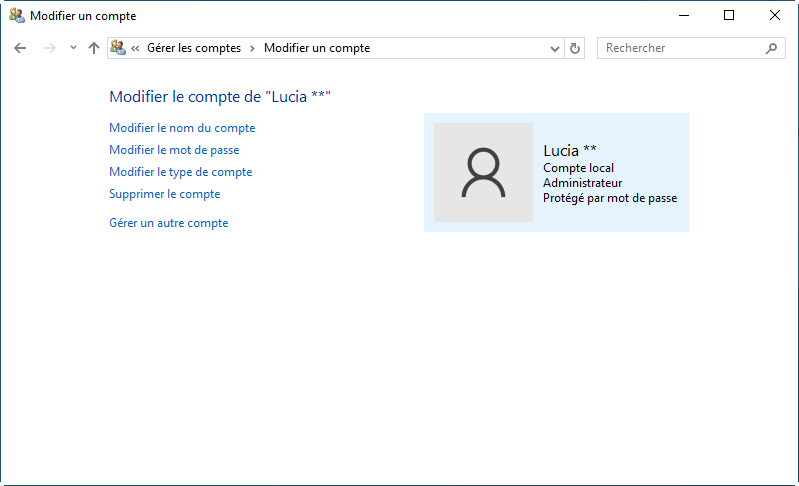
Étape 4 : Sélectionnez le compte à modifier et cliquez sur Modifier le type de compte.
Étape 5 : Choisissez Administrateur et confirmez les modifications.
3. Utiliser Netplwiz
Netplwiz est un outil rapide pour gérer les comptes locaux sans passer par les Paramètres ou le Panneau de configuration.
Étape 1 : Appuyez sur Win + R, tapez netplwiz et appuyez sur Entrée.
Étape 2 : Sélectionnez le compte que vous souhaitez modifier. Cliquez sur Propriétés
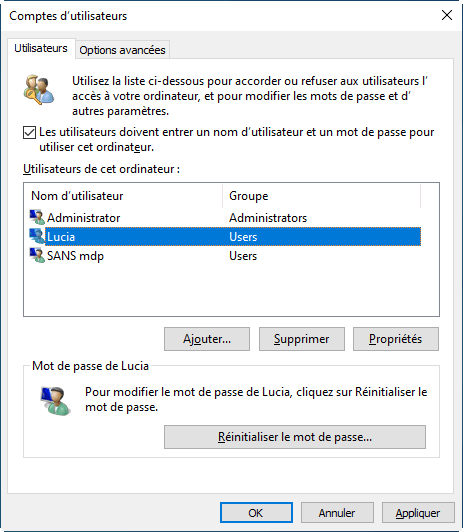
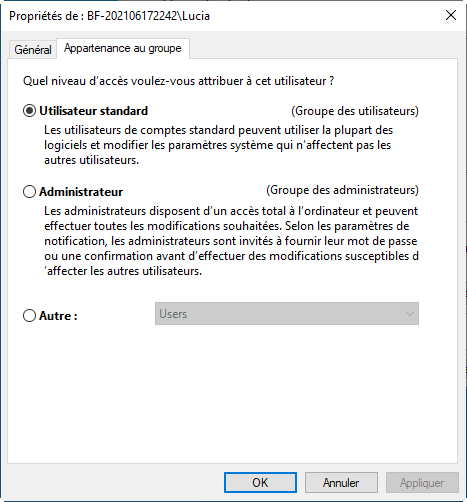
Étape 3 : Puis sur Appartenance au groupe.
Étape 4 : Sélectionnez Administrateur et validez.
4. Utiliser AOMEI Partition Assistant | Logiciel multifonctionnel fiable 🔥
AOMEI Partition Assistant est un logiciel multifonction développé par AOMEI Technology, conçu pour aider les utilisateurs à exploiter pleinement le potentiel de leur disque et à gérer efficacement leurs partitions. Il intègre toutes les opérations essentielles, telles que le formatage, l’extension ou la réduction d’une partition, la fusion de partitions, ou encore la conversion sans perte entre FAT32 et NTFS.
En plus de ces fonctions de base, il propose de nombreux outils avancés, incluant le clonage de disque, la migration du système, la récupération de partitions supprimées, le déplacement de logiciels, la création et la gestion de BitLocker, la conversion MBR/GPT sans perte, l’effacement sécurisé d’un disque, ou encore la réinitialisation d’un mot de passe Windows oublié.
Au-delà de ses capacités de gestion de disque déjà très complètes, AOMEI Partition Assistant se distingue également par des fonctionnalités liées à l’administration de Windows. En effet, il permet aussi de créer, supprimer, renommer des comptes ou des groupes d’utilisateurs, ainsi que modifier leurs mots de passe. Un véritable outil tout-en-un pour gérer aussi bien vos partitions que vos comptes Windows en toute simplicité.
Installez et lancez AOMEI Partition Assistant sur votre ordinateur Windows, suivez les étapes suivantes pour changer un compte en administrateur sur Windows 11/10/8/7.
Étape 1 : Ouvrez "Outils" et sélectionnez "Utilisateurs et groupes".
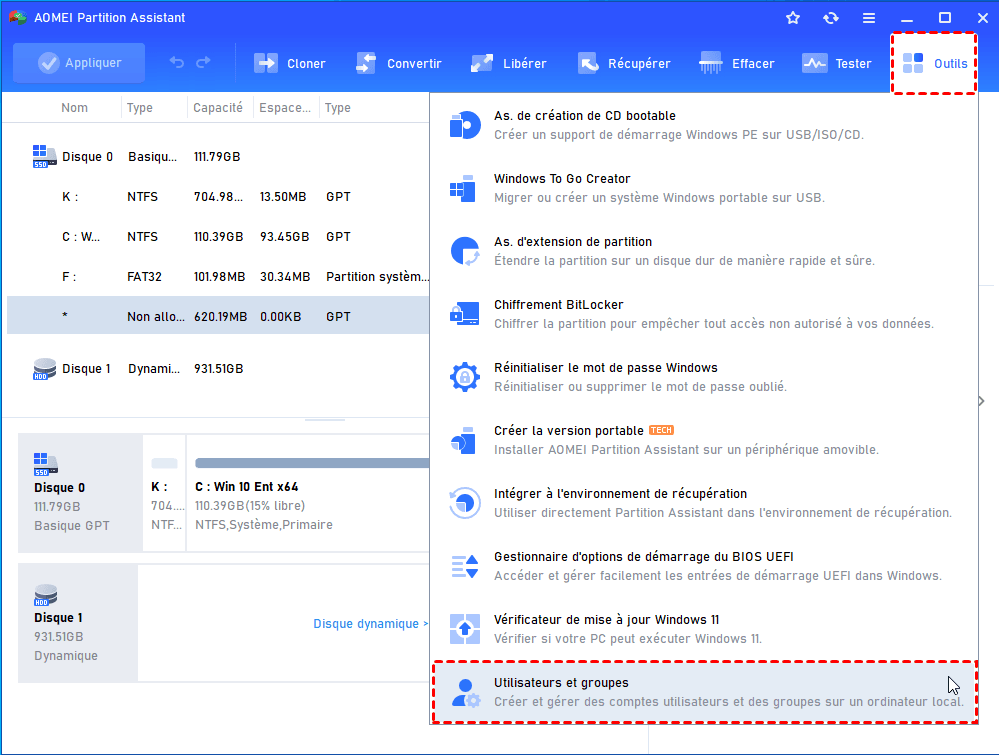
Étape 2 : Dans la fenêtre qui s’ouvre, vous pouvez gérer vos comptes utilisateurs et groupes.
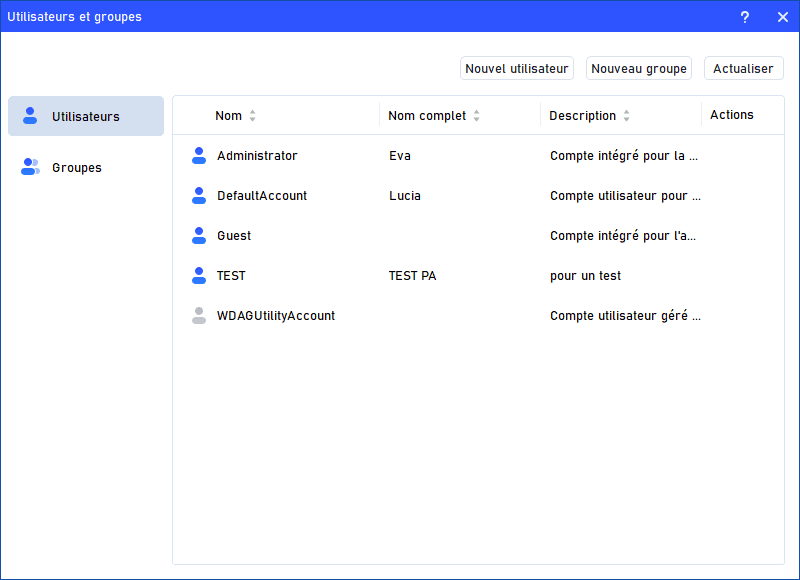
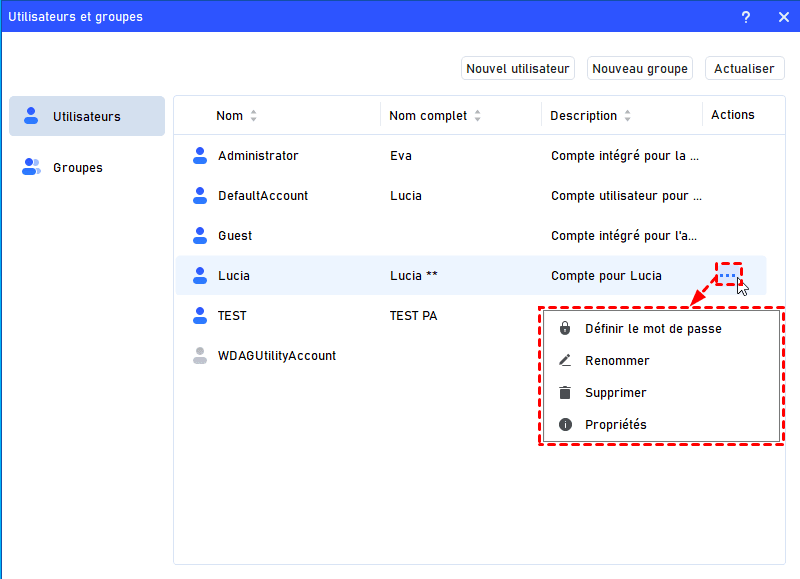
Étape 3 : Pour changer le type d'un compte, cliquez sur les trois points, sélectionnez Propriétés.
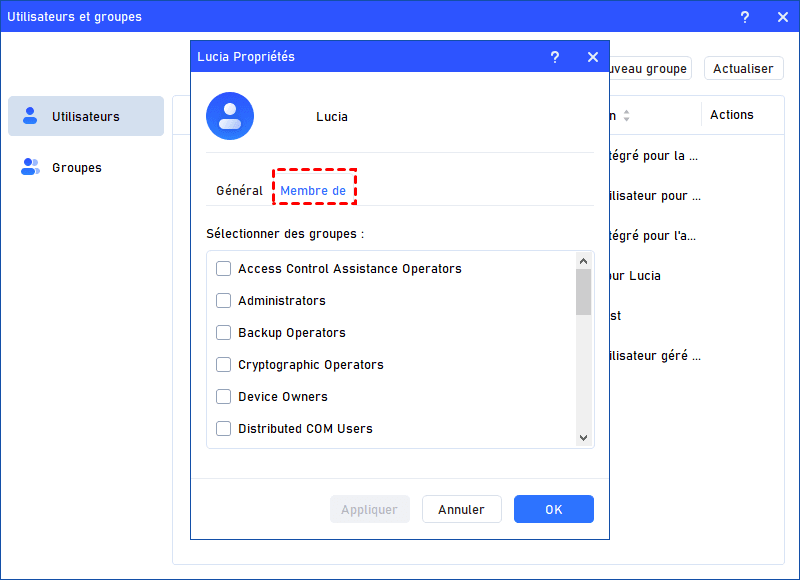
Étape 4 : Dans la fenêtre suivante, cliquez sur l'onglet Membre de, cochez Administrators, cliquez sur Appliquer et OK pour enregistrer les modifications. Ce compte deviendra alors un compte administrateur.
Conclusion
Il est facile de modifier un compte administrateur sur Windows 11/10/8/7, que vous utilisiez des outils natifs ou AOMEI Partition Assistant. Grâce à AOMEI Partition Assistant, toutes vos tâches de gestion du disque et des comptes système peuvent être réalisées au même endroit, vous faisant gagner un temps précieux. N'hésitez pas à l'essayer.

 AOMEI Partition Assistant
- Partitionner le disque dur/gérer les partitions sans effort
- Cloner le disque dur/migrer l'OS sans réinstaller
- Libérer de l'espace grâce à de multiples méthodes pour accélérer votre PC.
 100 % sûr
