
 AOMEI Partition Assistant
Réinitialiser le mot de passe Windows 10 sans se connecter [4 solutions]
Si vous recherchez toujours des informations pertinentes sur la façon de réinitialiser le mot de passe Windows 10 sans se connecter, ce guide vous fournira plusieurs conseils pour résoudre ce problème.

Par Eva / Mis à jour le 06/06/2024


Scénario : Besoin de réinitialiser le mot de passe Windows 10
Honnêtement, oublier le mot de passe Windows est assez terrible. Je perds totalement le contrôle de mon ordinateur ! Et ce qui est encore pire, je n'ai aucune idée de la marche à suivre dans cette situation. Comment puis-je accéder à mon appareil ? Savez-vous comment réinitialiser le mot de passe Windows 10 sans se connecter ? S'il vous plaît, aidez-moi !
Si vous rencontrez une situation similaire, que feriez-vous ? En général, il existe 4 méthodes courantes disponibles pour réinitialiser le mot de passe Windows 10. Dans ce passage, nous présenterons les scènes que vous pouvez utiliser avec les exigences pertinentes.
Comment réinitialiser le mot de passe Windows 10 sans se connecter ?
Dans cette partie, vous pouvez apprendre 4 approches pour réinitialiser le mot de passe Windows 10. Que vous créiez un disque de réinitialisation du mot de passe, utilisiez l'invite de commandes, réinitialisiez les paramètres d'usine ou utilisiez un outil pratique, vous pouvez choisir celui qui convient le mieux à votre situation réelle.
Astuce 1. Utiliser un disque de réinitialisation du mot de passe pour réinitialiser le mot de passe Windows 10
Lorsque nous créons et utilisons un disque de réinitialisation du mot de passe pour réinitialiser le mot de passe, nous devons faire attention aux exigences inhérentes pour nous assurer qu'il peut résoudre le problème.
- Pendant le processus de création du disque de réinitialisation, il est nécessaire de fournir le mot de passe, vous devez donc le créer avant de l'oublier.
- Le disque de réinitialisation du mot de passe ne peut être utilisé que sur le même ordinateur sur lequel vous l'avez créé auparavant.
Voici les étapes pour réinitialiser le mot de passe Windows 10 sans se connecter avec un tel disque :
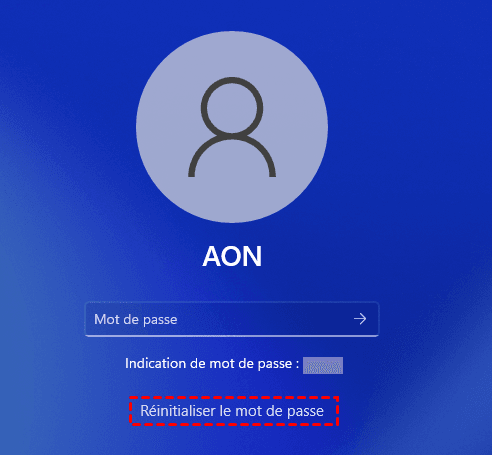
Étape 1. Insérez le disque de réinitialisation de mot de passe préparée, puis cliquez sur "Réinitialiser le mot de passe" dans l'interface verrouillée.
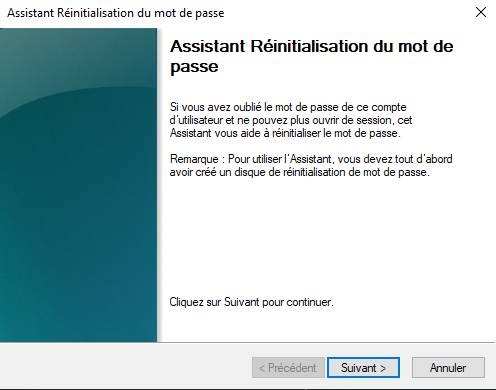
Étape 2. Dans la nouvelle fenêtre, lisez les informations sur la réinitialisation du mot de passe et cliquez sur "Suivant".
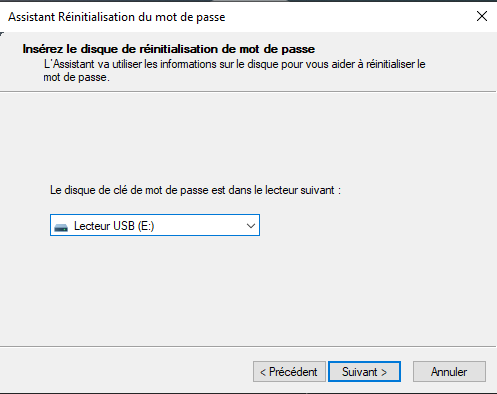
Étape 3. Choisissez le disque de réinitialisation de mot de passe et cliquez sur "Suivant".
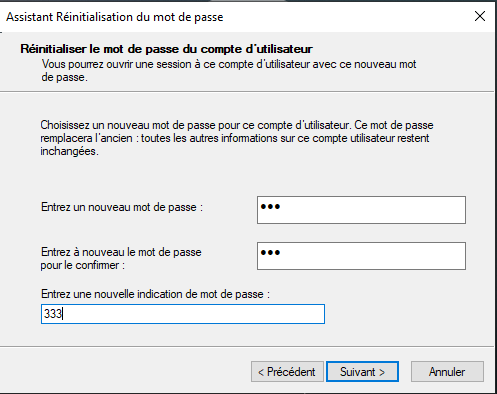
Étape 4. Saisissez un nouveau mot de passe et une indication de mot de passe, puis cliquez sur "Suivant".
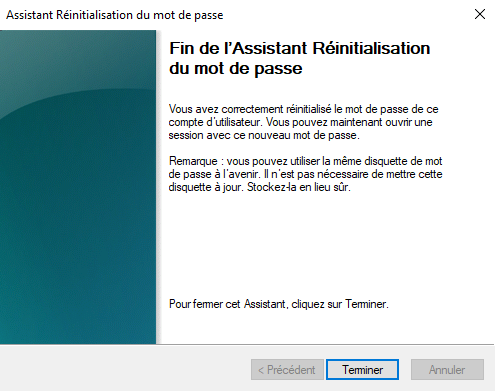
Étape 5. Lorsque vous voyez l'interface ci-dessous, cliquez sur "Terminer".
Astuce 2. Réinitialiser le mot de passe Windows 10 avec un logiciel tiers puissant (plus flexible et fiable)
Comparé au disque de réinitialisation de mot de passe créé par Windows, un logiciel tiers de réinitialisation de mot de passe serait un meilleur choix car il peut fournir l'aide la plus rapide. Vous n'avez pas besoin de créer un disque de réinitialisation de mot de passe à l'avance car ce logiciel vous permet de créer un lecteur de réinitialisation de mot de passe sur n'importe quel autre ordinateur et de réinitialiser le mot de passe sur n'importe quel ordinateur.
Le logiciel dont nous parlons est AOMEI Partition Assistant, qui est compatible avec Windows 11/10/8/7. Avec une interface conviviale, même les novices en informatique peuvent effectuer cette tâche de manière indépendante.
Bien entendu, en tant que logiciel multifonctionnel, il peut également vous aider de récupérer des données supprimées/perdues sur clé USB/HDD/SSD/carte SD/micro SD, effacer le disque dur, déplacer un logiciel sur un autre disque dur, étendre le disque C à partir du disque D, réparer le secteur de boot lorsque vous rencontrez un crash système, créer une clé USB bootable, migrer le système d'exploitation vers un autre disque sans réinstaller, etc.
Voici la version Demo pour un essai.
 AOMEI Partition Assistant
Meilleur gestionnaire de partition de disque Windows et optimiseur de PC
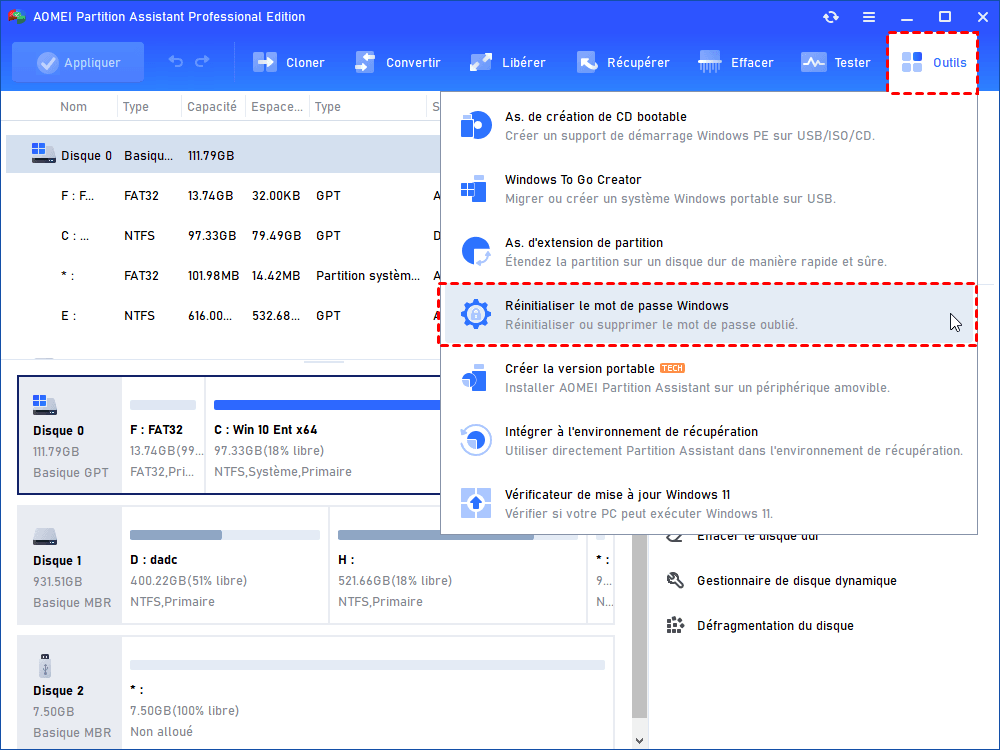
Étape 1. Connectez une clé USB à un PC Windows en état de marche. Installez et lancez AOMEI Partition Assistant. Dans le volet supérieur, cliquez sur Outils -> Réinitialiser le mot de passe Windows. Cliquez sur Suivant pour créer un support de réinitialisation de mot de passe.
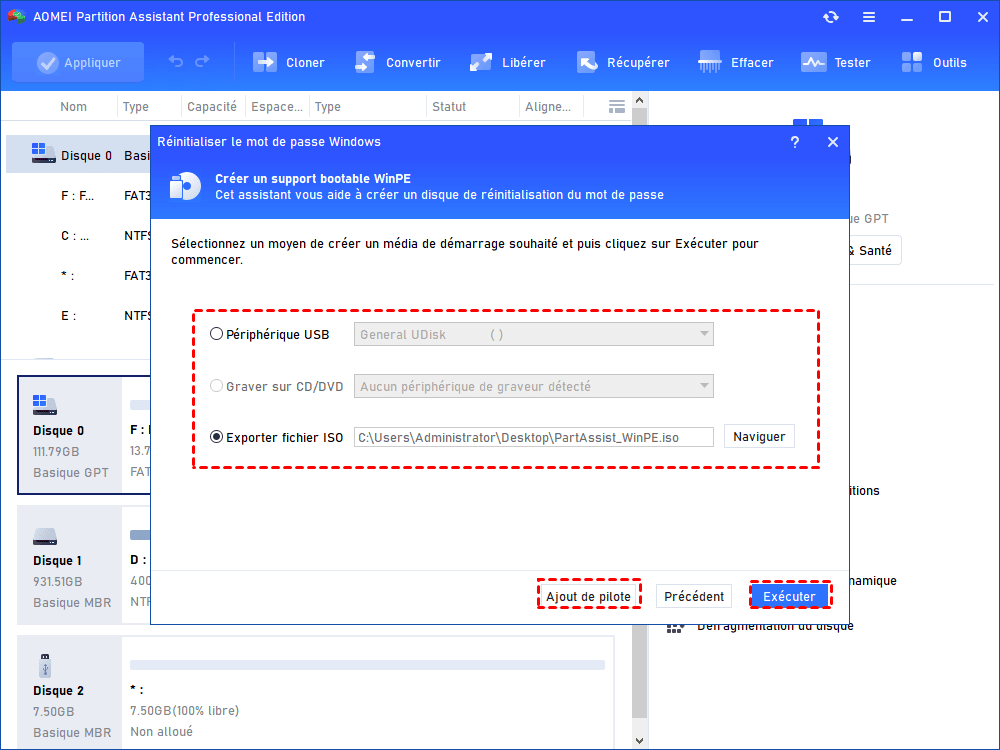
Étape 2. Ici, cochez Périphérique USB et choisissez votre clé USB cible et cliquez sur Exécuter pour lancer la gravure.
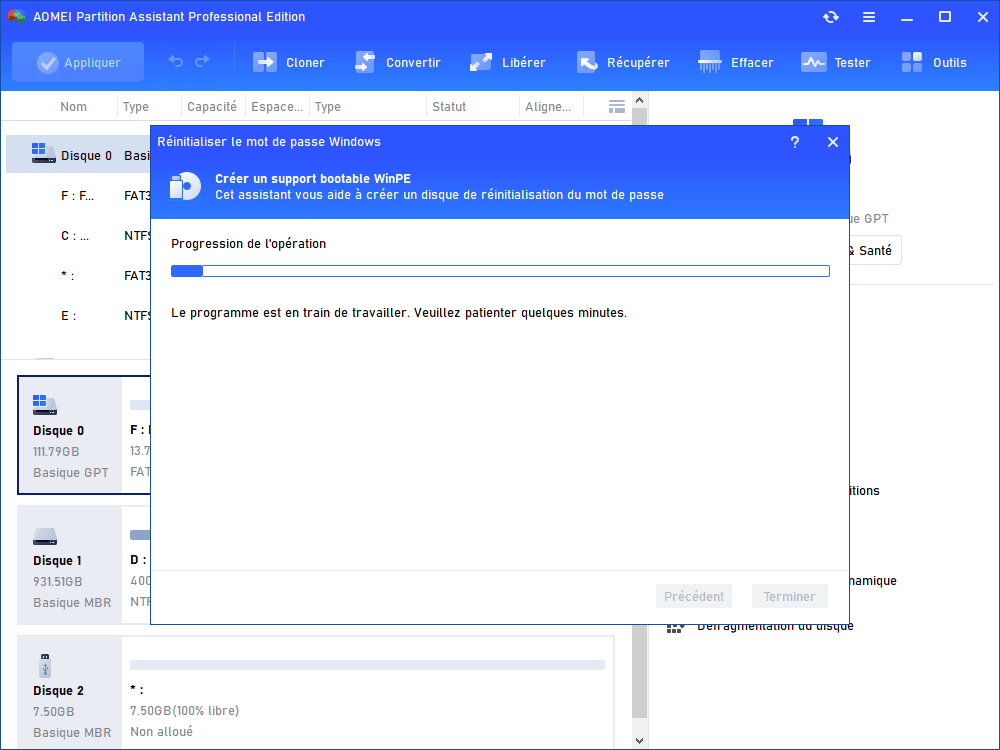
Étape 3. Votre clé USB sera formatée lors de la création de la clé USB de réinitialisation de mot de passe, veuillez la sauvegarder s'il y a des données importantes. Dans cette fenêtre, soyez patient et attendez que la gravure réussisse.
Étape 4. Lorsque la clé USB bootable est créée avec succès, débranchez-la et connectez-la à votre PC dont le mot de passe est oublié. Entrez dans le BIOS et changez l'ordre de démarrage pour démarrer ce PC à partir de cette clé USB.

Ensuite, vous verrez l'interface AOMEI Partition Assistant apparaître automatiquement. Cliquez sur Réinitialiser le mot de passe Windows et sélectionnez le système d'exploitation cible et cliquez sur Suivant.
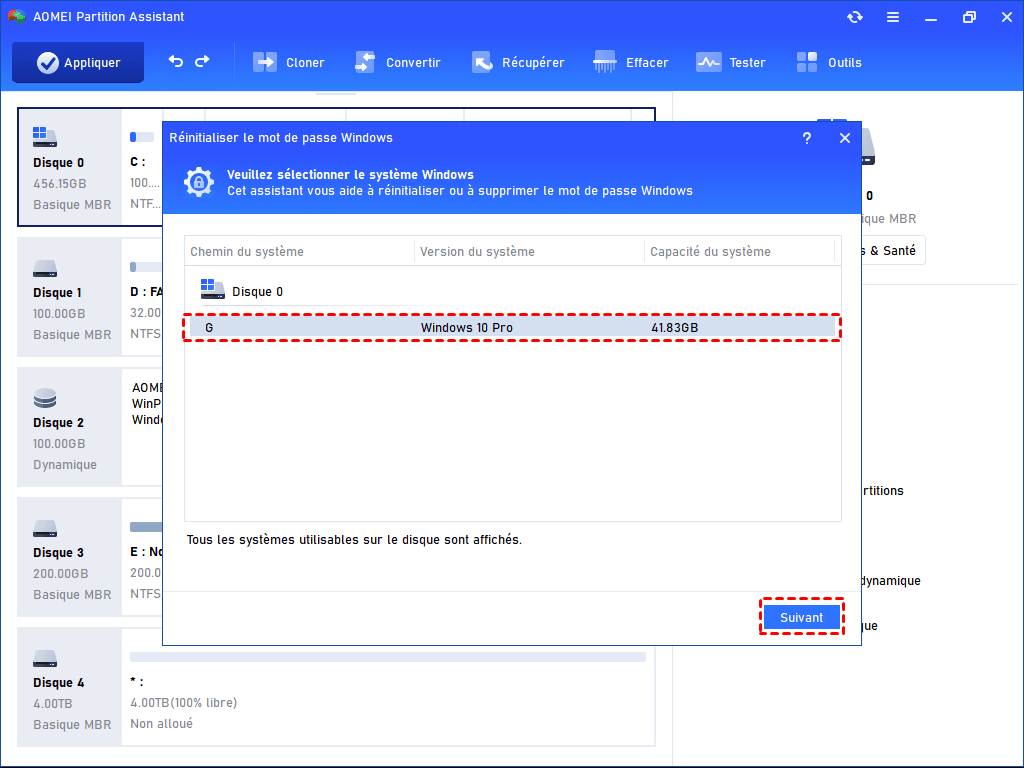
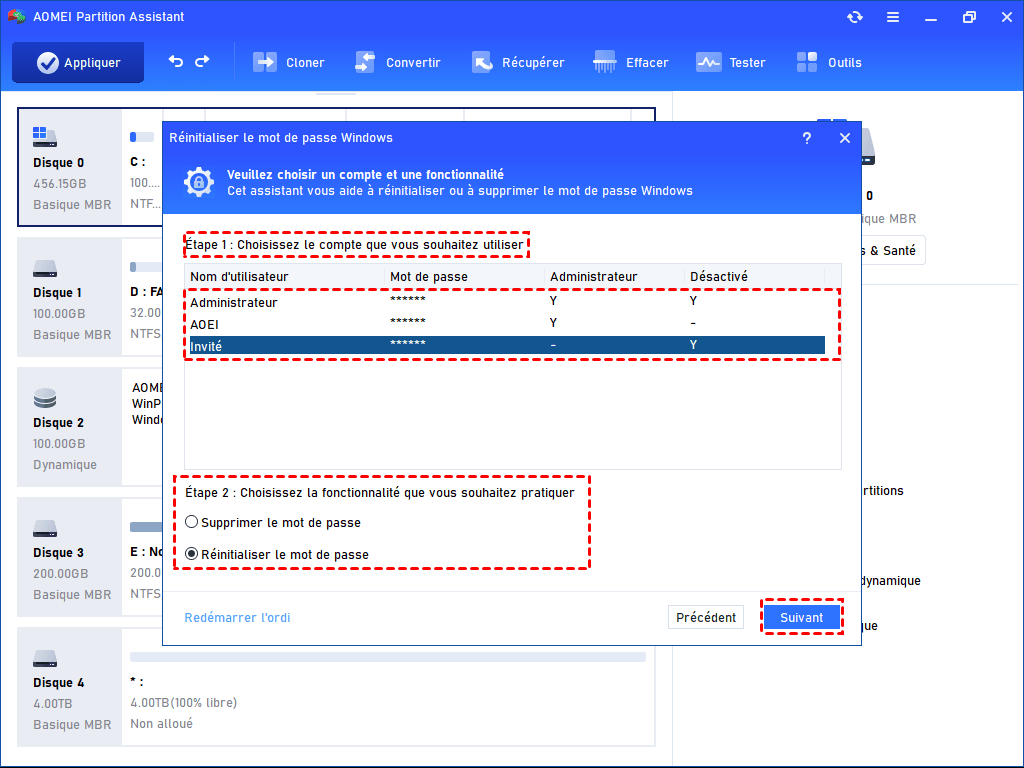
Étape 5. Sélectionnez le compte pour lequel vous souhaitez réinitialiser le mot de passe, puis sélectionnez la fonctionnalité que vous souhaitez utiliser : Supprimer le mot de passe ou Réinitialiser le mot de passe. Cliquez ensuite sur Suivant.
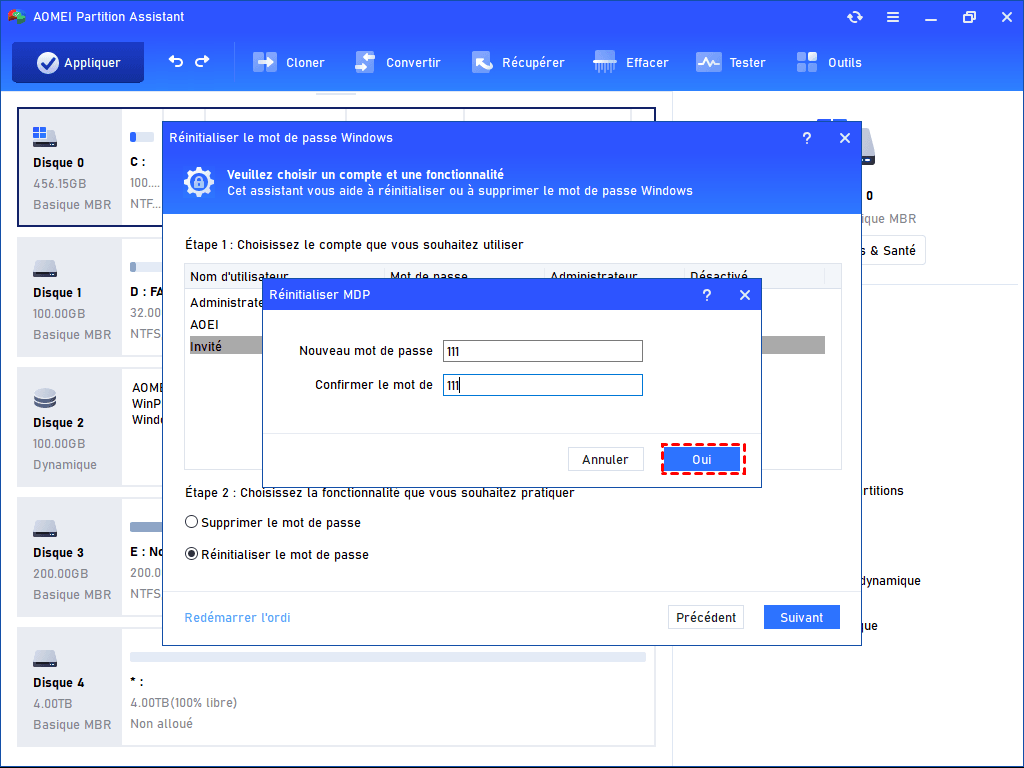
Étape 6. Si vous souhaitez réinitialiser le mot de passe, saisissez le nouveau mot de passe dans la nouvelle fenêtre et cliquez sur Oui pour confirmer.
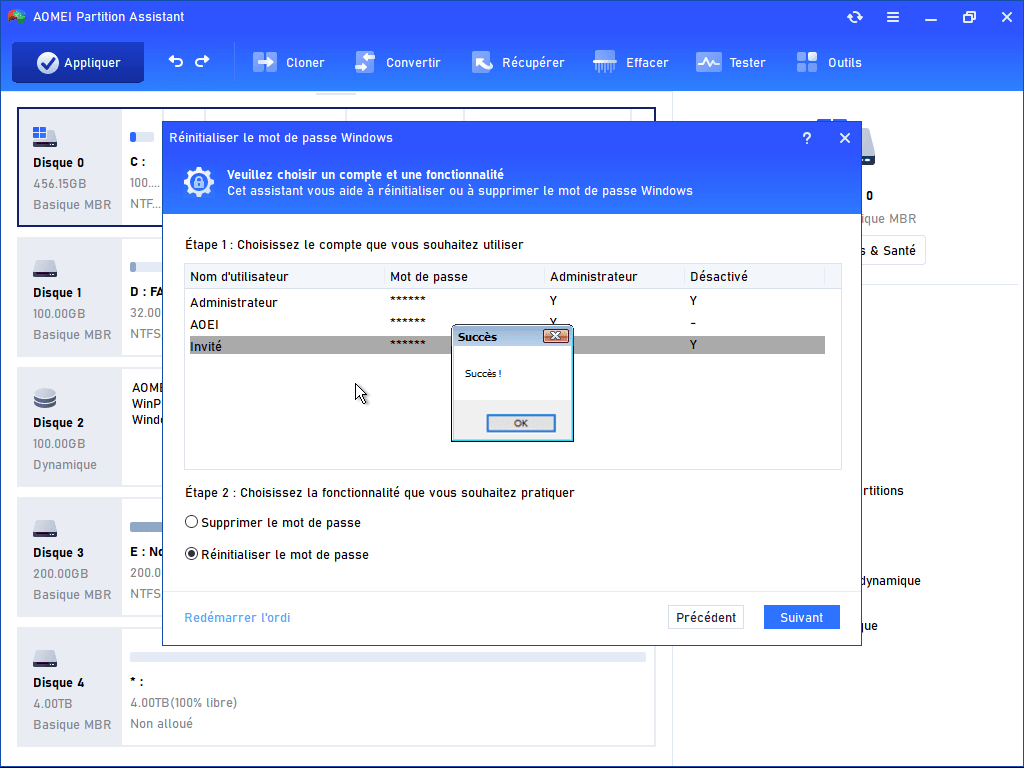
Étape 7. Lorsque la réinitialisation ou suppression de mot de passe oublié est réussie, cliquez sue Redémarrer l'ordi pour lancer votre ordinateur (N'oubliez pas de débrancher la clé USB).
Solution 3. Réinitialiser le mot de passe Windows 10 sans se connecter via CMD
Utiliser l'invite de commandes pour réinitialiser le mot de passe Windows 10 peut également être un autre choix. Mais le point difficile pour certains utilisateurs d'ordinateurs est les commandes. Une fois que vous entrez la mauvaise commande, cela échouera, alors soyez attentif aux détails.
Étape 1. Dans l'écran de connexion, cliquez sur le bouton Alimentation, puis cliquez sur Redémarrer tout en appuyant sur la touche Maj/Shift.
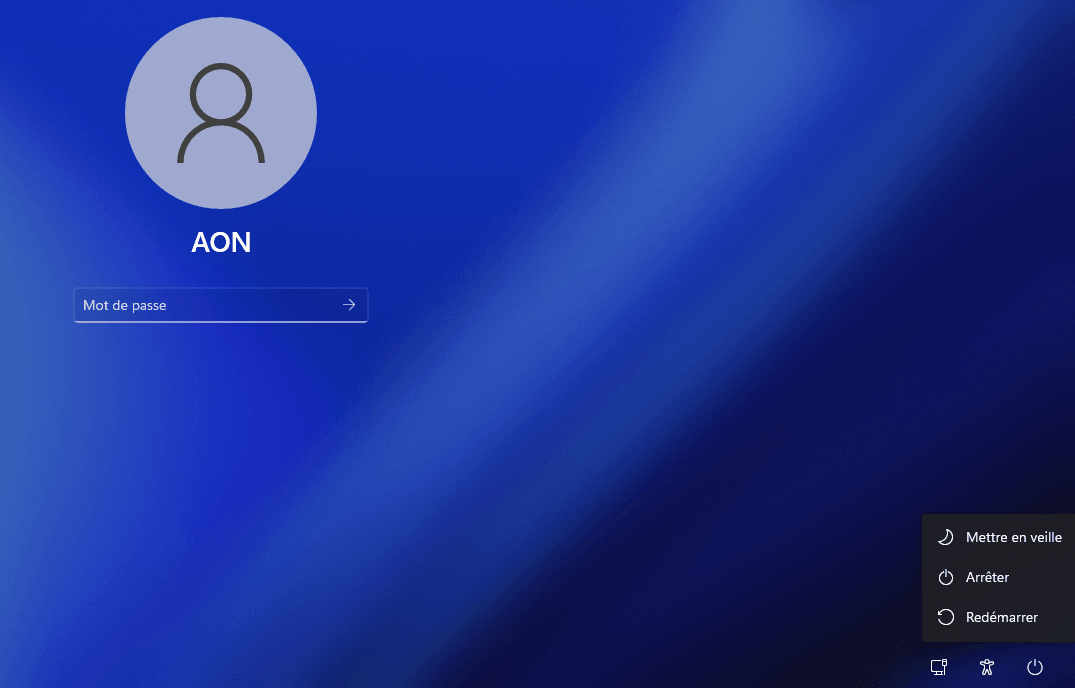
Étape 2. Le PC démarrera en mode de récupération Windows, puis cliquez sur Dépannage.
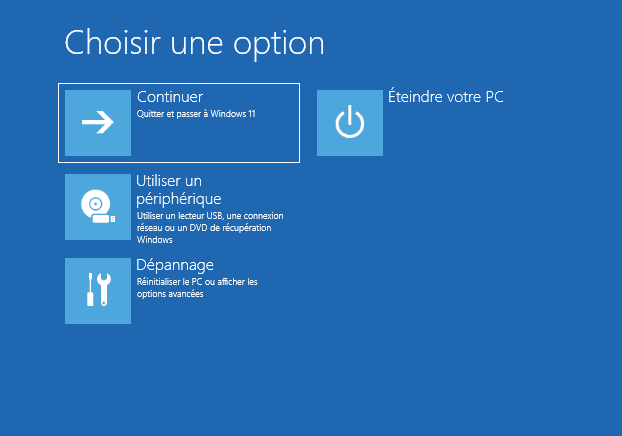
Étape 3. Cliquez sur Options avancées et Invite de commandes.
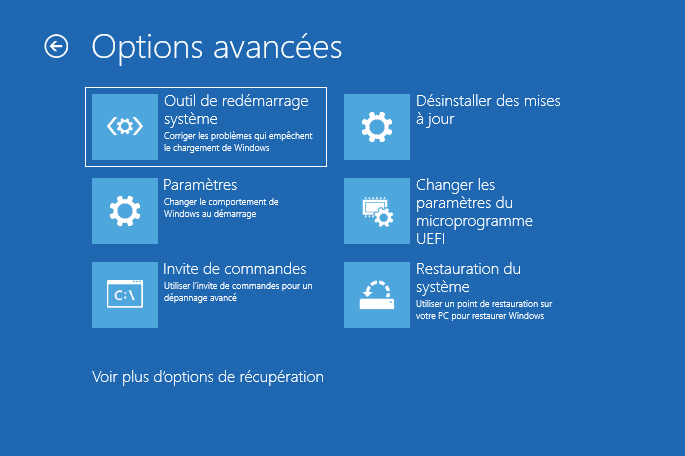
Étape 4. Dans la fenêtre CMD, saisissez la commande diskpart (appuyez sur Entrée pour exécuter chaque commande).
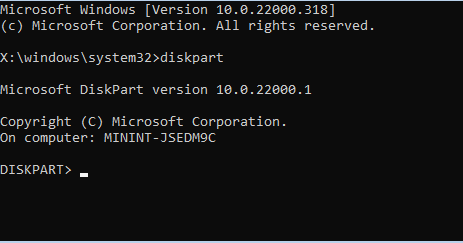
Étape 5. Tapez list volume et appuyez sur Entrée. Rappelez-vous la lettre de lecteur du lecteur système. Ensuite, tapez exit pour quitter l'outil Diskpart.

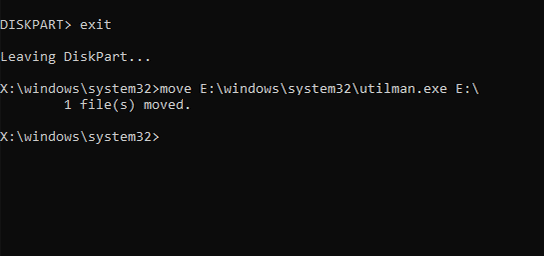
Étape 6. Revenez à la fenêtre CMD, tapez move E:\windows\system32\utilman.exe E:\ et appuyez sur Entrée pour déplacer le fichier utilman.exe vers le répertoire racine du lecteur système pour la sauvegarde.
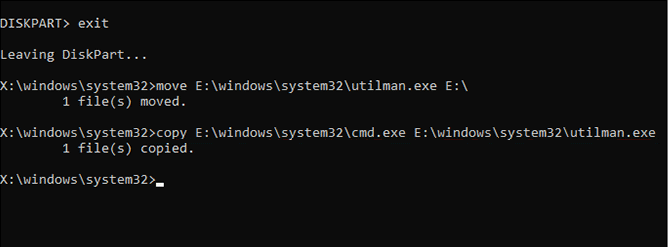
Étape 7. Tapez copy E:\windows\system32\cmd.exe E:\windows\system32\utilman.exe et appuyez sur Entrée. Cela copiera le fichier cmd.exe dans E:\windows\system32\ et le nommera utilman. exe.
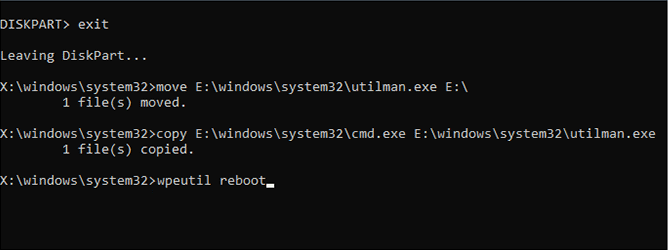
Étape 8. Tapez wpeutil reboot et appuyez sur Entrée pour redémarrer sous Windows 110
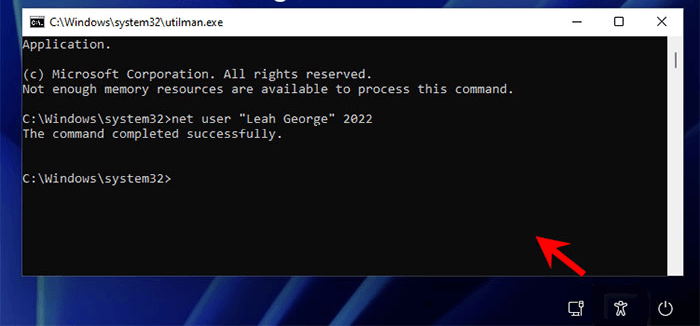
Étape 9. Une fois de retour dans l'écran de connexion de Windows 11, cliquez sur l'icône humaine pour ouvrir la fenêtre d'invite de commande. Ici, tapez net user "nom d'utilisateur" mot de passe, par exemple, net user "Leah George" 2022, puis appuyez sur Entrée pour réinitialiser le mot de passe oublié Windows 11.
Étape 10. Enfin, fermez l'invite de commande et entrez le nouveau mot de passe pour vous connecter à Windows 10.
Astuce 4. Réinitialiser Windows 10 aux paramètres d'usine (perte de données)
Le démarrage vous permet d'éviter de vous connecter mais de réinitialiser le mot de passe Windows. Mais il convient généralement aux ordinateurs peu utilisés ou presque neufs, car il effacera les données, programmes ou paramètres de votre PC.
Étape 1 : Appuyez sur la touche "Maj" tout en cliquant sur le bouton Redémarrer dans le coin inférieur droit de l'écran.
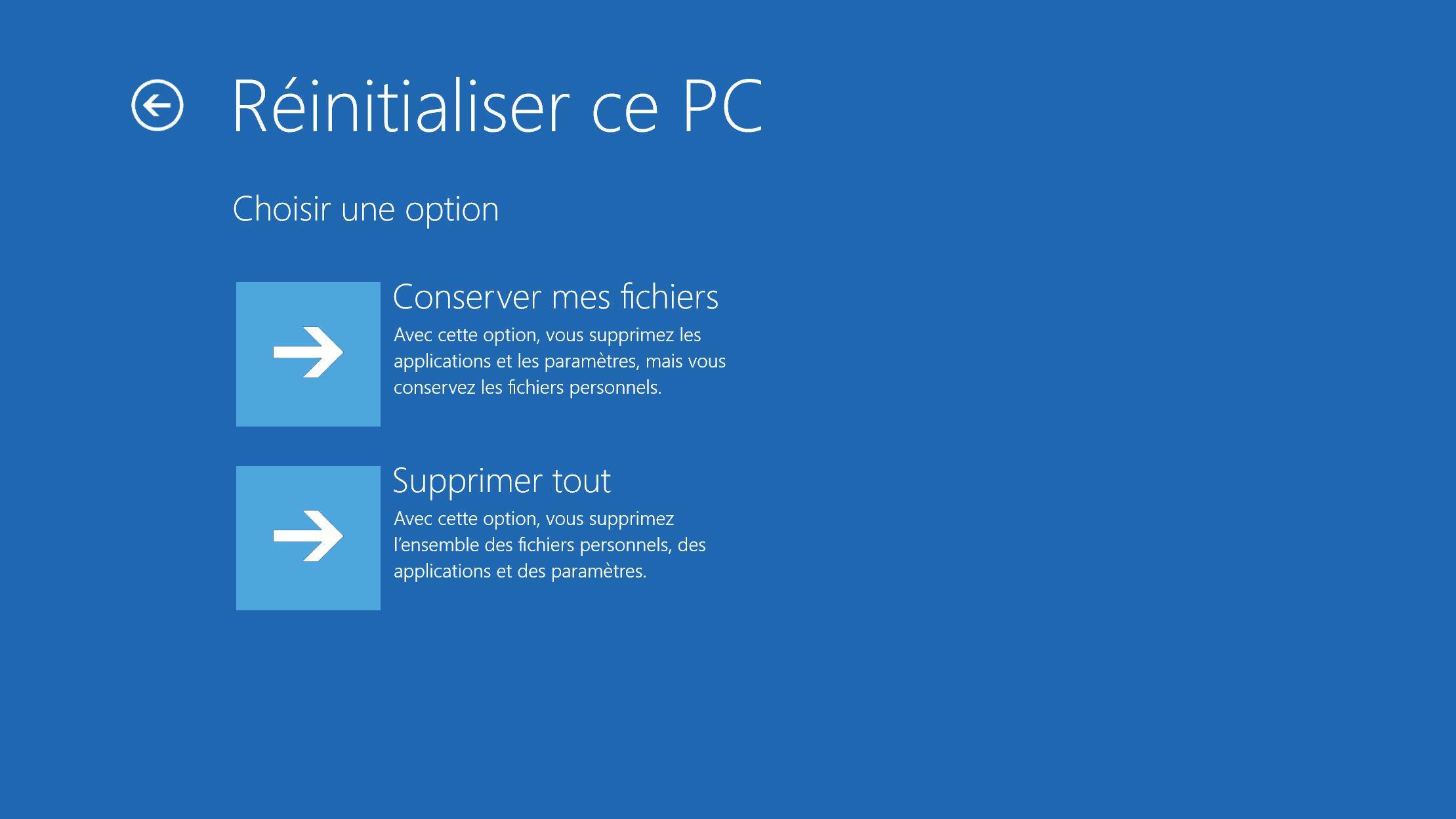
Étape 2 : Cliquez sur "Choisir une option" > "Dépannage" > "Réinitialiser ce PC" à tour de rôle.
Étape 3 : Choisissez "Supprimer tout" pour effacer le mot de passe de configuration.
Conclusion
Après avoir lu toutes les méthodes ci-dessus, vous savez maintenant comment réinitialiser le mot de passe Windows 10 sans se connecter. La réinitialisation aux paramètres d'usine entraînera une perte de données.
Parmi les 4 astuces sur la façon de réinitialiser le mot de passe Windows 10, AOMEI Partition Assistant peut rapidement résoudre les problèmes de mot de passe Windows. Si vous êtes un utilisateur de serveur Windows, veuillez vous tourner vers son édition Server.
