
 AOMEI Partition Assistant
Redimensionner la partition sous Windows 10 gratuitement (3 outils gratuits)
Si votre partition système Windows 10 est saturée ou mal répartie, il est possible de la redimensionner gratuitement et facilement. Avec notre guide complet, apprenez à utiliser à la fois les outils intégrés de Windows et le logiciel gratuit AOMEI Partition Assistant pour étendre, réduire ou fusionner vos partitions en toute sécurité, même lorsque l’espace non alloué n’est pas adjacent.

Par Eva / Publié le 19/01/2026


Avec le temps, l’espace disque d’un ordinateur n’est plus toujours réparti de manière optimale. Une partition système saturée peut ralentir Windows 10, empêcher les mises à jour ou bloquer l’installation de nouveaux logiciels, tandis qu’une autre partition reste parfois presque vide. Dans ce genre de situation, redimensionner une partition sous Windows 10 gratuitement devient une solution simple et efficace pour mieux exploiter son disque dur, sans avoir besoin de racheter du matériel.
Bonne nouvelle : il est tout à fait possible d’effectuer cette opération sans dépenser un centime. Windows propose déjà des outils intégrés pour ajuster la taille des partitions, et il existe également des logiciels gratuits plus flexibles pour les cas complexes. Même si vous n’êtes pas un expert en informatique, quelques étapes bien expliquées suffisent pour réorganiser votre espace disque en toute sécurité.
Dans la suite de cet article, nous allons voir comment utiliser à la fois les outils natifs de Windows et des solutions tierces gratuites pour redimensionner une partition sous Windows 10, en fonction de votre situation et de votre niveau de compétence.
Redimensionner la partition sous Windows 10 avec les outils Windows
1. Outil graphique intégré à Windows – Gestion des disques
La Gestion des disques est l’outil graphique natif fourni par Windows pour administrer les disques et les partitions. Lorsqu’un utilisateur souhaite redimensionner une partition sous Windows gratuitement, c’est généralement la première solution envisagée, car elle ne nécessite aucune installation et fonctionne directement depuis le système.
Grâce à son interface visuelle, il est possible d’identifier rapidement la structure du disque, la taille des partitions, l’espace libre et les volumes existants. Pour des opérations simples, comme réduire une partition trop grande ou étendre un volume à partir d’un espace non alloué adjacent, cet outil peut parfaitement suffire. Il s’adresse donc principalement aux utilisateurs débutants ou intermédiaires qui recherchent une solution rapide et sécurisée.
Cependant, la Gestion des disques repose sur certaines contraintes techniques propres à Windows. Dès que la configuration du disque devient plus complexe, ses limites apparaissent rapidement, ce qui peut bloquer certaines opérations de redimensionnement.
Avantages de la Gestion des disques
- ✔ Gratuit et déjà installé : aucun téléchargement ni installation n’est nécessaire.
- ✔ Interface graphique claire : les partitions sont visibles sous forme de schéma.
- ✔ Fonctions essentielles disponibles : réduction, extension, formatage et suppression de volumes.
- ✔ Stabilité élevée : outil officiel Windows compatible avec les mises à jour.
- ✔ Adapté aux besoins simples : ajuster la taille d’une partition lorsque l’espace non alloué est adjacent.
Limites et contraintes
- ❌ Impossible de déplacer une partition : l’espace doit être contigu pour étendre un volume.
- ❌ Réduction limitée par les fichiers immobiles : certains fichiers système empêchent parfois de réduire autant que souhaité.
- ❌ Fonctions avancées absentes : pas de fusion de partitions ni de gestion intelligente de l’espace.
- ❌ Peu adapté aux structures de disque complexes.
Comment redimensionner une partition avec la Gestion des disques ?
Réduire une partition
Étape 1 : Ouvrez la Gestion des disques : Faites un clic droit sur le bouton Démarrer de Windows. Sélectionnez Gestion des disques.
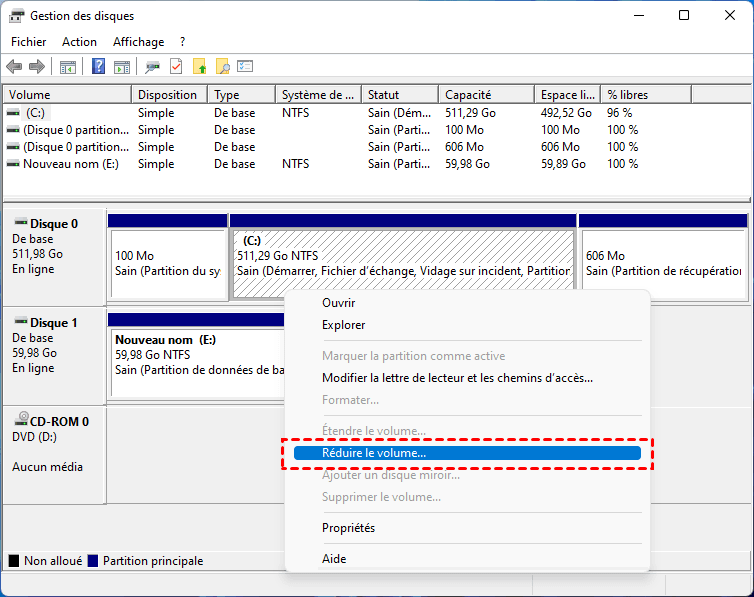
Étape 2 : Repérez la partition à réduire. Clic-droit dessus et choisissez Réduire le volume.
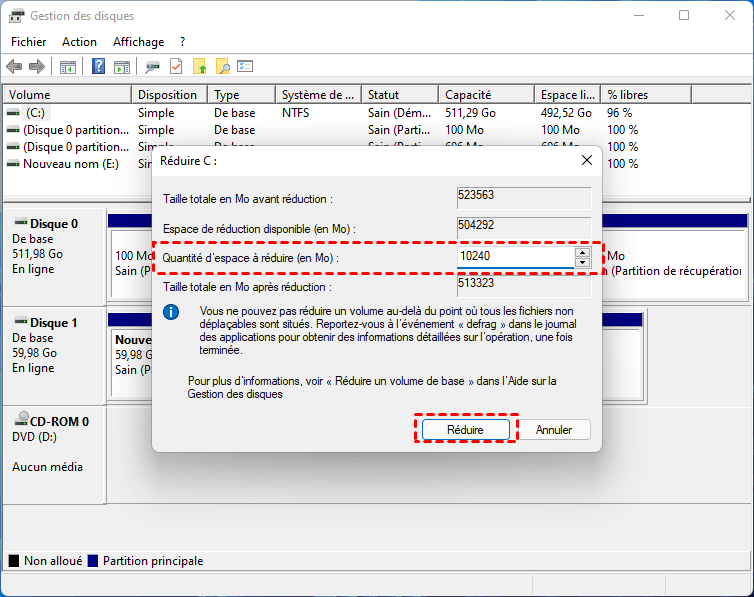
Étape 3 : Saisissez la taille à réduire (en Mo). Cliquez sur Réduire pour confirmer.
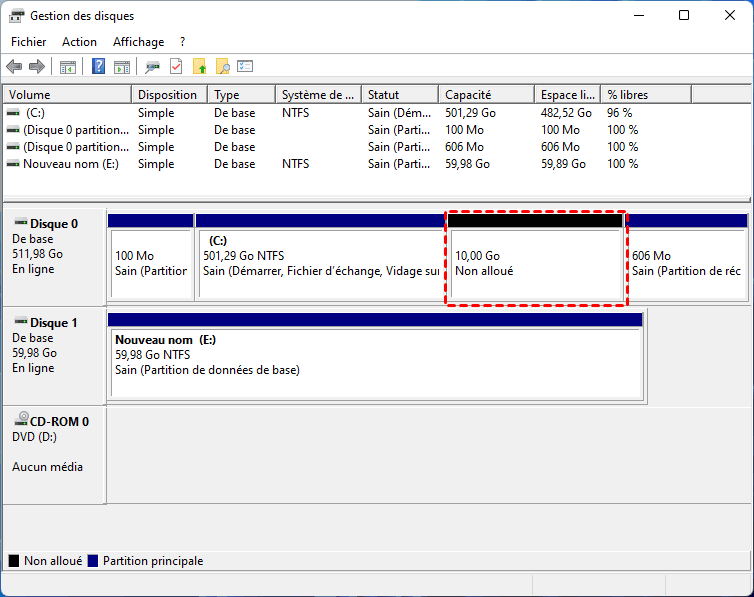
Étape 4 : Vérifiez l’apparition de l’espace non alloué.
Étendre une partition
Remarque : L’extension est possible uniquement si l’espace non alloué est directement adjacent à la partition cible.
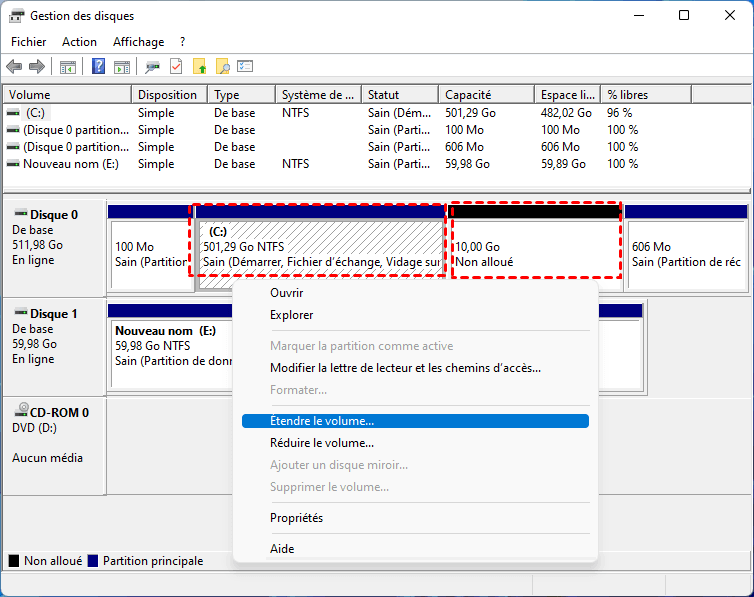
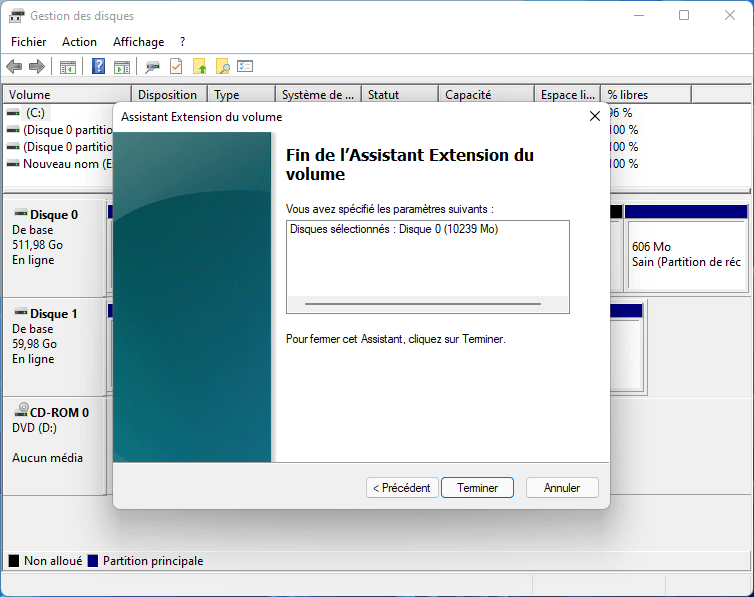
Étape 1 : Faites un clic droit sur la partition à étendre. Sélectionnez Étendre le volume.
Étape 2 : L’assistant d’extension s’ouvre automatiquement. Indiquez la quantité d’espace à ajouter.
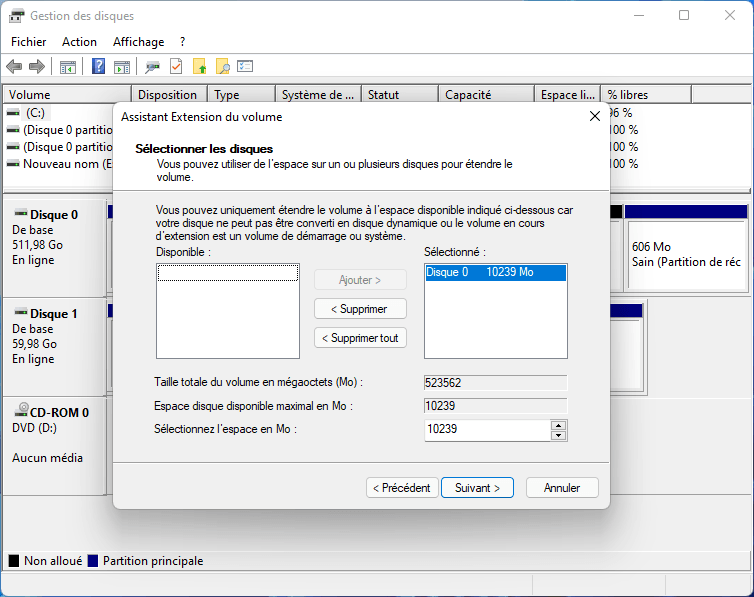
Étape 3 : Cliquez sur Suivant, puis sur Terminer.
👉 Quelle méthode choisir ?
- ✔ Redimensionnement simple avec espace adjacent → La Gestion des disques suffit.
- ✔ Besoin de déplacer une partition ou de fusionner de l’espace → Un logiciel tiers est recommandé.
- ✔ Bouton « Étendre le volume » grisé → La Gestion des disques atteint sa limite.
2. Outil en ligne de commande (CMD) intégré à Windows – DiskPart
DiskPart est un utilitaire en ligne de commande intégré à Windows permettant de gérer les disques, les volumes et les partitions à l’aide de commandes textuelles. Contrairement à la Gestion des disques, il ne propose aucune interface graphique, mais offre un contrôle plus direct sur la structure du disque.
Pour les utilisateurs avancés, DiskPart peut être utilisé pour redimensionner une partition sous Windows gratuitement, notamment lorsque certaines options sont bloquées dans l’interface graphique. Il est également utile dans les environnements de dépannage, lorsque Windows démarre en mode minimal ou via l’invite de commandes.
Toutefois, l’absence de visualisation et la sensibilité des commandes rendent cet outil plus risqué pour les utilisateurs débutants. Une erreur de commande peut entraîner la suppression accidentelle de données.
Avantages
- ✔ Outil gratuit et intégré nativement à Windows.
- ✔ Permet d’accéder à des fonctions non toujours disponibles dans l’interface graphique.
- ✔ Fonctionne même lorsque l’interface Windows est inaccessible.
- ✔ Exécution rapide des commandes.
- ✔ Utile pour les administrateurs et utilisateurs expérimentés.
Inconvénients
- ❌ Aucune interface visuelle pour vérifier les partitions.
- ❌ Courbe d’apprentissage plus élevée.
- ❌ Risque élevé d’erreur humaine.
- ❌ Peu intuitif pour un utilisateur non technique.
- ❌ Pas de fonctions de déplacement intelligent de partitions.
Comment redimensionner une partition gratuitement avec DiskPart ?
Réduire une partition
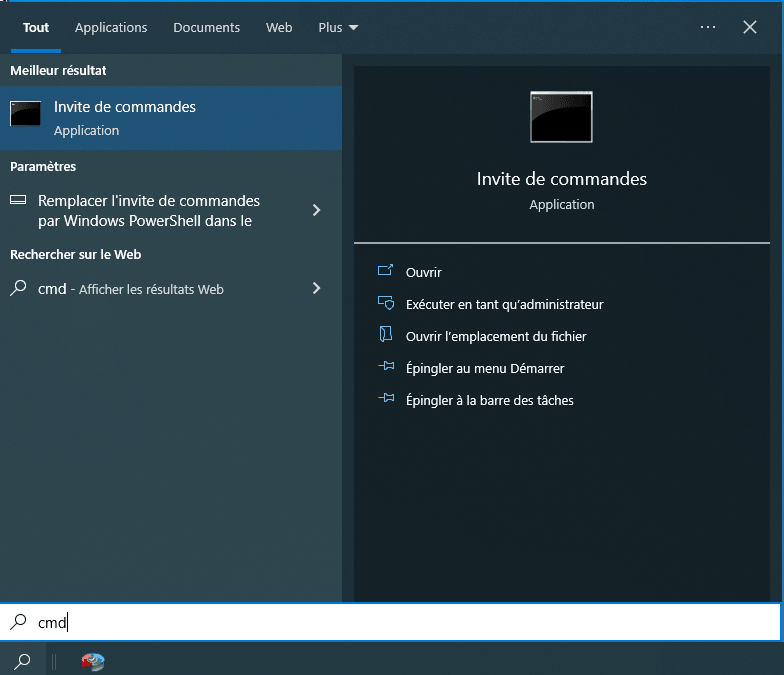
Étape 1 : Ouvrez l’invite de commandes en mode administrateur : cliquez sur le bouton Démarrer, tapez « cmd » dans la barre de recherche, puis faites un clic droit sur « Invite de commandes » et choisissez « Exécuter en tant qu’administrateur ».
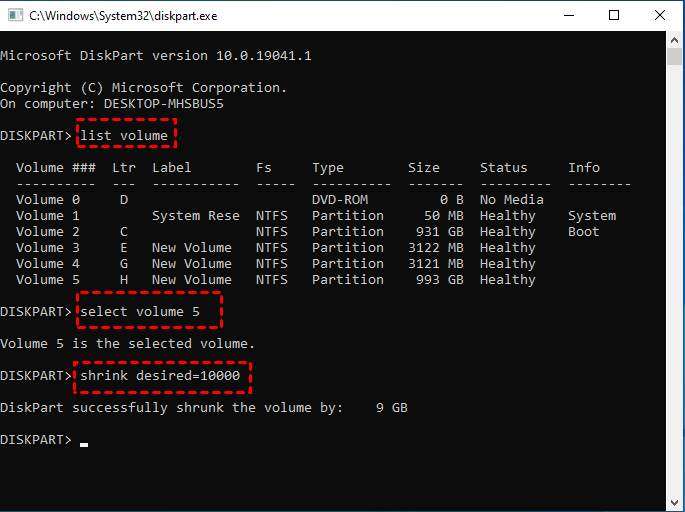
Étape 2 : Tapez diskpart puis appuyez sur Entrée.
Étape 3 : Entrez list volume pour afficher les volumes.
Étape 4 : Sélectionnez le volume avec select volume X.
Étape 5 : Réduisez la taille avec shrink desired=XXXX.
Étendre une partition
Étape 1 : Vérifiez la présence d’espace non alloué adjacent.
Étape 2 : Sélectionnez le volume cible avec la commande select volume x.
Étape 3 : Entrez la commande extend size=xxxx.
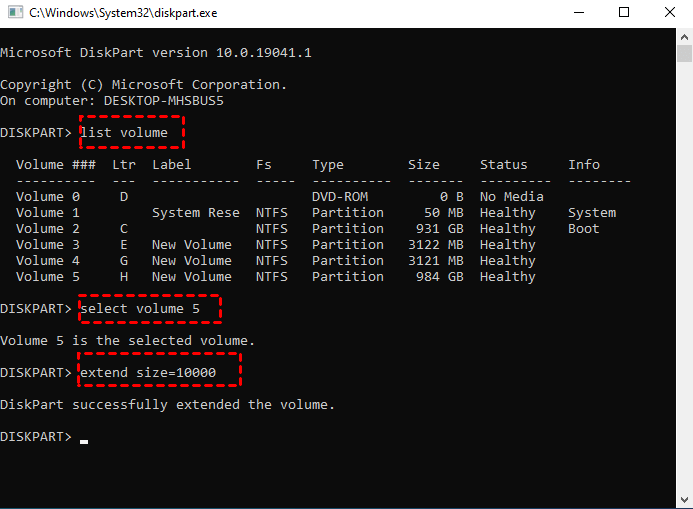
Étape 4 : Attendez la confirmation de l’opération.
👉 Quelle méthode choisir ?
- ✔ Utilisateur expérimenté à l’aise avec les commandes → DiskPart possible.
- ✔ Besoin de sécurité et de visualisation → Outil graphique recommandé.
- ✔ Opération bloquée ou trop complexe → Logiciel tiers plus fiable.
Logiciel tiers gratuit pour redimensionner la partition sous Windows 11, 10, 8, 7
Lorsque la Gestion des disques ou DiskPart montrent leurs limites, par exemple lorsqu’il est impossible d’étendre une partition à cause d’un espace non alloué non contigu, ou de déplacer/fusionner des volumes, il devient nécessaire de se tourner vers un logiciel tiers gratuit pour gérer ses partitions. AOMEI Partition Assistant Standard se distingue par sa simplicité d’utilisation, sa sécurité et la richesse de ses fonctionnalités, même pour les utilisateurs débutants.
Avec AOMEI Partition Assistant, vous pouvez non seulement redimensionner, déplacer ou fusionner des partitions, mais également cloner un disque, convertir le format de partition sans perte de données et gérer des volumes complexes. Cette flexibilité répond aux besoins que les outils intégrés de Windows ne peuvent pas couvrir, tout en restant gratuit pour la plupart des opérations de base.
✅ Avantages
- ✔ Interface graphique claire et intuitive, visualisation du disque en schéma.
- ✔ Redimensionnement, déplacement et fusion de partitions facilement accessibles.
- ✔ Clonage de partition ou de disque dur, même vers SSD, simplifié.
- ✔ Conversion NTFS ↔ FAT32 sans formater, sécurité des données.
- ✔ Gratuit pour les fonctions essentielles, adapté aux débutants comme aux utilisateurs avancés.
⚠️ Limites
- ❌ Certaines fonctions avancées, comme la migration système vers SSD ou la création de média bootable, nécessitent la version payante.
📊 Comparatif des fonctionnalités
| Fonctionnalités | Gestion des disques | DiskPart | AOMEI Partition Assistant |
|---|---|---|---|
| Étendre la partition | √ (uniquement avec l'espace contigu) | √ (nécessite commandes et espace contigu) | √ (sans contrainte d’adjacence, flexible) |
| Réduire la partition | √ (peut seulement réduire sur le côté droit) | √ (via shrink) |
√ (libre et flexible, même avec fichiers immobiles) |
| Supprimer la partition | √ | √ | √ |
| Créer une partition | √ | √ | √ |
| Formater la partition | √ | √ | √ |
| Fusionner les partitions | - | - | √ |
| Déplacer la partition | - | - | √ |
| Cloner la partition | - | - | √ |
| Cloner le disque dur vers SSD | - | - | √ |
| Convertir entre NTFS et FAT32 sans formater | - | - | √ |
Redimensionner la partition système Windows 10 gratuitement via AOMEI Partition Assistant Standard (Guide complet) 📚️
Avec AOMEI Partition Assistant Standard, vous pouvez ajuster la taille de votre partition système Windows 10 de manière très simple et flexible. Contrairement aux outils intégrés de Windows, AOMEI permet de redimensionner vos partitions même lorsque l’espace non alloué n’est pas adjacent, ce qui rend l’opération beaucoup plus pratique et sécurisée.
Découvrons ensemble comment procéder étape par étape pour optimiser votre disque sans risque.
Téléchargez AOMEI Partition Assistant maintenant et redimensionnez votre partition C en toute sécurité, même si l’espace non alloué n’est pas adjacent.
Méthode 1. Réduire une partition adjacente pour étendre la partition C
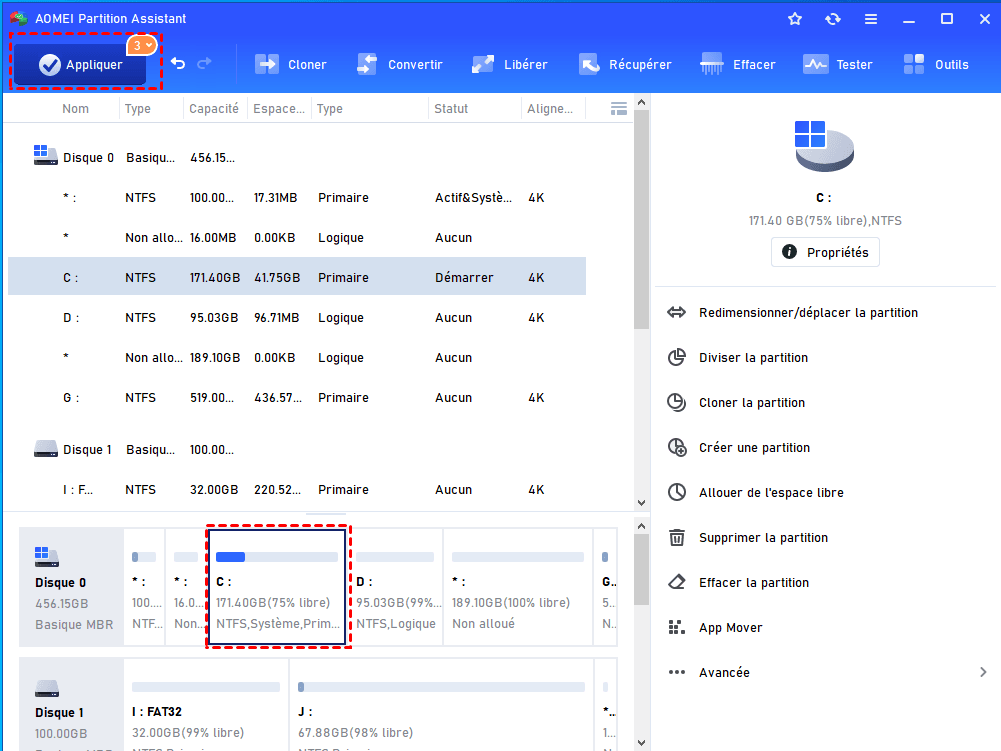
Vous pouvez voir qu'il n'y a pas d'espace non alloué à côté de la partition C, mais il existe beaucoup d'espace disponible sur la partition adjacente.
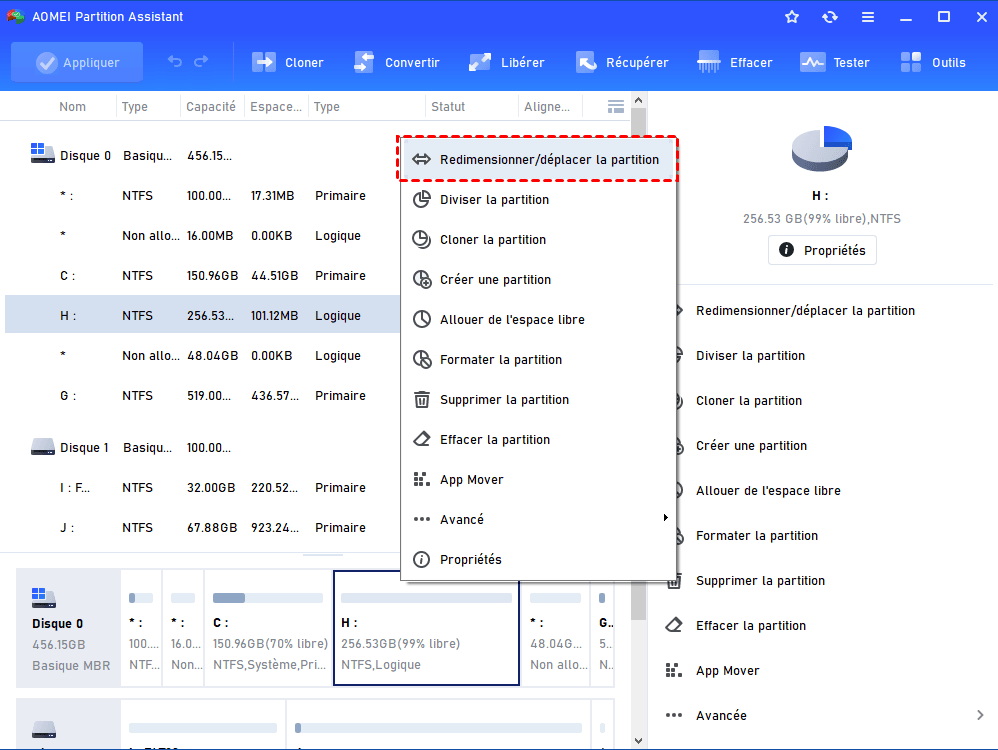
Étape 1. Cliquez avec le bouton droit de la souris sur la partition adjacent qui contient beaucoup d'espace libre, sélectionnez Redimensionner/déplacer la partition.
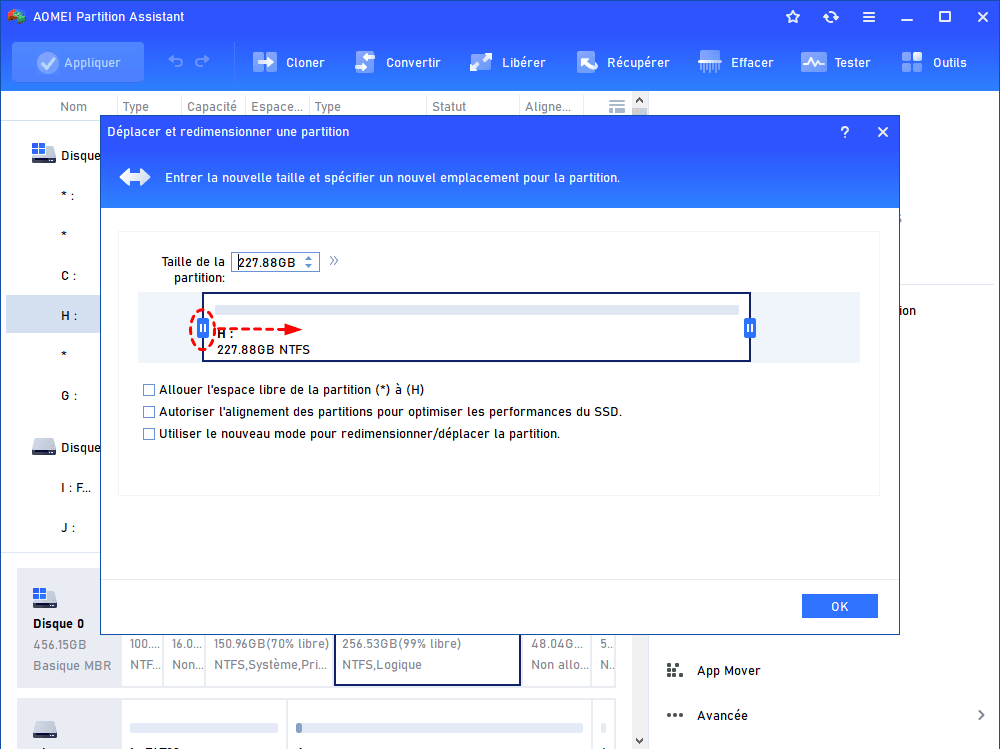
Étape 2. Faites glisser la bordure gauche vers la droite ou la bordure droite vers la gauche pour réduire cette partition, puis cliquez sur OK. (pour générer un espace adjacent sur le côté droit de la partition C, je choisis de glisser la bordure gauche vers droite).
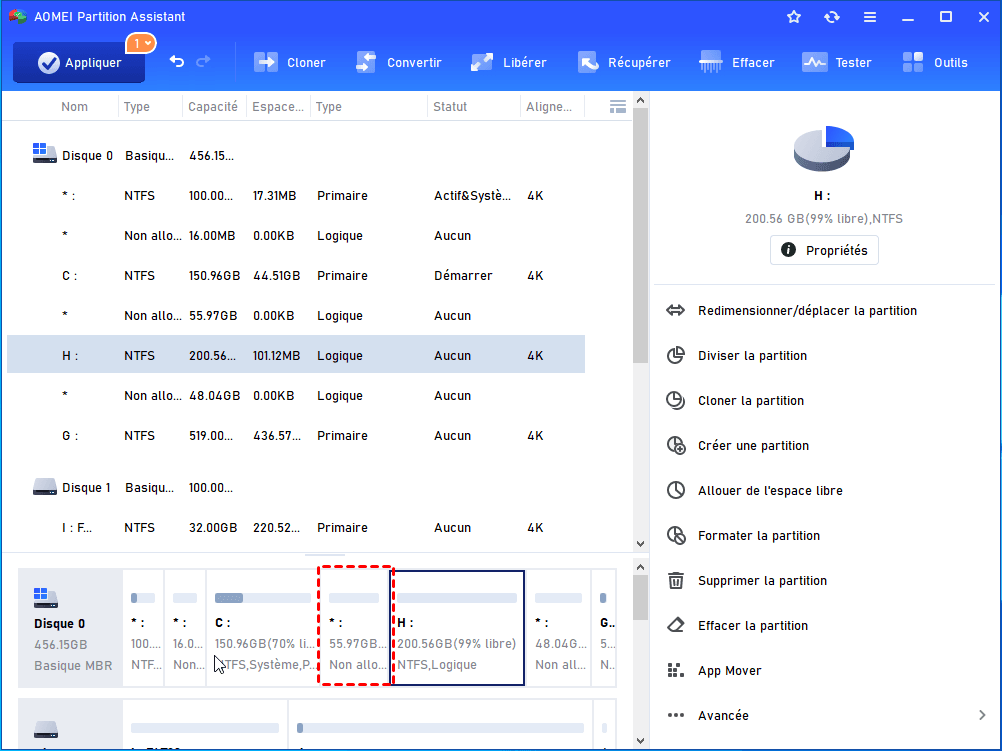
Étape 3. L'espace réduit deviendra l'espace non alloué. Pour valider la réduction, cliquez sur Appliquer.
Étape 4. Cliquez avec le bouton droit de la souris sur la partition C. Sélectionnez aussi Redimensionner/déplacer la partition.
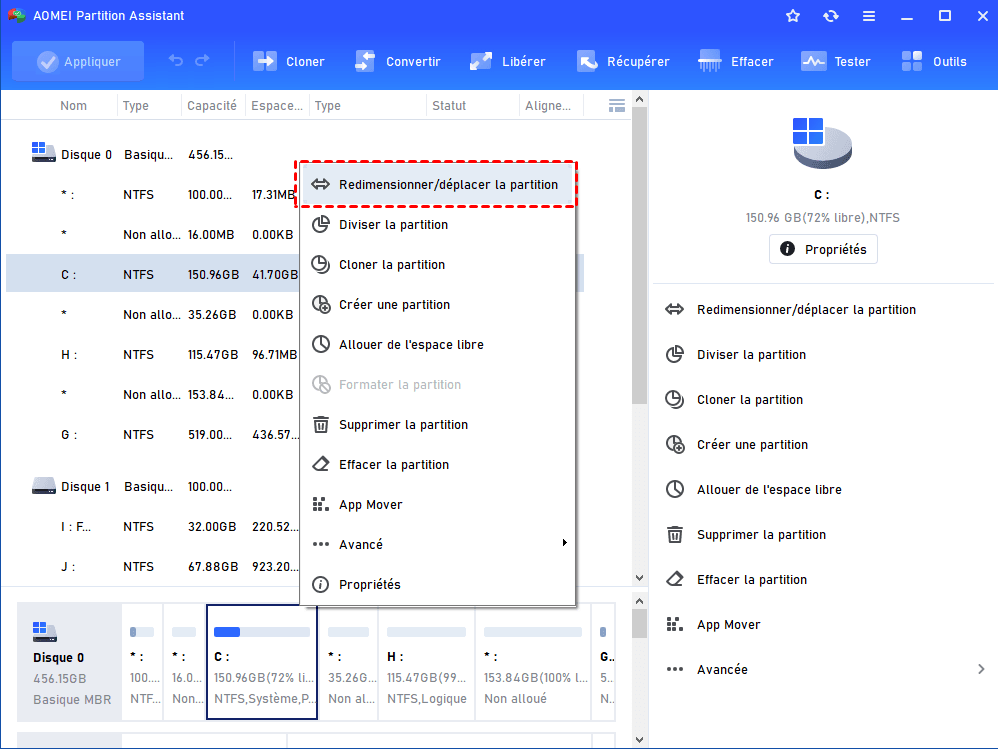
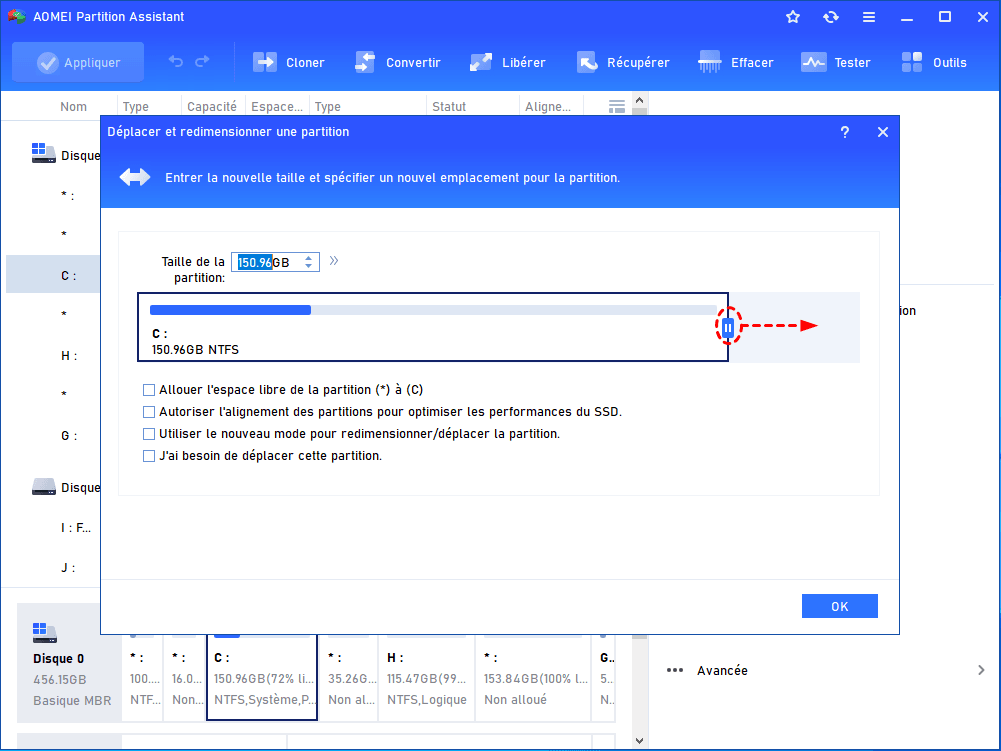
Étape 5. Faites glisser la bordure droite de partition C vers droite pour y ajouter de l'espace non alloué.
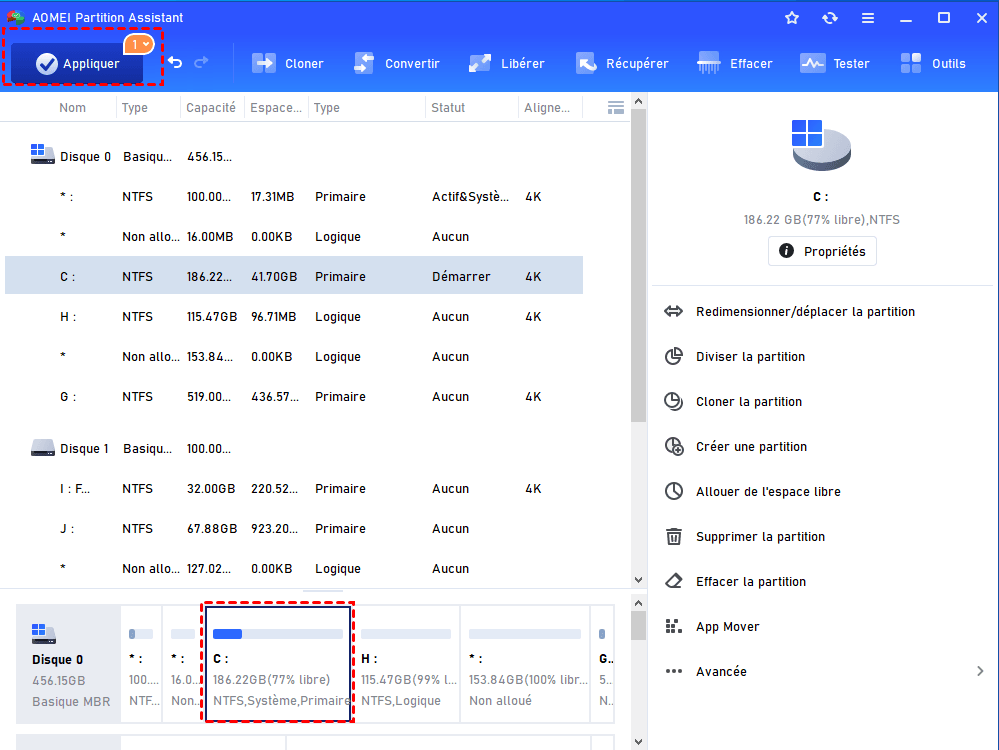
Étape 6. Ensuite, n'oubliez pas de cliquer sur Appliquer pour valider l'option d'extension de partition C.
Méthode 2. Fusionner directement la partition C avec l'espace non alloué
S'il y a de l'espace non alloué sur le disque dur, mais il n'est pas adjacent à la partition C, AOMEI Partition Assistant peut vous aider à fusionner directement l'espace non alloué avec la partition C, c'est une opération que les outils intégrés de Windows ne peuvent pas réaliser.
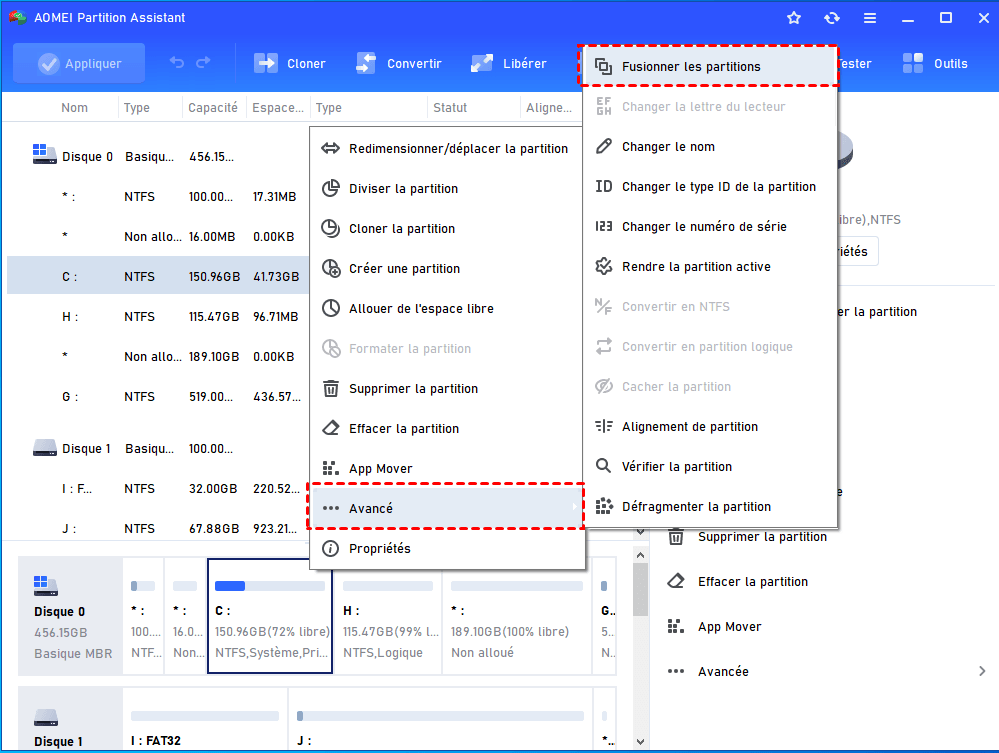
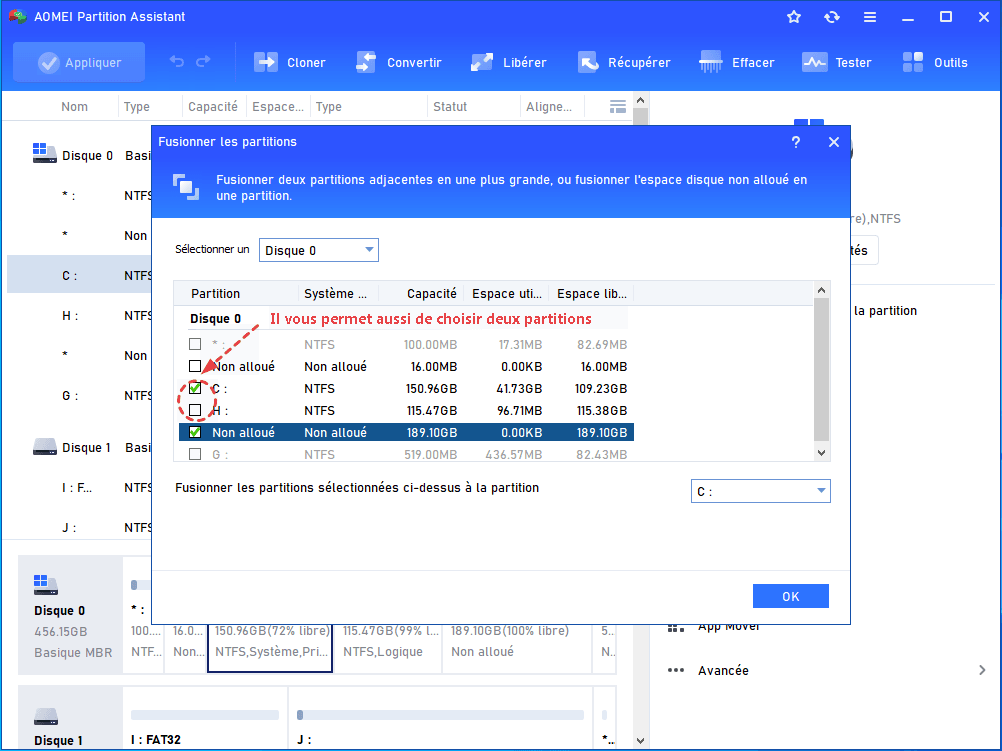
Étape 1. Cliquez avec le bouton droit de la souris sur la partition C. Sélectionnez Avancé -> Fusionner les partitions.
Étape 2. Cochez la partition C et l'espace non alloué, cliquez sur OK
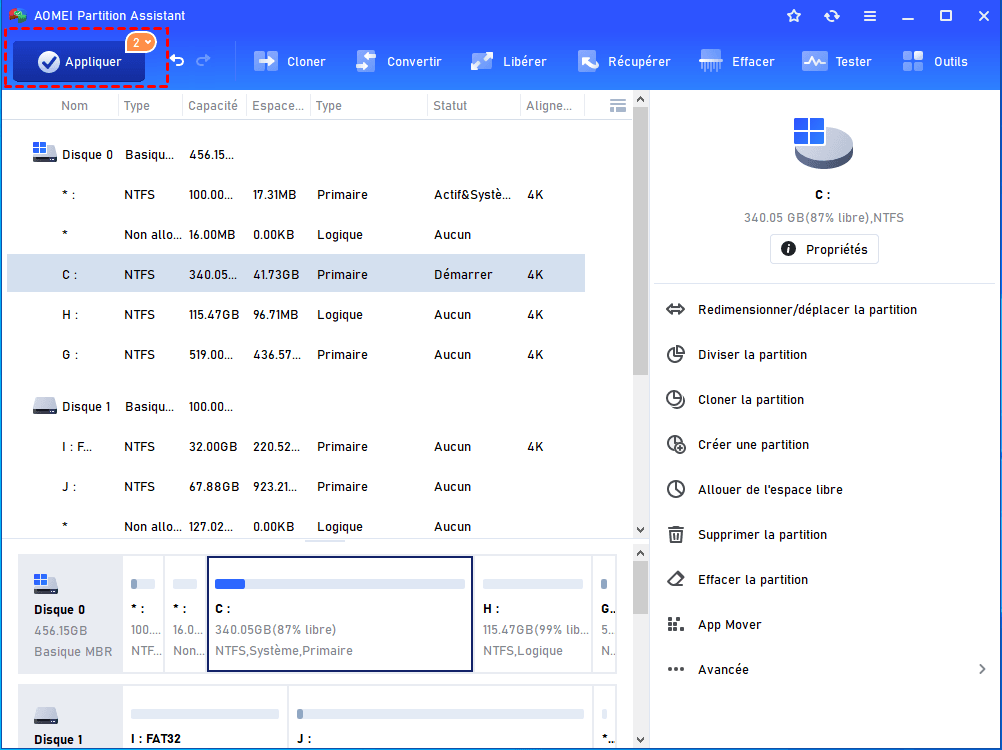
Étape 3. Cliquez sur Appliquer.
Méthode 3. Allouer l'espace libre d'une autre partition à la partition C [avancée]
Les deux fonctions gratuites ci-dessus sont suffisantes pour répondre aux besoins des utilisateurs qui souhaitent étendre le lecteur C. Si vous souhaitez étendre rapidement le lecteur C sans espace non alloué, veuillez mettre à niveau le logiciel et utiliser la fonctionnalité avancée Allouer de l'espace libre.
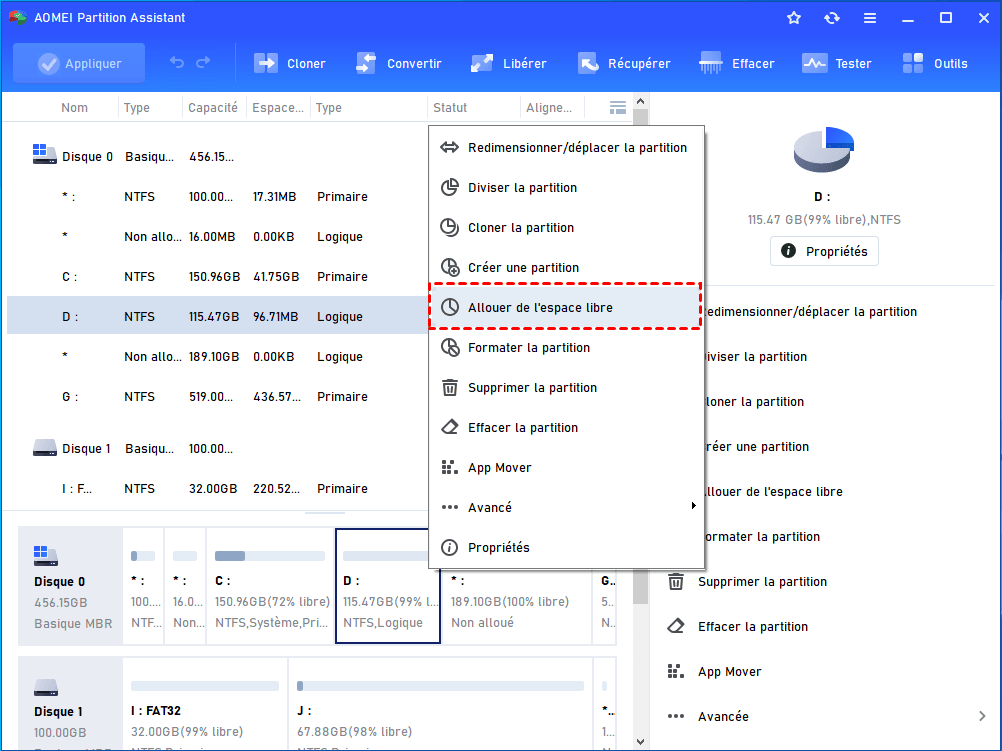
Étape 1. Cliquez avec le bouton droit de la souris sur la partition avec beaucoup d'espace libre et sélectionnez Allouer de l'espace libre.
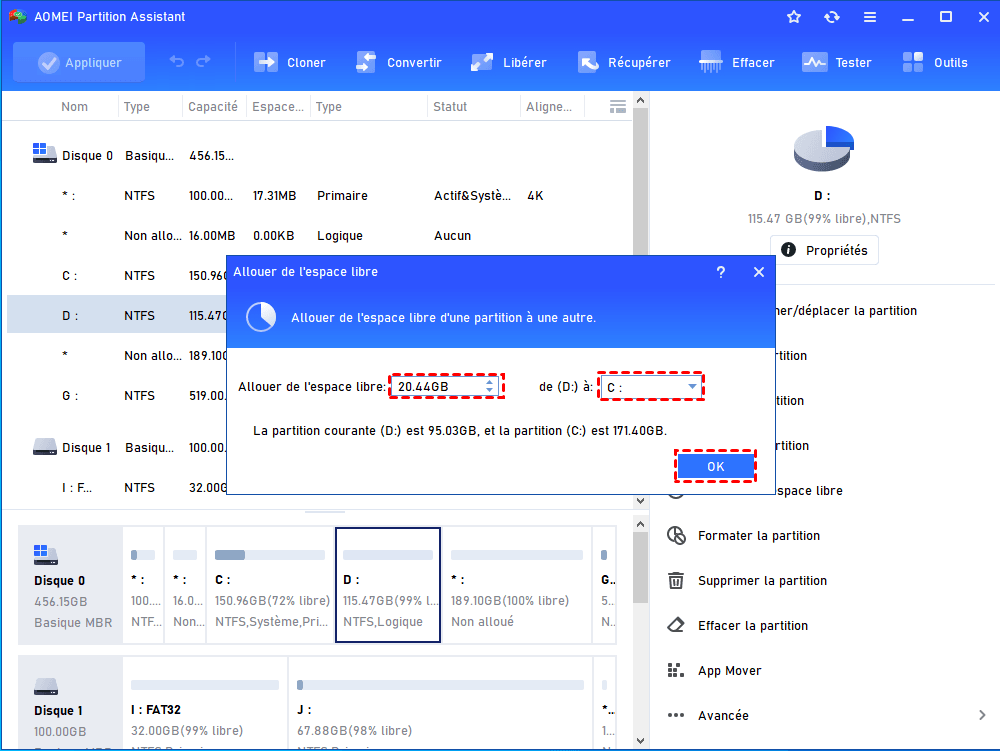
Étape 2. Dans la fenêtre contextuelle, vous pouvez spécifier la taille de l'espace et la partition de destination. Sélectionnez la partition C dans la liste donnée.
Étape 3. Cliquez sur Appliquer > Exécuter pour valider cette opération.
Conclusion
Redimensionner une partition Windows 10 gratuitement n’a jamais été aussi simple grâce à AOMEI Partition Assistant Standard. Que vous souhaitiez étendre la partition C, fusionner un espace non alloué ou réduire une partition existante, ce logiciel gratuit vous offre la flexibilité et la sécurité que les outils intégrés de Windows, comme la Gestion des disques ou DiskPart, ne peuvent pas toujours garantir.
Pour les utilisateurs débutants, l’interface graphique claire permet d’effectuer toutes les opérations sans risque, tandis que les utilisateurs avancés peuvent profiter des fonctionnalités plus poussées, comme le clonage de disque ou la conversion NTFS ↔ FAT32, sans perdre de données.
👉 Points clés à retenir :
- ✔ Redimensionner, déplacer ou fusionner des partitions facilement sous Windows 10.
- ✔ Compatible avec partitions MBR, GPT, HDD, SSD, clé USB, carte SD.
- ✔ Gratuit pour les fonctions essentielles, idéal pour débutants comme pour utilisateurs avancés.
- ✔ Outils intégrés de Windows suffisants uniquement pour les opérations simples et adjacentes.
- ✔ Besoin d’opérations complexes ou non adjacentes → AOMEI Partition Assistant recommandé.
En résumé, si vous souhaitez optimiser votre disque dur et gérer vos partitions sous Windows 10 gratuitement, AOMEI Partition Assistant est la solution la plus fiable et flexible. Pour démarrer immédiatement, vous pouvez télécharger gratuitement le logiciel et suivre notre guide étape par étape pour redimensionner vos partitions en toute sécurité.
FAQ – Questions fréquentes sur le redimensionnement de partition Windows 10
1️⃣ Comment étendre la partition C sans espace adjacent ?
Si l’espace non alloué n’est pas adjacent à la partition C, les outils intégrés de Windows comme la Gestion des disques ne suffisent pas. Utilisez un logiciel tiers gratuit comme AOMEI Partition Assistant Standard pour fusionner l’espace libre avec la partition C en toute sécurité, sans perte de données.
2️⃣ Puis-je redimensionner la partition système sans perdre de données ?
Oui. Avec AOMEI Partition Assistant, vous pouvez réduire ou étendre une partition système sans formater ni effacer vos fichiers, grâce à son moteur sécurisé de gestion des partitions.
3️⃣ DiskPart est-il sûr pour un utilisateur débutant ?
DiskPart offre un contrôle puissant via la ligne de commande, mais il est risqué pour les débutants. Une erreur de commande peut entraîner la perte de données. Pour plus de sécurité et de visualisation, il est recommandé d’utiliser un outil graphique comme la Gestion des disques ou AOMEI Partition Assistant.
4️⃣ AOMEI Partition Assistant est-il compatible avec Windows 11, 10, 8 et 7 ?
Oui. La version Standard gratuite fonctionne avec toutes les versions modernes de Windows, y compris Windows 11, 10, 8.1, 8 et 7.
5️⃣ Existe-t-il une version gratuite pour fusionner des partitions ?
Oui. AOMEI Partition Assistant Standard permet de fusionner des partitions gratuitement, même lorsque l’espace non alloué n’est pas adjacent à la partition cible. Cette fonction est impossible avec les outils intégrés de Windows.
6️⃣ Peut-on cloner un disque dur vers un SSD avec la version gratuite ?
Oui, AOMEI Partition Assistant Standard permet de cloner un disque de données (HDD, SSD, clé USB ou carte SD) vers un autre disque dur (le clonage du disque système est réservé à l'édition Pro).
7️⃣ Que faire si le bouton “Étendre le volume” est grisé dans Windows ?
Si le bouton est grisé, c’est généralement parce que l’espace non alloué n’est pas adjacent à la partition cible. Dans ce cas, utilisez AOMEI Partition Assistant Standard pour déplacer ou fusionner des partitions, ce qui contourne cette limitation de Windows.
