
 AOMEI Partition Assistant
Optimiser un SSD sous Windows 10 : les réglages utiles et les erreurs à éviter
Optimiser un SSD sous Windows 10 : conserver la maintenance utile, diagnostiquer les lenteurs et choisir entre nettoyage et extension.

Par Eva / Publié le 26/10/2026


Pour optimiser un SSD sous Windows 10, commencez par vérifier la maintenance automatique, l’espace disponible et les applications qui sollicitent le disque. Windows prend déjà en charge une partie de l’entretien des SSD : désactiver plusieurs services ou modifier le BIOS sans diagnostic peut créer davantage de problèmes que de gains.
Une optimisation du SSD efficace dépend surtout du symptôme : un lecteur C: presque plein, une copie qui ralentit et un disque occupé à 100 % ne demandent pas la même intervention. Ce guide vous aide à choisir les vérifications utiles, puis à déterminer si un nettoyage suffit ou s’il faut revoir la répartition des partitions et la capacité du disque.
Par où commencer pour optimiser un SSD sous Windows 10 ?
L’optimisation d’un SSD sous Windows 10 consiste d’abord à conserver une maintenance adaptée au support, à éviter la saturation et à rechercher la cause d’un ralentissement mesurable. L’outil « Optimiser les lecteurs » de Windows convient à l’entretien courant. Un outil de partitionnement devient pertinent lorsque le problème vient d’un manque de place ou d’une répartition inadaptée des volumes, pas pour accélérer automatiquement n’importe quel SSD.
| Ce que vous constatez | Ce qu’il faut vérifier | Première action utile |
|---|---|---|
| Le SSD fonctionne normalement, mais vous souhaitez l’entretenir. | Type de média et optimisation planifiée. | Conserver la maintenance Windows et contrôler son état. |
| C: manque d’espace. | Fichiers temporaires, applications et disposition des partitions. | Nettoyer, déplacer des fichiers personnels ou étendre C: si les conditions le permettent. |
| Le disque affiche 100 % d’activité. | Processus actifs, mémoire disponible, temps de réponse et état du SSD. | Identifier la charge avant de désactiver un service. |
| Les performances sont faibles depuis une installation ou une migration. | Modèle du SSD, connexion, pilote, température et capacité réellement utilisée. | Comparer les résultats dans des conditions identiques. |
| Le SSD disparaît, devient inaccessible ou produit des erreurs de lecture. | Connexion et diagnostic du fabricant. | Prioriser la sauvegarde ; arrêter les tests intensifs et les modifications de partitions. |
Avant une mise à jour du firmware, un déplacement de partition ou un clonage, sauvegardez les données importantes sur un autre support. Si BitLocker ou le chiffrement de l’appareil est actif, vérifiez que vous disposez de la clé de récupération et consultez les prérequis de l’opération. Branchez un ordinateur portable sur secteur.
À distinguer des performances : le support standard de Windows 10 a pris fin le 14 octobre 2025. L’entretien du SSD ne remplace pas les mises à jour de sécurité auxquelles votre installation peut encore avoir droit selon son édition ou son programme de support.
Conserver l’optimisation Windows et vérifier TRIM
TRIM permet au système de signaler au SSD les blocs qui ne contiennent plus de données utiles. Le contrôleur peut alors mieux préparer leur réutilisation. Sous Windows, l’entretien des lecteurs tient compte du type de support : la présence du mot « défragmenter » dans le nom de l’utilitaire ne signifie pas que Windows traite systématiquement votre SSD comme un disque dur mécanique.
Étape 1 : appuyez sur Windows + R, saisissez dfrgui, puis validez. Vous ouvrez la fenêtre Optimiser les lecteurs.
Étape 2 : repérez votre volume et vérifiez la colonne Type de média. S’il est reconnu comme lecteur SSD, contrôlez son état et la date de la dernière optimisation.
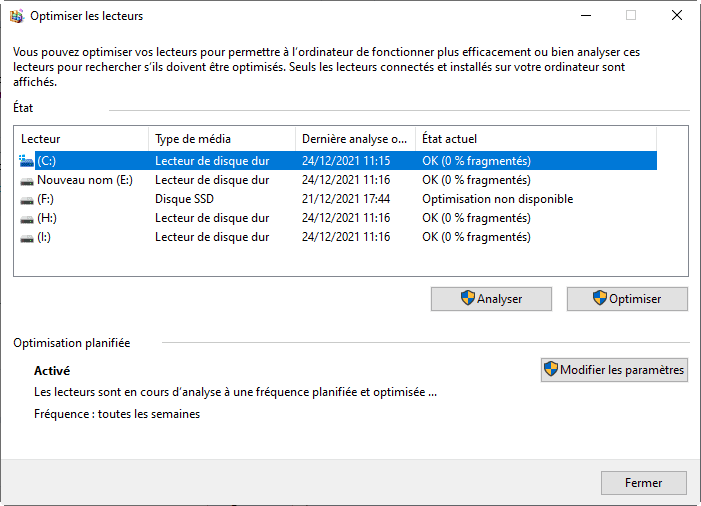
Étape 3 : si une optimisation est nécessaire, sélectionnez le volume puis Optimiser. Laissez Windows choisir l’opération adaptée ; ne lancez pas une défragmentation classique avec un autre outil pour obtenir un pourcentage de fragmentation nul.
Étape 4 : activez et configurez Optimisation planifiée. Il n’est généralement pas utile de répéter manuellement l’opération chaque jour.
La défragmentation d’un disque dur mécanique répond à une contrainte de déplacement des têtes de lecture. Cette logique ne doit pas être transposée telle quelle au SSD. Pour autant, il ne faut pas désactiver toute la maintenance du stockage.
Vérifier le réglage TRIM avec une commande
Étape 1 : recherchez Invite de commandes, puis choisissez Exécuter en tant qu’administrateur.
Étape 2 : saisissez fsutil behavior query DisableDeleteNotify. Cette commande consulte le réglage ; elle ne modifie pas les partitions.
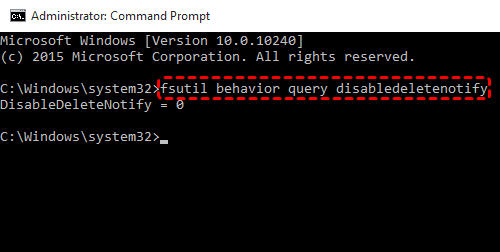
Étape 3 : pour NTFS, une valeur 0 signifie que la désactivation des notifications est désactivée : les notifications TRIM sont donc autorisées. Une valeur 1 signifie qu’elles sont désactivées.
Le paramètre DisableDeleteNotify décrit le comportement du système de fichiers. Il ne prouve pas, à lui seul, que chaque SSD ou boîtier connecté transmet correctement les commandes jusqu’au support.
Libérer de la place sans sacrifier des fonctions utiles
Un SSD presque plein peut ralentir certaines écritures et compliquer l’installation des mises à jour. Pour retrouver de l’espace dans C:, commencez par supprimer les fichiers inutiles ou déplacer les données volumineuses vers un autre support. La marge à conserver dépend du modèle de SSD et de votre utilisation.
Si Gestion des disques affiche de l’espace non alloué, celui-ci se trouve en dehors des partitions et n’est pas encore utilisable pour enregistrer des fichiers. Vérifiez s’il peut servir à agrandir C: : avec l’outil Windows, il doit se situer sur le même disque, immédiatement à droite de cette partition.
Étape 1 : ouvrez Paramètres > Système > Stockage. Identifiez les catégories qui occupent réellement C: avant de supprimer des fichiers.
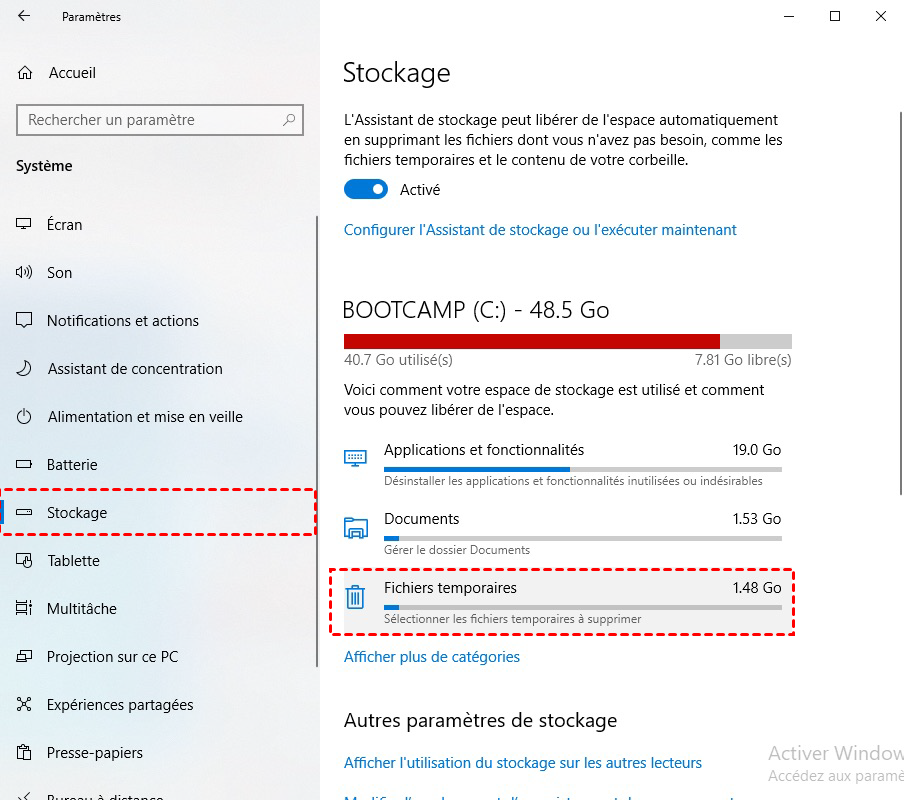
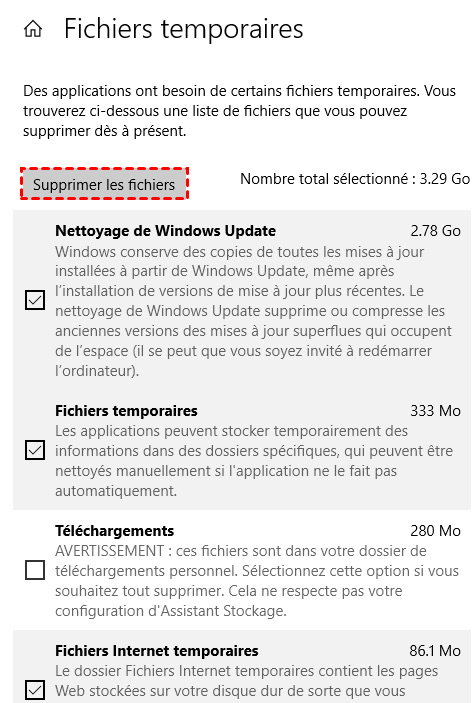
Étape 2 : examinez Fichiers temporaires. Vérifiez les catégories sélectionnées, notamment les téléchargements et les anciennes installations de Windows : leur suppression peut retirer des fichiers personnels ou une possibilité de retour en arrière.
Étape 3 : désinstallez les applications inutilisées ou déplacez des fichiers personnels volumineux vers un autre support. Ne déplacez pas manuellement les dossiers Windows ou Program Files.
Étape 4 : contrôlez l’espace récupéré et reproduisez l’usage qui posait problème. Si C: se remplit immédiatement, cherchez ce qui écrit sur le volume plutôt que de répéter le nettoyage.
La veille prolongée : un choix d’usage, pas une accélération du SSD
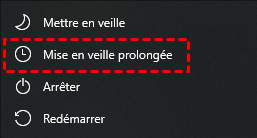
La veille prolongée enregistre l’état de la session pour permettre de la retrouver après extinction. Elle reste utile sur un ordinateur équipé d’un SSD, notamment un portable. La désactiver peut récupérer l’espace de son fichier, mais ne rend pas directement le SSD plus rapide.
Avant de la désactiver : vous perdrez la veille prolongée et le démarrage rapide qui s’appuie sur cette fonction ; la veille hybride est également concernée. Si vous utilisez ces modes, conservez-les.
Étape 1 : si vous acceptez ces conséquences, ouvrez une invite de commandes en tant qu’administrateur et exécutez powercfg.exe /hibernate off.
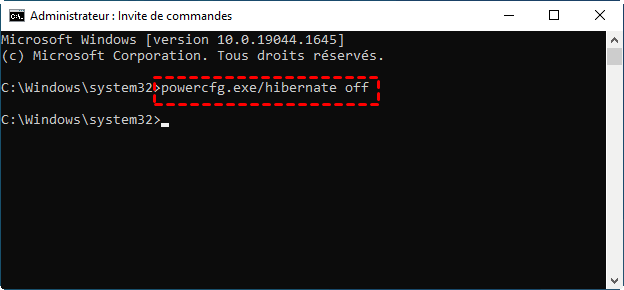
Étape 2 : vérifiez l’espace disponible. Pour réactiver la fonction ultérieurement, exécutez powercfg.exe /hibernate on.
Cette désactivation de la veille prolongée doit donc répondre à un besoin de capacité et à votre usage de l’ordinateur.
Quels réglages vaut-il mieux laisser à Windows ?
L’optimisation du SSD sous Windows 10 ne nécessite pas de supprimer systématiquement l’indexation, SysMain ou le fichier d’échange. Ces modifications retirent des fonctions utiles et peuvent masquer la cause d’une lenteur. Faites un changement uniquement si une observation précise le justifie, puis vérifiez son effet.
| Réglage | Choix conseillé au départ | Quand réexaminer ce choix ? |
|---|---|---|
| Indexation Windows Search | La conserver si vous utilisez la recherche. | Une activité durable de l’indexeur est identifiée : revoir les emplacements indexés avant de désactiver la recherche. |
| SysMain, anciennement SuperFetch | Ne pas le désactiver simplement parce que le disque est un SSD. | Une charge anormale lui est attribuée de façon reproductible, après exclusion d’une activité temporaire. |
| Fichier d’échange | Conserver la gestion automatique. | Un besoin applicatif ou un diagnostic mémoire impose une configuration particulière. |
| Mode SATA AHCI, RAID ou RST | Conserver la configuration fonctionnelle du constructeur. | Une procédure propre à l’ordinateur exige un changement avec les pilotes et précautions adaptés. |
Laisser Windows gérer le fichier d’échange
Le fichier d’échange participe à la gestion de la mémoire et peut permettre d’enregistrer des informations de diagnostic après un plantage. Pour un usage courant, conservez sa gestion automatique : le supprimer ou lui imposer une taille trop faible peut limiter la mémoire disponible pour les applications.
Si vous avez déjà modifié ce réglage, vous pouvez rétablir la gestion automatique :
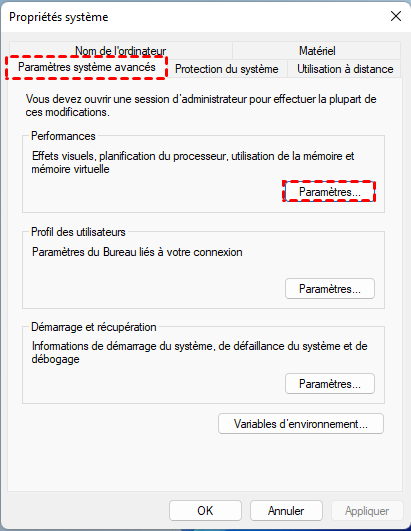
Étape 1 : appuyez sur Windows + R, saisissez sysdm.cpl, puis ouvrez Paramètres système avancés > Performances > Paramètres.
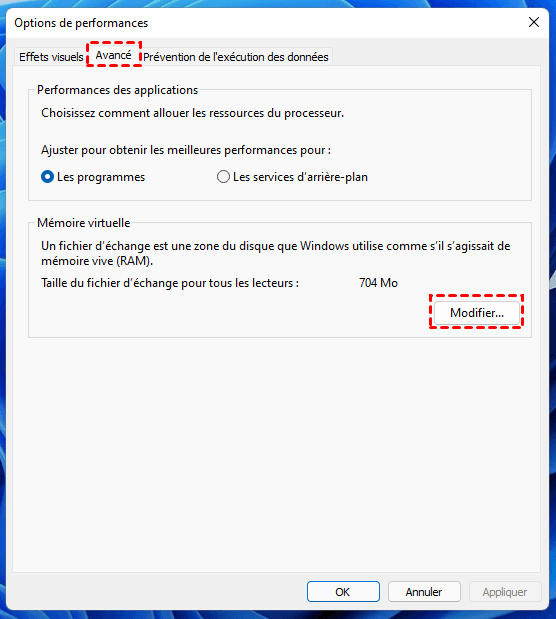
Étape 2 : dans l’onglet Avancé, cliquez sur Modifier dans la rubrique Mémoire virtuelle.
Étape 3 : vérifiez que Gestion automatique du fichier d’échange pour les lecteurs est cochée. Si vous rétablissez cette option, validez et redémarrez lorsque Windows le demande.
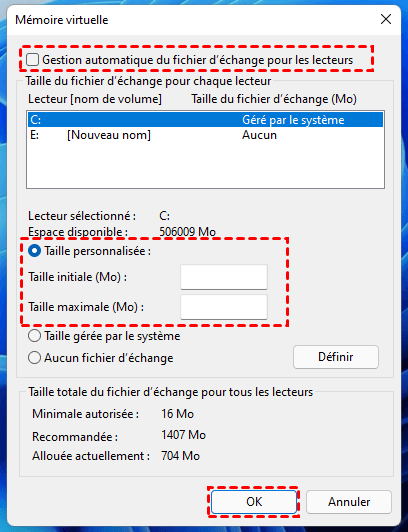
La fenêtre permet une taille personnalisée ; cette possibilité ne constitue pas une recommandation de l’utiliser.
Faut-il modifier le mode AHCI ou désactiver SysMain ?
Si votre ordinateur fonctionne normalement, conservez ces réglages. AHCI concerne les contrôleurs SATA, pas les SSD NVMe. Un changement du mode RAID ou Intel RST vers AHCI peut empêcher Windows de démarrer : ne l’envisagez que dans le cadre d’une procédure adaptée à votre ordinateur.
SysMain, anciennement SuperFetch, ne doit pas non plus être désactivé simplement parce que Windows est installé sur un SSD. Si vous soupçonnez une activité excessive du service, vérifiez d’abord qu’elle coïncide avec les ralentissements et qu’elle persiste après la fin des tâches en arrière-plan.
Quand le manque de place exige un autre outil
Si le nettoyage suffit, vous pouvez en rester là. En revanche, si C: est trop petit alors qu’une autre partition dispose de capacité, ou si tout le SSD est devenu insuffisant, les réglages Windows ne créent pas d’espace supplémentaire.
Sur un disque de base, Gestion des disques peut étendre un volume NTFS lorsque l’espace non alloué se trouve sur le même disque, immédiatement à sa droite. Dans ce cas, ouvrez diskmgmt.msc, faites un clic droit sur C:, puis choisissez Étendre le volume. Vérifiez le disque et la capacité sélectionnés avant de terminer l’assistant.
Si une partition se trouve entre C: et l’espace non alloué, le bouton peut rester grisé. L’ordre physique des partitions compte davantage que leurs lettres. DiskPart ne déplace pas les partitions et ne permet pas de franchir cet obstacle sur un disque de base.
AOMEI Partition Assistant peut alors servir à mesurer les débits, à revoir la disposition des partitions ou à préparer un transfert vers un disque plus grand. Il ne propose pas ici une optimisation directe et automatique du SSD : chaque fonction répond à une difficulté précise.
👉 Des fonctions utiles pour évaluer les performances et gérer l’espace du SSD
AOMEI Partition Assistant propose plusieurs outils de gestion des disques. Pour les situations abordées ici, trois fonctions sont particulièrement utiles : tester les débits pour comparer les performances avant et après une modification, redimensionner ou déplacer des partitions lorsque la disposition bloque une extension dans Windows, et cloner le disque vers un SSD plus grand lorsque la capacité devient insuffisante.
La prévisualisation des changements de partitions aide à vérifier la disposition souhaitée avant de l’appliquer. Le clonage permet, quant à lui, de transférer une installation existante sans repartir d’une réinstallation complète. L’intérêt est de choisir l’intervention adaptée à votre besoin, plutôt que de multiplier les réglages Windows.
Redimensionner les partitions quand C: est trop petit
La fonction Redimensionner/déplacer la partition permet de préparer une nouvelle disposition. Réduire une partition crée de l’espace non alloué ; déplacer une partition modifie sa position. Ces opérations ne sont pas équivalentes à l’allocation directe de l’espace libre d’un volume à un autre.
Avant de modifier la disposition : sauvegardez les données et vérifiez les conditions propres au chiffrement. Ne déplacez pas une partition EFI, système ou de récupération comme une simple partition de données. Si une partition de récupération bloque l’extension, la commande reagentc /info permet de vérifier l’emplacement de Windows RE ; son déplacement demande ensuite une procédure adaptée.
Étape 1 : Ouvrez AOMEI Partition Assistant. Faites un clic droit sur la partition concernée, puis sélectionnez Redimensionner/Déplacer la partition.
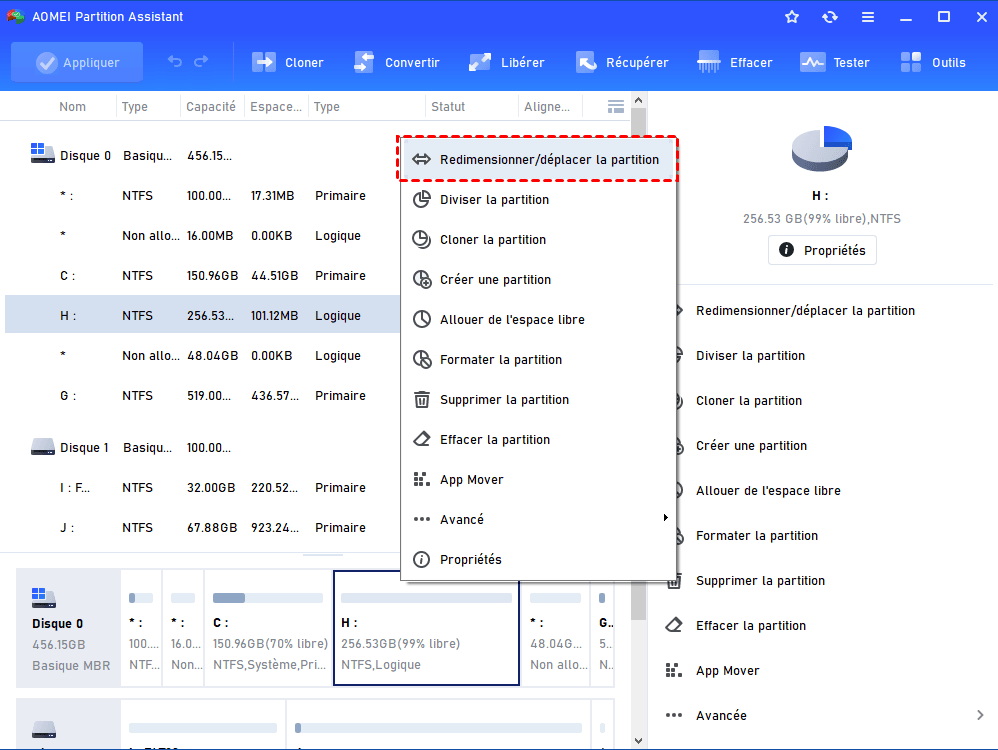
Étape 2 : Pour réduire une partition, faites glisser l’une de ses bordures vers le centre afin de créer de l’espace non alloué. Choisissez le côté en fonction du volume que vous souhaitez ensuite étendre.
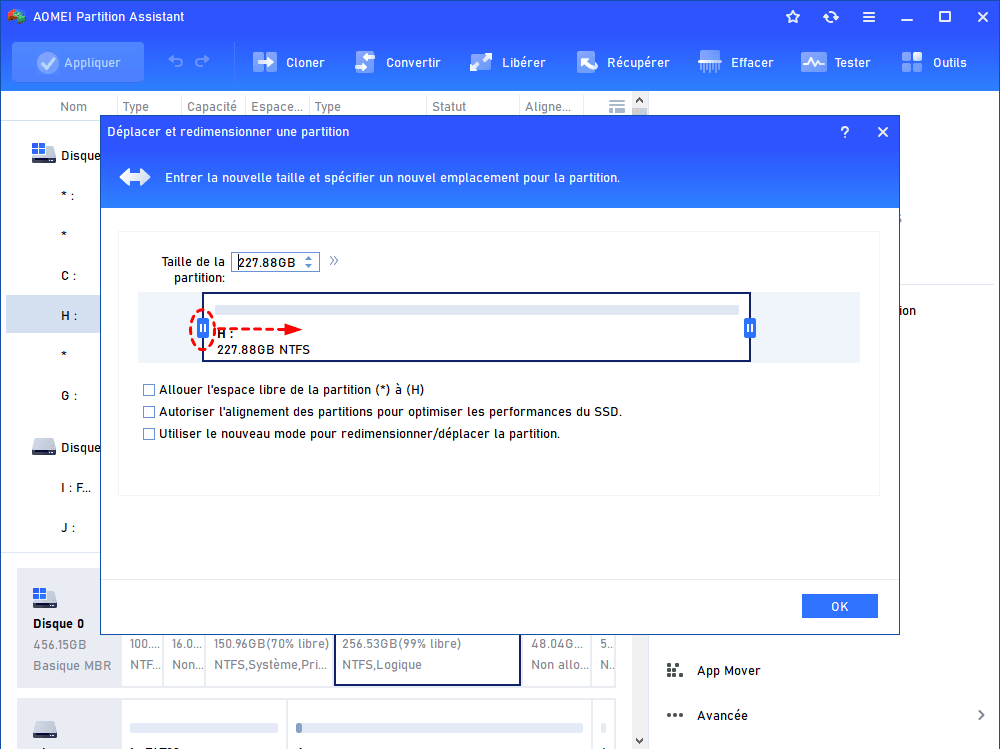
Étape 3 : Pour étendre une partition, sélectionnez le volume cible et faites glisser sa bordure vers la zone grisée correspondant à l’espace non alloué. Cette opération exige que cet espace soit adjacent au volume dans la disposition affichée.
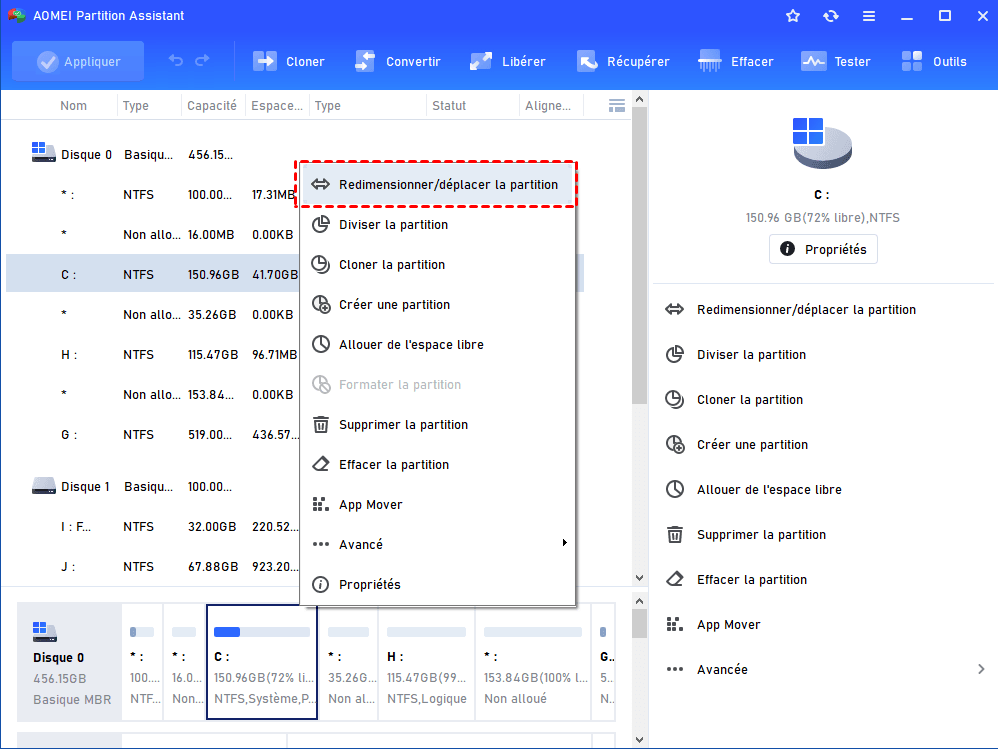
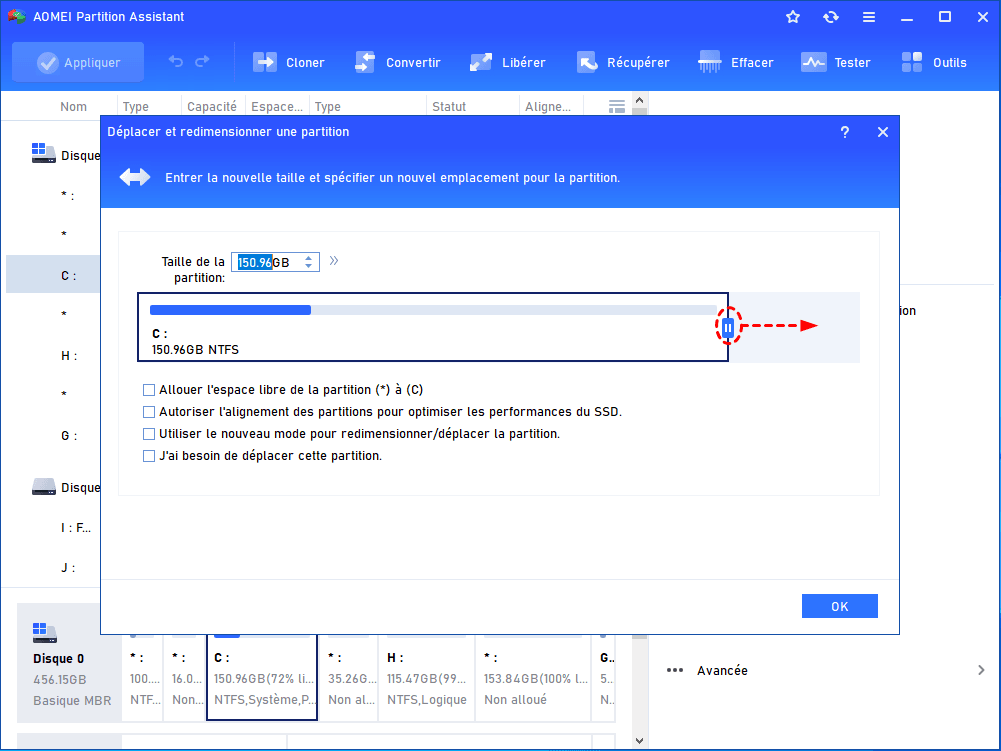
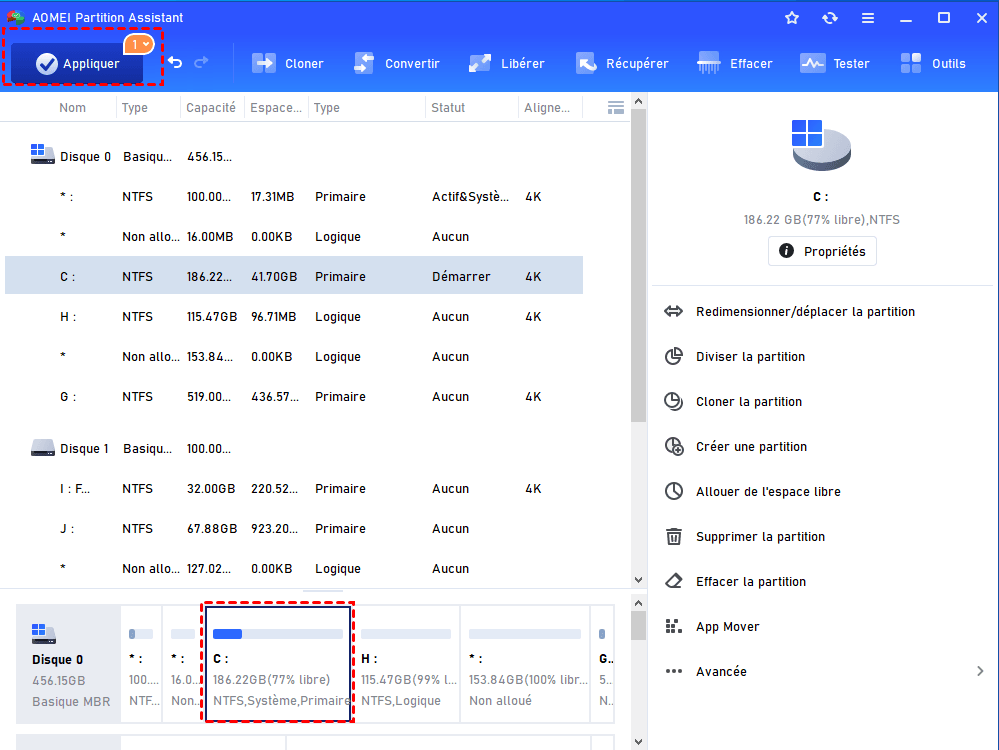
Étape 4 : Revenez à l’interface principale. Contrôlez la nouvelle taille et l’ordre des partitions ; si la disposition ne convient pas, utilisez Annuler. Sinon, cliquez sur Appliquer, puis sur Exécuter pour valider les opérations en attente.
Cloner vers un SSD plus grand quand la capacité totale ne suffit plus
Lorsque le disque entier manque de place, redistribuer les partitions ne crée pas de capacité. Vous pouvez réinstaller le système et restaurer vos fichiers, ou utiliser le clonage de disque avec AOMEI Partition Assistant (clonage du disque système réservé à la version Pro) pour transférer une installation existante.
Attention : le clonage remplace le contenu du disque de destination. Sauvegardez ce qu’il contient, identifiez les deux disques par leur modèle et leur capacité, et vérifiez les prérequis de chiffrement ainsi que la compatibilité du démarrage.
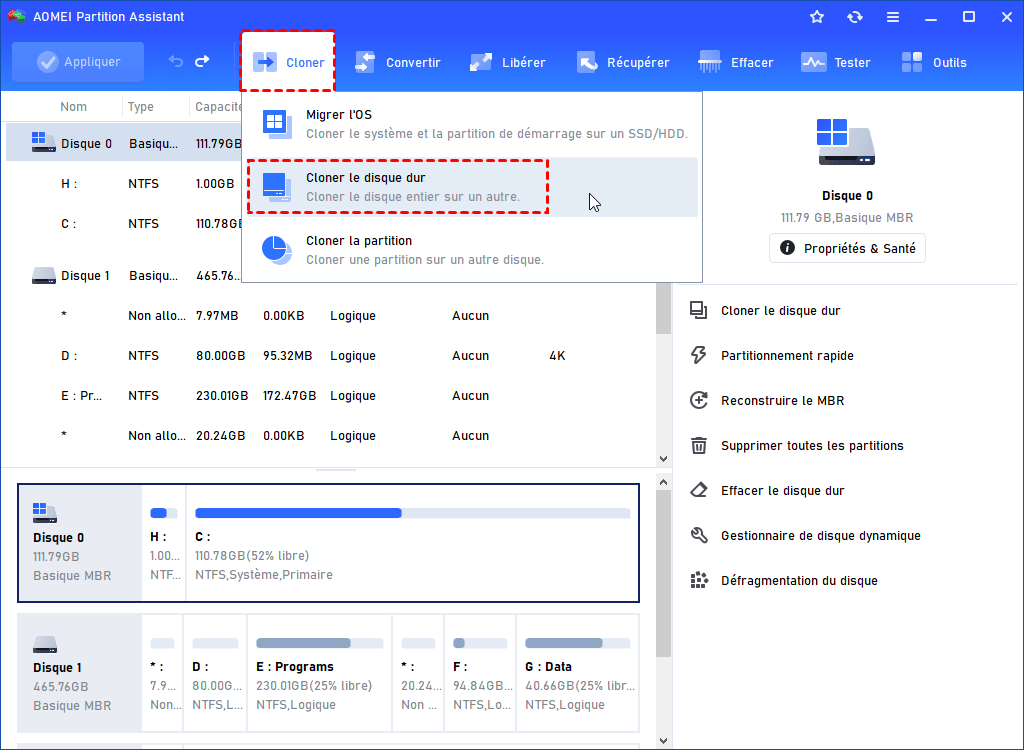
Étape 1 : connectez le nouveau SSD, puis ouvrez Cloner > Cloner le disque dur.
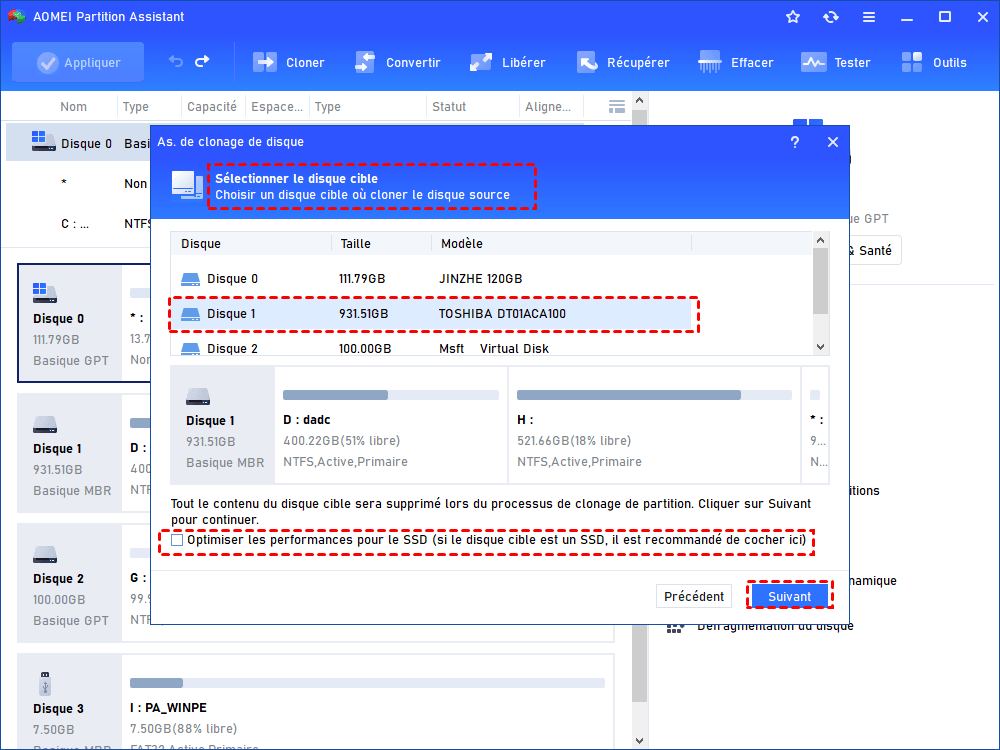
Étape 2 : choisissez l’ancien disque comme source et le nouveau comme destination. Vérifiez soigneusement le sens de la copie.
Étape 3 : examinez la disposition proposée et la taille des partitions, puis confirmez le clonage.

Étape 4 : appliquez les opérations en attente.
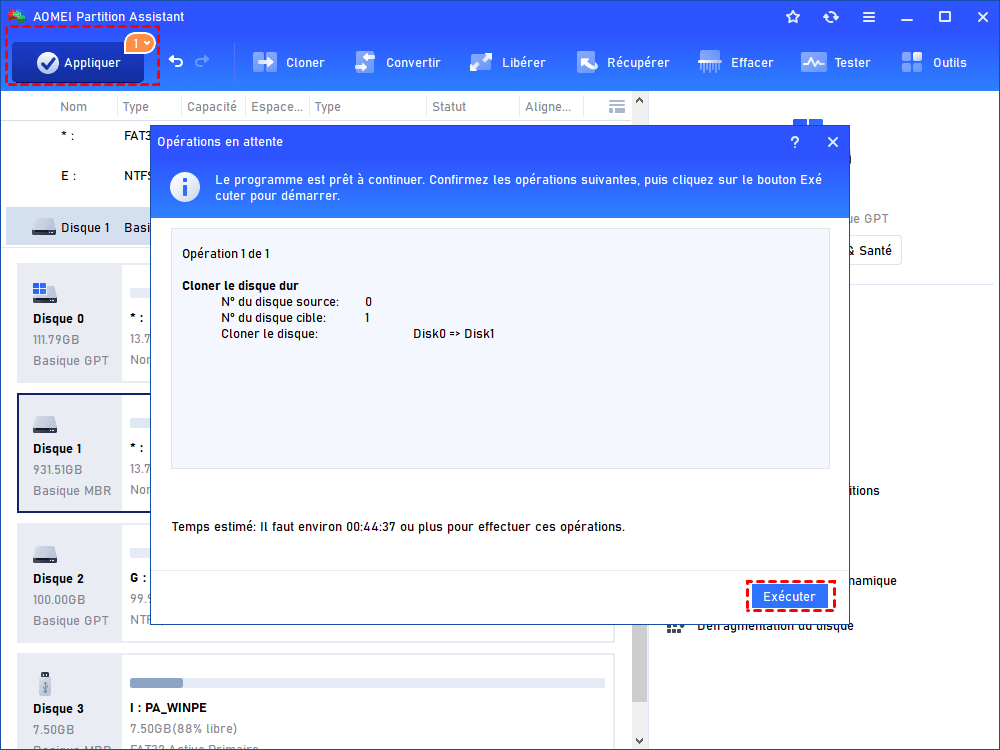
Une fois le clonage terminé, éteignez le PC et installez le nouveau SSD en interne si nécessaire. Dans le BIOS/UEFI, placez le nouveau SSD ou son entrée « Windows Boot Manager » en tête de l’ordre de démarrage, enregistrez les modifications, puis redémarrez. Vérifiez Windows et vos fichiers avant d’effacer ou de réutiliser l’ancien disque.
Pour transférer seulement l’installation système, l’assistant permettant de migrer Windows vers un SSD correspond à un autre périmètre que le clonage intégral. Si vous préférez repartir d’une installation neuve, le guide pour installer Windows 10 sur un SSD décrit cette démarche ; vérifiez aussi la pertinence d’un système encore pris en charge.
Le SSD reste lent : que vérifier avant une nouvelle modification ?
Pour poursuivre l’optimisation du SSD, partez d’un symptôme reproductible. Après chaque changement, refaites l’action qui posait problème : ouvrir une application, copier le même dossier ou démarrer une session. Un score différent ne prouve pas à lui seul que l’usage quotidien s’est amélioré.
| Symptôme | Vérification | Action la moins risquée |
|---|---|---|
| 100 % d’activité avec un faible débit. | Dans le Gestionnaire des tâches, repérez les processus, la mémoire disponible et le temps de réponse du disque. | Laissez finir une tâche identifiée, puis vérifiez à nouveau. Si les blocages persistent, contrôlez l’état du SSD avec l’utilitaire du fabricant. |
| Optimisation indisponible ou média mal identifié. | Notez le message exact, le système de fichiers et le type de connexion. | Vérifiez la prise en charge du contrôleur ou du boîtier. Ne formatez pas le disque pour faire disparaître le message. |
| Lenteur après une mise à jour de pilote ou un changement matériel. | Comparez la date d’apparition, le pilote installé et la connexion utilisée. | Consultez le support du fabricant du PC ou du SSD avant de modifier le mode de stockage du firmware. |
| Déconnexions, erreurs de lecture ou volume devenu inaccessible. | Contrôlez les branchements et les alertes de santé du fabricant. | Sauvegardez ce qui reste accessible. Si les données sont irremplaçables, arrêtez les écritures et demandez une aide adaptée. |
Une activité à 100 % décrit le temps pendant lequel le disque est occupé, pas le pourcentage de sa capacité maximale en Mo/s. Des accès courts, de la pagination ou des délais de réponse élevés peuvent expliquer ce décalage. Désactiver tous les services ne permet pas de distinguer ces causes.
FAQ : les cas qui prêtent encore à confusion
Pourquoi TRIM peut-il être autorisé alors que mon SSD USB ne peut pas être optimisé ?
La prise en charge dépend de toute la chaîne : système de fichiers, pilote, contrôleur USB et boîtier. Un réglage Windows favorable ne garantit pas que le boîtier transmette les commandes. Les SSD USB peuvent utiliser TRIM lorsque les composants concernés le prennent en charge. Vérifiez le modèle exact du boîtier et son firmware ; n’essayez pas de contourner l’absence de prise en charge par un effacement du SSD.
Pourquoi la copie d’un gros fichier commence-t-elle vite, puis ralentit-elle ?
Ce type de baisse du débit d’écriture est signalé dans les discussions d’utilisateurs, mais il ne suffit pas à diagnostiquer une panne. Le débit peut varier selon le cache disponible, le remplissage, la température et la vitesse du support source. Comparez une courte copie et une copie prolongée, puis les caractéristiques du modèle dans les mêmes conditions. Des coupures, erreurs ou blocages demandent en revanche un diagnostic distinct.
Après un clonage vers un SSD plus grand, pourquoi C: garde-t-il son ancienne taille ?
Le clonage peut conserver les dimensions des partitions d’origine. Ouvrez Gestion des disques : si le reste apparaît comme espace non alloué, vérifiez sa position. S’il est immédiatement à droite de C: sur le même disque, une extension native peut suffire ; une partition intermédiaire nécessite une autre organisation. N’effacez pas une petite partition simplement parce qu’elle n’a pas de lettre.
Faut-il effacer entièrement le SSD pour retrouver ses performances ?
Non, ce n’est pas une étape d’entretien courant. Un effacement sécurisé détruit les données et impose une procédure compatible avec le modèle. Avant d’envisager cette opération, vérifiez la capacité disponible, TRIM, la charge et l’état matériel.
Choisir la suite selon le résultat obtenu
Pour optimiser un SSD sous Windows 10 qui fonctionne normalement, conservez la maintenance adaptée et une marge de stockage suffisante. Si le problème vient de C:, libérez de la place puis examinez la disposition des partitions. Si tout le disque est trop petit, envisagez une capacité supérieure.
Une optimisation du SSD sous Windows 10 doit répondre à un problème observé : aucun réglage ne compense une connexion limitée, une charge mémoire excessive ou un matériel défaillant. Si l’optimisation du SSD laisse persister des erreurs ou des déconnexions, donnez la priorité à la sauvegarde et au diagnostic matériel.
