
 AOMEI Partition Assistant
Comment supprimer toutes les partitions sur Windows 11, 10, 8, 7 ? (CMD, outil GUI)
Bloqué par le disque C: ? Découvrez comment supprimer toutes les partitions d'un disque dur (CMD ou AOMEI) en toute sécurité.

Par Eva / Publié le 28/07/2026


Sous Windows 11, 10, 8 ou 7, vouloir supprimer toutes les partitions d'un disque dur est une opération fréquente : qu'il s'agisse de remettre à neuf un disque secondaire, de préparer un ordinateur pour la revente, ou d'effectuer une réinstallation propre du système d'exploitation. Cependant, face au disque système (C:), les outils natifs de Windows montrent rapidement leurs limites et bloquent l'utilisateur.
Dans ce guide pratique, nous analysons pourquoi Windows restreint la suppression de la partition système et comparons les 3 méthodes efficaces pour nettoyer un disque dur en toute sécurité.
Tableau comparatif : Quelle méthode choisir pour réinitialiser votre disque ?
| Méthode | Cible idéale | Suppression du disque C: ? | Niveau de risque | Récupération des données |
|---|---|---|---|---|
| Gestion des disques | Disque secondaire de données (D:, E:) | ❌ Impossible (Option grisée) | Faible | Possible via logiciel (si non effacé) |
Commande CMD diskpart |
Utilisateurs avancés / Clé USB d'installation | ⚠️ Oui (Uniquement depuis WinPE/USB) | Élevé (Ligne de commande sans confirmation) | Quasi-impossible après clean all |
| AOMEI Partition Assistant | Tout disque (Système, Données, SSD, HDD) | ✅ Oui (Gestion automatique du redémarrage PE) | Sécurisé (Interface visuelle & confirmation) | Sélectionnable (Simple suppression ou Effacement définitif) |
Pourquoi la Gestion des disques Windows bloque-t-elle la suppression ?
La Gestion des disques est l'utilitaire graphique par défaut accessible via Ce PC → Gérer → Gestion des disques. Si vous tentez de l'utiliser sur un disque de données secondaire, un clic droit sur chaque volume suivi de Supprimer le volume fonctionne parfaitement.
Cependant, dès que vous ciblez la partition contenant Windows (généralement le disque C:) ou la partition système EFI/Réservée au système, l'option « Supprimer le volume » apparaît grisée et inaccessible.
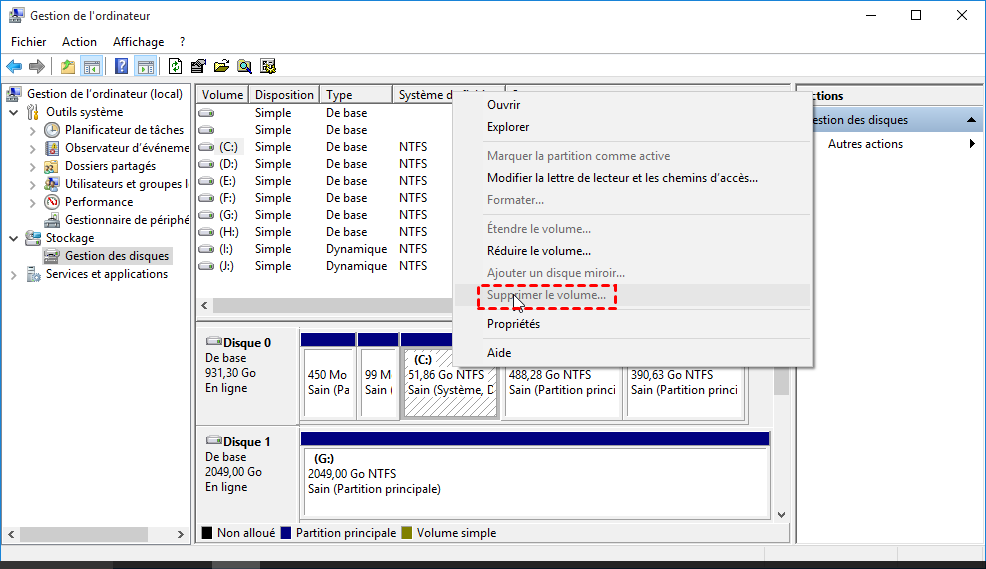
Explication technique : Windows s'exécute directement depuis cette partition. Pour protéger le système contre un plantage immédiat (Crash/BSOD), l'OS verrouille l'accès en écriture et la suppression de ses propres fichiers de démarrage à chaud.
Méthode 1 : Supprimer toutes les partitions d'un disque dur avec AOMEI Partition Assistant
Pour contourner les restrictions de Windows sans manipuler de lignes de commande complexes, l'utilisation de AOMEI Partition Assistant Professional permet d'effectuer cette tâche en quelques clics. Il gère aussi bien les disques secondaires que le disque système principal.
Cas A : Nettoyer un disque dur secondaire (Disque de données)
Si vous souhaitez supprimer toutes les partitions d'un deuxième ou troisième disque dur relié à votre PC :
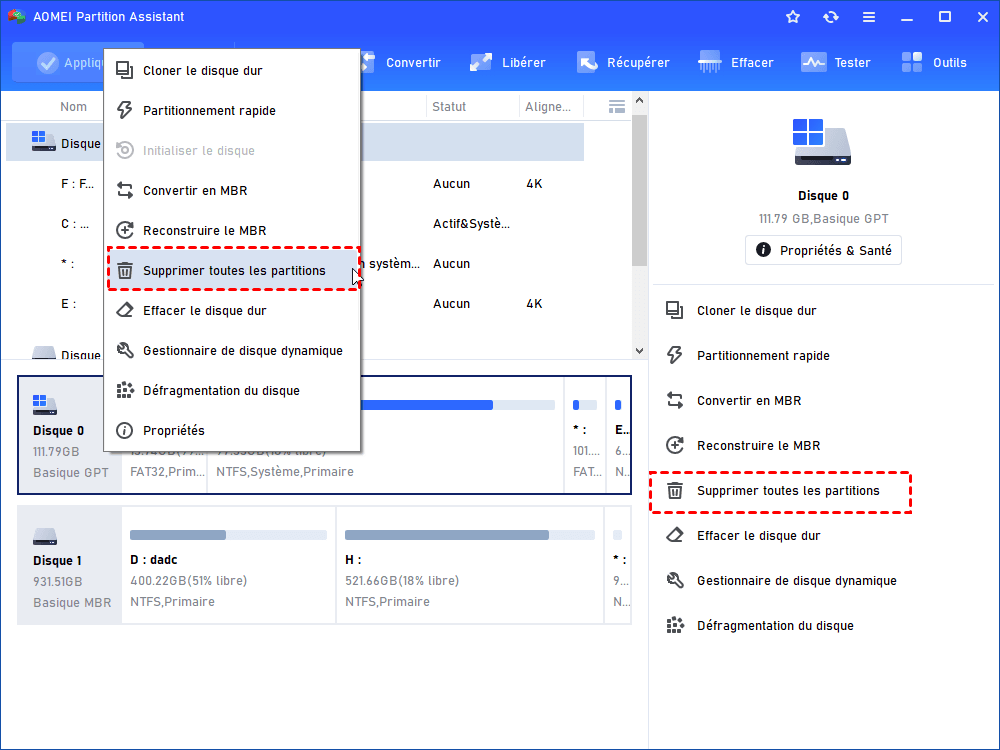
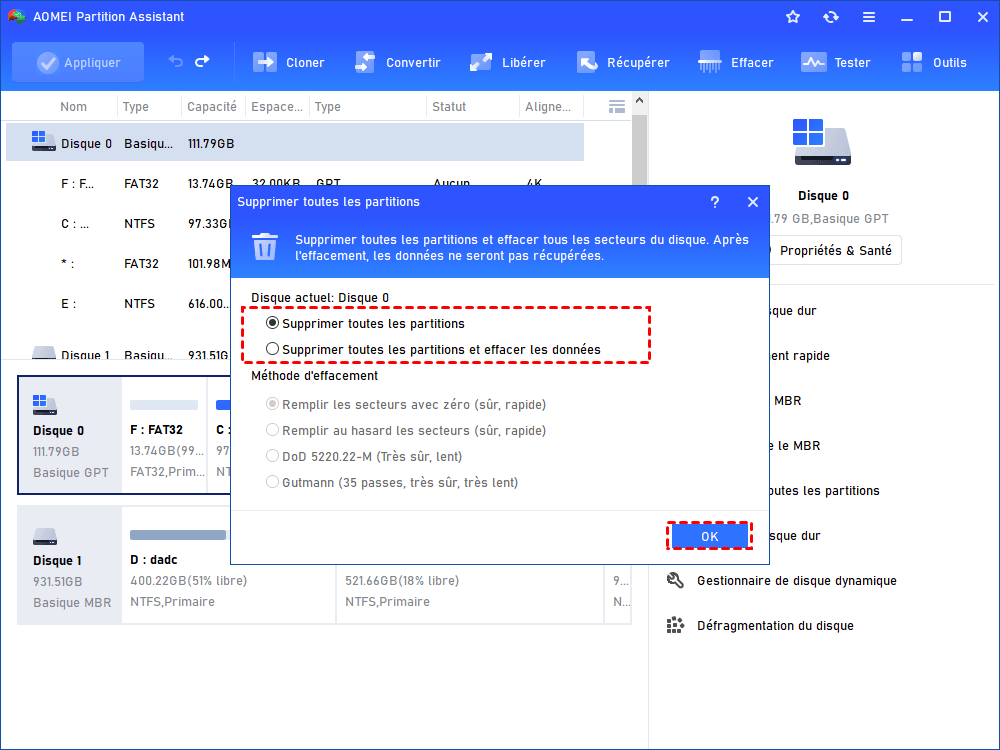
Étape 1. Lancez AOMEI Partition Assistant. Faites un clic droit sur le disque cible (ex: Disque 1 ou Disque 2) et sélectionnez Supprimer toutes les partitions.
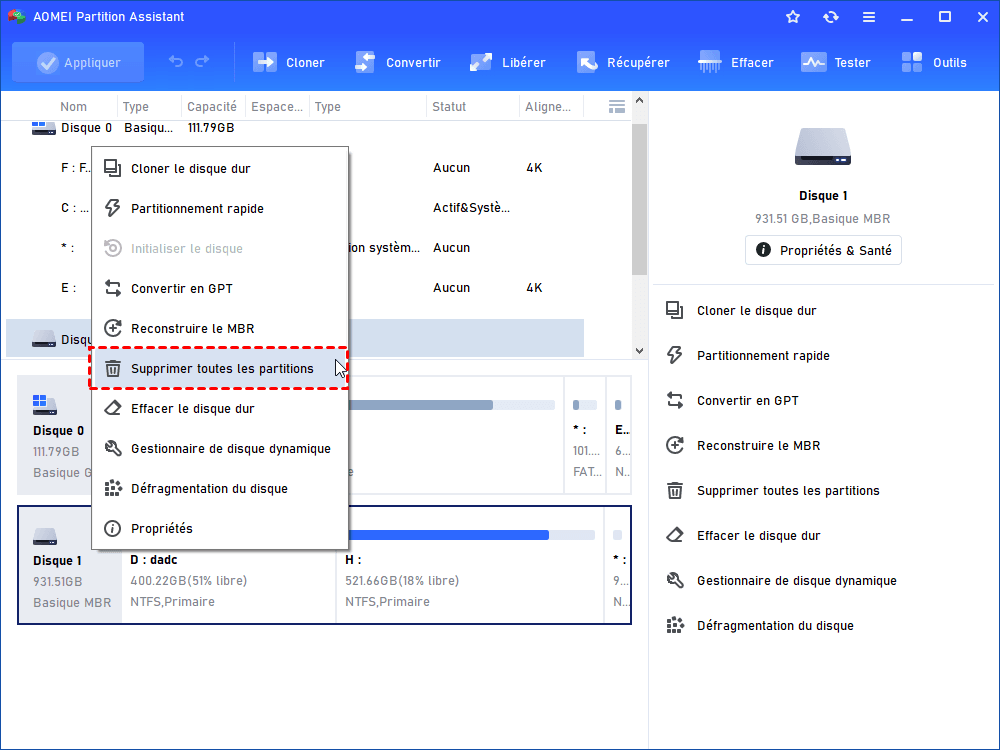
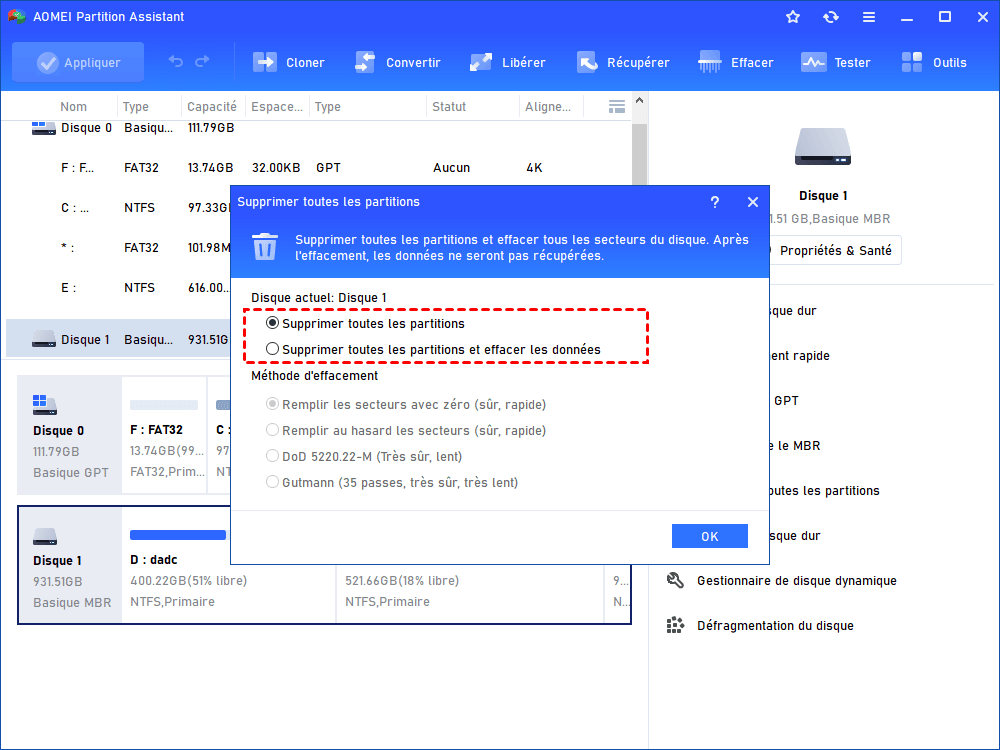
Étape 2. Deux options vous sont proposées selon votre objectif :
- Supprimer toutes les partitions : Supprime la table de partition. L'espace devient « Non alloué ». (Les données restent théoriquement récupérables via un logiciel spécialisé).
- Supprimer toutes les partitions et effacer les données : Écrit des zéros (ou d'autres niveaux plus élevés) sur le disque pour détruire définitivement les données. Ideal avant une revente.
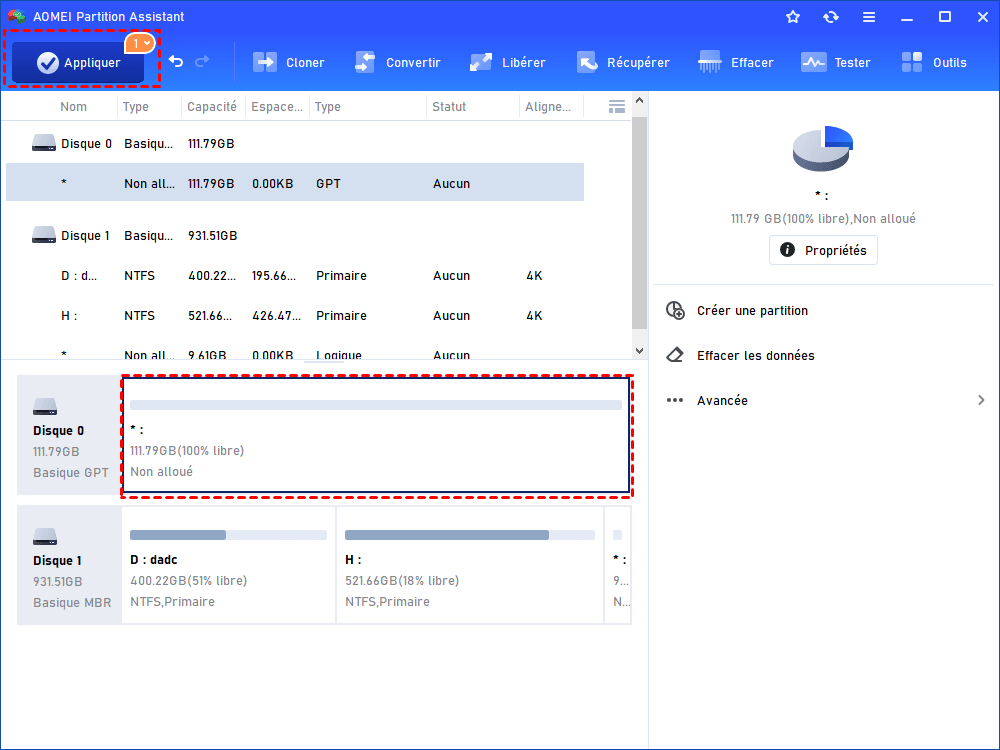
Étape 3. Cliquez sur Appliquer dans le coin supérieur gauche pour exécuter l'opération.
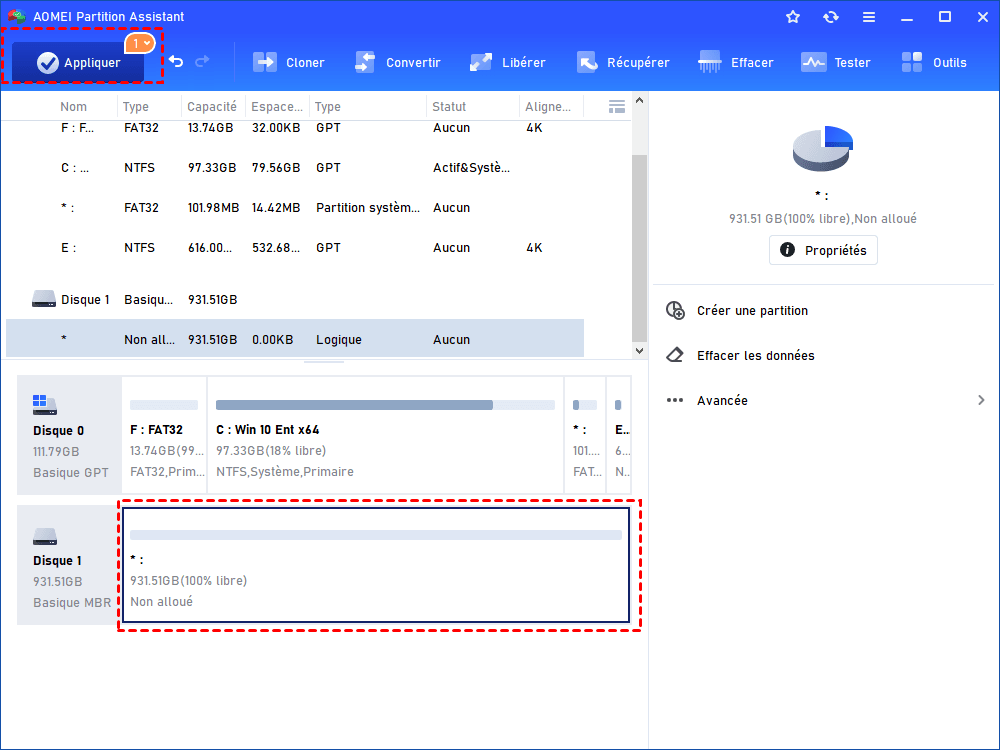
Pour réutiliser ce disque, vous pouvez utiliser la fonction Partitionnement rapide pour partitionner à nouveau ce disque dur.
💡 Remarque sur les disques dynamiques :
Si votre disque secondaire est configuré en Disque Dynamique, convertissez-le au préalable en disque de base dans AOMEI pour éviter toute perte de volume inter-disques.
Cas B : Supprimer le disque système (Disque C:) et prévenir le blocage au démarrage
Si vous choisissez de supprimer les partitions du disque principal contenant Windows :
💡 Conseil d'expert / Astuce :
Si l'environnement le permet, AOMEI Partition Assistant vous permet d'initier la suppression du disque système directement depuis votre session Windows active (le logiciel basculera automatiquement en mode Pre-OS au redémarrage). Cependant, pour une sécurité maximale, il est fortement recommandé de créer au préalable une clé USB démarrable (WinPE) via AOMEI. En démarrant votre ordinateur directement sur cette clé USB, vous contournez complètement le système d'exploitation Windows, ce qui garantit une suppression plus fluide, sans conflit de processus ni blocage.
Pour créer une clé USB bootable WinPE et supprimer toutes les partitions du disque dur système avec AOME Partition Assistant :
Préparez une clé USB au moins 8 Go.
 AOMEI Partition Assistant
Meilleur gestionnaire de partition de disque Windows et optimiseur de PC
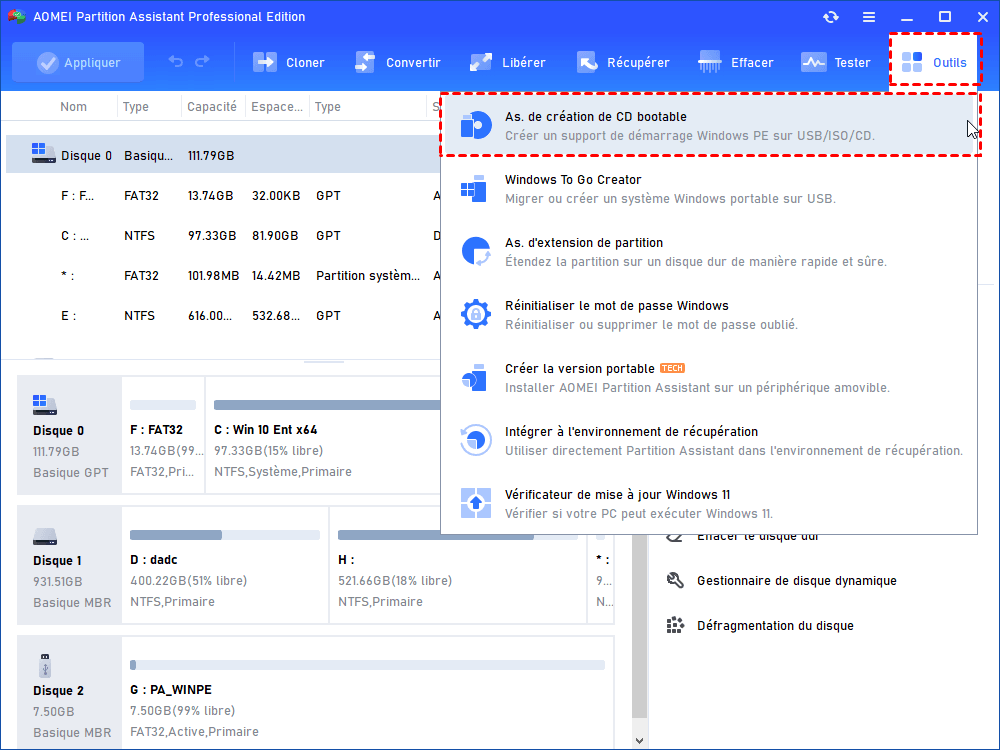
Étape 1 : Accéder à l'assistant de création. Lancez AOMEI Partition Assistant. Dans le menu supérieur, cliquez sur Outils, sélectionnez As. de création de CD bootable, puis cliquez sur Suivant pour ouvrir l'assistant.
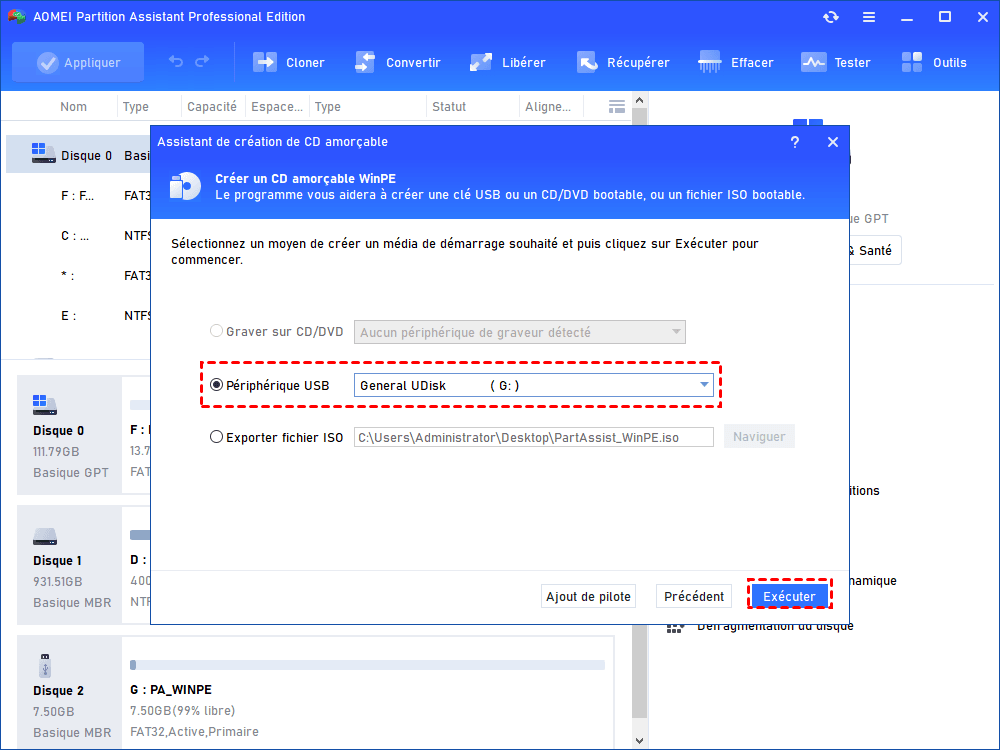
Étape 2 : Sélectionner le support USB cible. Cochez l'option Périphérique USB, choisissez votre clé USB dans le menu déroulant, puis cliquez sur Exécuter pour lancer la gravure de l'environnement WinPE. (Note : Assurez-vous d'avoir sauvegardé le contenu de la clé USB car elle sera formatée.)
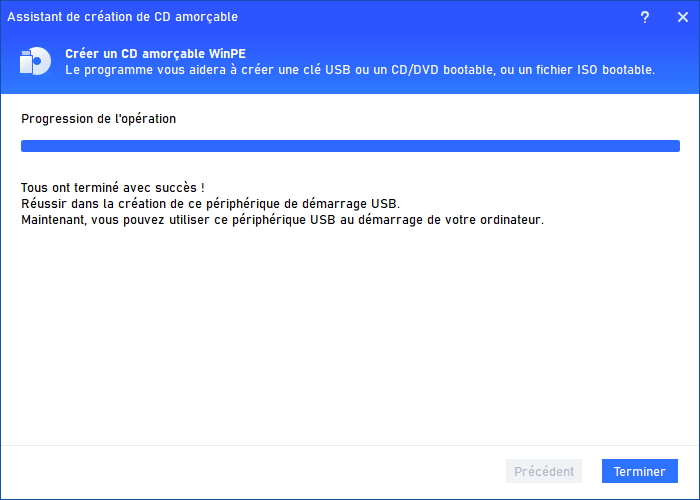
Étape 3 : Finaliser la création du media WinPE. Patientez pendant la préparation du support. Une fois la barre de progression à 100 %, cliquez sur Terminer. Votre clé USB démarrable est prête à être utilisée.
Étape 4 : Démarrer l'ordinateur sur la clé USB WinPE. Redémarrez votre PC, appuyez sur la touche d'accès au BIOS/UEFI (généralement F2, F12 ou Suppr selon la marque) dès l'allumage, et définissez votre clé USB bootable comme premier périphérique de démarrage (Boot Priority).
Étape 5 : Sélectionner la fonction de suppression dans WinPE. Une fois chargé dans l'environnement AOMEI WinPE, faites un clic droit sur le disque système C: principal et sélectionnez Supprimer toutes les partitions.
Étape 6 : Choisir la méthode de suppression. Sélectionnez l'option souhaitée : Supprimer toutes les partitions (pour un nettoyage simple) ou Supprimer toutes les partitions et effacer les données (pour une destruction définitive des données), puis cliquez sur OK.
Étape 7 : Appliquer les modifications. Cliquez sur Appliquer dans le coin supérieur gauche pour exécuter l'opération hors ligne. Une fois le processus achevé, l'ensemble du disque sera réinitialisé et prêt pour une nouvelle installation de Windows.
⚠️ Avertissement (Important avant d'exécuter) :
Dès que le processus en mode WinPE sera terminé, votre ordinateur n'aura plus aucun système d'exploitation et affichera une erreur du type « No Bootable Device » au redémarrage. Assurez-vous d'avoir préparé une clé USB d'installation de Windows si vous souhaitez réinstaller l'OS.
Méthode 2 : Supprimer toutes les partitions via CMD (Diskpart Clean)
Pour les utilisateurs souhaitant éviter l'installation de logiciels, l'outil en ligne de commande natif Diskpart permet de nettoyer un disque dur en une seule commande.
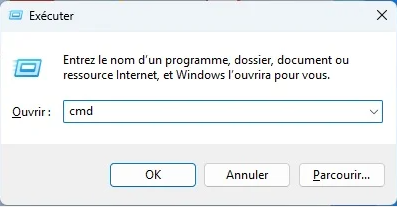
Étape 1. Appuyez sur les touches Win + R, tapez cmd et validez par Ctrl + Maj + Entrée pour exécuter l'Invite de commandes en tant qu'administrateur.
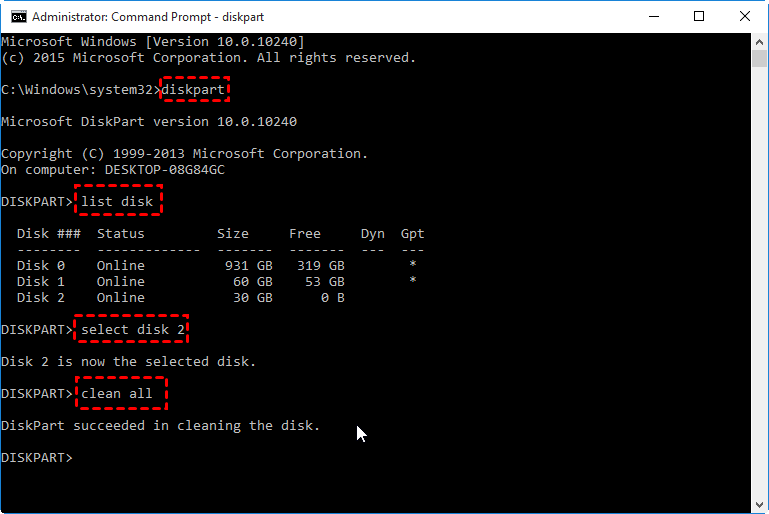
Étape 2. Tapez diskpart et appuyez sur Entrée.
Étape 3. Saisissez list disk pour afficher tous les disques connectés. Identifiez le numéro du disque à réinitialiser (ex: Disque 1).
Étape 4. Tapez select disk X (remplacez X par le numéro exact de votre disque).
Étape 5. Saisissez la commande :
clean: Supprime instantanément toutes les partitions et la table de partition.clean all: Supprime les partitions ET réécrit des zéros sur chaque secteur (opération plus longue).
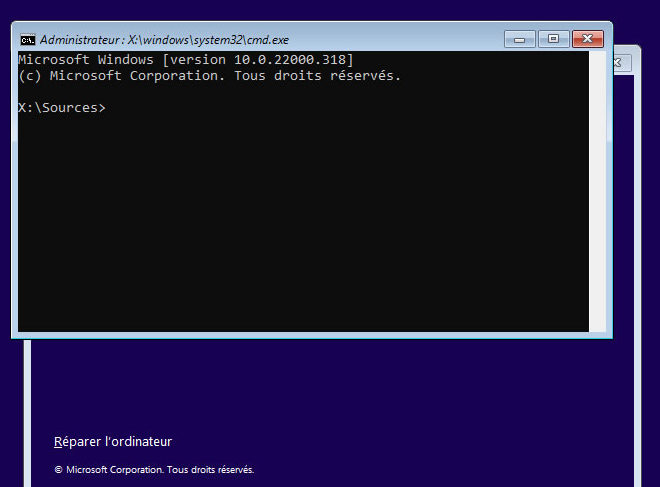
Limites de Diskpart : Si vous tentez d'exécuter la commande clean sur le disque système C: actif, Diskpart renverra l'erreur : « Impossible de nettoyer le disque contenant le volume système, de démarrage ou de pagination actuel ». Vous devrez alors démarrer le PC depuis une clé USB d'installation Windows pour utiliser CMD.
Résolution des erreurs fréquentes avec Diskpart (Protection en écriture & BitLocker)
Lors de la suppression des partitions via diskpart, il arrive très souvent que le processus soit bloqué par deux protections de sécurité intégrées à Windows. Voici comment les contourner en quelques secondes :
Erreur « Diskpart a rencontré une erreur : Média protégé en écriture. » (Disk Read-Only)
Si la commande clean renvoie un message d'erreur indiquant que le disque est en lecture seule ou protégé en écriture, les attributs matériels ou logiciels du disque bloquent toute modification.
Solution : Dans l'invite Diskpart, après avoir sélectionné votre disque (select disk X), exécutez la commande suivante pour réinitialiser les permissions avant d'exécuter clean :
Diskpart > select disk X
Diskpart > attributes disk clear readonly
Diskpart > clean
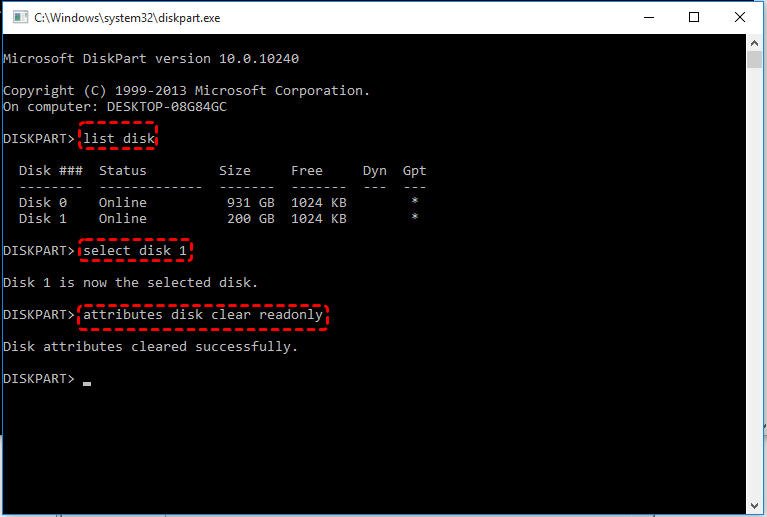
Note : La commande attributes disk clear readonly supprime l'attribut de lecture seule au niveau du contrôleur et permet à Diskpart d'écrire à nouveau sur la table de partition.
Distinguer SSD et HDD : Pourquoi l'effacement physique diffère ?
Si votre objectif est de tout supprimer pour vendre votre matériel, la nature du disque détermine la méthode d'effacement :
Sur un disque dur mécanique (HDD) : La fonction de suppression et réécriture par des zéros est suffisante pour empêcher la récupération de données.
Sur un disque SSD (SATA ou NVMe) : Les puces de mémoire Flash fonctionnent différemment des disques mécaniques (gestion de l'usure / TRIM). Réécrire des zéros de manière répétée réduit inutilement la durée de vie du SSD sans garantir la destruction définitive des données situées dans les zones réservées (Over-provisioning).
Pour effacer un SSD en toute sécurité et rétruire ses performances d'usine :
- Option recommandée (Outils constructeurs) : Il est préférable de privilégier en premier lieu l'utilitaire officiel fourni par le fabricant de votre SSD (ex: Samsung Magician, Crucial Storage Executive, Intel/Solidigm Storage Tool ou Kingston SSD Manager). Ces outils natifs intègrent des fonctions dédiées d'effacement sécurisé (Secure Erase / NVMe Format) parfaitement optimisées pour leur propre contrôleur.
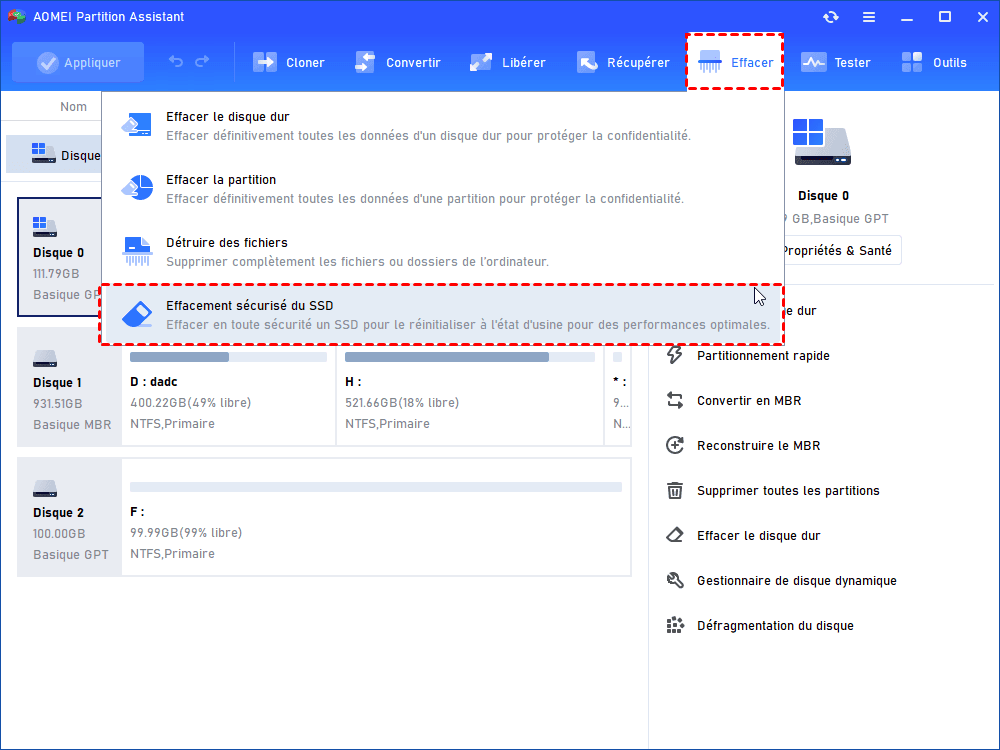
- Option universelle (AOMEI Partition Assistant) : Si vous utilisez un SSD sans utilitaire dédié ou d'une marque secondaire, la fonction d'Effacement sécurisé du SSD d'AOMEI offre une alternative universelle compatible avec presque toutes les marques. Elle envoie une commande matérielle ATA/NVMe directe pour réinitialiser l'ensemble des cellules de mémoire à l'état d'usine. (Attention / Limite technique : En raison des restrictions de sécurité de Windows 10/11 concernant l'état de gel/déblocage des ports SATA, cette fonctionnalité spécifique d'AOMEI est uniquement exécutable sous un environnement Windows 7).
Foire aux questions
Comment supprimer toutes les partitions d'un disque dur via l'Invite de commandes (CMD) ?
Ouvrez l'Invite de commandes en tant qu'administrateur, tapez diskpart, puis list disk pour identifier le numéro du disque cible. Entrez select disk X (remplacez X par le numéro du disque), puis tapez simplement la commande clean pour effacer instantanément la table de partition (MBR ou GPT) et remettre tout l'espace en « Non alloué ». Pour une destruction définitive des données par réécriture de zéros, utilisez la commande clean all.
Pourquoi la commande CMD diskpart clean refuse-t-elle de fonctionner sur le disque système C: ?
Windows verrouille le disque sur lequel il est en train de s'exécuter pour éviter un plantage immédiat (BSOD). Si vous tentez un clean sur la partition C: active, CMD affichera l'erreur : « Impossible de nettoyer le disque contenant le volume système ». Pour supprimer le disque C: en ligne de commande, vous devez démarrer votre ordinateur depuis un support d'installation USB de Windows, puis appuyer sur Maj + F10 dès l'écran de bienvenue pour ouvrir l'invite de commandes hors ligne (WinPE).
Comment supprimer une partition sous Windows 10 sans installer de logiciel tiers ?
Faites un clic droit sur le menu Démarrer et sélectionnez Gestion des disques. Repérez la partition que vous souhaitez supprimer (par exemple sur un disque de données D: ou E:), faites un clic droit dessus et cliquez sur Supprimer le volume. L'espace deviendra « Non alloué ». Notez que cette méthode ne permet pas de supprimer la partition système C: ni les partitions cachées EFI / Récupération sur le disque principal.
Quelle est la différence entre supprimer une partition et effacer un disque dur ?
La suppression d'une partition efface uniquement la table d'indexation (l'emplacement géographique des fichiers) et rend l'espace « Non alloué ». Les données restent théoriquement récupérables avec un logiciel spécialisé. L'effacement (ou Wipe/Secure Erase) réécrit des zéros ou des motifs aléatoires sur l'ensemble des secteurs physiques (HDD) ou envoie une commande matérielle de réinitialisation des cellules (NVMe/SATA SSD), rendant toute récupération de données impossible.
Comment supprimer la partition de récupération (Recovery) récalcitrante sous Windows 10/11 ?
La Gestion des disques bloque souvent la suppression de la partition de récupération (l'option est grisée). Vous devez utiliser Diskpart : tapez list disk, select disk X, puis list partition. Repérez le numéro de la partition de récupération, tapez select partition Y, puis utilisez la commande forcée delete partition override. Cela supprimera la protection système et libérera l'espace.
Conclusion
Supprimer toutes les partitions d'un disque dur est le moyen le plus rapide de repartir sur une base saine sous Windows 11 et 10. Alors que les outils natifs comme la Gestion des disques bloquent face au disque C:, l'utilisation combinée d'AOMEI Partition Assistant ou de Diskpart permet de surmonter ces restrictions.
Une fois votre disque nettoyé et l'espace rendu « Non alloué », vous pourrez procéder à la répartition du disque dur ou lancer directement l'assistant d'installation de Windows.
* Note pour les environnements professionnels : Si vous gérez un parc informatique sous Windows Server, orientez-vous vers AOMEI Partition Assistant Server ou la déclinaison Unlimited pour déployer ces opérations sur un nombre illimité de serveurs / PC.
