
 AOMEI Partition Assistant
Écran noir Windows 11 avec souris visible
Votre PC affiche un écran noir avec la souris visible sous Windows 11 ? Découvrez les principales causes et les méthodes efficaces pour réparer ce problème.

Par Eva / Mis à jour le 19/08/2025


Il arrive parfois que les utilisateurs de Windows 11 se retrouvent face à un problème frustrant : au démarrage ou après connexion, l’écran reste noir mais la souris est toujours visible et bouge normalement. Cette situation donne l’impression que le système est figé, empêchant l’accès au bureau et aux applications.
Pourquoi un écran noir avec souris sur Windows 11 ?
L’écran noir avec la souris visible sur Windows 11 peut avoir plusieurs origines :
-
Mises à jour système corrompues : une mise à jour incomplète ou interrompue peut empêcher l’interface graphique de se charger.
-
Pilotes graphiques défectueux : un pilote de carte graphique obsolète ou endommagé peut bloquer l’affichage.
-
Problèmes liés à l’Explorateur Windows : si le processus explorer.exe ne se lance pas correctement, le bureau et les icônes ne s’affichent pas.
-
Conflits logiciels ou démarrage rapide : certains programmes ou la fonction Fast Boot peuvent perturber le chargement normal.
-
Corruption de fichiers système : des fichiers endommagés peuvent bloquer l’affichage de l’interface.
Solutions pour corriger l’écran noir Windows 11 avec souris visible
1. Redémarrer l’Explorateur Windows
L’écran noir peut simplement venir du fait que l’Explorateur Windows (qui gère le bureau, les icônes et la barre des tâches) n’a pas démarré correctement.
1. Appuyez sur Ctrl + Shift + Esc pour ouvrir le Gestionnaire des tâches.
2. Cherchez Explorateur Windows dans la liste.
3. Faites un clic droit dessus et choisissez Redémarrer.
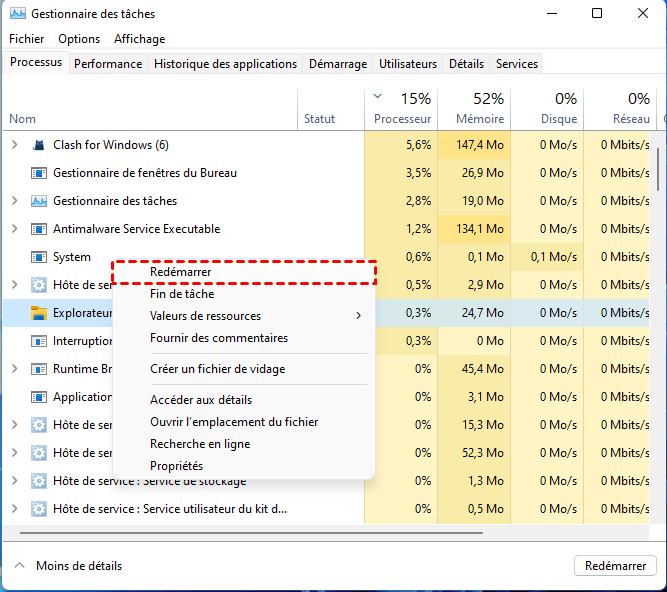
4. Si l’Explorateur n’apparaît pas, cliquez sur Fichier > Exécuter une nouvelle tâche.

5. Tapez explorer.exe puis validez avec Entrée.

2. Démarrer en mode sans échec
Le mode sans échec charge Windows avec les pilotes et services minimums, ce qui permet souvent de contourner un écran noir causé par des conflits logiciels ou pilotes.
1. Forcez l’arrêt du PC en maintenant le bouton d’alimentation enfoncé.
2. Répétez cette opération 3 fois pour déclencher WinRE (environnement de récupération Windows).
3. Allez dans Dépannage > Options avancées > Paramètres.
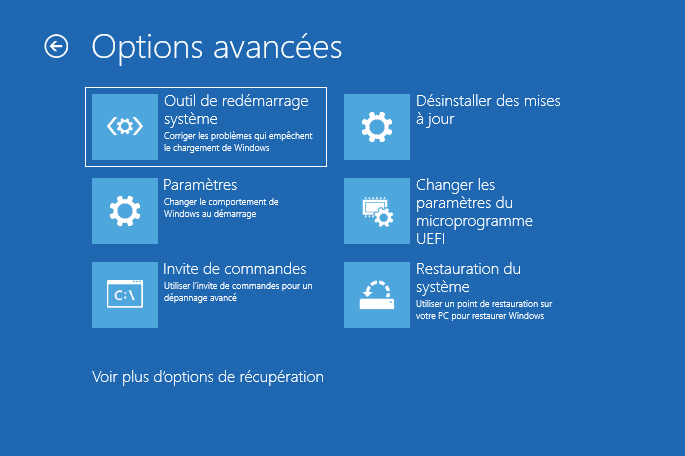
4. Cliquez sur Redémarrer.
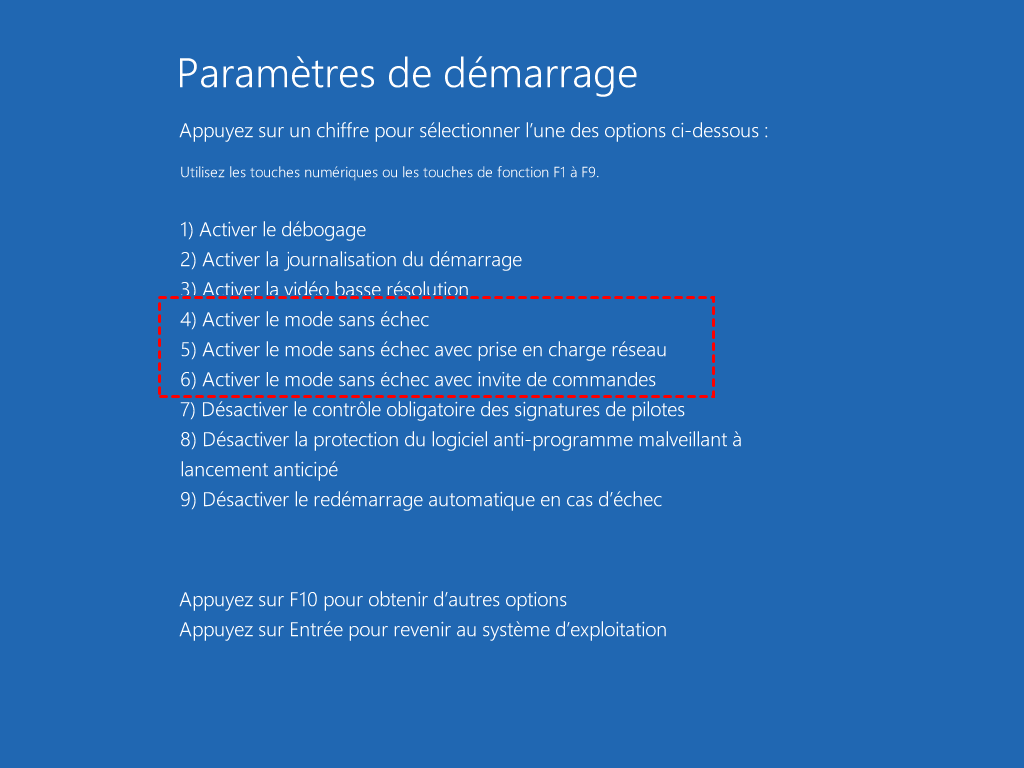
5. Appuyez sur 4 pour lancer le mode sans échec.
3. Mettre à jour ou réinstaller les pilotes graphiques
Un pilote graphique corrompu est une cause fréquente de ce problème.
1. Démarrez en mode sans échec avec prise en charge du réseau.
2. Appuyez sur Win + X, puis cliquez sur Gestionnaire de périphériques.
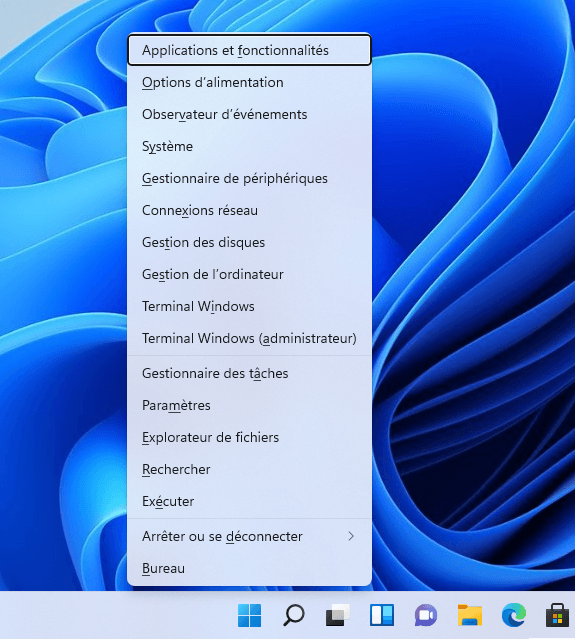
3. Déroulez Cartes graphiques.
4. Faites un clic droit sur la carte graphique > Mettre à jour le pilote > Rechercher automatiquement.
5. Si cela ne fonctionne pas, choisissez Désinstaller l’appareil et redémarrez le PC.
4. Désactiver le démarrage rapide
La fonction Fast Boot accélère le démarrage, mais peut empêcher le système de se charger correctement.
1. Appuyez sur Win + R, tapez control puis validez.

2. Allez dans Options d’alimentation.
3. Cliquez sur Choisir l’action des boutons d’alimentation.
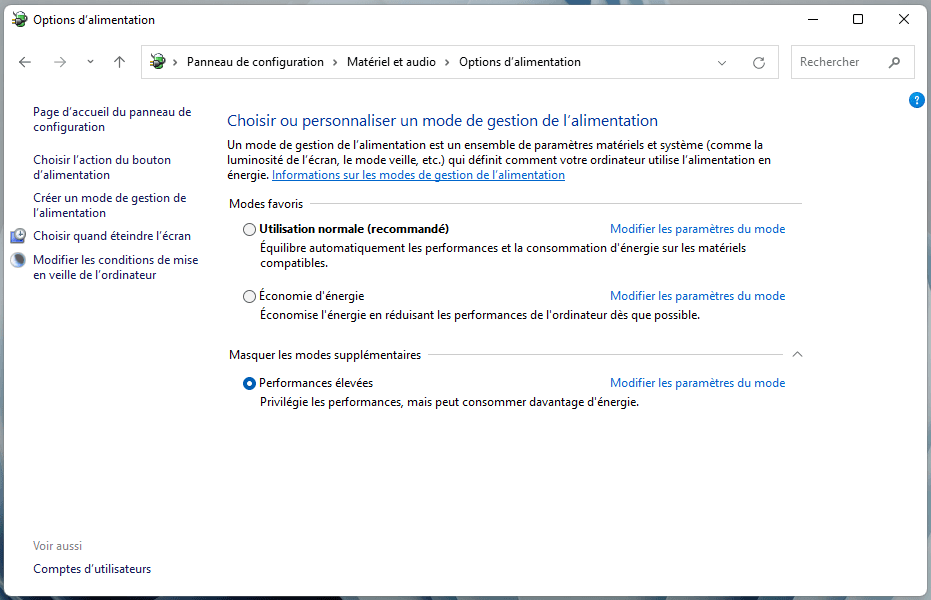
4. Sélectionnez Modifier les paramètres actuellement non disponibles.
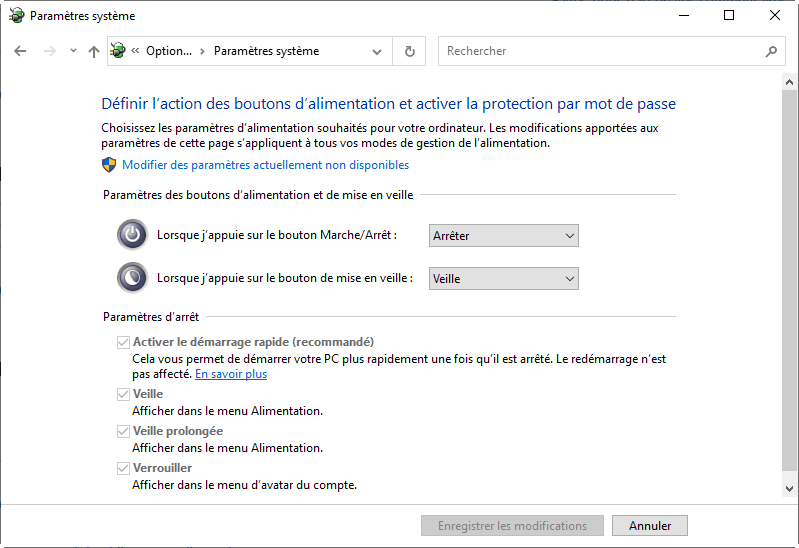
5. Décochez Activer le démarrage rapide.
6. Enregistrez et redémarrez.
5. Réparer les fichiers système avec SFC et DISM
Des fichiers corrompus peuvent bloquer l’affichage de Windows.
1. Appuyez sur Ctrl + Shift + Esc pour ouvrir le Gestionnaire des tâches.
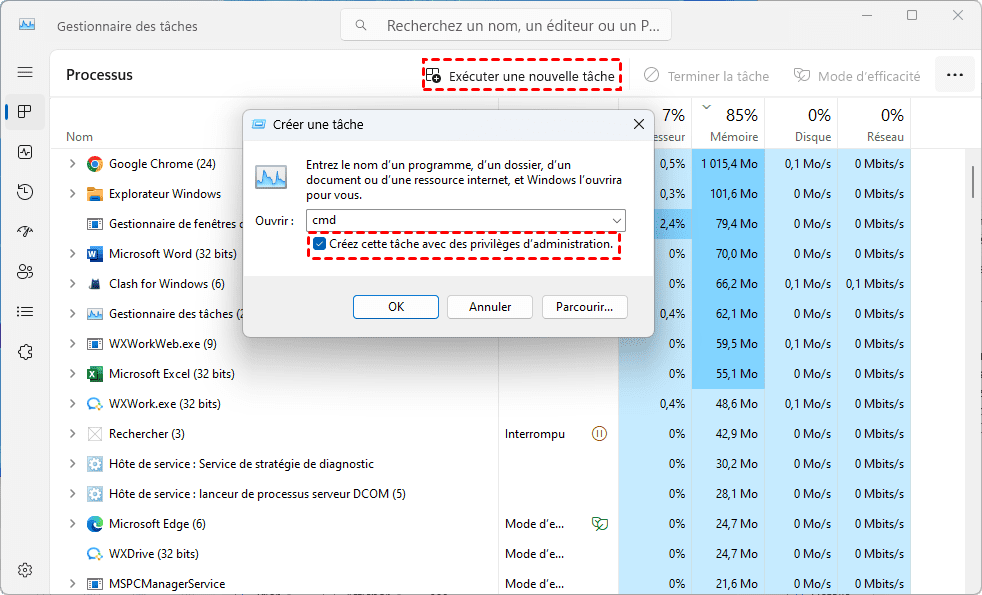
2. Allez dans Fichier > Exécuter une nouvelle tâche.
3. Tapez cmd, cochez Créer cette tâche avec des privilèges d'administration, puis validez.
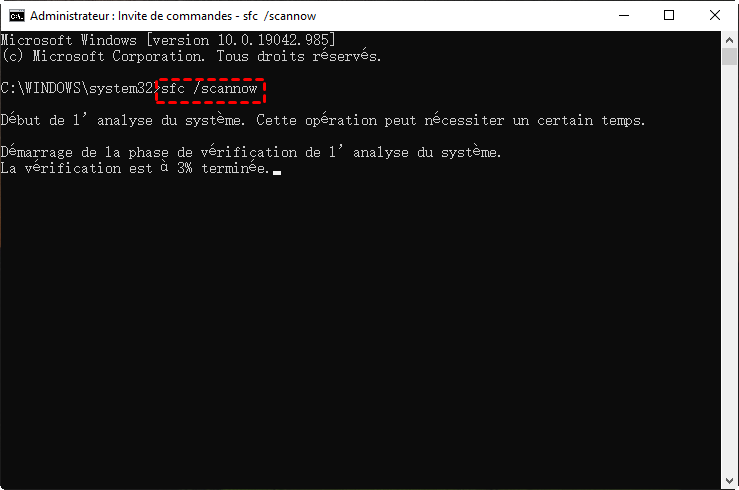
4. Exécutez la commande :
sfc /scannow
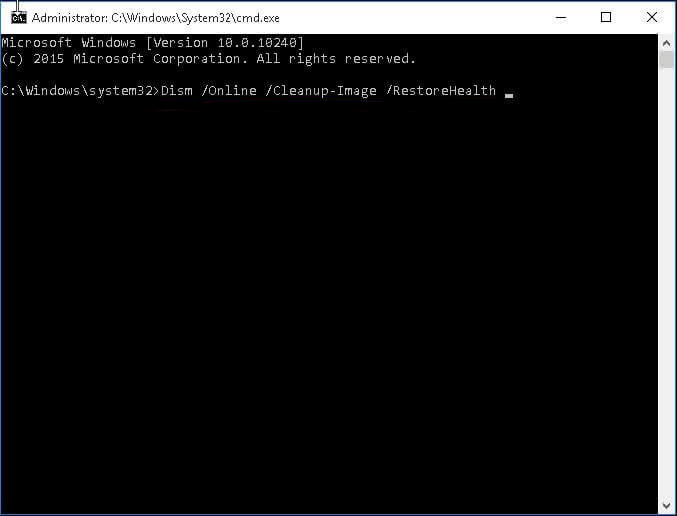
5. Une fois terminée, tapez :
DISM /Online /Cleanup-Image /RestoreHealth
6. Redémarrez le PC.
6. Débrancher les périphériques externes
Parfois, un périphérique externe (clé USB, disque dur, imprimante) peut bloquer le chargement de Windows.
- Éteignez complètement l’ordinateur.
- Débranchez tous les périphériques USB sauf clavier et souris.
- Redémarrez le PC.
- Si le bureau s’affiche, rebranchez les périphériques un par un pour identifier le fautif.
7. Restaurer Windows 11 à un point antérieur (point de restauration requis)
Si le problème est apparu après une mise à jour ou une installation, restaurer le système peut aider.
- Redémarrez en WinRE (voir méthode 2).
- Allez dans Dépannage > Options avancées > Restauration du système.
- Sélectionnez un point de restauration créé avant le problème.
- Suivez l’assistant et laissez le PC redémarrer.
8. Désinstaller la dernière mise à jour de Windows
Une mise à jour défectueuse peut causer un écran noir.
1. Démarrez en WinRE.
2. Allez dans Dépannage > Options avancées > Désinstaller les mises à jour.
3. Choisissez Désinstaller la dernière mise à jour de qualité.
4. Redémarrez le PC et vérifiez si le problème disparaît.
9. Vérifier le disque dur et réparer les erreurs
Un disque endommagé peut bloquer le système au démarrage.
1. Dans WinRE, ouvrez Invite de commandes.
2. Tapez la commande :
chkdsk C: /f /r /x
3. la fin de l’analyse.
4. Redémarrez l’ordinateur.
💡 Chkdsk peuvent parfois suffire, mais ils ne détectent pas toujours toutes les erreurs. Pour aller plus loin, un logiciel spécialisé comme AOMEI Partition Assistant permet non seulement de vérifier la surface du disque afin d’identifier les secteurs défectueux, mais aussi de réparer le MBR ou d’utiliser l’outil Réparation de démarrage pour réparer les fichiers système BCD endommagés.
C’est une solution pratique et intuitive, particulièrement adaptée aux utilisateurs qui ne maîtrisent pas les commandes complexes de Windows.
🔔 Étant donné que le bureau et le système ne sont pas accessibles normalement, nous pouvons d'abord créer une clé USB bootable avec AOMEI, puis démarrer le PC Windows 11 problématique depuis cette clé USB bootable et effectuer des opérations de réparation dans l'environnement WinPE.
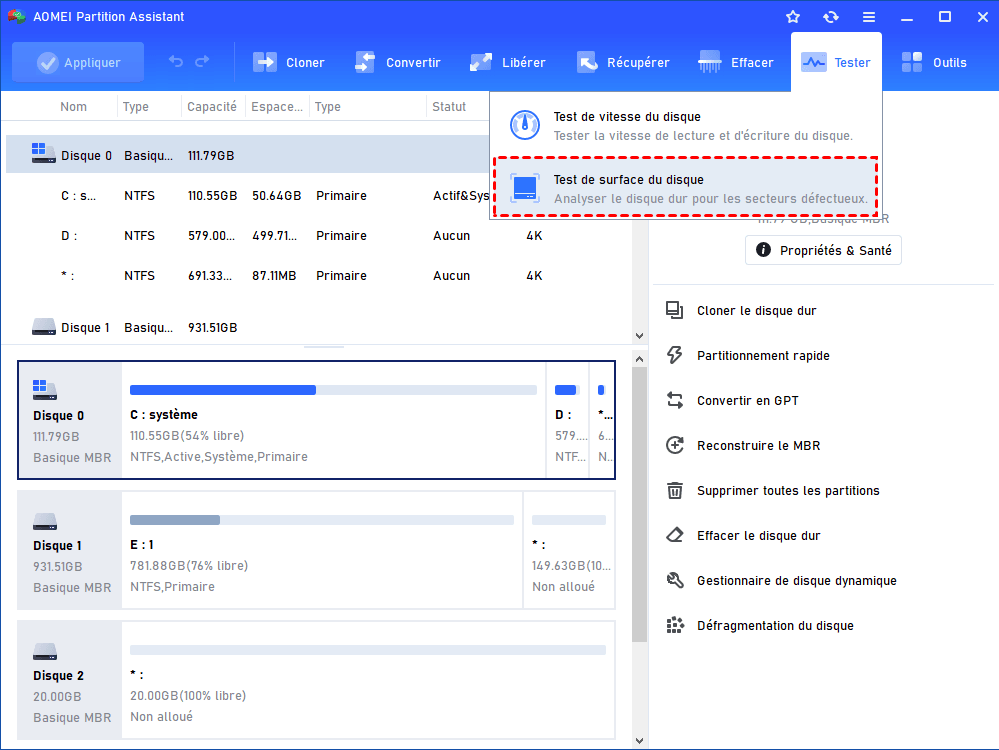
Étape 1. Localisez votre disque dur, sélectionnez Tester -> Test de Surface du disque.
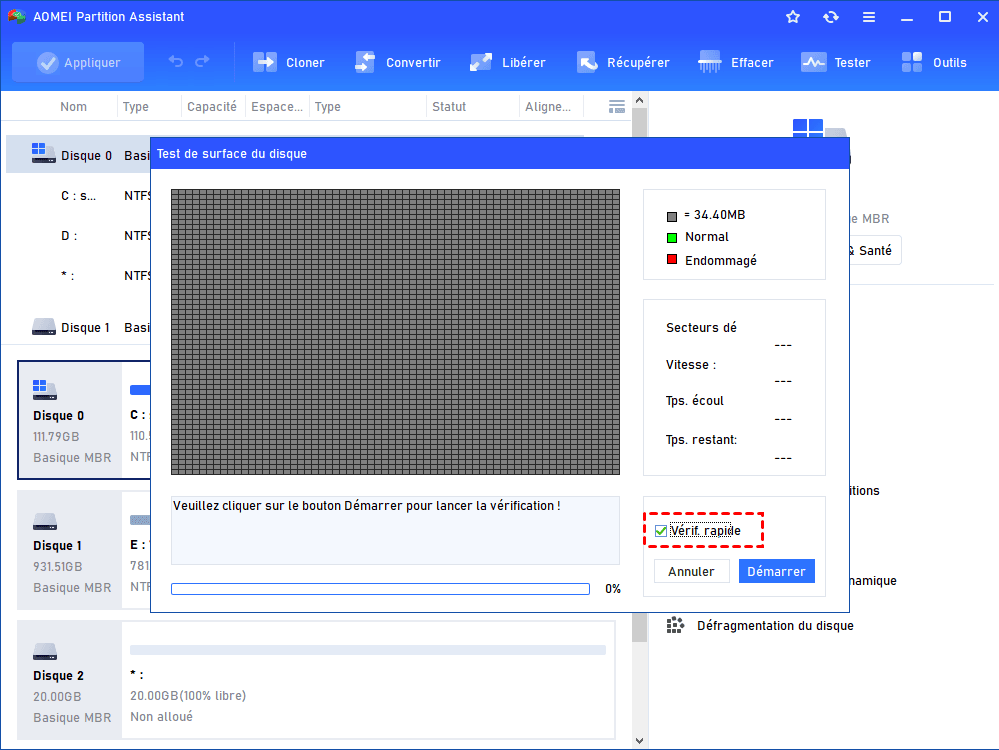
Étape 2. Cochez la case devant Vérification rapide et cliquez sur Démarrer pour commencer le test. Les secteurs endommagés seront marqués en rouge.
De plus, vous pouvez aussi réparer les secteurs défectueux.
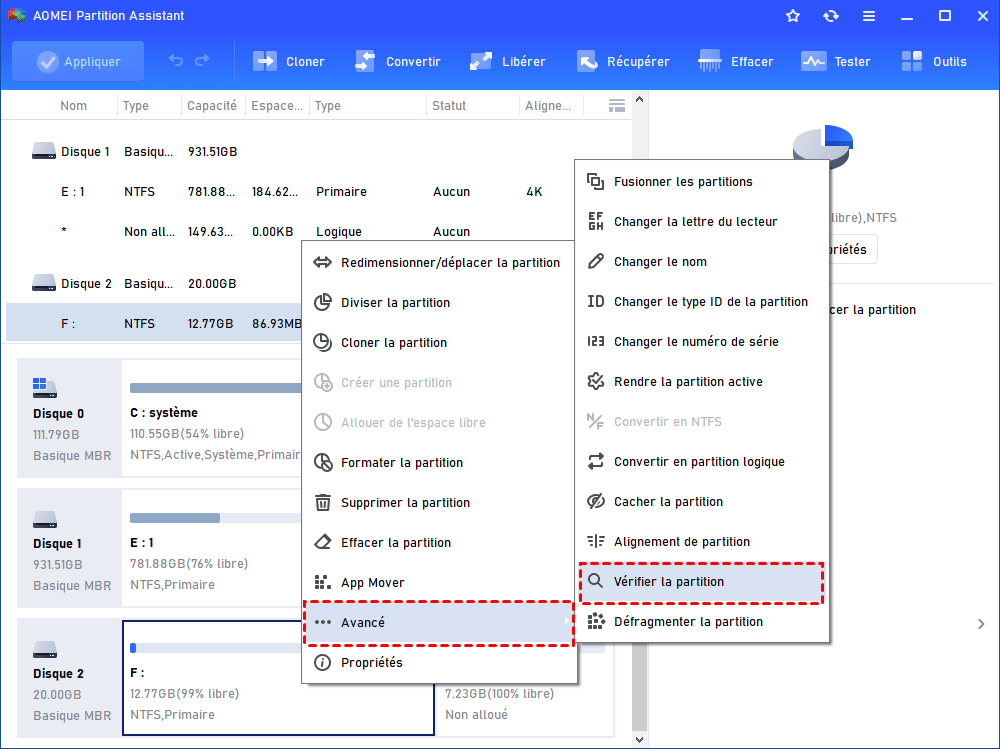
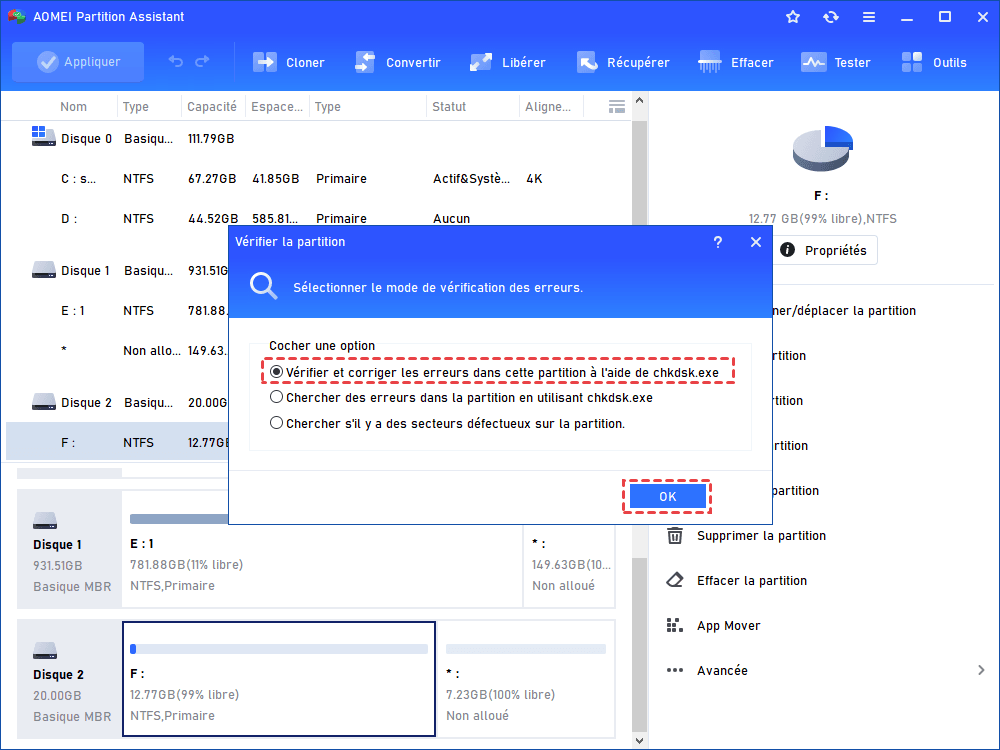
Étape 1 : Faites un clic droit sur la partition que vous souhaitez vérifier et sélectionnez Avancé > Vérifier la partition.
Étape 2 : Dans la fenêtre pop-up, sélectionnez la méthode de vérification des erreurs à effectuer. Il y a trois choix, vous pouvez en choisir un selon vos besoins, ici, nous choisissons le premier Vérifier et corriger les erreurs dans cette partition à l’aide de chkdsk.exe. Ensuite, cliquez sur OK pour continuer.
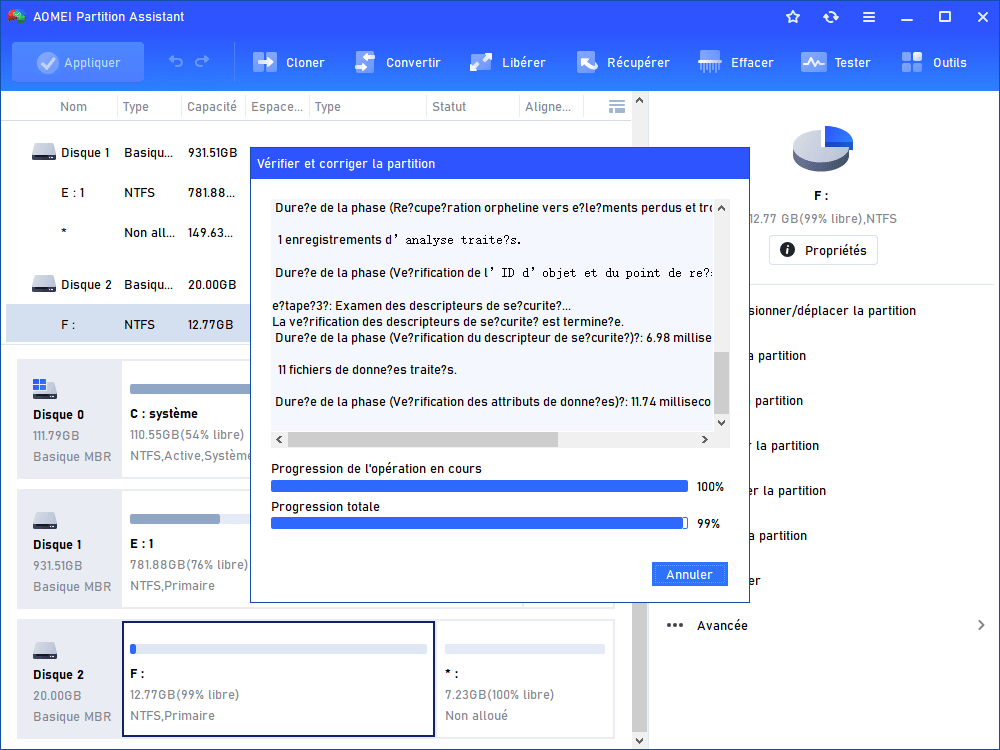
Étape 3 : Après cela, vous verrez la fenêtre ci-dessous. Une fois la progression terminée (lorsque les deux chiffres en bas de cette fenêtre affichent 100 %, le bouton OK apparaît), cliquez sur OK.
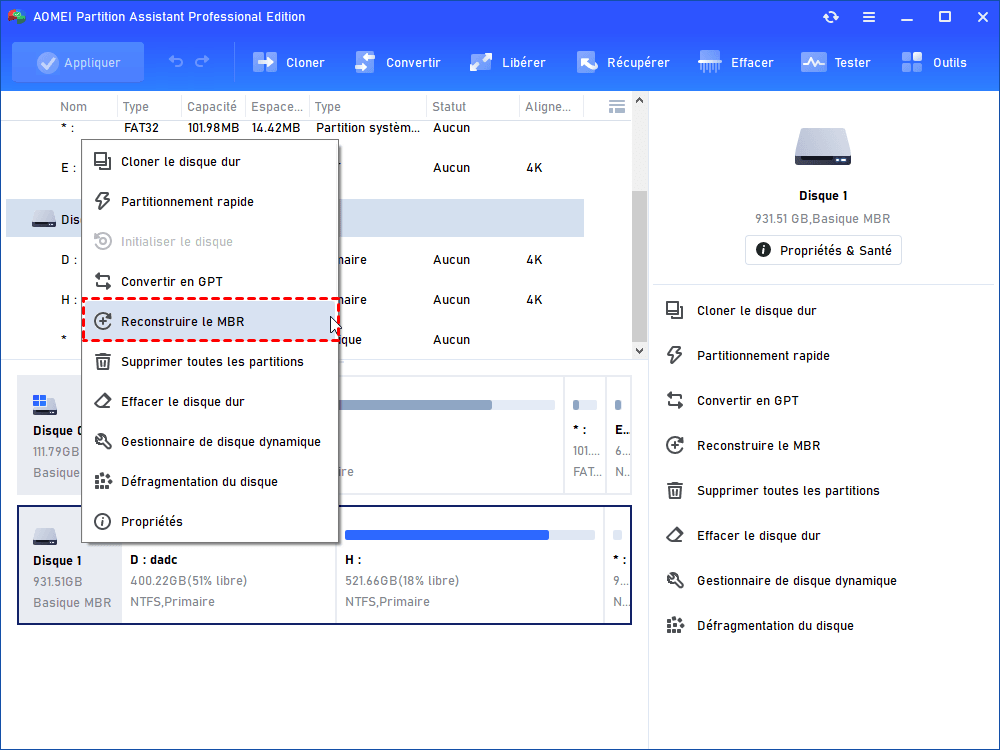
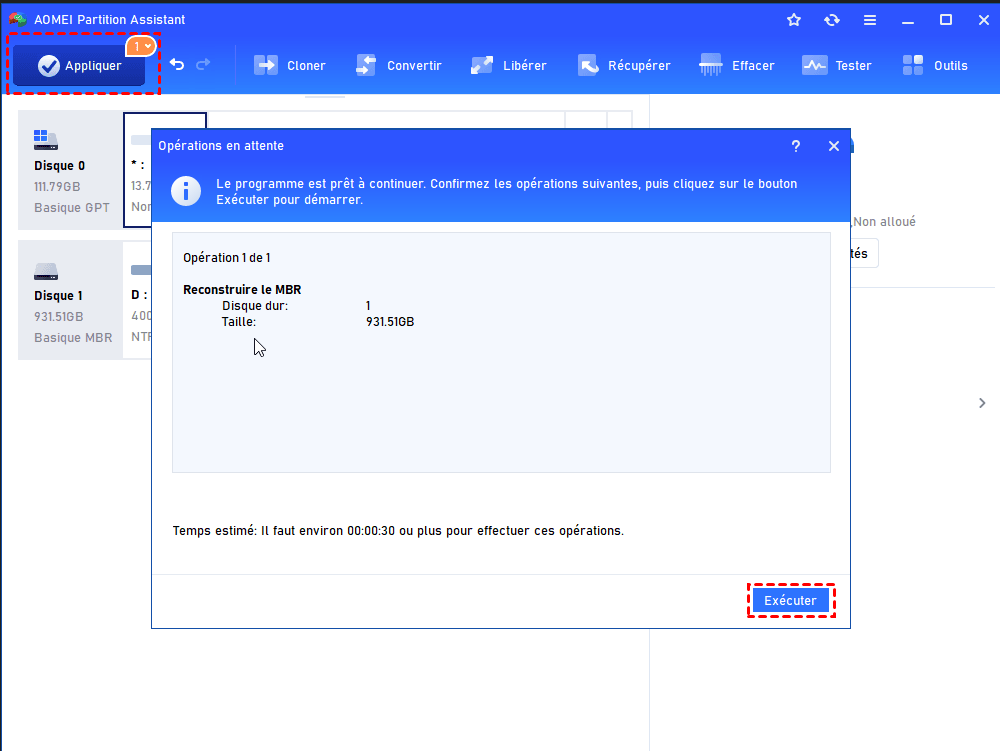
Pour réparer le MBR endommagé, suivez les étapes suivantes :
Étape 1. Cliquez avec le bouton droit sur le disque système et sélectionnez Reconstruire le MBR.
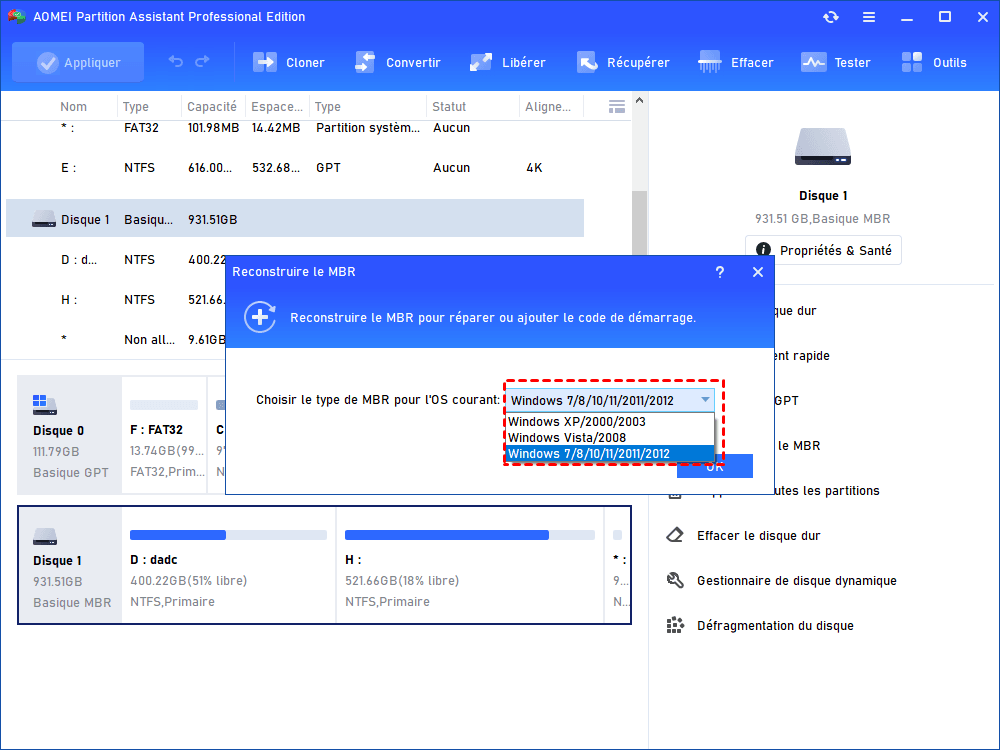
Étape 2. Dans la fenêtre suivante, définissez le type de MBR pour le système d'exploitation actuel. (Choisissez un type de MBR approprié en fonction de votre système d'exploitation.) Cliquez ensuite sur OK.
Étape 3. Après cela, cliquez sur Appliquer dans la barre d'outils pour valider l'opération.
Conclusion
En conclusion, un écran noir sous Windows 11 avec la souris visible peut avoir des causes variées, allant de pilotes graphiques corrompus à des mises à jour problématiques ou des fichiers système endommagés.
Heureusement, il existe de nombreuses solutions adaptées aux débutants, comme redémarrer l’Explorateur Windows, utiliser le mode sans échec, mettre à jour ou réinstaller les pilotes, désactiver le démarrage rapide, réparer les fichiers système, restaurer Windows ou même vérifier le disque dur.
Pour les cas plus complexes, des outils spécialisés comme AOMEI Partition Assistant peuvent aider à réparer le MBR ou les fichiers BCD, offrant ainsi une solution complète pour retrouver un PC pleinement fonctionnel.
