Alat Penyelarasan Partisi SSD: Menyelaraskan Partisi dengan Mudah dan Aman
Untuk meningkatkan kinerja hard disk, terutama SSD, Anda dapat menyelaraskan partisi dengan bantuan AOMEI Partition Assistant. Rujuk artikel ini dan dapatkan langkah-langkah detailnya.
Diposting oleh @Tracy May 30, 2025
Diperbaharui oleh @Tracy May 30, 2025
Mengapa Anda perlu menyelaraskan partisi?
Menyelaraskan Partisi, sebagaimana umumnya dipahami, adalah untuk menunjukkan penyesuaian yang tepat dari partisi. Fungsi ini dirancang khusus untuk mempercepat kecepatan membaca dan menulis untuk hard disk Anda, baik Hard Disk Drive (HDD) maupun Solid State Drive (SSD). Dengan demikian, hal ini sangat meningkatkan kecepatan operasi disk Anda dan lebih jauh lagi meningkatkan efisiensi komputer Anda. Oleh karena itu, sangat penting untuk menyelaraskan partisi.
Salah satu teman saya memiliki pemahaman yang mendalam tentang manfaat penyelarasan partisi. Pekerjaannya membutuhkan langkah kerja yang cepat. Meskipun dia adalah seseorang yang memiliki kecepatan operasi tinggi, komputernya selalu mengecewakan dan bekerja lambat, terutama ketika mentransfer data. Dia mencoba mencari penyebabnya tetapi tidak berhasil. Suatu kali saat kami mengobrol daring, secara tidak sengaja saya mengetahui hal itu darinya. Karena saya tahu alasan sebenarnya, saya memberi tahu dia alasan lambnya kinerja PC-nya dan mengajarinya cara menyelaraskan partisi kembali. Dia mengikuti apa yang saya katakan dan ternyata berhasil; komputernya berjalan jauh lebih cepat daripada sebelumnya. Sekarang, dia tidak pernah lagi khawatir pekerjaannya terpengaruh oleh komputernya.
Bagaimana cara menyelaraskan partisi?
Jadi, bagaimana cara menyelaraskan partisi? Anda dapat melakukannya dengan bantuan AOMEI Partition Assistant seperti yang saya sarankan kepada teman saya. AOMEI Partition Assistant mendukung penyelarasan partisi SSD dan dapat membantu Anda menyelesaikan operasi tersebut. Lalu, bagaimana cara menyelaraskan partisi dengan bantuan AOMEI Partition Assistant? Ikuti artikel ini.
Sebelum Anda memulai
Jika ada aplikasi lain berjalan di partisi yang akan Anda lakukan, AOMEI Partition Assistant akan memberi tahu Anda untuk menutup aplikasi tersebut atau menjalankan operasi ini dalam PreOS Mode. Oleh karena itu, jika Anda akan menyelaraskan partisi ini, Anda harus menutup aplikasi tersebut atau masuk ke PreOS Mode untuk melakukannya.
Operasi ini mungkin mengubah lokasi asli data Anda, demi menjaga keamanan data Anda, kami sarankan Anda melihat tutorial “Bagaimana Membagi Partisi dengan Aman” sebelum Anda mencoba menyelaraskan partisi.
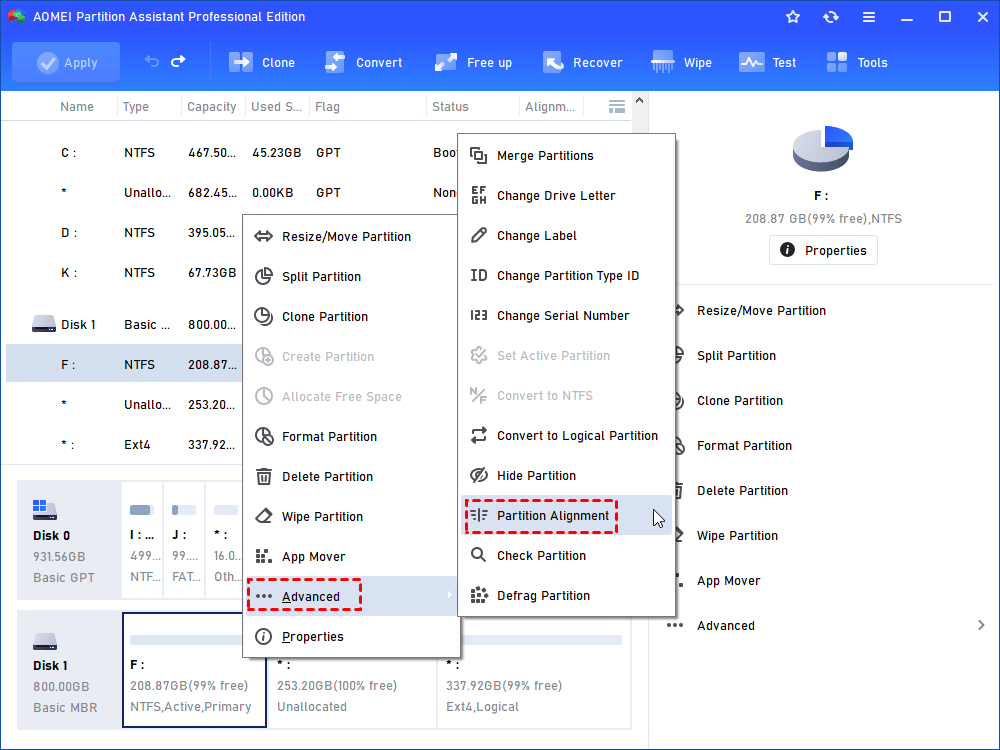
Langkah 1: Klik kanan pada partisi yang ditentukan dan pilih "Advanced" -> "Partition Alignment".
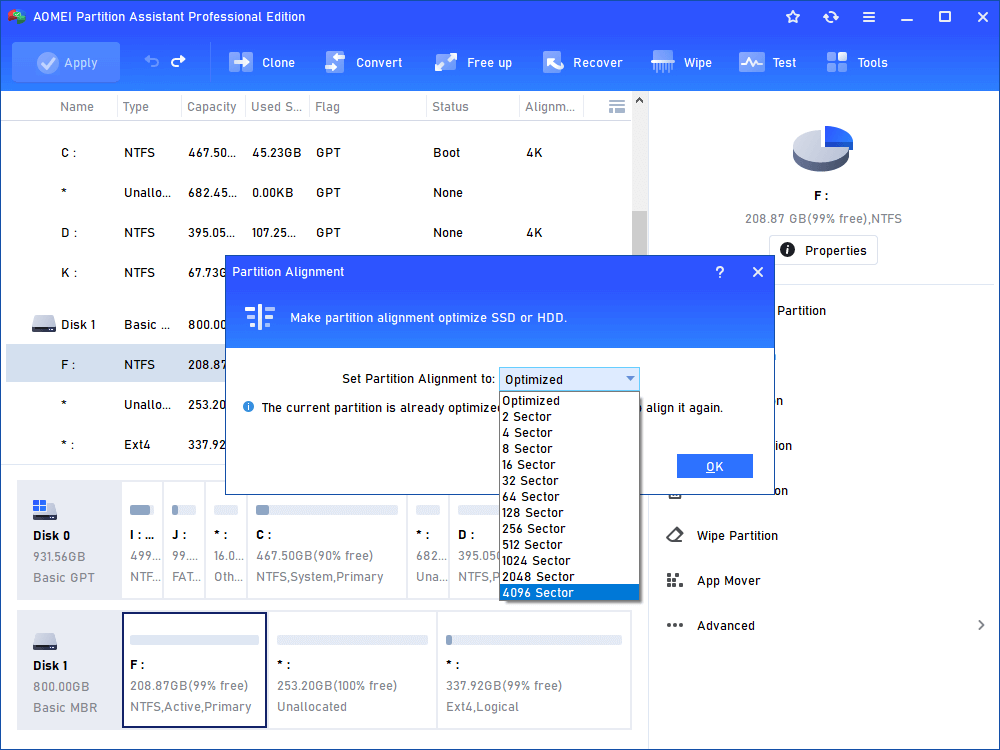
Langkah 2: Pada jendela pop-up, Anda dapat mengatur sektor partisi untuk diselaraskan. Kami menyarankan pengguna SSD untuk menyelaraskan partisi pada sektor 2048. Anda juga dapat menggunakan ukuran default.
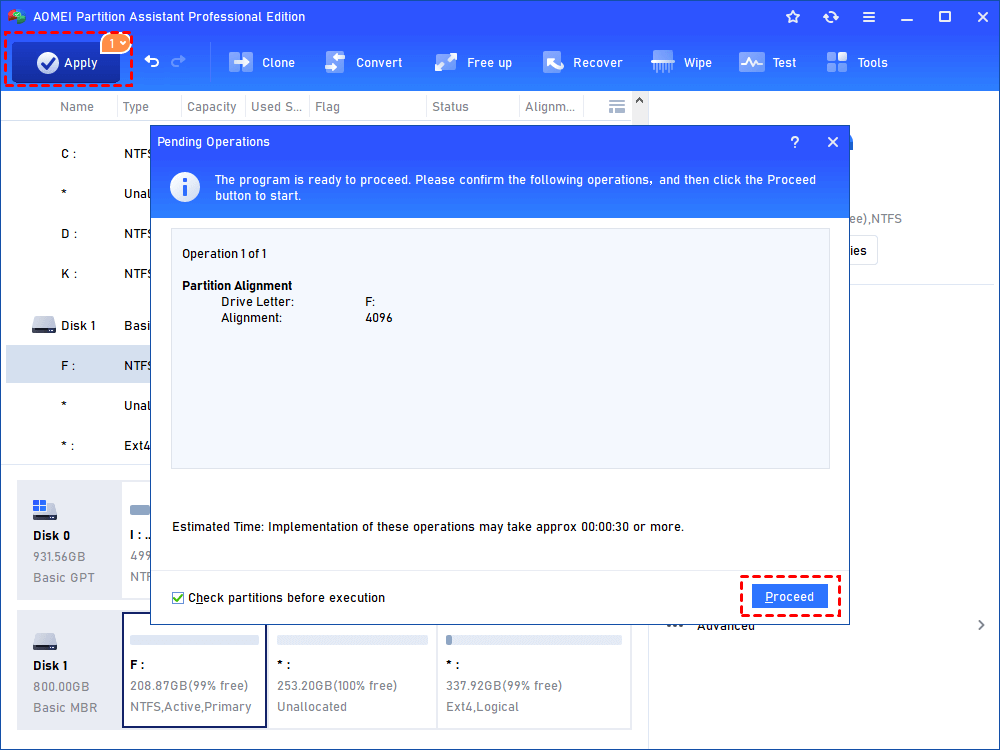
Langkah 3: Pada saat ini, Anda dapat melihat pratinjau hasilnya. Kemudian, cukup klik "Apply" untuk melaksanakan penyelarasan partisi dan menyelesaikan operasi ini.
Catatan:
Jika partisi sudah diselaraskan dengan benar, AOMEI Partition Assistant akan memberi Anda informasi untuk memberi tahu Anda dengan pesan "Partisi saat ini telah diselaraskan dengan sektor yang dipilih, dan tidak perlu menyelaraskannya lagi".
Sebelum Anda melakukan tugas penyelarasan partisi, kami sangat menyarankan Anda memeriksa apakah ada kesalahan pada partisi tersebut. Ikuti langkah-langkah ini untuk memeriksa partisi: AOMEI Partition Assistant -> Menu Partisi -> Advanced -> Periksa Partisi.
Menyelaraskan partisi akan menyesuaikan ulang lokasi data pada partisi tersebut. Jika partisi Anda mengandung banyak data, maka operasi penyelarasan akan memakan waktu lebih lama. Perhatikan waktu estimasi operasi setelah mengklik "Apply".
Anda juga dapat menyelaraskan partisi setelah menyalinnya dengan mencentang opsi "Optimalkan kinerja untuk SSD" jika disk tujuan Anda berformat SSD.