Bagaimana Cara Mengkloning Hard Drive yang Terenkripsi BitLocker [Cara Teruji]
Anda dapat mengkloning drive BitLocker ke SSD atau HDD di Windows 11, 10, 8, atau 7 melalui perangkat lunak kloning hard drive yang kuat dan dapat diandalkan - AOMEI Partition Assistant.
Apakah Anda dapat mengkloning drive BitLocker?
Saya memiliki komputer yang menjalankan Windows 10. Hard disk drive saat ini saya dienkripsi dengan BitLocker, sekarang saya ingin mengklonkannya ke SSD baru yang lebih besar sehingga saya dapat menggantinya tanpa harus melakukan instalasi ulang. Saya tahu bahwa mengklon disk tanpa enkripsi tidak sulit, tetapi saya tidak tahu bagaimana cara mengklonkannya ke hard drive terenkripsi BitLocker ke SSD? Apakah ada saran mengenai tugas pengklonan hard drive seperti ini? Terima kasih sebelumnya!"
BitLocker Drive Encryption, juga dikenal sebagai BitLocker, adalah fitur standar dalam sistem operasi Microsoft Windows. Enkripsi BitLocker memungkinkan pengguna untuk melindungi data mereka dengan menggunakan kata sandi atau sidik jari, tergantung pada perangkat. Meskipun fitur ini telah ada selama lebih dari 16 tahun, belakangan ini ia mengalami peningkatan popularitas karena penggunaannya yang luas. Namun, hal ini juga menimbulkan risiko kehilangan data jika kata sandi terlupakan, meskipun kemampuannya untuk mengamankan data.
Lebih lanjut, karena drive Anda dienkripsi, ketika mengklon drive BitLocker, perangkat lunak pengklonan reguler mungkin gagal karena tidak dapat mengakses data pada drive tersebut. Meskipun mungkin terasa seperti tugas yang mustahil dalam mengklon hard drive terenkripsi BitLocker, hal tersebut bisa dilakukan. Teruslah membaca untuk mendapatkan cara yang terbukti berhasil.
Apa yang Anda butuhkan untuk mengklon drive BitLocker?
Perangkat yang dienkripsi dengan BitLocker dapat sulit untuk diklon. Alasan utamanya adalah penggunaan enkripsi dengan algoritma AES. Dalam istilah yang lebih simpel, ini adalah metode enkripsi yang kuat yang menjamin keamanan data yang komprehensif. Namun demikian, hal ini memungkinkan dilakukan; oleh karena itu, Anda akan memerlukan hal-hal berikut:
Satu hard drive baru dan kosong yang memiliki ukuran yang sama atau lebih besar dari drive terenkripsi.
Program pengklonan disk dan partisi yang dapat diandalkan dan memiliki sistem enkripsi yang komprehensif.
Backup drive tujuan untuk melindungi data dan file penting Anda.
Suplai daya yang stabil diperlukan karena potensi kehilangan data dalam kasus pemadaman listrik.
Perangkat lunak pengklonan terbaik untuk mengklon drive BitLocker
Untuk mengklon drive terenkripsi BitLocker di Windows 10, AOMEI Partition Assistant Professional, perangkat lunak pengklonan yang handal dan powerful, harus menjadi pilihan terbaik Anda. Perangkat lunak ini sangat disukai oleh pengguna karena dapat dengan sempurna menyelesaikan banyak masalah pengklonan seperti menangani disk dengan sektor buruk.
Software ini memungkinkan Anda untuk mengklon disk yang terenkripsi BitLocker tanpa membuka kunci drive menggunakan metode Klon Sektor-ke-Sektor. Karena metode pengklonan ini akan menyalin semua sektor termasuk sektor yang tidak digunakan, maka memerlukan kapasitas disk tujuan tidak lebih kecil dari kapasitas disk sumber yang terenkripsi BitLocker.
Tip: Ini berfungsi lancar di Windows 11/10/8.1/8/7. Jika Anda menggunakan Windows Server 2025/2022/2019/2016/2012 (R2), AOMEI Partition Assistant Server adalah yang cocok.
Catatan: Anda dapat mengunduh versi demo dari AOMEI Partition Assistant secara gratis untuk melihat bagaimana cara mengklon drive BitLocker!
[Langkah-demi-langkah] Cara mengklon drive BitLocker ke SSD atau HDD di Windows 11/10/8/7
Sekali Anda memutuskan untuk mengklon disk yang terenkripsi BitLocker, tutorial berikut akan membantu Anda melakukannya dengan cepat dan aman. Pertama, hubungkan disk tujuan ke komputer Anda dan pastikan disk eksternal dapat terdeteksi oleh sistem operasi. Semua data pada destinasi yang dipilih ini akan terhapus setelah operasi ini; lebih baik Anda mencadangkan file penting di dalamnya terlebih dahulu.
Langkah 1. Instal dan jalankan AOMEI Partition Assistant, klik "Clone" pada antarmuka utama dan pilih "Clone Disk".

Langkah 2. Pilih hard disk yang perlu Anda klon sebagai sumber disk dan klik "Next".

Langkah 3. Pilih disk tujuan untuk menyimpan data dari disk sumber, lalu klik "Selanjutnya".

Langkah 4. Selanjutnya, Anda dapat memeriksa disk sumber dan tujuan pada jendela berikut atau mengubah menjadi "Klon Sektor ke Sektor", dan klik tombol "Konfirmasi" untuk melanjutkan jika tidak ada masalah.

Di sini, Anda juga dapat mengklik tombol "Pengaturan" untuk menyesuaikan ukuran partisi pada disk tujuan atau centang "Perataan 4K" untuk meningkatkan kecepatan baca tulis SSD jika disk tujuan adalah SSD.

Langkah 5. Terakhir, klik "Terapkan" dan "Lanjutkan" pada antarmuka utama untuk memulai kloning hard drive.

◤ AOMEI Partition Assistant Professional mendukung Anda untuk mengkloning berbagai hard drive yang berasal dari merek yang berbeda, termasuk Samsung, SanDisk, Seagate, dll.
◤ Untuk mengkloning hard drive yang tidak dienkripsi ke SSD/HDD yang lebih kecil, pilih metode Klon Disk Cepat, yang hanya akan menyalin sektor yang digunakan pada hard drive sumber.
Bacaan lebih lanjut: Bagaimana cara mematikan BitLocker setelah mengkloning?
Hal yang wajar untuk menginginkan untuk menonaktifkan drive yang dienkripsi BitLocker setelah Anda selesai menggunakannya. Oleh karena itu, jika Anda ingin menonaktifkan BitLocker setelah mengkloning, langkah-langkah berikut dapat diambil:
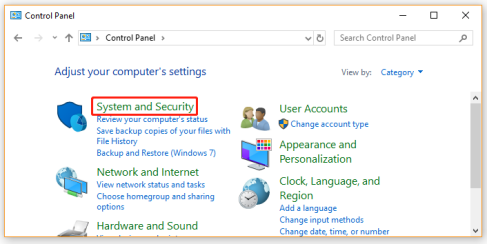
Langkah 1. Buka Panel Kontrol dan pergi ke "Sistem dan Keamanan" > "Enkripsi Drive BitLocker".
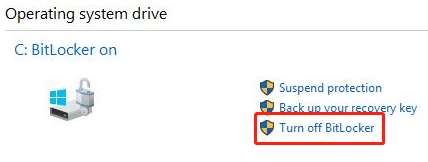
Langkah 2. Klik Matikan BitLocker pada drive yang ingin Anda dekripsi.
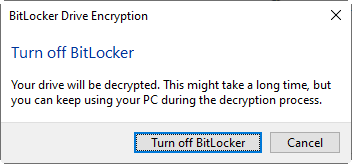
Langkah 3. Konfirmasikan apakah Anda ingin mendekripsi drive Anda, lalu klik "Ya" untuk memulai proses, dan drive Anda tidak akan dilindungi lagi.
Ucapan terakhir
Jelas, dengan AOMEI Partition Assistant Professional, Anda dapat mengklon drive BitLocker ke SSD atau HDD dalam beberapa langkah. Sebagai perangkat lunak komprehensif, ia menyediakan banyak fungsi lain yang berguna. Misalnya, itu dapat mengubah menjadi GPT dan membangun ulang MBR, memungkinkan Anda memperbaiki kegagalan boot dari MBR yang rusak; itu dapat memperluas drive C tanpa menghapus partisi, membantu Anda mengatasi masalah penuh c drive.
Pertanyaan yang Sering Ditanyakan tentang enkripsi BitLocker
1. Apakah seluruh drive dienkripsi oleh BitLocker?
Ya, memang demikian. BitLocker dirancang untuk mengenkripsi seluruh partisi pada perangkat penyimpanan apa pun, termasuk perangkat data dan sistem.
2. Apakah mungkin BitLocker mengenkripsi hard drive eksternal?
Ya, memungkinkan. Cukup masukkan perangkat eksternal yang ingin Anda enkripsi dan ikuti proses enkripsi standar untuk melindunginya dengan BitLocker. Sebaliknya, seperti yang ditunjukkan dalam artikel ini, memungkinkan untuk mengklon perangkat eksternal menggunakan AOMEI Partition Assistant Professional.
3. Bagaimana BitLocker mengenkripsi dan melindungi hard drive?
BitLocker meningkatkan keamanan data dengan mengenkripsi perangkat dengan perlindungan kata sandi. Data menjadi tidak berarti jika dilindungi oleh BitLocker saat perangkat dinonaktifkan atau didaur ulang. Oleh karena itu, BitLocker mengimplementasikan algoritma enkripsi canggih untuk menjamin keamanan dan integritas hard disk beserta isinya.