Dengan menggunakan perangkat lunak cloner disk yang dapat diandalkan, Anda dapat dengan mudah menyalin semua data dari satu hard drive ke hard drive lainnya dengan semua file. Posting ini akan memberikan langkah-langkah terperinci untuk mentransfer semua file dari PC, hard drive ke hard drive lainnya.
Saat ini saya memiliki hard drive 4TB dan sedang mempertimbangkan untuk membeli yang lebih besar. Karena semua game saya telah diinstal di hard drive saya, saya harus mengunduh semuanya kembali yang akan memakan waktu berjam-jam, jika tidak berhari-hari. Saya ingin tahu bagaimana cara mentransfer semua file/game dari hard drive saya saat ini ke hard drive yang lebih besar, secara hipotetis. Bagaimana cara mentransfer file dari satu hard drive ke hard drive lainnya?
- Pertanyaan dari Microsoft Community
Mengapa Anda perlu menyalin semua file dari satu disk ke yang lainnya? Mungkin Anda ingin meningkatkan ke hard drive yang lebih besar untuk menikmati lebih banyak game, seperti pengguna dari Microsoft Community. Atau Anda ingin mengganti disk lama dengan yang baru untuk performa yang lebih tinggi.
Secara singkat, motivasinya dapat disimpulkan sebagai berikut:
Seperti yang dapat Anda lihat di atas, orang perlu menyalin seluruh hard drive ke yang lainnya untuk tujuan yang berbeda. Tapi bagaimana caranya? Dalam beberapa paragraf berikut, akan diberikan 2 metode.
Bagaimana cara menyalin semua file dari satu drive ke drive lainnya? Cara paling umum untuk menyalin semua data dari satu hard drive ke hard drive lainnya adalah dengan menyalin dan menempel, tapi metode ini hanya dapat digunakan saat file-file tersebut adalah file pribadi seperti foto, video, musik, dan beberapa aplikasi. Selain itu, file-file tersebut mungkin tidak dapat berjalan dengan normal.
Langkah 1. Klik ganda pada "This PC" untuk membuka File Explorer.
Langkah 2. Buka drive tempat Anda ingin memindahkan file tersebut. Di sini, kita ambil contoh drive C.
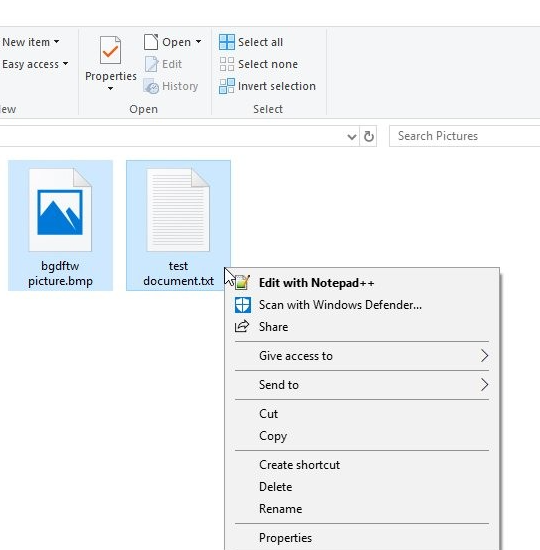
Langkah 3. Klik kanan pada file yang ingin Anda pindahkan dan pilih "Copy".
,Langkah 4. Berpindah ke drive tujuan di mana Anda ingin memindahkan file-file tersebut. Temukan ruang kosong dan klik kanan di sana. Tekan "Paste" untuk menempelkan file-file yang baru saja Anda salin ke lokasi ini.
Sekarang, Anda telah berhasil mentransfer semua file personal dari satu hard drive ke hard drive lainnya.
Untuk memindahkan/mengkloning file dari satu hard drive ke hard drive lainnya, cara copy-paste telah disebutkan di atas. Namun, cara ini bisa menjadi membuang waktu ketika terdapat banyak file dan folder di hard drive Anda dan pada saat yang sama, jika Anda ingin memindahkan file sistem, beberapa data penting seperti file-file boot bisa dengan mudah terlewatkan – beberapa perangkat lunak dan sistem operasi mungkin tidak berfungsi dengan normal.
Apakah ada cara untuk mentransfer semua dari satu hard drive ke hard drive lainnya tanpa kehilangan data dan reinstall? Ya, ada. Anda bisa menggunakan kloner hard drive pihak ketiga untuk menyalin seluruh hard drive ke yang lain.
Di sini AOMEI Partition Assistant akan menjadi pilihan pertama saya. Ini dapat mengkloning semua file, termasuk boot.ini, dari satu disk ke yang lain. Setelah proses pengklonan, baik itu disk sistem atau disk data ke disk lainnya, baik sistem maupun aplikasi dapat digunakan dengan normal.
Ini dapat mengkloning hanya ruang yang digunakan di hard drive sumber sehingga Anda dapat menyalin semua data dari satu hard drive ke yang lebih kecil jika ukuran tujuannya tidak lebih kecil dari ukuran ruang yang digunakan.
Selain itu, ini mampu mengkopi hanya disk sistem operasi (partisi data tidak termasuk) dari satu disk ke disk lainnya.
Apa yang perlu Anda ketahui sebelum Anda menyalin/memigrasikan semua data dari satu hard drive ke yang lain dengan mengkloning hard disk:
▪ Semua data yang disimpan di hard drive tujuan akan dihapus, jadi lakukanlah backup terlebih dahulu.
▪ Kapasitas dari disk tujuan tidak boleh lebih kecil dari ruang yang digunakan di disk sumber.
▪ Agar dapat berhasil booting dari disk yang telah di-kloning, penting untuk mengubah mode boot setelah Anda mengkloning disk sistem MBR ke GPT atau GPT ke MBR.
Lalu, hubungkan disk tujuan ke komputer Anda dan pastikan bahwa disk tersebut dapat dikenali, dan ikuti langkah-langkah berikut (Ambil contoh mengkloning disk sistem ke yang lebih kecil di Windows 10). Anda dapat mengunduh versi demo-nya untuk dicoba terlebih dahulu!
The Best Windows Disk Partition Manager and PC Optimizer
Langkah 1. Instal dan jalankan AOMEI Partition Assistant, klik "Clone" di antarmuka utama dan pilih "Clone Disk".
Langkah 2.Pilih hard disk yang ingin Anda klon sebagai sumber disk dan klik "Selanjutnya".
Langkah 3. Pilih disk tujuan untuk menyimpan data pada disk sumber, lalu klik "Selanjutnya".
Langkah 4. Setelah itu, Anda dapat memeriksa disk sumber dan tujuan pada jendela berikutnya atau mengubah menjadi “pem-klon Sektor ke Sektor”, dan klik tombol "Konfirmasi" untuk melanjutkan jika tidak ada masalah.
Di sini, Anda juga dapat mengklik tombol "Pengaturan" untuk menyesuaikan ukuran partisi pada disk tujuan atau mencentang "aliniemen 4k" untuk meningkatkan kecepatan baca dan tulis SSD jika disk tujuan adalah drive SSD.
Langkah 5. Terakhir, klik "Apply" dan "Proceed" di antarmuka utama untuk memulai proses cloning hard drive.
Jika disk yang Anda kloning adalah disk boot, maka Anda harus mengatur disk tujuan sebagai perangkat boot pertama.
1. Saat PC Anda menyala, tekan terus-menerus tombol tertentu. Biasanya, itu adalah Del untuk desktop atau F2 untuk laptop. Lalu, Anda akan masuk ke pengaturan BIOS.
2. Di bawah tab boot, Anda dapat mengubah urutan boot untuk perangkat Anda. Sekarang, set disk tujuan sebagai perangkat boot pertama menggunakan tombol panah.
Bagaimana cara menyalin data dari satu hard drive ke hard drive lainnya? Dalam posting ini, Anda belajar kapan dan mengapa Anda harus melakukan operasi tersebut, dan sekaligus, kami memperkenalkan AOMEI Partition Assistant Professional, alat kloning disk yang kuat yang dapat membantu Anda menyelesaikannya dengan efisien. Selain kloning disk, fitur lain seperti penghapusan aman SSD dan penyelarasan SSD 4K juga didukung olehnya. Untuk mengkloning satu hard drive ke hard drive lainnya di Windows Server, Anda bisa menggunakan AOMEI Partition Assistant Server.