Apakah Anda ingin tahu bagaimana cara menghapus recovery drive di Windows 10? Anda dapat menemukan jawabannya di sini.
Drive pemulihan adalah drive khusus yang menyimpan file gambar cadangan sistem dan data pemulihan sistem. Jika PC Anda mengalami masalah yang tidak dapat diperbaiki dengan metode biasa, drive ini dapat membantu Anda mengembalikan PC ke pengaturan pabrik. Jika drive ini penuh, Anda mungkin tidak dapat menggunakan fungsi ini.
Secara umum, ada 2 alasan mengapa drive pemulihan menjadi penuh di Windows 11, 10, 8, 7.
● Terlalu banyak file pribadi atau aplikasi: Ini bisa menjadi penyebab utama membuatnya penuh. Biasanya, partisi pemulihan bukanlah drive fisik sehingga memiliki sedikit ruang penyimpanan yang tersedia untuk data pribadi dan perangkat lunak lainnya. Dan Anda mungkin menerima peringatan kapasitas disk rendah di drive pemulihan segera.
● Pembaruan sistem Windows: Jika Anda pernah memperbarui Windows 10, mungkin secara otomatis menyimpan versi sistem operasi sebelumnya di drive ini dan mengambil ruang disk yang cukup besar. Ini bisa menjadi penyebab lain dari drive pemulihan yang penuh.
Artikel ini bertujuan untuk menunjukkan cara mengosongkan drive pemulihan di Windows 11, 10, 8, dan 7 dengan cara yang paling efisien.
Tidak peduli apa penyebabnya membuatnya penuh, Anda dapat mengacu pada bagian berikut, kami akan menyebutkan 3 cara untuk mengosongkan drive pemulihan di Windows 11, 10, 8, dan 7 secara aman.
Ketika drive sudah penuh, Anda dapat menjalankan program pembersihan disk bawaan untuk memindai drive dan menghapus file yang tidak perlu.
Langkah 1. Tekan "Win" "R" untuk membuka Jalan, dan ketik "cleanmgr" di kotak Jalan, kemudian tekan Enter untuk membuka program pembersihan.
Langkah 2. Pilih drive pemulihan, dan klik "OK". Kemudian program akan memindai dan menghitung jumlah ruang yang dapat dibebaskan.
Langkah 3. Pilih file yang tidak perlu, dan klik "OK" untuk membebaskan ruang di drive pemulihan di Windows 10.
Program pembersih kadang-kadang hanya bisa membebaskan sedikit ruang. Untuk mendapatkan lebih banyak ruang, Anda dapat menggunakan AOMEI Partition Assistant Standard, yang menyediakan 2 pilihan untuk masalah ini. Ini dapat membantu Anda menghapus beberapa file yang tidak diinginkan dengan fitur "Shred Files". Dan fungsi "Hapus Partisi"-nya dapat menghapus seluruh drive pemulihan.
Yang lebih penting, AOMEI Partition Assistant menawarkan cara untuk mengkloning drive pemulihan sebagai backup jika terjadi situasi yang tidak terduga. Jika Anda menghapus file penting atau ingin menghapus seluruh drive, jika suatu hari Anda mengalami kerusakan sistem Windows, Anda masih memiliki kesempatan untuk mengembalikan komputer Anda ke keadaan normal.
Selanjutnya, klik tombol unduh dan lihat bagaimana cara membersihkan drive pemulihan di Windows 10.
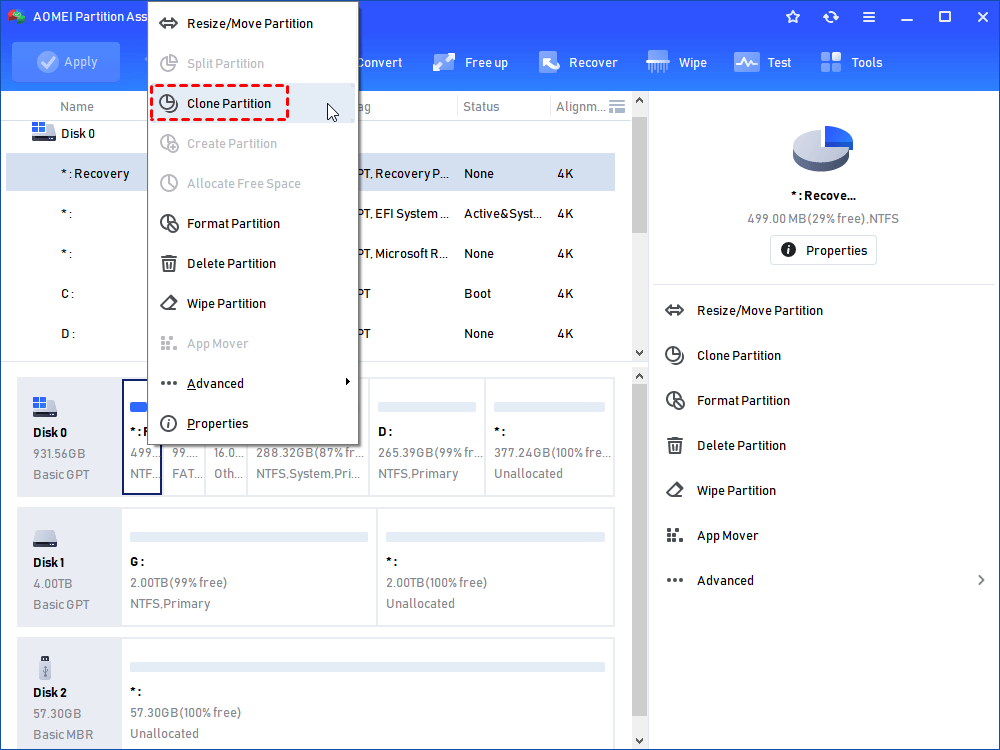
Saat kita memulai, lebih baik untuk mengkloning drive pemulihan ke drive lain sebagai backup. Anda dapat menyisipkan hard drive eksternal atau flash drive USB, dan menginstal serta menjalankan AOMEI Partition Assistant, kemudian klik kanan pada partisi pemulihan, dan pilih "Clone Partition". Ikuti petunjuk yang ada untuk menyelesaikan operasi ini.
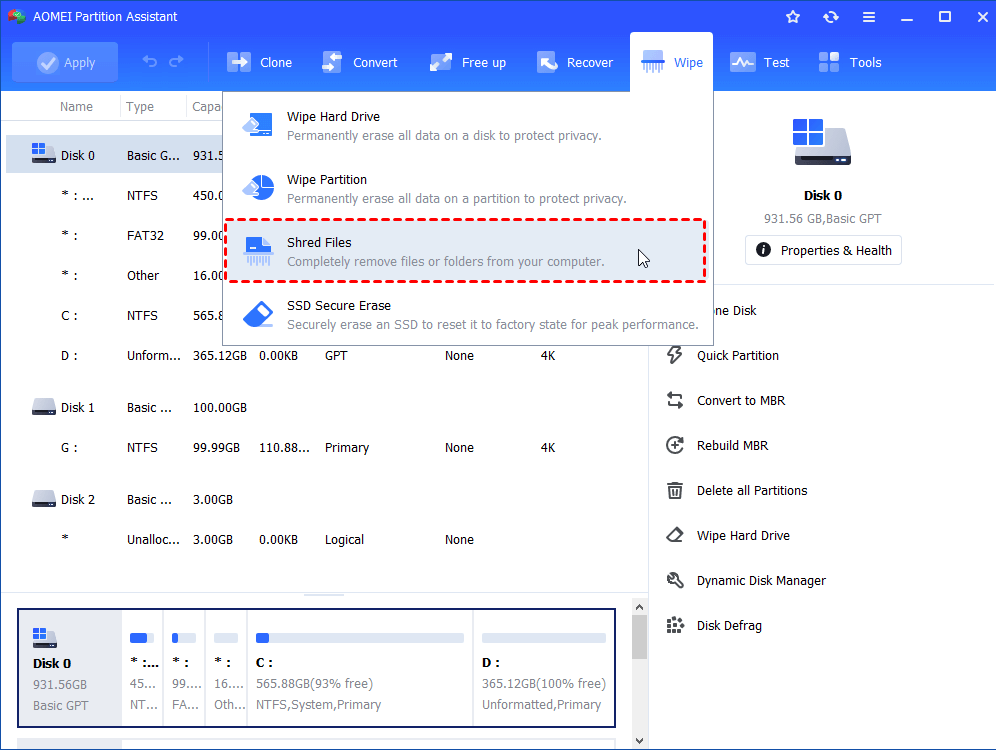
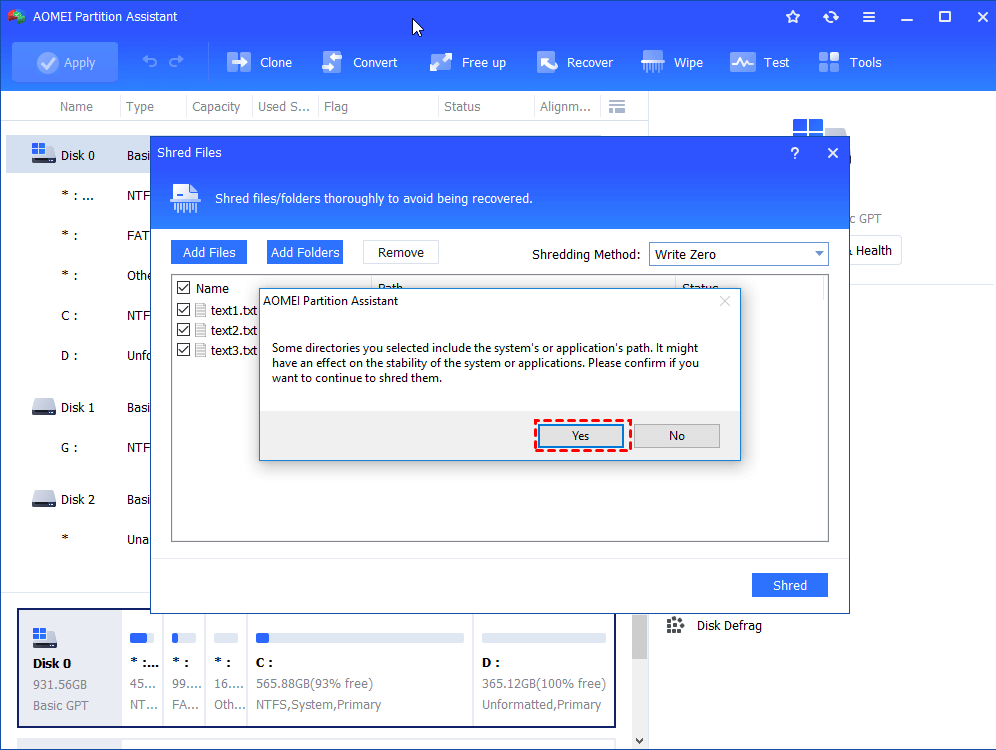
Langkah 1. Pada antarmuka utama, klik "Tools" di pojok atas, lalu klik "Shred Files".
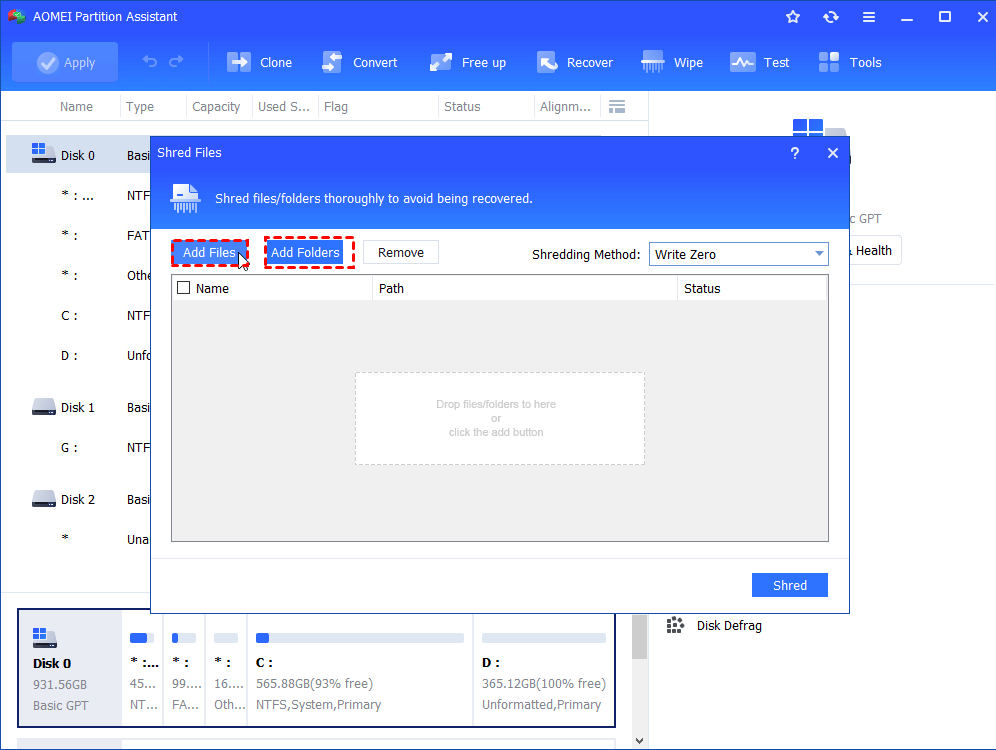
Langkah 2. Pilih "Add Files" atau "Add Folder" untuk memilih file atau folder yang tidak diinginkan.
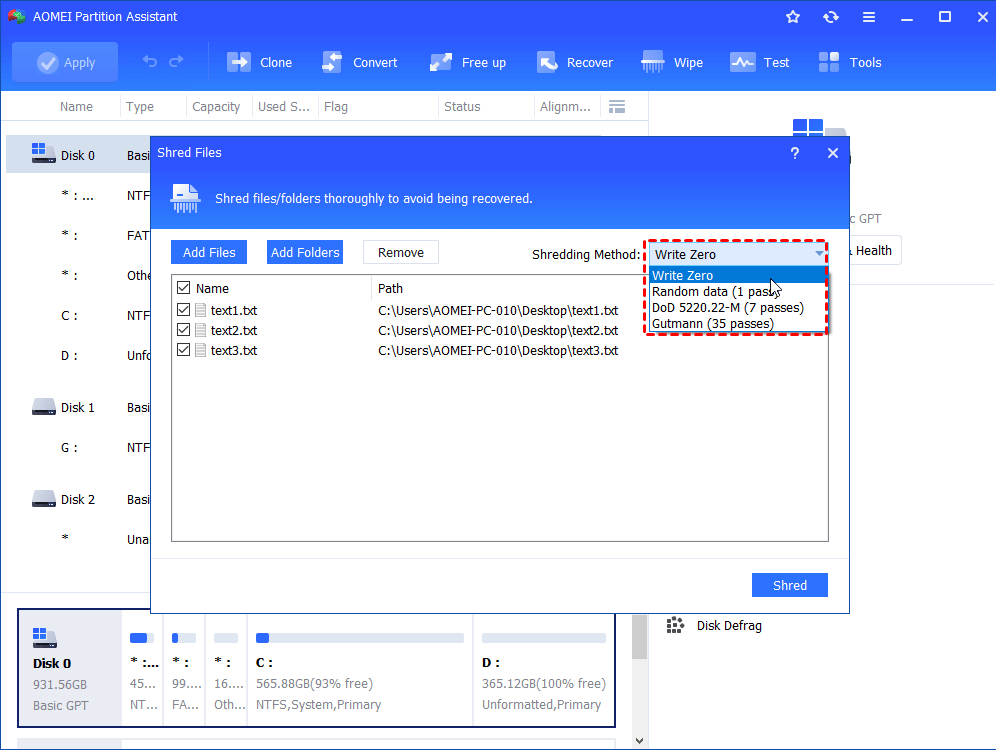
Langkah 3. Pilih "Write Zero" pada kotak Metode Penyergapan. Dan Anda dapat mengupgrade ke Profesional untuk memilih 3 metode penyergapan lanjutan lainnya.
Langkah 4. Klik "Penyergapan" dan jika file yang dipilih termasuk jalur sistem atau aplikasi, akan muncul dialog peringatan. Baca dan klik "Ya" untuk mengonfirmasi operasi tersebut.
Karena drive pemulihan menjadi tidak terlalu berguna jika sistem berfungsi dengan baik, banyak orang ingin menghapus seluruh drive pemulihan dari PC mereka. Jika Anda juga ingin melakukannya, silakan cadangkan terlebih dahulu drive tersebut dan ikuti langkah-langkah berikut untuk menghapusnya.
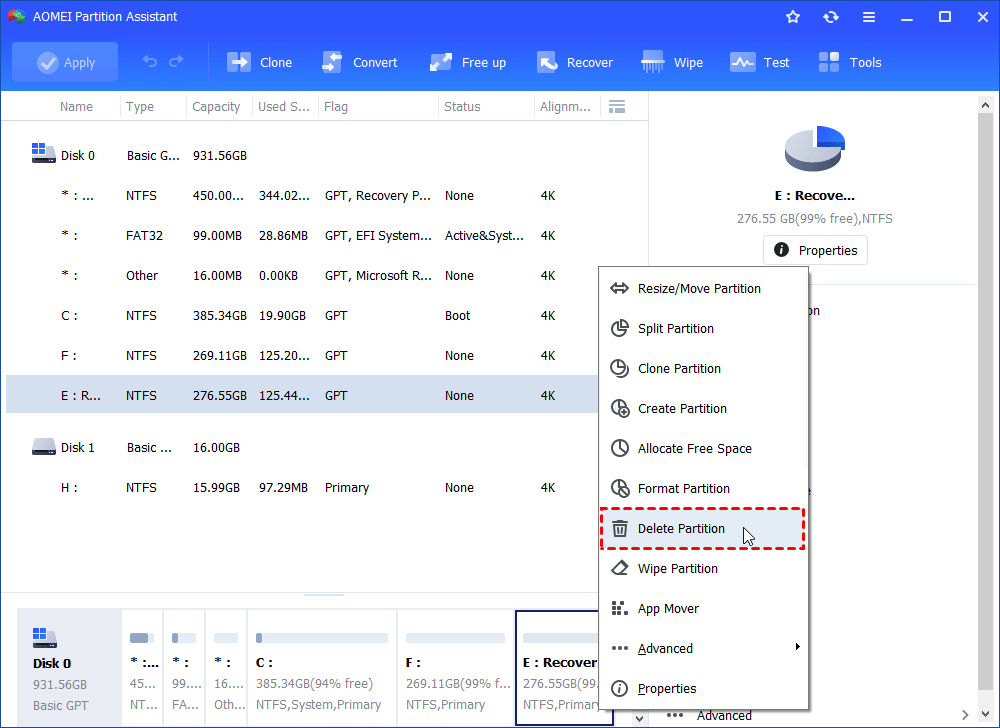
Langkah 1. Buka AOMEI Partition Assistant, klik kanan pada partisi pemulihan, dan pilih "Hapus Partisi".
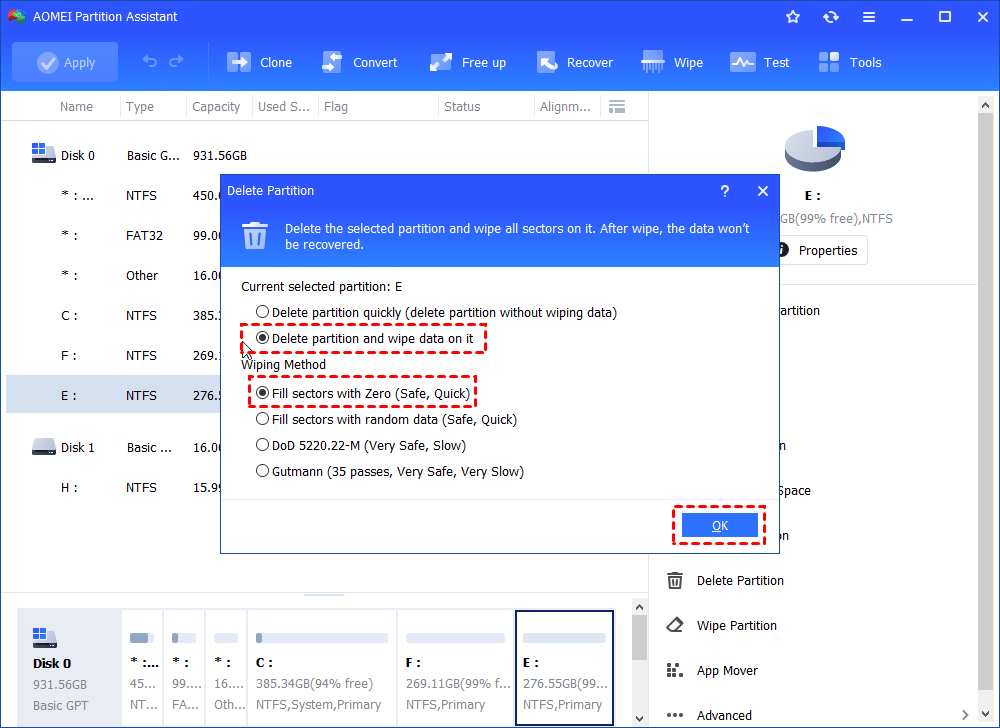
Langkah 2. Kemudian pilih "Hapus partisi dan hapus data di dalamnya". Terdapat 4 metode penghapusan yang terdaftar, pilih "Isi sektor dengan Nol", dan klik "OK". Demikian pula, edisi profesional menawarkan 3 metode penghapusan lanjutan lainnya.
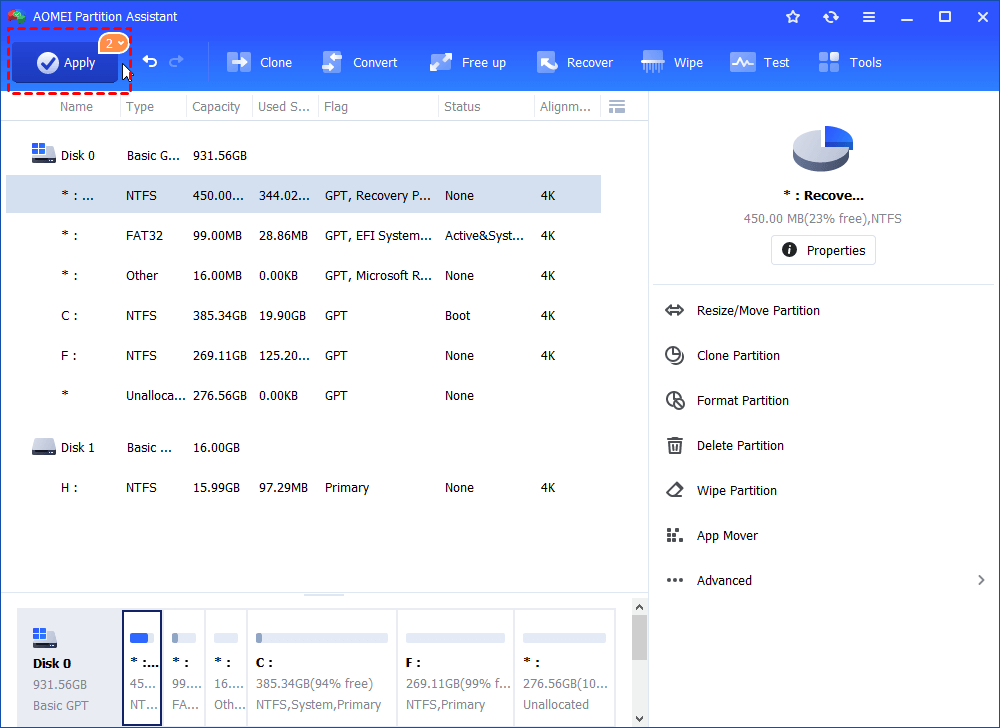
Langkah 3. Pada antarmuka utama, Anda dapat melihat partisi pemulihan menjadi tidak dialokasikan, dan klik "Terapkan" di atas kiri jendela untuk menjalankan operasi penghapusan.
Sekarang, Anda telah mengetahui cara menghapus drive pemulihan di Windows 10 dengan aman. Selain metode yang disebutkan di atas, Anda juga dapat mengalokasikan ruang gratis dari satu partisi ke drive pemulihan ketika penuh. Dan jika Anda secara tidak sengaja menghapus drive pemulihan, versi Profesional dapat membantu Anda memulihkan partisi yang terhapus. Selain itu, jika Anda ingin melakukan operasi ini dalam sistem operasi Server, beralihlah ke Server Edition.