 AOMEI Partition Assistant
Bagaimana cara saya melakukan kloning Windows Server 2008 (R2) dengan mudah [dalam 4 langkah]?
Posting ini menunjukkan bagaimana mengkloning Windows Server 2008 (R2) dari satu disk ke disk lain tanpa masalah boot.

Oleh Tracy / diperbaharui oleh November 21, 2024


▶ Ingin tetap mempertahankan OS lama saat melakukan upgrade ke SSD
▶ Solusi terbaik: mengkloning Windows Server 2008 R2 ke SSD
▶ Perangkat lunak pengklonan profesional untuk Windows Server 2008 R2
▶ Mengkloning Windows Server 2008 (R2) tanpa instalasi ulang
▶ Bagaimana cara mengatasi masalah "OS tidak dapat boot setelah migrasi"?
Ingin tetap mempertahankan OS lama saat melakukan upgrade ke SSD
"Saya memiliki Windows Server 2008 R2 yang terpasang pada hard disk drive dengan dua partisi: Partisi C terpasang sistem dan partisi D berisi data. Saya telah diberitahu bahwa SSD memiliki performa yang lebih baik daripada HDD dalam banyak aspek, terutama saat digunakan sebagai disk sistem; oleh karena itu, saya berniat untuk meng-upgrade HDD ke SSD untuk mendapatkan performa yang lebih baik.
Karena saya sudah terbiasa dengan Windows Server 2008 R2 dan berfungsi dengan baik, saya ingin menerapkan sistem yang sama pada SSD. Saya ingin tahu apa yang harus saya lakukan. Apakah saya harus mengkloning Windows Server 2008 R2 ke SSD atau mencadangkan Windows Server dan mengembalikannya ke SSD atau melakukan instalasi baru? Mana yang merupakan cara termudah? Bisakah Anda memberikan beberapa saran dan memberitahu saya bagaimana mengkloning Server 2008 R2 atau..."
Solusi terbaik: mengkloning Windows Server 2008 R2 ke SSD
Seperti yang disebutkan dalam skenario, untuk tetap mempertahankan Windows Server 2008 R2 pada SSD saat mengganti HDD dengan SSD, terdapat tiga metode yang dapat Anda pilih: instalasi baru, cadangkan dan pulihkan, dan mengkloning dari HDD ke SSD.
Cara pertama mengharuskan Anda untuk menginstal sistem dari awal, yang akan memakan banyak waktu dan energi dan data sebelumnya akan hilang. Metode kedua, dapat dilakukan dengan menggunakan perangkat bawaan Windows, yaitu Sysprep. Namun, operasi dari alat ini cukup rumit. Mengenai cara terakhir, Anda dapat langsung memigrasikan Windows Server 2008 R2 ke SSD tanpa harus menginstal ulang. Terlihat jelas bahwa pengklonan Windows Server 2008 R2 adalah yang paling nyaman dan sederhana. Dalam keadaan ini, jika Anda ingin mengganti hard drive dan mempertahankan sistem yang sama, solusi termudah adalah dengan mengkloning Windows Server 2008 R2 pada HDD ke SSD.
Perangkat lunak kloning profesional untuk Windows Server 2008 R2
AOMEI Partition Assistant Server adalah alat yang kuat dan handal untuk mengkloning Windows Server 2008 R2 ke SSD atau HDD. Ini dapat mengkloning partisi sistem dan partisi terkait dari satu hard drive ke hard drive lainnya dan Anda kemudian bisa mendapatkan salinan OS yang sama persis di disk target. Selain itu, AOMEI Partition Assistant Server memungkinkan Anda untuk menyalin partisi pada disk atau mengkloning disk ke disk lainnya di Windows Server 2008 R2, yang menawarkan pilihan fleksibel tentang kloning. Dengan antarmuka yang ramah pengguna, perangkat lunak kloning Server ini mudah digunakan oleh semua orang.
Sekarang, Anda bisa mengunduh versi demo untuk mencoba!
Kloning Windows Server 2008 R2 tanpa reinstalasi
Sebelum mengetahui cara mengkloning Server 2008 R2 dengan AOMEI Partition Assistant Server, Anda perlu melakukan persiapan:
Sambungkan hard drive target ke mesin Anda dan pastikan Windows dapat mendeteksinya. Kemudian buka Disk Management dan inisialisasi disk tersebut.
Jika ukuran hard drive target lebih kecil dari ruang yang digunakan pada drive sistem, adalah pilihan yang baik untuk menghapus beberapa file individu seperti film, video, musik, dll. (Anda dapat membackupnya jika ingin).
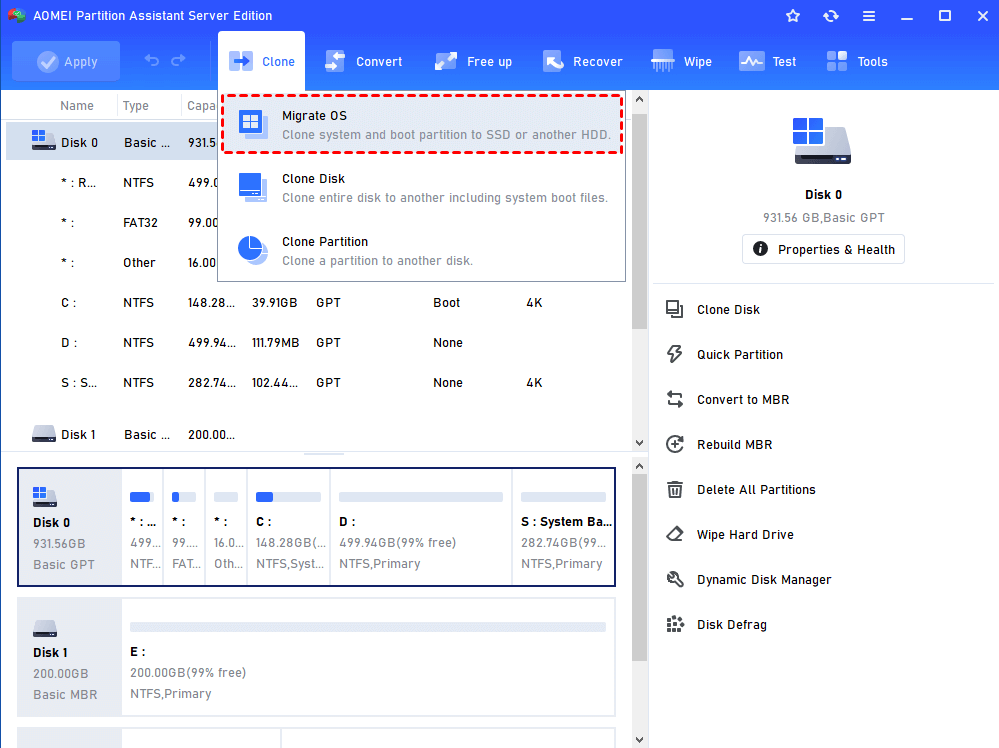
Langkah 1. Instal perangkat lunak kloning Server pihak ketiga - AOMEI Partition Assistant Server dan jalankan. Pada toolbar atas, pilih "Clone" > "Migrate OS".
Langkah 2. Pilih ruang tidak teralokasi pada SSD atau HDD. Klik “Berikutnya”.
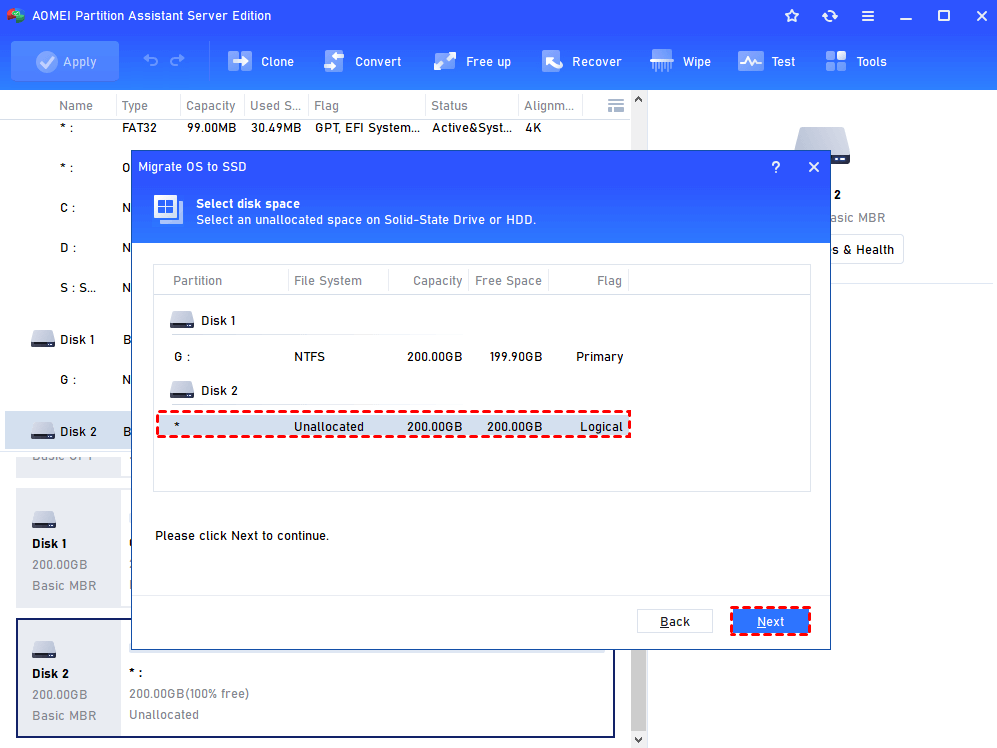
CATATAN: Jika tidak ada ruang tidak teralokasi pada hard disk tujuan, semua partisi pada disk tujuan akan dihapus. Jika Anda tidak ingin melakukannya, Anda dapat menggunakan AOMEI Partition Assistant Server untuk mengubah ukuran partisi tanpa kehilangan data pada disk tujuan untuk mendapatkan ruang tidak teralokasi.
Langkah 3. Di sini Anda dapat mengubah ukuran partisi sistem dan mengubah huruf drive. Kemudian, klik “Berikutnya”.
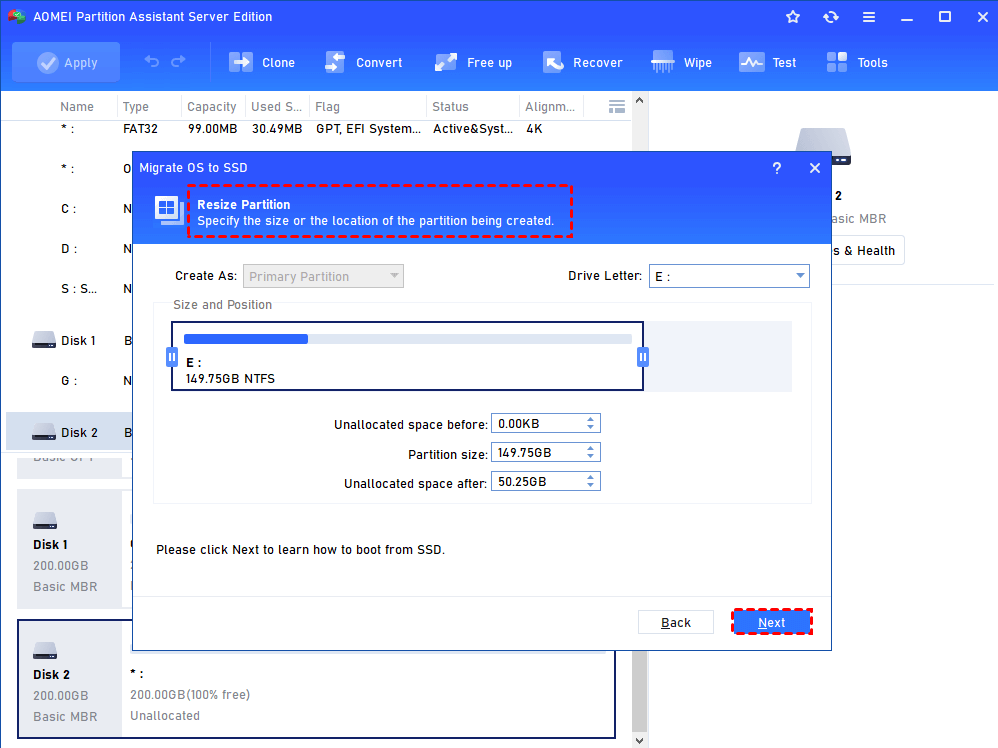
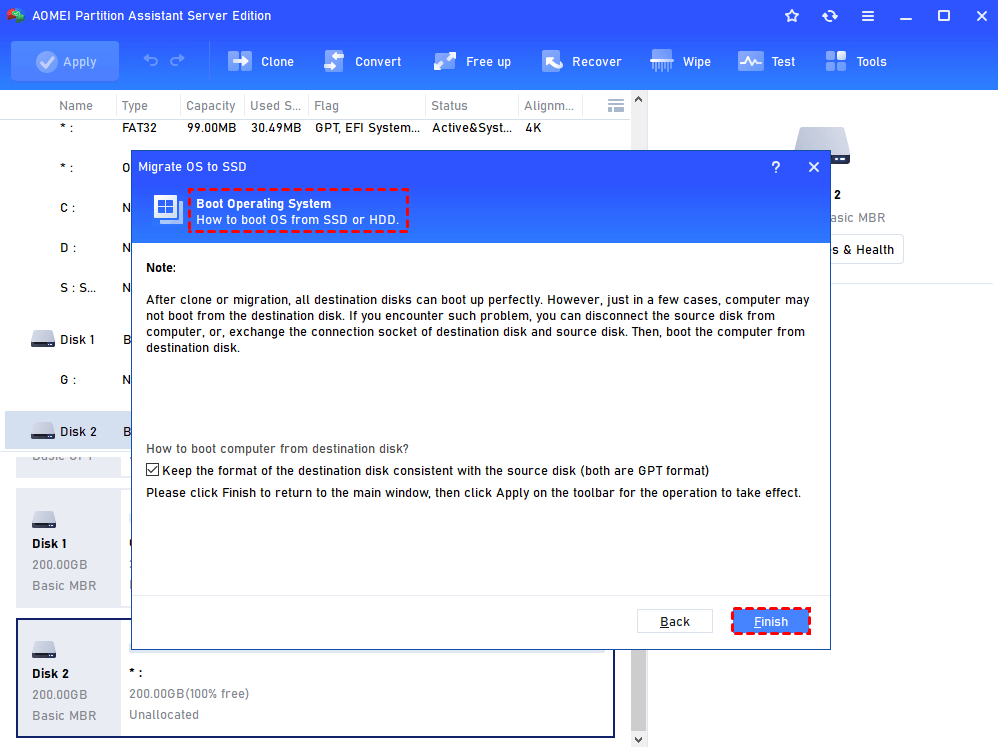
Harap baca konten di jendela pop-up dengan cermat dan ingatlah. Kemudian, klik “Selesai”.
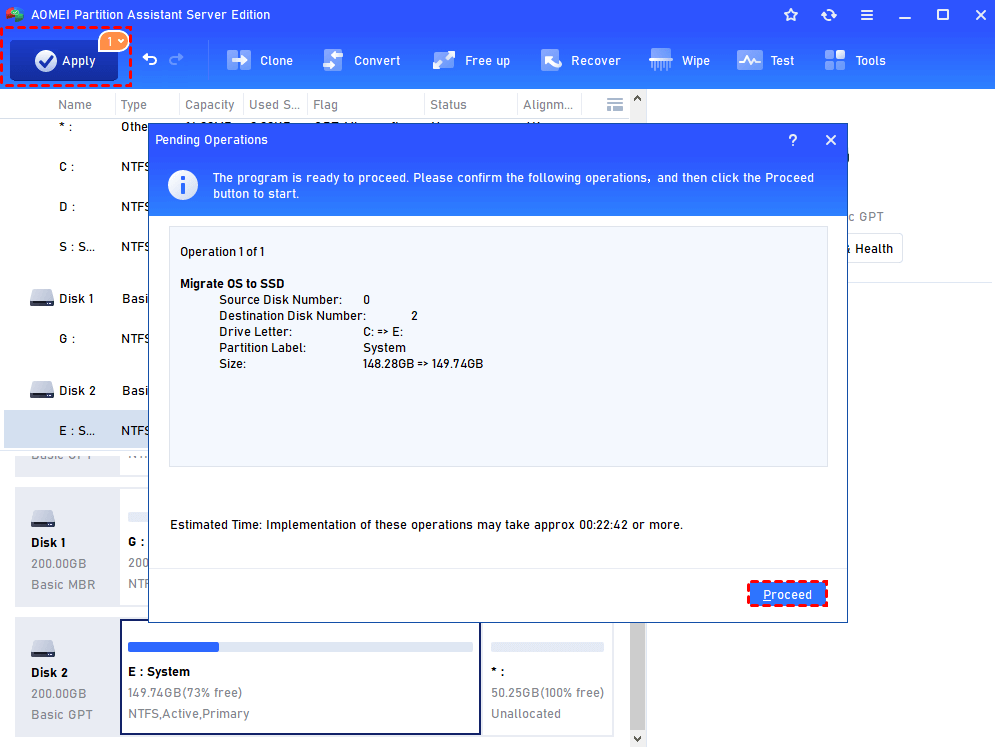
Langkah 4. Periksa semua operasi yang tertunda dan klik “Terapkan” untuk melakukan migrasi Windows 2008 R2 (perlu dilakukan reboot karena operasi ini harus dilakukan dalam mode PreOS).
Perhatian:
▪ Silakan konfirmasikan bahwa disk tujuan dapat di-boot sebelum memformat atau menghapus hard drive asli Anda.
▪ Langkah-langkah ini tentang bagaimana mengkloning Windows Server 2008 R2 juga dapat diterapkan untuk mengkloning Windows 2022/2019/2016/2012 (R2)/2008/2003.
▪ Untuk mengalami fungsi-fungsi hebat pada Server/PC tak terbatas dalam satu perusahaan dengan hanya satu lisensi, Anda dapat mencoba AOMEI Partition Assistant Unlimited.
Cara memperbaiki masalah "OS tidak dapat di-boot setelah migrasi"?
Dalam kondisi umumnya, sistem operasi dapat di-boot dengan sempurna setelah migrasi. Namun, dalam beberapa kasus, OS mungkin tidak dapat di-boot karena beberapa alasan. Beberapa saran untuk memperbaiki masalah ini akan dijelaskan di bawah ini:
Periksa pengaturan booting. Masuk ke BIOS untuk mengatur disk tujuan sebagai urutan boot pertama. Jika disk target memiliki gaya MBR, atur mode boot menjadi Legacy; jika memiliki gaya GPT dan mesin Anda mendukung UEFI/EFI, atur mode boot menjadi UEFI/EFI; jika tidak, Anda harus mengonversi disk GPT menjadi MBR.
Jika muncul informasi seperti "Operating system not found" atau "Missing operating system" saat mencoba melakukan boot, mungkin ada yang salah dengan tabel MBR yang berisi Tabel Partisi untuk hard drive dan sejumlah kecil kode eksekusi untuk boot start. Tanpa MBR yang valid, sistem operasi tidak dapat di-boot. Anda dapat membangun kembali MBR melalui AOMEI Partition Assistant.
