 AOMEI Partition Assistant
Mudah Migrasi Windows 10 ke NVMe SSD tanpa Menginstal Ulang
Anda dapat melakukan migrasi Windows 10 ke NVMe SSD tanpa menginstal ulang Windows. Dengan demikian, Anda dapat melakukan booting OS dari NVMe SSD untuk mengalami waktu boot yang lebih singkat dan kecepatan baca & tulis yang lebih tinggi.

Oleh Tracy / diperbaharui oleh November 11, 2024


Dapatkan NVMe SSD sebagai disk boot Anda sekarang!
NVMe (Non-Volatile Memory Express) adalah teknologi penyimpanan baru yang menjamin kinerja cepat dan latensi rendah. Drive NVMe memiliki kecepatan hingga 7x lebih cepat dibandingkan dengan drive SATA tradisional, sehingga sangat ideal untuk bermain game, mengedit video, dan aplikasi yang intensif lainnya. NVMe menawarkan latensi yang lebih rendah, IOPS (input/output operations per second) yang lebih tinggi, dan konsumsi daya yang lebih rendah dibandingkan dengan SSD lain yang menggunakan protokol AHCI (Advanced Host Controller Interface, awalnya dirancang untuk hard drive dengan latensi tinggi) seperti SSD SATA tradisional, M.2 SATA SSD, dll. Dan IOPS memiliki dampak signifikan pada waktu boot.
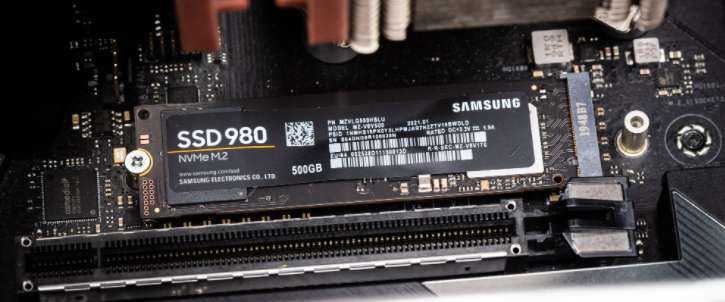
Jika Anda masih menggunakan drive SATA berbasis legacy, Anda akan melewatkan kecepatan dan performa NVMe. Migrasi ke NVMe adalah cara terbaik untuk memanfaatkan teknologi penyimpanan terbaru dan mendapatkan yang terbaik dari sistem Anda. Berikut beberapa manfaat migrasi ke NVMe:
◥ Waktu boot yang lebih cepat
◥ Waktu pemuatan aplikasi yang lebih cepat
◥ Transfer file yang lebih cepat
◥ Latensi yang lebih rendah
◥ Konsumsi daya yang lebih rendah
◥ Daya tahan yang lebih tinggi
Untuk mendapatkan pengalaman penggunaan komputer yang lebih baik, adalah pilihan yang bagus untuk mengganti hard drive boot saat ini dengan NVMe SSD.
Namun, melakukan migrasi sistem operasi Windows 10 ke NVMe bisa menjadi tugas yang menakutkan, terutama jika Anda tidak terbiasa dengan prosesnya. Itulah mengapa kami telah menyusun panduan lengkap ini untuk membantu Anda melalui setiap tahap migrasi.
Sebelum penggantian, pastikan bahwa komputer Anda memenuhi persyaratan berikut: perangkat keras komputer baru, firmware UEFI, slot M.2 PCI-E x4, dan mode boot UEFI.
Persiapan untuk migrasi Windows ke NVMe SSD
Sebelum beralih dari SSD ke drive NVME atau M.2, ada beberapa langkah yang harus diambil untuk memastikan migrasi Windows 10 berhasil. Untuk memastikan Anda sepenuhnya siap untuk mentransfer Windows 10 ke drive NVME/M.2:
1. Pastikan data Anda telah diback up
Sebelum memigrasikan sistem operasi Anda, sangat penting untuk mem-back up semua file penting dan profil pengguna ke perangkat yang berbeda (seperti layanan penyimpanan cloud atau hard drive eksternal) untuk mencegah kehilangan data dalam kejadian yang tak terduga.
2. Verifikasi Kompatibilitas Perangkat
Sebelum mentransfer Windows 10, sangat penting untuk memverifikasi bahwa NVME atau SSD M.2 Anda kompatibel dengan komputer Anda dan pengaturan BIOS-nya. Transfer ini bisa tidak berhasil atau bahkan menyebabkan kerusakan pada perangkat jika ada ketidakcocokan atau masalah lainnya. Tingkatkan BIOS atau firmware UEFI komputer pribadi Anda ke versi terbaru yang kompatibel dengan drive NVME atau M.2.
3. Konfirmasi Kapasitas Drive Tujuan Anda
Pastikan drive tujuan memiliki kapasitas yang cukup untuk menampung semua data dari SSD Anda saat ini. Pemindahan bisa gagal jika perangkat terlalu kecil atau kekurangan ruang disk yang cukup, yang akan menyebabkan kerusakan pada sistem.
4. Konfigurasikan Windows 10 untuk beroperasi dalam mode AHCI
Sebelum bermigrasi ke Windows 10, mungkin diperlukan untuk beralih dari mode IDE ke mode AHCI, tergantung pada merek SSD Anda saat ini. Jika Anda tidak yakin apakah mode ini diaktifkan. (Device manager > Storage controllers > Intel SATA AHCI Controller" or "AMD SATA AHCI Controller)
5. Pilih Alat Migrasi yang Tepat
Ada banyak utilitas kloning disk yang dapat membantu dalam migrasi sistem Anda dari SSD ke NVME/M.2, tetapi tidak semua sama. Beberapa alat lebih unggul dari yang lain, dan beberapa bahkan dapat menyebabkan kehilangan data selama prosedur transfer. Oleh karena itu, Anda perlu melakukan investigasi yang mendalam dan memilih alat yang tepat untuk tugas ini.
Bagaimana cara memindahkan sistem operasi ke NVMe SSD?
Seperti yang disebutkan sebelumnya, NVMe SSD adalah pilihan yang bagus untuk drive boot. Namun, tidaklah mudah untuk menginstal ulang Windows 10 dari awal di NVMe SSD dan mengonfigurasikan pengaturan sistem lagi. Pada saat ini, Anda mungkin mempertimbangkan apakah mungkin untuk memindahkan Windows 10 ke NVMe SSD dari HDD atau SSD SATA saat ini tanpa harus menginstal ulang, dan Anda akan berhasil booting Windows 10 dari NVMe SSD setelah migrasi.
Sebenarnya, Anda dapat dengan mudah menyelesaikan migrasi OS Windows 10 dari hard drive yang sedang digunakan ke NVMe SSD melalui cloning, asalkan Anda menggunakan perangkat lunak cloning yang tepat untuk Windows. Di sini, AOMEI Partition Assistant Professional akan menjadi pilihan saya karena alasan berikut:
▷ Clone yang dapat di-boot: Ini dapat mengkloning seluruh disk termasuk partisi tersembunyi yang terkait dengan boot, memastikan NVMe SSD yang terkloning dapat di-boot.
▷ Fleksibel: Ini mendukung pengklonan hanya ruang terpakai, sehingga Anda dapat mengkloning HDD yang lebih besar ke SSD yang lebih kecil jika ruang terpakai pada HDD tidak lebih besar dari kapasitas SSD. Dan Anda juga dapat menggunakannya untuk mengkloning hanya partisi terkait sistem atau satu partisi data tunggal ke NVMe SSD.
▷ Kompatibel: Ini mendukung NVMe SSD dari berbagai merek, seperti Samsung 860 EVO SSD, Intel 660P SSD, dan sebagainya; itu dapat mengkloning HDD/SATA/M.2 SATA SSD/NVMe SSD ke NVMe SSD.
▷ Mudah digunakan: Dengan antarmuka yang elegan dan desain panduan, Anda dapat menyelesaikan operasi dengan mudah.
Cara: Migrasi Windows 10 ke NVMe tanpa reinstalasi OS
Sebelum memindahkan Windows dari SSD/HDD ke NVMe SSD melalui pengklonan disk:
✦ Sambungkan NVMe SSD ke komputer Anda dan pastikan bahwa itu dapat terdeteksi oleh sistem operasi.
✦ Inisialisasi SSD baru sebagai gaya partisi GPT.
✦ Pasang AOMEI Partition Assistant Professional di mesin Anda. Atau Anda dapat mengunduh versi demo secara gratis untuk mencobanya!
Tip: Anda dapat mengkloning disk Windows 10 MBR ke NVMe SSD GPT melalui AOMEI Partition Assistant Professional. Tetapi setelah pengklonan, Anda harus mengubah mode boot dari BIOS ke UEFI.
Langkah 1. Pasang dan jalankan AOMEI Partition Assistant, klik "Clone" di antarmuka utama dan pilih "Clone Disk".

Langkah 2. Pilih hard disk yang perlu Anda klona sebagai disk sumber dan klik "Next".

Langkah 3. Pilih disk tujuan untuk menyimpan data dari disk sumber, kemudian klik "Berikutnya".

Langkah 4. Selanjutnya, Anda dapat memeriksa disk sumber dan tujuan di jendela berikutnya atau ubah menjadi "klon sektor demi sektor" (Sector to Sector clone), dan klik tombol "Konfirmasi" untuk melanjutkan jika tidak ada masalah.

Di sini, Anda juga dapat mengklik tombol "Pengaturan" untuk mengatur ukuran partisi di disk tujuan atau centang "perataan 4k" (4k alignment) untuk meningkatkan kecepatan membaca dan menulis SSD jika disk target adalah SSD.

Langkah 5. Terakhir, klik "Terapkan" dan "Lanjutkan" di antarmuka utama untuk memulai proses kloning hard drive.

Setelah kloning disk selesai, sistem operasi Windows 10 dan semua aplikasi pada disk lama Anda akan disalin ke SSD NVMe baru dan Anda dapat melakukan boot komputer dari sana. Jika Anda ingin mengklon Windows Server 2019, 2016, 2012 (R2), atau 2008 (R2) ke SSD NVMe, Anda dapat menggunakan AOMEI Partition Assistant Server.
Cara: booting Windows 10 dari SSD NVMe yang berhasil diklon
Setelah mengkloning Windows 10 ke NVMe SSD, jika Anda tidak tahu bagaimana cara boot Windows 10 dari PCIe NVME SSD yang telah dikloning, matikan komputer Anda dan ikuti konten berikut.
Jika Anda dapat dan ingin tetap menggunakan drive lama dan NVMe SSD baru pada saat bersamaan, lakukan langkah berikut:
1. Untuk boot dari NVMe SSD, restart komputer dan tekan tombol tertentu untuk memasuki BIOS.
2. Kemudian, atur NVMe SSD baru sebagai perangkat boot pertama dan boot dari sana.

3. Setelah booting, Anda dapat memilih untuk memformat atau menghapus data lama dari hard drive untuk mengosongkan ruang disk dan menjadikan hard drive lama sebagai penyimpanan data.
Jika hanya ada satu slot NVMe M.2 yang sudah terisi oleh NVMe SSD lama, Anda dapat mengeluarkan NVMe SSD lama tersebut dan memasukkan drive NVMe SSD M.2 yang baru telah dikloning.
Pertanyaan Umum tentang Migrasi Windows 10 ke NVMe
▶ Apakah layak untuk beralih ke NVMe?
Tentu saja! Perbedaan performa antara drive SATA tradisional dan drive NVMe seperti siang dan malam. Anda akan bertanya-tanya bagaimana Anda bisa hidup tanpanya sebelumnya.
▶ Apakah migrasi ke NVMe sulit dilakukan?
Pada awalnya mungkin terlihat menakutkan, tetapi dengan panduan kami, Anda akan memiliki segala yang Anda butuhkan untuk berhasil melakukan migrasi sistem Anda ke NVMe. Lakukan langkah demi langkah, dan Anda akan terkejut betapa mudahnya proses ini.
▶ Apakah mungkin migrasi Windows 10 ke NVMe tanpa kehilangan data?
Ya, mungkin saja. Tetapi selalu disarankan untuk melakukan backup data Anda sebelum melakukan perubahan besar pada sistem Anda, demi keselamatan. Kemudian, Anda dapat melakukan migrasi Windows 10 dengan AOMEI Partition Assistant Professional, yang merupakan ahli migrasi disk yang kuat dan dapat melakukan migrasi OS tanpa kehilangan data.
▶ Berapa lama waktu yang dibutuhkan untuk bermigrasi ke NVMe?
Proses ini dapat memakan waktu antara 30 menit hingga beberapa jam, tergantung pada ukuran data Anda dan kecepatan komputer Anda. Namun, hasil akhirnya pasti sebanding dengan investasi waktu yang Anda keluarkan.
▶ Apakah saya membutuhkan alat atau software khusus untuk melakukan migrasi ke NVMe?
Tentu saja, Anda memerlukan disk NVMe dan alat untuk mengkloning drive yang ada ke drive NVMe. Tetapi panduan kami akan membimbing Anda melalui seluruh proses tersebut dan merekomendasikan alat terbaik yang dapat digunakan.
Kesimpulan
Pesan ini memberikan tutorial rinci tentang bagaimana cara memigrasi Windows 10 ke Nvme SSD dengan bantuan AOMEI Partition Assistant Professional. Jika Anda memiliki kebutuhan untuk menyalin seluruh hard drive, memigrasi hanya sistem operasi, atau mengklon satu partisi, software ini selalu menjadi penolong yang baik. Jika Anda merasa posting ini berguna, Anda dapat membagikannya kepada teman-teman Anda yang memiliki kebutuhan serupa.
