 AOMEI Partition Assistant
Cara Menggunakan Samsung Data Migration di Windows 10 untuk Mengkloning Hard Drive
Pernahkah Anda menggunakan Samsung Data Migration di Windows 10 untuk mengkloning hard drive tetapi gagal? Jangan panik, Anda dapat merujuk artikel ini untuk mendapatkan alat alternatif untuk mengkloning disk tanpa kegagalan.

Oleh Gia / diperbaharui oleh December 6, 2024


Ikhtisar Perangkat Lunak Migrasi Data Samsung
Perangkat lunak Migrasi Data Samsung adalah alat yang ramah pengguna yang dikembangkan oleh Samsung Electronics. Ini dirancang untuk memfasilitasi transfer data yang mulus dari drive penyimpanan yang ada, seperti hard disk drive (HDD) tradisional, ke Solid State Drive (SSD) Samsung. Tujuan utama perangkat lunak ini adalah untuk menyederhanakan proses migrasi dan memungkinkan pengguna untuk meningkatkan sistem penyimpanan mereka dengan mudah.
Apa yang dilakukan perangkat lunak Migrasi Data Samsung? Dengan menggunakan perangkat lunak ini, pengguna dapat mengkloning sistem operasi, aplikasi, dan data dari drive sumber ke SSD Samsung baru. Ini memungkinkan transisi yang lancar ke SSD yang lebih cepat dan lebih dapat diandalkan, yang biasanya menghasilkan peningkatan performa sistem dan waktu boot yang lebih singkat.
Perangkat lunak ini kompatibel dengan berbagai sistem operasi Windows, termasuk Windows 7, Windows 8, Windows 10, dan Windows 11. Ini mendukung berbagai model SSD Samsung, terutama dari seri Samsung 800 dan yang lebih baru.
- ✍ Samsung Data Migration (SDM) hanya dapat mengkloning disk yang mengandung sistem operasi. Artinya, ia hanya tersedia untuk mengkloning disk sistem ke drive SSD Samsung. Selain itu, perangkat lunak ini tidak mendukung migrasi ke merek drive lain dan mungkin gagal jika ada perangkat USB yang terhubung.
Bagaimana cara mengkloning hard disk menggunakan Samsung Data Migration di Windows 10? [Langkah demi Langkah]
Migrasi Data Samsung akan membimbing Anda melalui proses mengkloning hard disk sistem Windows yang ada ke SSD Samsung baru. Tidak sulit, dan Anda dapat mengikuti langkah-langkah berikut untuk belajar cara menggunakan Migrasi Data Samsung di Windows 10:
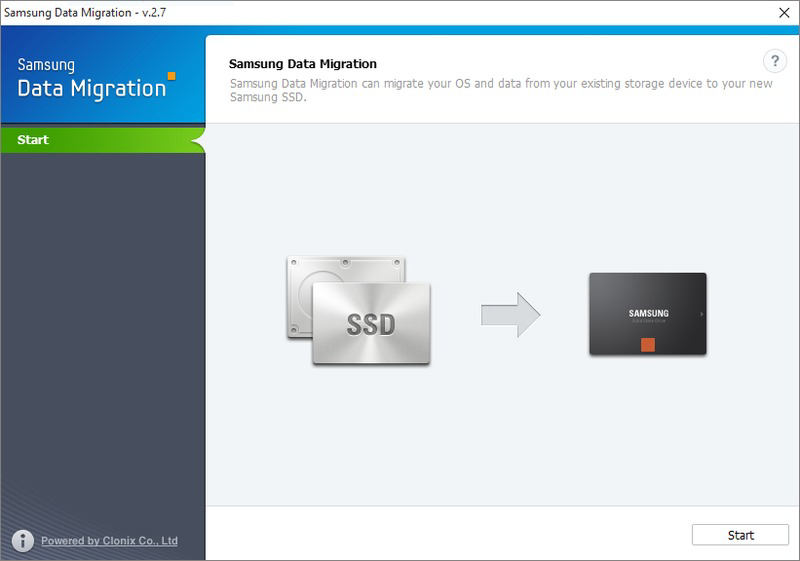
1. Sambungkan SSD Samsung baru ke PC Anda yang menggunakan sistem operasi Windows 10. Jalankan perangkat lunak Migrasi Data Samsung (Anda mungkin perlu mengunduh perangkat lunak dari situs web Samsung). Di sini, klik Mulai di sudut kanan bawah.
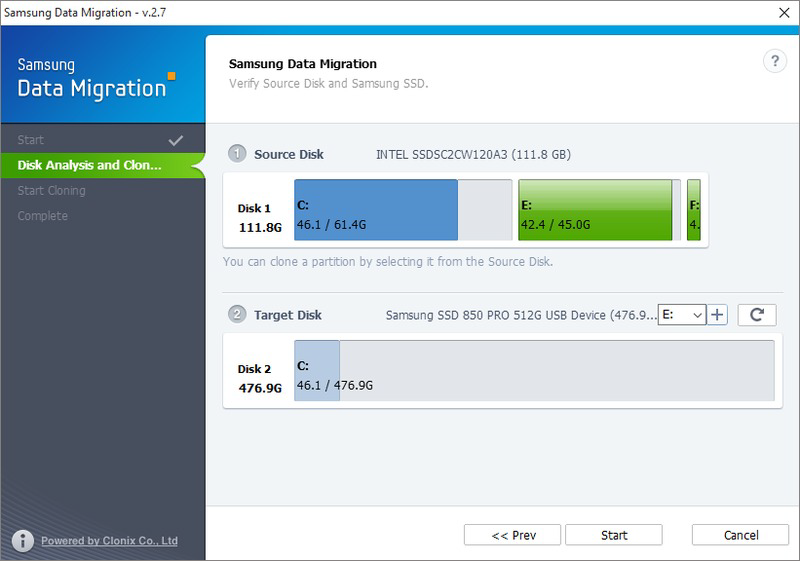
2. Perangkat lunak ini akan menampilkan drive sumber dan target. Dan di sini, pastikan drive yang ingin Anda kloning dipilih sebagai disk sumber, dan SSD Samsung baru dipilih sebagai disk target. Kemudian, klik Mulai.
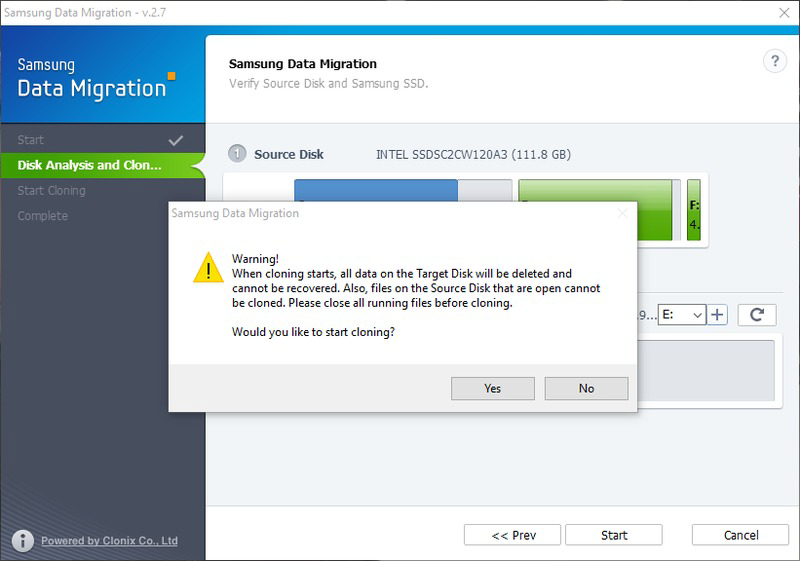
3. Akan muncul peringatan untuk mengingatkan Anda bahwa semua data pada Disk Target akan dihapus dan tidak dapat dikembalikan. Selain itu, file pada Sumber Disk yang terbuka tidak dapat dikloning. Jadi Anda perlu menutup semua file yang sedang berjalan sebelum melakukan kloning dan pastikan Anda memilih disk yang tepat sebagai disk target, atau Anda dapat mencadangkan disk sebelumnya. Kemudian, klik Ya untuk melanjutkan, dan proses kloning akan dimulai.
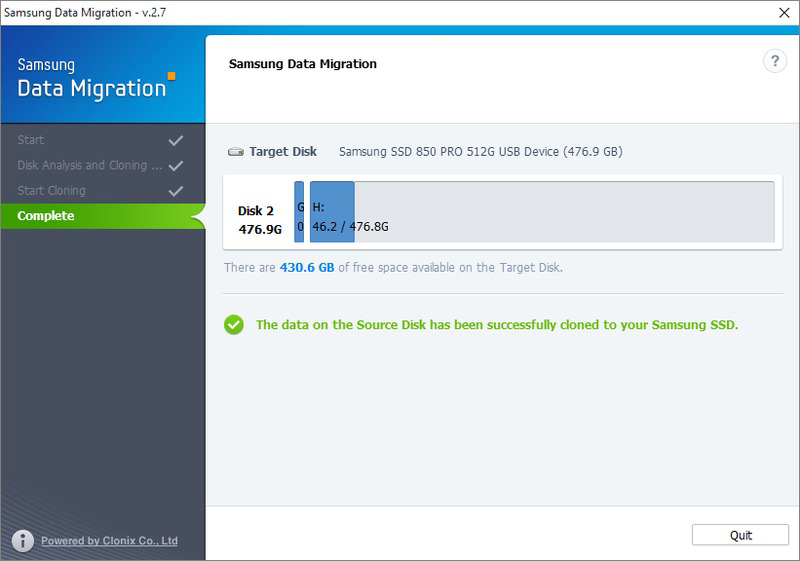
4. Ketika proses selesai, akan muncul pesan "Data pada sumber disk telah dicloning ke SSD Samsung Anda". Keluar dari program, dan Anda dapat mematikan sistem dan menginstal disk baru.
Gagal Kloning dengan Samsung Data Migration Windows 10
Namun, sejumlah pengguna Samsung melaporkan bahwa mereka tidak berhasil dalam melakukan kloning disk dengan Samsung Data Migration Windows 10 terkadang. Mereka mengalami berbagai masalah Samsung Data Migration Windows 10, seperti "Samsung Data Migration tidak cukup ruang" di Windows 10, "Samsung Data Migration tidak berfungsi", kode kesalahan 00001 [ffffffff] atau 400180[061b34], dan sebagainya. Hal ini selalu menjengkelkan terutama bagi pemula dalam komputer.
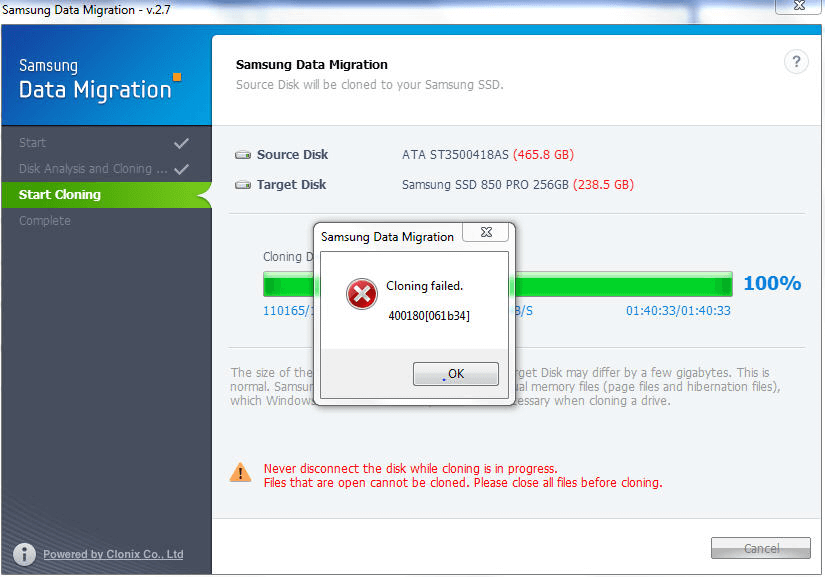
Sebenarnya, masalah gagal kloning dalam perangkat lunak Samsung Data Migration di Windows 10 bisa dipicu oleh banyak faktor. Misalnya, tidak ada Windows yang terpasang di drive sumber; SSD target bukan merek Samsung; ada beberapa sektor buruk pada disk; disk target kehilangan koneksi; Samsung SSD saat ini bukan versi terbaru, dll.
Jika Anda mengalami masalah gagal kloning, Anda bisa memeriksanya satu per satu, tetapi itu akan memakan banyak waktu. Oleh karena itu, kami ingin merekomendasikan solusi alternatif yang lebih mudah. Terus membaca untuk mendapatkan detailnya.
Alternatif Samsung Data Migration di Windows 10 (terbaru)
Sebuah alat migrasi disk yang powerful bernama AOMEI Partition Assistant Professional seharusnya menjadi alternatif terbaik untuk perangkat lunak Samsung Data Migration di Windows 11/10/8/7. Dengan perangkat lunak ini, Anda dapat dengan mudah mengkloning baik disk sistem maupun disk data ke drive lain tanpa kehilangan data.
Selain itu, perangkat lunak ini kompatibel dengan berbagai merek HDD/SSD termasuk Samsung, Kingston, SanDisk, Seagate, WD, Intel, dll. Hal ini dapat menghindari kesalahan Samsung Data Migration dalam kloning, memungkinkan pengguna untuk menyelesaikan kloning disk dengan mudah.
Yang lebih penting, perangkat lunak ini menyediakan tiga metode kloning untuk memenuhi berbagai kebutuhan Anda:
☞ Penyihir Klon Disk: Mengkloning seluruh hard drive ke HDD/SSD lain dengan semua data utuh;
☞ Migrasi OS ke SSD: Mengkloning file sistem operasi Windows dan program ke HDD/SSD lain tanpa harus menginstal ulang OS.
☞ Penyihir Klon Partisi: Menyalin satu partisi tunggal ke SSD atau HDD lainnya dengan efektif.
✍ Sekarang, Anda dapat mengunduh versi demo AOMEI Partition Assistant Pro secara gratis untuk melakukan simulasi dan melihat pratinjau operasi.
Sambungkan Samsung SSD Anda ke PC Windows Anda.
Langkah 1. Buka AOMEI Partition Assistant Professional yang telah diinstal, klik "Kloning" di antarmuka utama, dan pilih "Klon Disk".

Langkah 2. Pilih hard disk yang perlu Anda kloning sebagai sumber disk seperti SSD dan klik "Next".

Langkah 3. Pilih disk tujuan untuk menyimpan data pada disk sumber, kemudian klik "Next".

Langkah 4. Kemudian, Anda dapat memeriksa disk sumber dan tujuan pada jendela berikut atau mengubah ke "Sector to Sector clone", dan klik tombol "Confirm" untuk melanjutkan jika tidak ada masalah.

Di sini, Anda juga dapat klik tombol "Settings" untuk mengatur ukuran partisi pada disk tujuan atau centang "4k alignment" untuk Mengoptimalkan performa SSD jika disk tujuan adalah SSD drive.

Tip: Jika Anda ingin mengkloning Windows ke drive yang lebih kecil, tombol "Clone without resizing partitions" akan dibuat abu-abu. Maka, Catatan tentang cara boot OS dari disk tujuan akan muncul. Baca dan ingat baik-baik.
Langkah 5. Setelah kembali ke antarmuka utama, periksa operasi yang tertunda dan klik "Apply" dan "Proceed" untuk melanjutkan operasi.

Setelah proses selesai, Anda dapat keluar dari program. Kemudian, Anda dapat mengganti drive boot untuk mem-boot komputer dari SSD yang terkloning.
Kesimpulan
Menggunakan AOMEI Partition Assistant Professional untuk mengkloning hard drive ke SSD di Windows 10 adalah cara yang baik jika Anda mengalami kegagalan penggunaan Samsung Data Migration di Windows 10. Ini dapat membantu Anda memperbaiki kesalahan yang menyebabkan kegagalan pengkloningan Samsung Data Migration. Selain itu, ini juga merupakan manajer partisi hard disk yang hebat yang mendukung Anda dalam mengelola partisi pada hard drive dengan lebih baik, seperti mengonversi MBR menjadi GPT atau memindahkan folder ke drive yang berbeda. Untuk mengkloning Samsung SSD di Windows Server, Anda dapat mencoba AOMEI Partition Assistant Server.
