 AOMEI Partition Assistant
Freeware: Klona SSD ke SSD di Windows 11, 10, 8, 7
Dalam panduan ini, kami berbagi dengan Anda perangkat lunak gratis untuk melengkapi klona SSD ke SSD. AOMEI Partition Assistant Standard dapat membantu klona SSD ke SSD yang lebih kecil atau lebih besar tanpa masalah boot.

Oleh Gia / diperbaharui oleh November 8, 2024


Cerita pengguna
Bisakah saya mengkloning SSD ke SSD lainnya?
Halo, para ahli. Baru-baru ini saya berencana untuk memindahkan semua (file, sistem operasi, program, dll) dari SSD saya saat ini ke SSD baru lainnya. Idealnya, saya berharap semuanya tidak akan berubah. Saya pikir saya harus melakukan klona disk untuk menyelesaikan tugas seperti itu. Bisakah saya menyalin SSD saya ke SSD lainnya sambil menjaga semuanya tetap utuh, terutama OS yang dapat boot? Terima kasih :)
- Pertanyaan dari elevenforum.com
Mengapa mengkloning SSD ke SSD (lebih besar) di Windows?
Tergantung pada harga, Anda mungkin memilih untuk mengupgrade HDD Anda ke SSD yang lebih cepat dengan kapasitas kecil. Namun, seiring berjalannya waktu, semakin banyak aplikasi dan program yang memiliki izin untuk menulis ke drive sistem (C:) yang biasanya terinstal di SSD; SSD Anda saat ini mungkin menerima peringatan kapasitas disk rendah, yang mengakibatkan kinerja yang lambat.

Dalam keadaan seperti itu, solusi terbaik adalah mengganti SSD yang lebih kecil dengan SSD yang lebih besar. Untuk menghindari proses reinstallasi Windows OS dan aplikasi, disarankan untuk mengkloning SSD lama ke SSD yang lebih besar yang baru.
Freeware terbaik untuk mengkloning SSD ke SSD untuk Windows 11, 10, 8, 7
Biasanya, setelah membeli SSD, seringkali mendapatkan alat klona yang didedikasikan untuk merek SSD yang sama. Misalnya, untuk mengkloning SSD ke Samsung SSD, kita dapat menggunakan Samsung Data Migration (SDM) untuk menyelesaikan tugas klona tersebut.
Jenis perangkat lunak klona SSD ke SSD yang didedikasikan ini biasanya berfungsi dengan baik, tetapi mereka memiliki masalah umum: hanya berfungsi untuk SSD yang mereka hadirkan. Oleh karena itu, untuk memastikan bahwa kita dapat mengkloning SSD ke SSD lainnya tanpa memperhitungkan produsen, adalah baiknya mencari bantuan dari perangkat lunak klona SSD ke SSD pihak ketiga.
AOMEI Partition Assistant Standard adalah manajer partisi hard drive gratis dan handal yang memungkinkan kita untuk melakukan kloning SSD ke SSD pada Windows 11, 10, 7, 8, XP, dan Vista (32-bit dan 64-bit). Baik itu untuk mengkloning SSD yang lebih kecil ke SSD yang lebih besar atau mengkloning SSD yang lebih besar ke SSD yang lebih kecil, program ini tidak akan mengecewakan kita.
- ★Tips:
- Edisi Standar gratis hanya mendukung pengklonaan disk data ke disk lainnya. Jika Anda berencana untuk mengkloning disk sistem, harap tingkatkan ke Edisi Profesional.
- Di samping itu, fitur "Migrasi OS ke SSD" dapat mengkloning hanya OS dari satu SSD ke SSD lainnya daripada menyalin seluruh disk. Unduh alat gratis ini sekarang untuk mempelajari cara mengkloning SSD ke SSD.
Panduan langkah demi langkah: Mengkloning SSD yang lebih kecil ke SSD yang lebih besar
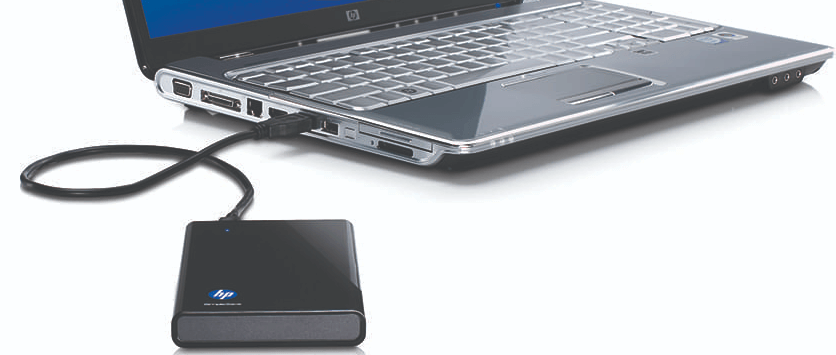
Pertama-tama, pasang SSD tujuan di komputer. Jika berada di laptop, kita perlu mengkloning SSD ke SSD baru melalui kabel USB karena kebanyakan laptop hanya memiliki satu tempat disk. Pasang dan jalankan AOMEI Partition Assistant. Jika ini adalah SSD baru, harap atur gaya partisi (MBR atau GPT) sebagai yang sama dengan disk lama saat inisialisasi SSD.
- Catatan:✎...
- Cadangkan data yang diperlukan pada SSD tujuan karena segala sesuatu akan dihapus selama proses pengklonaan.
Langkah 1. Pasang dan jalankan AOMEI Partition Assistant, klik "Klon" di antarmuka utama dan pilih "Klon Disk".

Langkah 2. Pilih hard disk yang perlu Anda duplikasi sebagai disk sumber dan klik "Selanjutnya".

Langkah 3. Pilih disk tujuan untuk menyimpan data dari disk sumber, kemudian klik "Selanjutnya".

Langkah 4. Selanjutnya, Anda dapat memeriksa disk sumber dan disk tujuan pada jendela berikutnya atau mengganti ke "klon sektor ke sektor", dan klik tombol "Konfirmasi" untuk melanjutkan jika tidak ada masalah.

Di sini, Anda juga dapat klik tombol "Pengaturan" untuk menyesuaikan ukuran partisi di disk tujuan atau centang "aligment 4K" untuk meningkatkan kecepatan membaca dan menulis SSD jika disk tujuan merupakan SSD drive.

Langkah 5. Terakhir, klik "Terapkan" dan "Lanjutkan" pada antarmuka utama untuk memulai proses duplikasi hard drive.

Waktu kloning tergantung pada berapa banyak data yang ada pada SSD sumber. Setelah kemajuan kloning selesai, kita perlu menghapus SSD sebelumnya atau mengubah drive boot di BIOS untuk mem-boot komputer dari SSD target.

Tips bonus:
① Jika Anda tidak dapat mem-boot dari SSD yang telah di-klon, Anda dapat merujuk ke Hard Drive yang Di-Klon ke SSD tidak Boot.
② Ketika semuanya berjalan lancar di SSD baru, Anda dapat memformat atau menghapus SSD lama secara aman untuk digunakan kembali.
Manfaat: Penyelarasan Partisi Otomatis selama Klon SSD ke SSD
Saat kloning SSD, penyelarasan partisi SSD dengan ukuran 4K bukanlah hal yang bisa diabaikan. SSD menggunakan sektor 4K terkecil dalam sistem file untuk menyimpan data. Jika unit alokasi 4K terkecil tidak selalu diselaraskan pada SSD, kinerja SSD dapat terpengaruh. Misalnya, Anda mungkin menemukan bahwa file-file kecil memakan ruang disk yang besar. Setelah memeriksa opsi "Optimalkan kinerja SSD" pada Langkah 4 di atas, AOMEI Partition Assistant akan secara otomatis menyelaraskan partisi SSD ke sektor 4K.
Periksa apakah partisi-partisi telah selaras dengan baik menggunakan Diskpart di CMD. Buka Command Prompt dan lalu ketik perintah-perintah berikut secara berurutan: diskpart > list disk >select disk n (n adalah SSD) > list partition. Periksa kolom "Offset". Jika kelipatan dari 1024KB, maka partisi telah selaras dengan baik. Untuk informasi lebih lanjut tentang penyelarasan partisi SSD, silakan kunjungi Diskpart: Penyelarasan SSD Windows 10.
Verdict
AOMEI Partition Assistant Standard adalah perangkat lunak kloning SSD ke SSD yang gratis namun powerful. Ini juga menjamin boot yang sukses dan aman setelah proses kloning. Namun, untuk disk sistem, Anda dapat mengupgrade ke AOMEI Partition Assistant Professional, yang menawarkan fitur yang lebih canggih seperti migrasi OS dari disk GPT ke SSD tanpa reinstall, memperluas drive sistem tanpa reboot, mengonversi disk data antara MBR dan GPT tanpa menghapus partisi, dll.
FAQ tentang kloning SSD ke SSD
Pertanyaan: Apa itu kloning SSD? Jawaban: Kloning SSD adalah membuat salinan lengkap 1:1 dari solid-state drive target, bukan hanya file yang disimpan. Setiap bit informasi akan dipindahkan ke lokasi tujuan. |
Pertanyaan: Apakah Samsung SSD dilengkapi dengan perangkat lunak kloning? Jawaban: Samsung SSD memiliki perangkat lunak Migrasi Data Samsung untuk mengkloning drive SSD. Namun, hanya mendukung klona sistem ke drive Samsung SSD. |
Pertanyaan: Apa perangkat lunak kloning SSD terbaik? Jawaban: Perangkat lunak AOMEI Partition Assistant Standard bisa menjadi perangkat lunak kloning SSD terbaik. Ini dapat mengkloning SSD dengan sukses dan memastikan boot yang aman setelah mengkloning. |
Pertanyaan: Bagaimana cara mentransfer Windows 11/10 dari SSD ke SSD? Jawaban: Solusi paling sederhana adalah menggunakan perangkat lunak migrasi OS yang dapat diandalkan, yang dapat mentransfer partisi Windows 11/10 dari SSD ke SSD dan memungkinkan Anda untuk boot dari SSD yang telah dikloning. |
Pertanyaan: Apakah mengkloning drive SSD membuatnya dapat booting? Jawaban: Secara teoritis, kloning SSD yang berhasil dapat membuat disk tujuan dapat booting jika gaya partisi disk sistem dan mode bootnya kompatibel. |
Pertanyaan: Bagaimana cara mengkloning SSD besar ke SSD yang lebih kecil? Jawaban: Untuk mengkloning SSD yang lebih besar ke SSD yang lebih kecil, Anda dapat memilih untuk hanya mengkloning sektor-sektor yang digunakan dari SSD sumber ke SSD tujuan. |
Pertanyaan: Mengapa kapasitas SSD saya lebih kecil setelah di-kloning? Jawaban: Hal ini terjadi saat Anda mengkloning ke SSD yang lebih besar. Sebagian besar program kloning mengkloning ukuran partisi asli ke disk tujuan secara default. Jadi, ruang yang melebihi akan tersisa sebagai ruang tidak teralokasi di Manajemen Disk dan tidak terlihat di Penjelajah File. |
