 AOMEI Partition Assistant
[Gratis] Perangkat Lunak Kloning USB Terbaik tanpa Kehilangan Data
Jika Anda ingin mengkloning satu USB ke yang lain, Anda dapat membaca artikel ini untuk mendapatkan perangkat lunak kloning USB gratis terbaik yang memungkinkan Anda mengkloning (yang dapat di-boot) drive USB ke drive lain tanpa usaha.

Oleh Gia / diperbaharui oleh November 12, 2024


Skenario
Saya memiliki USB drive dengan data penting di dalamnya, dan mencoba mengkloning USB flash drive ke flash drive Kingston yang baru dan lebih besar untuk cadangan. Saya tahu bahwa metode Salin dan Tempel tidak akan membantu dalam situasi ini. Apakah ada metode yang mudah dan efektif untuk melakukan operasi ini?"
Kapan Anda membutuhkan perangkat lunak pengklonan USB?
USB drive semakin banyak digunakan dalam kehidupan sehari-hari kita. Anda dapat menggunakan USB flash drive untuk melakukan banyak hal, seperti menjalankan versi portable program dan game, mencoba sistem operasi sumber terbuka, membuat disk pemulihan Windows, membuat media instalasi Windows, penyimpanan data, dll.
Banyak pengguna memiliki satu atau lebih USB drive untuk tujuan tertentu karena kemudahannya dan harganya yang terjangkau, dan mereka lebih cenderung mengkloning satu USB stick ke yang lain dalam situasi berikut:
✦ Klona untuk cadangan: USB drive sangat kecil dan cenderung hilang. Selain itu, USB flash drive rentan terhadap infeksi virus dan kesalahan manusia karena banyaknya colokan masuk dan keluar.
✦ Ganti USB drive yang korup: Flash drive pada akhirnya rusak, karena hanya dapat digunakan dalam jumlah terbatas. Jika Anda mengalami salah satu gejala kegagalan USB flash drive (gagal eject atau mount, kegagalan komponen koneksi, kegagalan komponen elektronik, kegagalan memori NAND, dll.), sangat disarankan untuk mengkloningnya ke drive baru.
✦ Tingkatkan kapasitas bootable flash drive yang kecil: Beberapa USB digunakan sebagai perangkat bootable untuk menjalankan Windows. Banyak pengguna ingin mengklon bootable USB drive ke USB lain untuk keamanan data atau peningkatan kapasitas.
Mungkin Anda memiliki alasan lain untuk menggunakan alat penggandaan USB, tetapi yang terpenting adalah menemukan alat yang terbaik.
Alat pengklonasi USB gratis terbaik untuk Windows 11/10/8/7
Untuk mengkopi seluruh flash drive, disarankan untuk mencoba alat pengklonan pihak ketiga, karena Windows tidak memiliki fitur "kloning". Nah, alat mana yang paling cocok?
AOMEI Partition Assistant (mendukung Windows 11/10/8/7/XP/Vista) adalah software kloning USB yang dapat diandalkan dan gratis yang dirancang khusus untuk sistem operasi Windows. Software ini memungkinkan Anda untuk mengkloning seluruh USB flash drive ke USB drive lain atau perangkat lain seperti hard drive eksternal, drive portabel, kartu memori, dll.
Selain itu, dengan software ini Anda dapat membuat USB drive yang dapat di-boot untuk mem-boot Windows dari WinPE jika dibutuhkan. Selain itu, manajemen partisi pada USB drive seperti mengubah sistem file partisi USB menjadi FAT32 atau NTFS, memformat USB yang hanya bisa dibaca, dan lainnya juga tersedia.
Software ini memiliki antarmuka pengguna yang ramah dan cocok digunakan oleh para ahli IT maupun pemula komputer. Software ini 100% bersih dan tidak ada software tambahan yang diikutsertakan. Anda mungkin ingin mencobanya.
 100% Aman
Cara mengkloning USB flash drive secara gratis langkah demi langkah
Di sini saya akan menunjukkan kepada Anda bagaimana mengkloning USB drive ke USB drive lain. Yang perlu Anda persiapkan adalah USB drive yang ingin Anda klone dan USB drive tujuan lainnya. Langkah-langkah spesifiknya adalah sebagai berikut:
Tip: Pertama-tama, hubungkan dua USB drive ke komputer Anda dan pastikan keduanya dapat terdeteksi.
Langkah 1. Instal dan jalankan AOMEI Partition Assistant.
Langkah 2. Klik tab utama "Clone" dan pilih "Clone Disk". (Anda juga bisa mengklik kanan Disk yang ingin Anda klone dan pilih tool "Clone Disk" untuk menjalankan kloning disk.)
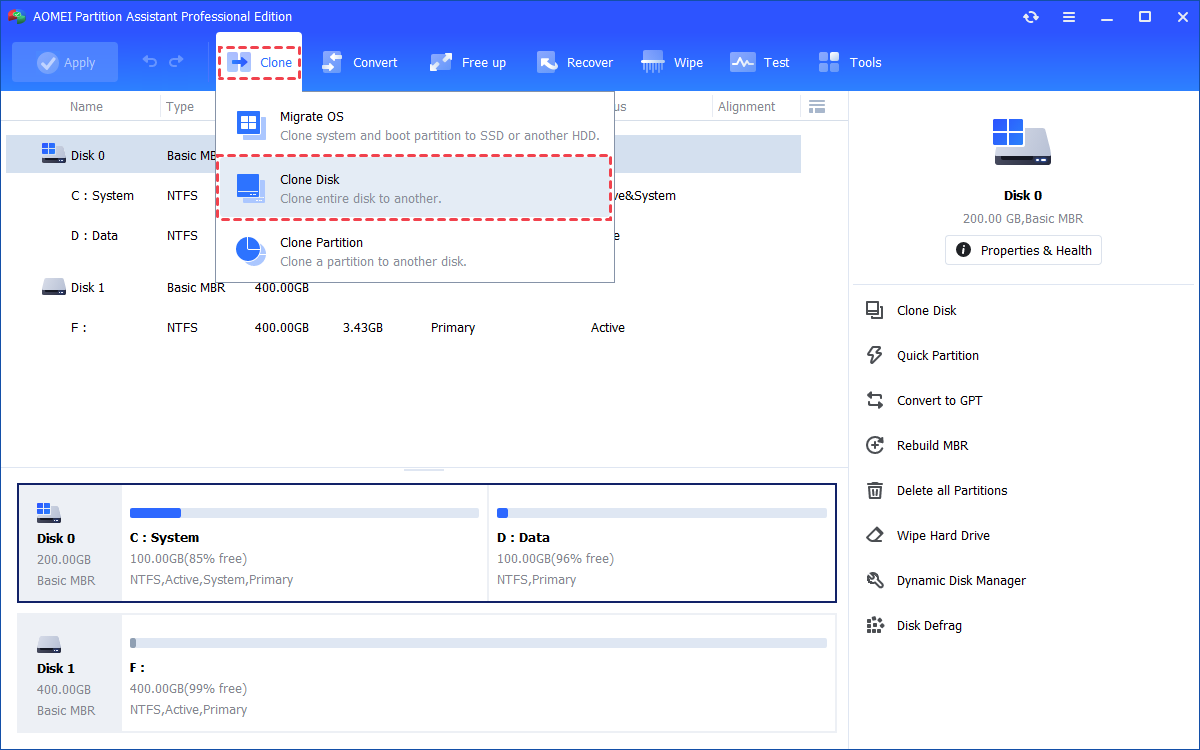
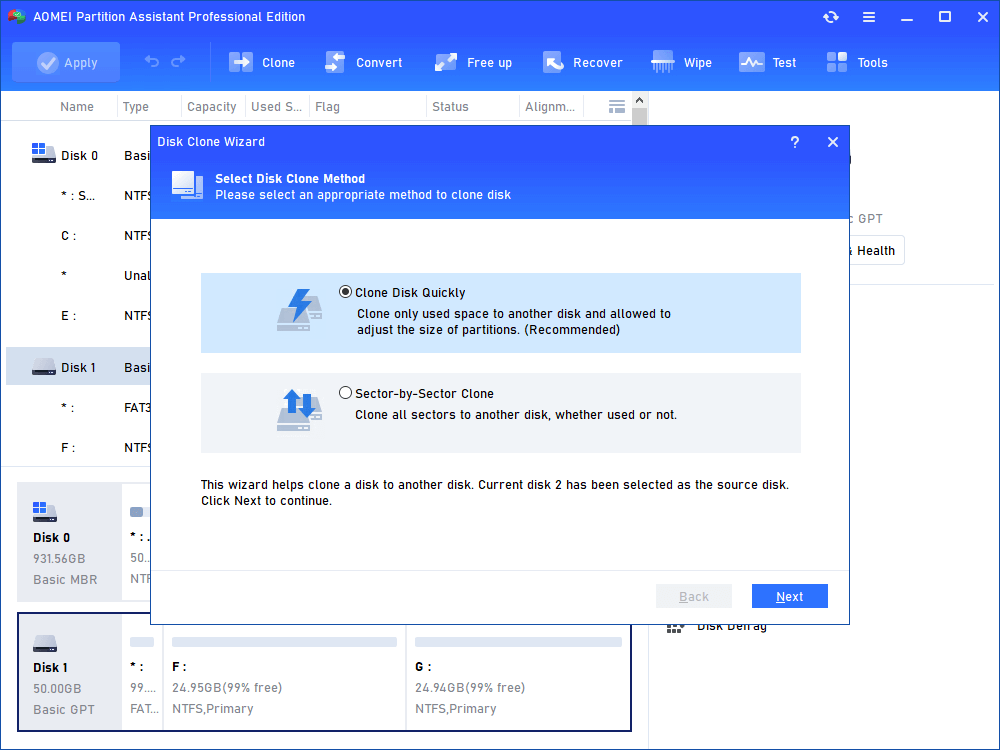
Langkah 3. Pilih hard disk yang perlu Anda klone sebagai disk sumber dan klik "Next".
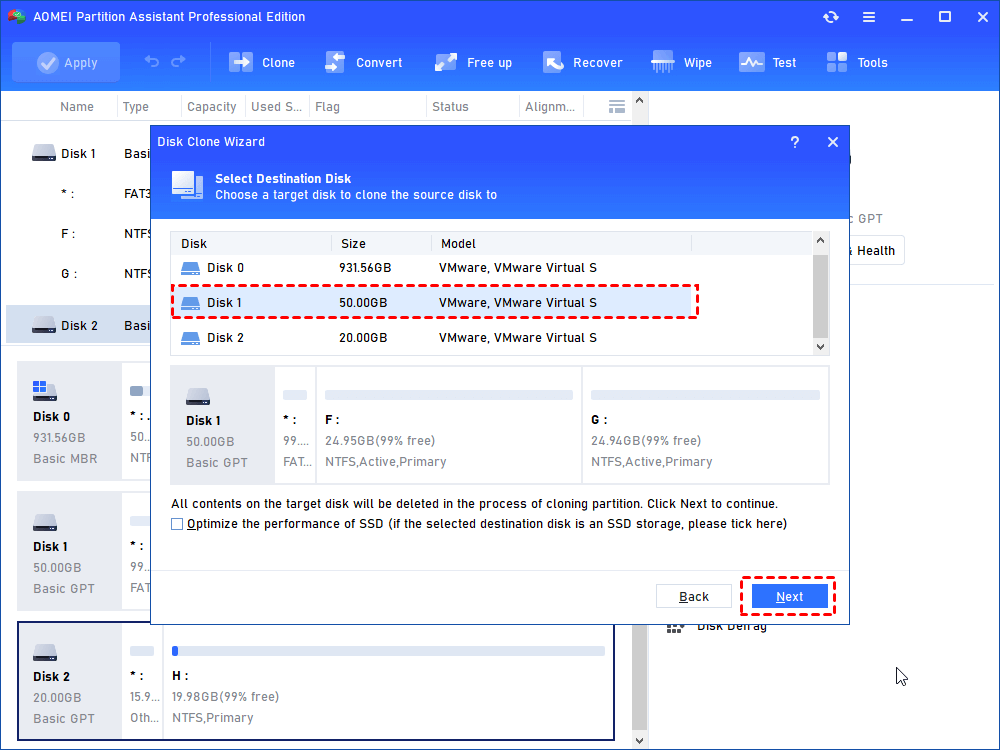
Langkah 4. Pilih disk tujuan untuk menempatkan data dari disk sumber, lalu klik "Next".
Langkah 5. Kemudian, Anda akan masuk ke antarmuka Konfirmasi di mana Anda dapat memeriksa disk sumber dan tujuan. Setelah semuanya diatur, Anda dapat klik tombol "Confirm" untuk melanjutkan.
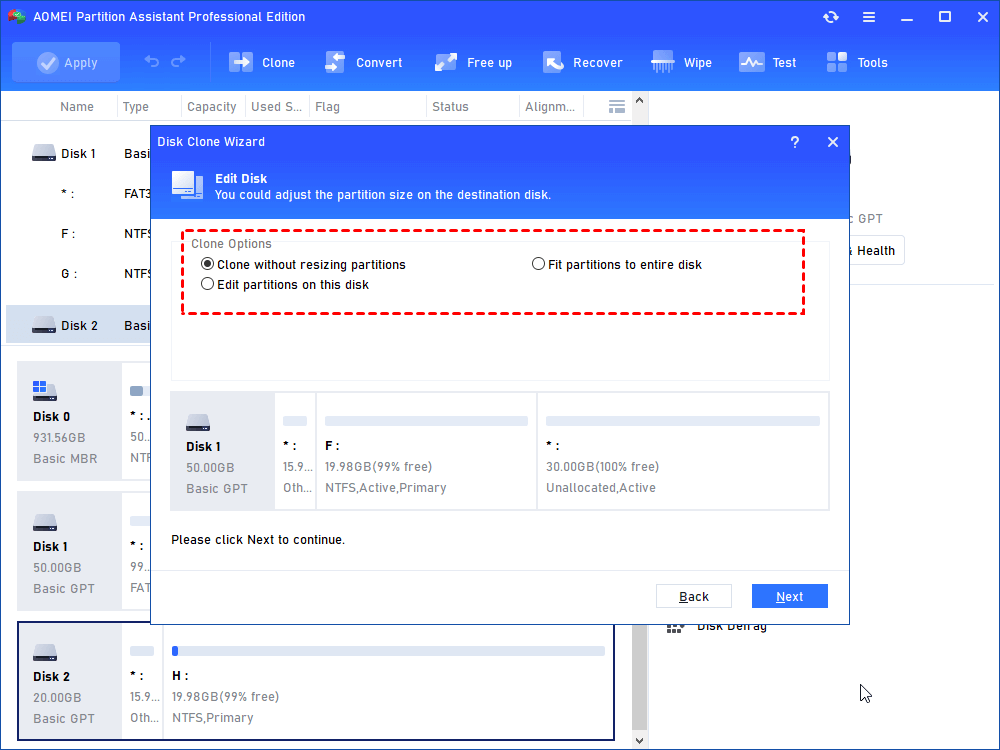
Di pojok kiri bawah jendela, Anda dapat klik tombol "Pengaturan" untuk menyesuaikan ukuran partisi pada disk tujuan. Ada tiga opsi untuk Anda:
- Salin tanpa mengubah ukuran partisi: semua partisi akan diclon ke disk tujuan sesuai dengan ukuran partisi asli. Opsi ini tersedia jika disk tujuan lebih besar dari disk sumber. Jika lebih kecil, opsi ini akan ter-disable.
- Sesuaikan partisi dengan kapasitas disk secara keseluruhan: semua partisi akan diclon ke disk tujuan dan mengambil kapasitas penuhnya sesuai dengan proporsi ukuran partisi asli.
- Edit partisi di disk ini: Anda dapat mengubah ukuran setiap partisi pada disk tujuan sesuai kebutuhan.
Setelah menyelesaikan penyesuaian, silakan klik "Simpan".

Catatan:
- Anda dapat mengaktifkan "4k alignment" untuk meningkatkan kecepatan pembacaan dan penulisan SSD jika disk tujuan yang dipilih adalah penyimpanan SSD.
- Semua data pada disk tujuan yang dipilih akan dihapus setelah Anda menyimpan operasi ke disk fisik. Jika ada data penting di drive tujuan, harap melakukan backup terlebih dahulu.
- Jika Anda mengklon ke SSD yang lebih kecil, opsi pertama akan terabu-abu. Jika Anda memilih Klon Sektor demi Sektor, tidak dapat mengatur ukuran pada disk tujuan.
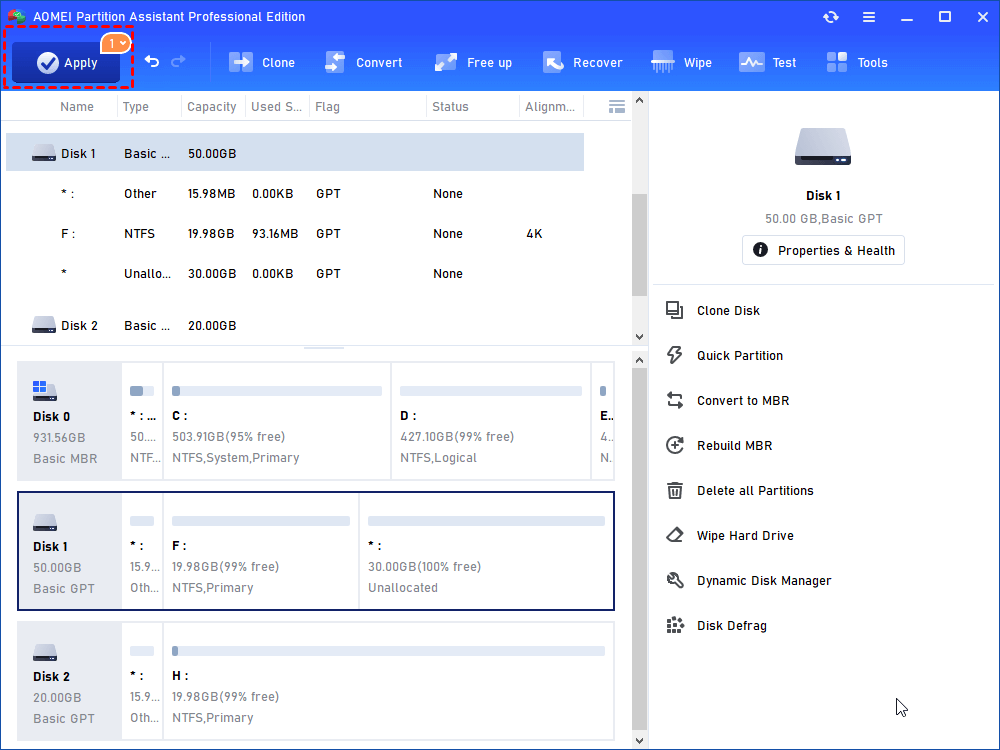
Langkah 6. Anda dapat melihat pratinjau operasi pengklonaan disk dengan melihat "Operasi yang Tertunda". Untuk menerapkan "Operasi yang Tertunda", silakan klik "Terapkan" dan "Lanjutkan".
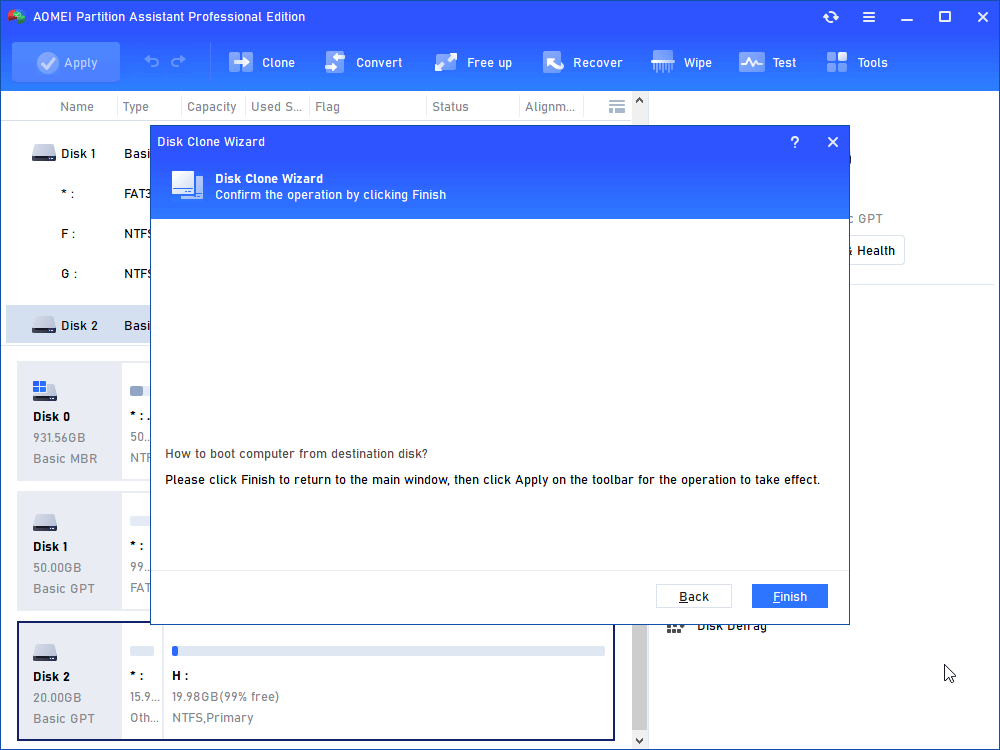
Langkah 7. Proses pengklonaan akan mulai dan Anda dapat memeriksa proses pengklonaan.
- ★Tips:
- Jika Anda hanya ingin menyalin satu partisi di drive yang dipilih, Anda dapat merujuk ke fungsi Klon Partisi.
- AOMEI Partition Assistant menyediakan cara untuk mengembalikan partisi yang hilang pada drive USB.
- Anda juga hanya dapat mengklon drive OS saja.
Kesimpulan
Pemilihan USB flash drive dapat dengan mudah diselesaikan dengan bantuan perangkat lunak gratis AOMEI Partition Assistant Standard. Sebenarnya, Anda dapat tetap menginstal perangkat lunak setelah menyalin untuk lebih baik mengelola hard drive dan partisi Anda seperti mem-partisi drive USB, memperpanjang partisi sistem, memindahkan partisi, mengubah huruf drive, atau menyembunyikan partisi, dll.
Di samping itu, jika Anda adalah administrator perusahaan, disarankan untuk mencoba lisensi AOMEI Partition Assistant Unlimited untuk menginstal perangkat lunak ini pada PC atau Server tanpa batas dalam perusahaan.
