
 AOMEI Partition Assistant
Come fare il backup file VHD? Ecco la guida completa!
Questo articolo illustra i passaggi per eseguire il backup file VHD in modo sicuro, ripristinare immagini di backup VHD e creare backup pianificati su Windows per una migliore protezione dei dati.

Da Aira / Aggiornato il 18.11.2025


In ambienti Hyper-V, la protezione dei dati svolge un ruolo fondamentale nel mantenere la stabilità operativa. Ogni macchina virtuale si basa su file VHD o VHDX che contengono il sistema operativo, le applicazioni e i dati degli utenti, rendendo questi file essenziali per il ripristino in caso di errori di sistema o guasti del disco.
Con AOMEI Partition Assistant, il backup file VHD può essere gestito in modo semplice e sicuro. La funzione Collega VHD permette di montare il disco rigido virtuale e farlo riconoscere come un’unità locale; a questo punto è possibile utilizzare la funzione Clona Disco per duplicare l’intero VHD su un altro dispositivo o posizione. Questo approccio fornisce un metodo pratico per proteggere i dati importanti senza dover esportare l’intera macchina virtuale.
Combinando queste funzioni, AOMEI Partition Assistant offre un metodo pratico e affidabile per eseguire il backup dei file VHD Hyper-V, contribuendo a garantire la sicurezza dei dati e la continuità delle operazioni nei sistemi virtualizzati.
Come eseguire il backup del file VHD su computer Windows?
Creare una copia di backup del tuo file VHD o VHDX è un passaggio importante per mantenere al sicuro i dati della macchina virtuale ed evitare la perdita delle informazioni. Poiché questi file contengono il sistema operativo completo e i dati degli utenti, avere una copia garantisce la possibilità di ripristinare immagine di backup VHD rapidamente se il file originale dovesse danneggiarsi o essere eliminato.
Per gli utenti Windows 11, Windows 10, Windows 8, Windows 7 e Windows Server, AOMEI Partition Assistant fornisce un metodo semplice ed efficiente per eseguire il backup dei file VHD. Con la funzione Collega VHD, puoi montare un file VHD o VHDX affinché venga visualizzato come un disco locale sul PC. Dopo il montaggio, è sufficiente utilizzare Clona Disco o Clona Partizione per copiare tutti i dati del disco virtuale su un altro disco, SSD o persino su un altro file VHD, ideale anche quando si desidera eseguire un backup file VHD su disco esterno.
Questo metodo elimina la necessità di strumenti complessi da riga di comando e garantisce che ogni file e impostazione sul disco virtuale venga copiato correttamente. Poiché AOMEI Partition Assistant supporta sia VHD sia VHDX, rappresenta una soluzione affidabile e intuitiva per chi desidera clonare o eseguire il backup dei file VHD su computer Windows. Questo potente software supporta anche l’attivazione di BitLocker per file VHD sulle edizioni Windows Home.
 AOMEI Partition Assistant
Il miglior gestore di partizioni del disco e ottimizzatore del PC di Windows
Fase 1. Collega prima il VHD
Prima di clonare un file VHD o VHDX, è necessario collegarlo. Il collegamento monta il disco virtuale affinché Windows lo riconosca come un disco reale con partizioni e dati visibili. Questo passaggio permette a strumenti come AOMEI Partition Assistant di rilevare e copiare correttamente tutto il contenuto, garantendo un processo di clonazione completo e sicuro.
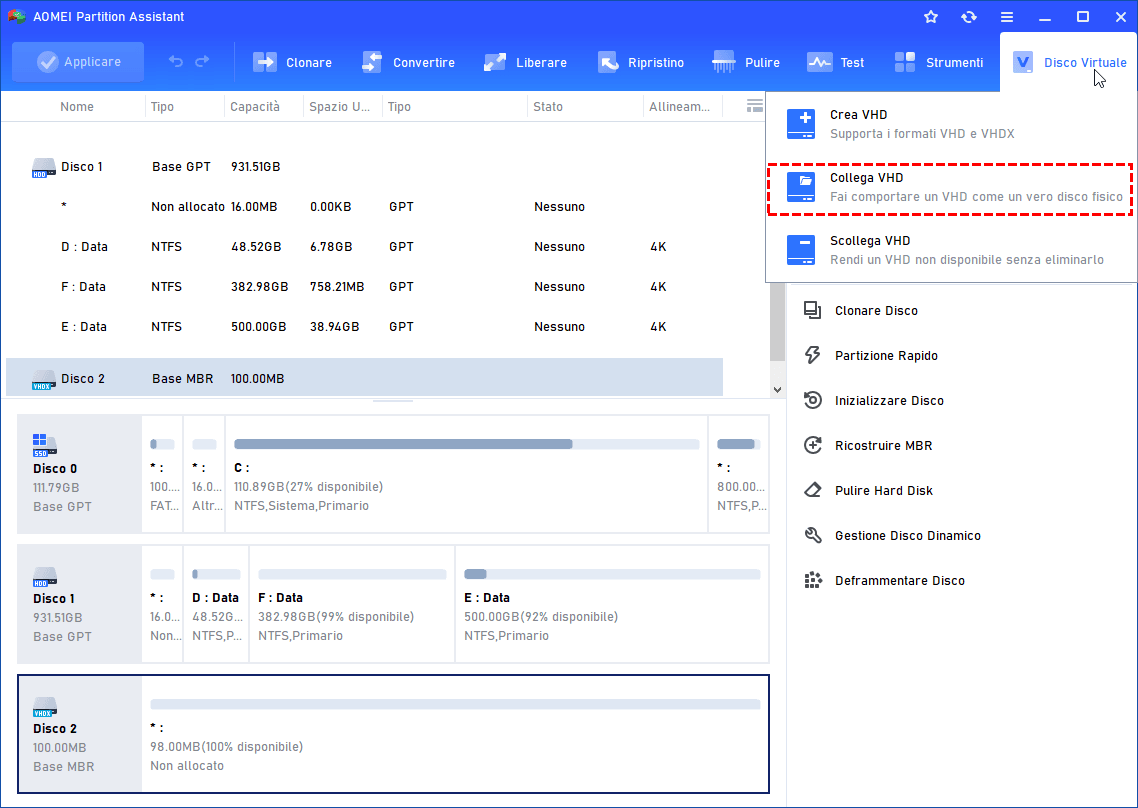
Passo 1. Seleziona l’opzione “Collega VHD” dopo aver cliccato sulla scheda “Disco Virtuale”.
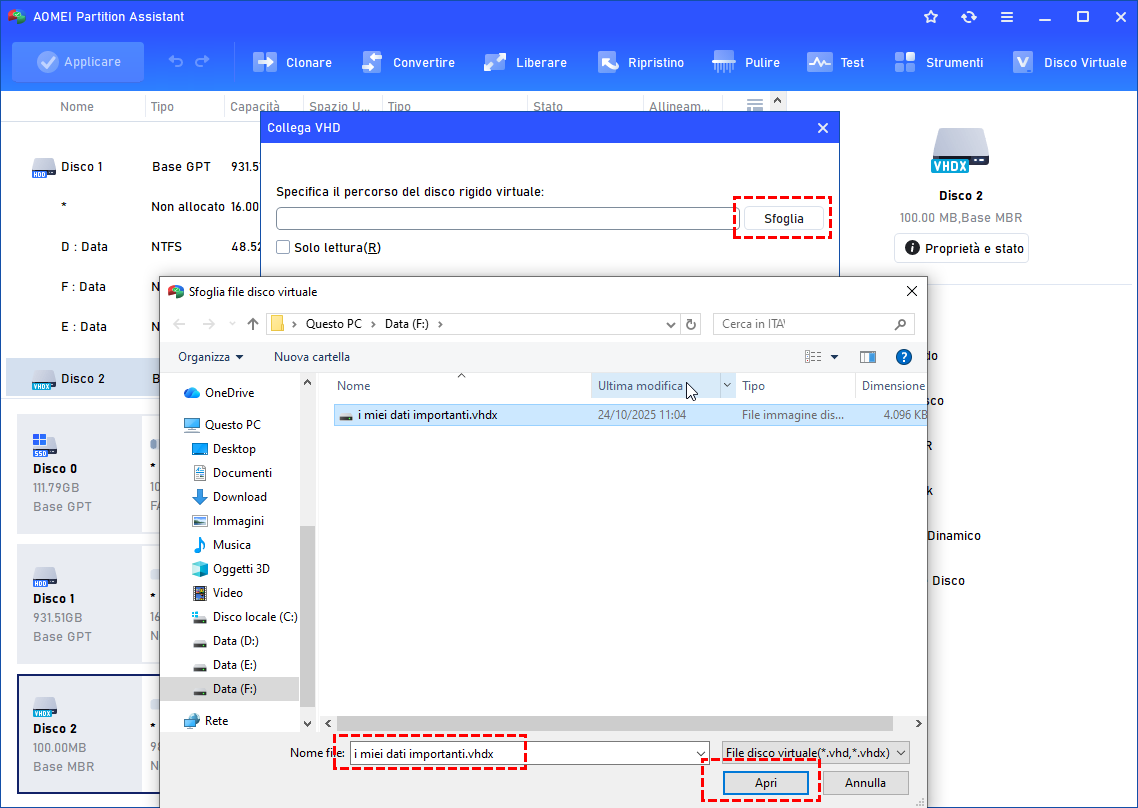
Passo 2. Clicca su “Sfoglia” per individuare la posizione in cui è salvato il file .vhd o .vhdx. Seleziona il file e clicca su “Apri”.
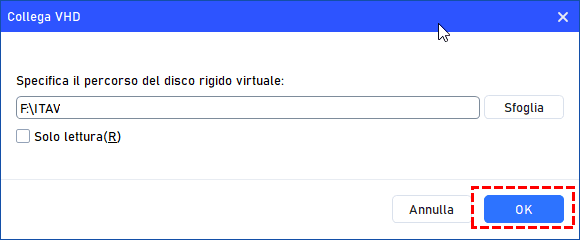
Passo 3. Una volta selezionato il file virtuale, clicca su “OK” per avviare il collegamento.
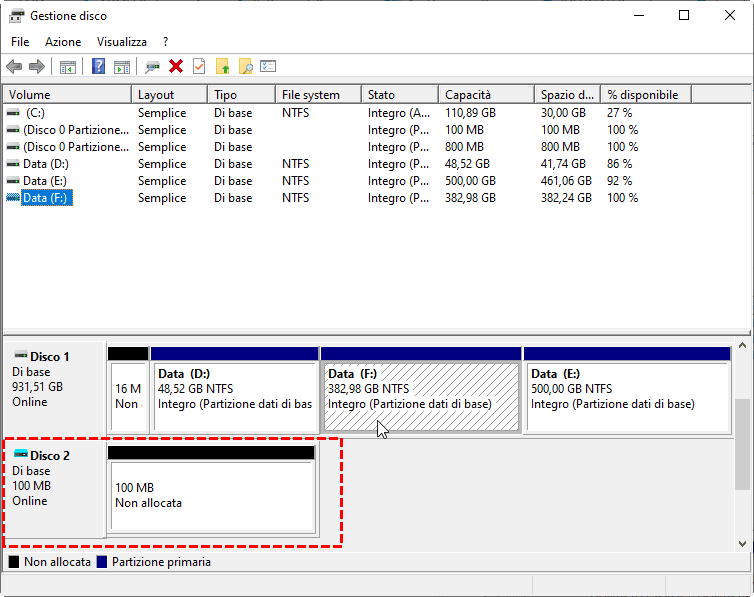
Passo 4. Al termine del processo, vedrai che il VHD è stato collegato correttamente.
Fase 2. Clona il VHD su un HDD
Una volta che il VHD è stato collegato e riconosciuto da Windows, il passaggio successivo è clonarlo su un disco rigido fisico per ottenere un backup file VHD. Utilizzando uno strumento affidabile come AOMEI Partition Assistant, puoi trasferire tutti i dati, le partizioni e le impostazioni di sistema dal disco virtuale all’HDD in modo efficiente. Basta selezionare il VHD collegato come disco di origine, scegliere il disco fisico come destinazione e avviare il processo di clonazione. Questo garantisce un trasferimento completo e sicuro dal disco virtuale a quello reale. Puoi usarlo anche per trasferire dati da HDD a SSD o viceversa.
AOMEI Partition AssistantIl miglior gestore di partizioni del disco e ottimizzatore del PC di Windows
Passo 1. Installa e avvia AOMEI Partition Assistant, clicca su “Clona” e seleziona “Clona Disco”.
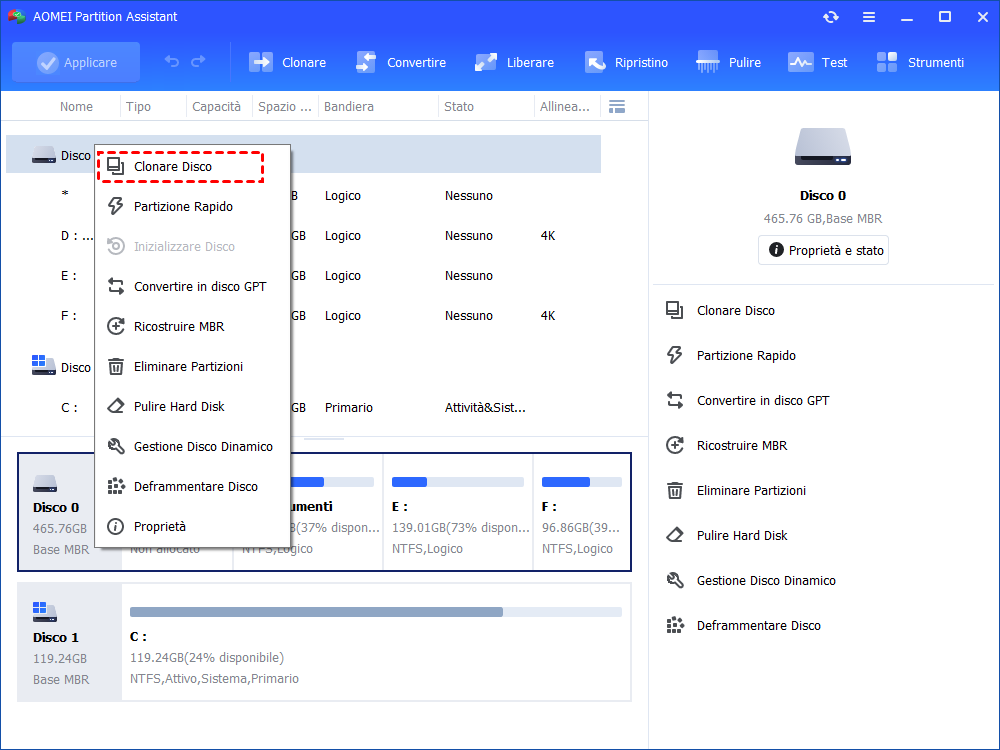
Passo 2. Scegli il disco rigido da clonare come disco di origine e clicca su “Avanti”.
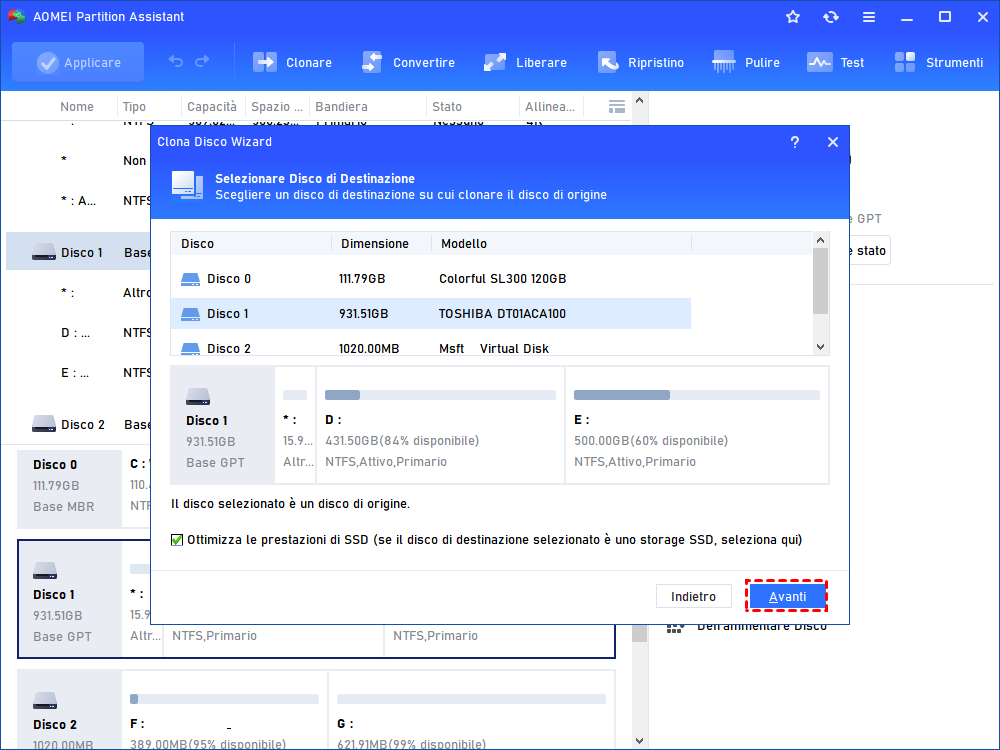
Passo 3. Seleziona un altro disco come destinazione e clicca su “Avanti”.
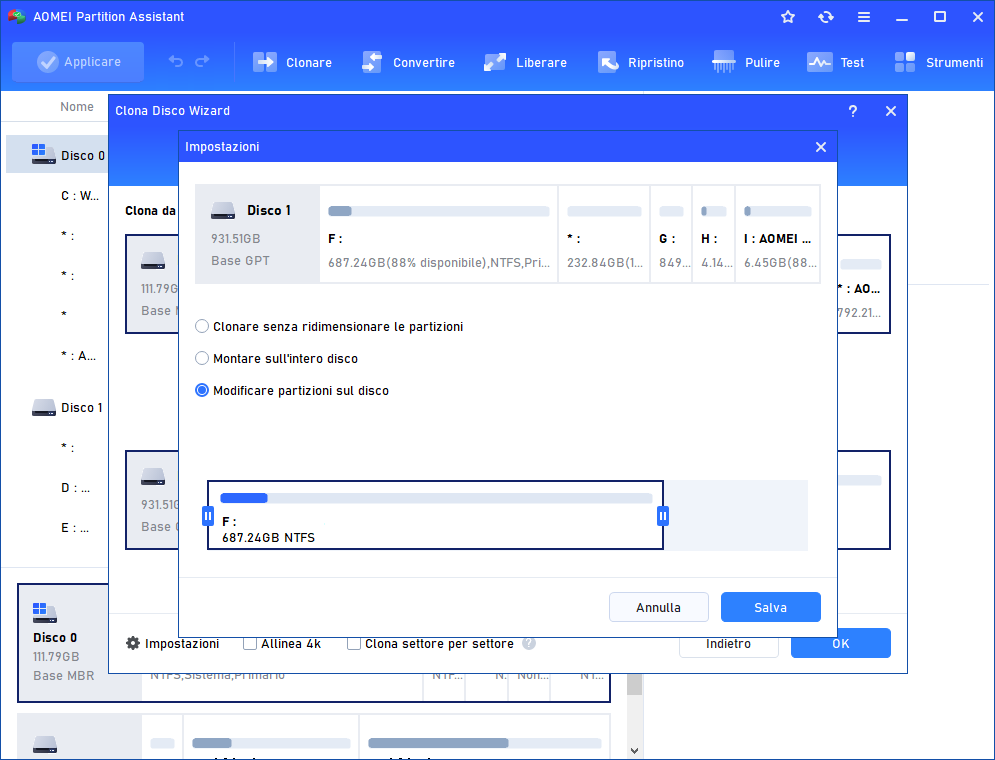
Passo 4. Verifica disco di origine e destinazione o passa alla modalità “Clonazione settore per settore”. Poi clicca su “Conferma”.
Puoi anche cliccare su “Impostazioni” per regolare la dimensione delle partizioni sul disco di destinazione o selezionare “Allineamento 4K” per ottimizzare SSD.
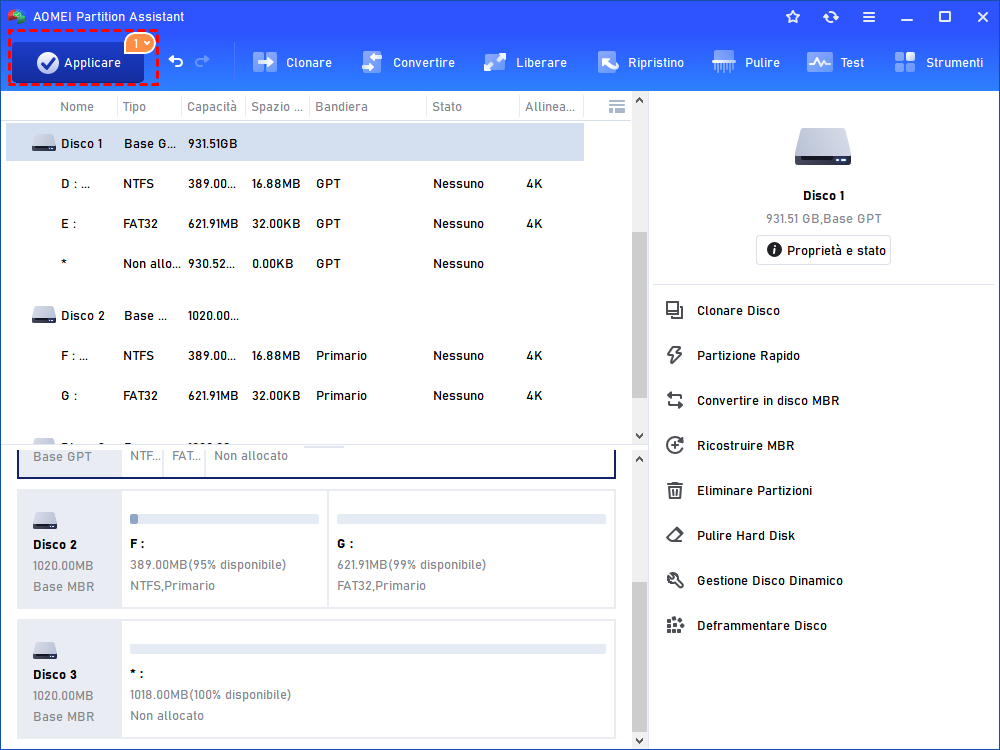
Passo 6. Puoi visualizzare l’anteprima dell’operazione in “Operazioni in sospeso”. Per avviare la clonazione, clicca su “Applica” e “Procedi”.
Conclusione
Eseguire il backup file VHD e dei file VHDX è essenziale per proteggere i dati delle macchine virtuali ed evitare perdite impreviste. Con AOMEI Partition Assistant, puoi facilmente collegare e clonare i file VHD su Windows 11, 10, 8, 7 e Windows Server senza comandi complessi. Le sue funzioni intuitive, come Collega VHD e Clona Disco, rendono semplice copiare i dischi virtuali su un altro dispositivo o unità in modo sicuro. Che tu voglia fare il backup dei file VHD, clonare un VHD su HDD o garantire la sicurezza dei dati negli ambienti Hyper-V, AOMEI Partition Assistant offre una soluzione affidabile ed efficiente per mantenere il funzionamento stabile delle macchine virtuali e per pianificare backup file VHD su Windows quando necessario.
