Questa guida mostra come clonare VHD su HDD utilizzando metodi affidabili. Segui passaggi chiari per convertire, copiare o ripristinare il tuo disco virtuale su un hard disk fisico.
Se stai cercando di ripristinare o spostare un file VHD o VHDX su un disco fisico in Windows 11, 10, 8, 7 o Windows Server, sei nel posto giusto. Questa guida spiega che cos’è un VHD e mostra come convertirlo o clonarlo in modo sicuro su un hard disk reale senza perdita di dati. In questo processo, molti utenti vogliono clonare un VHD su un disco fisico oppure ripristinare un'immagine VHD su HDD per riutilizzare il sistema su un computer reale.
Molti utenti scelgono di clonare VHD su HDD quando non hanno più bisogno della macchina virtuale o desiderano utilizzare la stessa configurazione di sistema su un computer fisico. Ad esempio, un utente su Reddit ha chiesto come trasferire un VHD su un disco rigido in Windows senza utilizzare comandi complicati. In realtà, si tratta di un’esigenza comune per molti.
Fortunatamente, è facile clonare o ripristinare un VHD su un disco fisico con lo strumento giusto. Nelle sezioni seguenti imparerai il metodo più semplice e affidabile per convertire un file VHD o VHDX in un hard disk reale utilizzando un programma di clonazione dei dischi facile da usare.
Se vuoi ripristinare o trasferire un file VHD o VHDX su un hard disk reale senza perdere alcun dato, AOMEI Partition Assistant offre una delle soluzioni più semplici e affidabili. Questo strumento professionale di gestione dei dischi supporta tutte le versioni di Windows, inclusi Windows 11, 10, 8, 7 e Windows Server, e ti permette di completare la conversione in pochi passaggi, senza necessità di utilizzare comandi.
Utilizzando AOMEI Partition Assistant puoi collegare il VHD, visualizzarne le partizioni e clonare tutti i dati dal disco virtuale su un HDD fisico con pochi clic. Il software supporta sia i formati VHD che VHDX e consente opzioni di clonazione flessibili come “Clonazione rapida del disco” (per una migrazione dati più veloce) o “Clonazione settore per settore” (per una duplicazione esatta).
Il miglior gestore di partizioni del disco e ottimizzatore del PC di Windows
Prima di clonare un VHD su un disco fisico, è necessario collegarlo affinché Windows possa trattarlo come un’unità reale. Una volta montato, il VHD appare in Gestione Disco con tutte le sue partizioni e i suoi dati disponibili. Questo rende facile per software come AOMEI Partition Assistant identificare il disco virtuale e copiarne accuratamente i contenuti. Collegare il VHD garantisce che ogni file, impostazione di sistema e configurazione venga preservato durante il trasferimento. In breve, montare il VHD è essenziale per prepararlo a una conversione fluida e sicura su un hard disk fisico.
Passo 1. Seleziona l’opzione “Collega VHD” dopo aver cliccato sulla scheda “Disco Virtuale”.
Passo 2. Clicca su “Sfoglia” per individuare la posizione in cui è salvato il file .vhd o .vhdx. Seleziona il file che vuoi collegare e clicca su “Apri”.
Passo 3. Una volta selezionato il file virtuale, clicca su “OK” per avviare il collegamento del VHD.
Passo 4. Al termine del processo, vedrai che il VHD è stato collegato correttamente.
Quando il VHD è stato collegato e riconosciuto da Windows, il passo successivo è clonarlo su un hard disk fisico. Utilizzando uno strumento affidabile come AOMEI Partition Assistant, puoi trasferire tutti i dati, le partizioni e le impostazioni di sistema dal disco virtuale all’HDD in modo efficiente. Ti basta selezionare il VHD collegato come disco di origine, scegliere il tuo HDD fisico come destinazione e avviare il processo di clonazione. Questo garantisce un trasferimento completo e sicuro dal disco virtuale al disco reale. Puoi utilizzarlo anche per trasferire dati da HDD a SSD o da SSD a HDD.
Il miglior gestore di partizioni del disco e ottimizzatore del PC di Windows
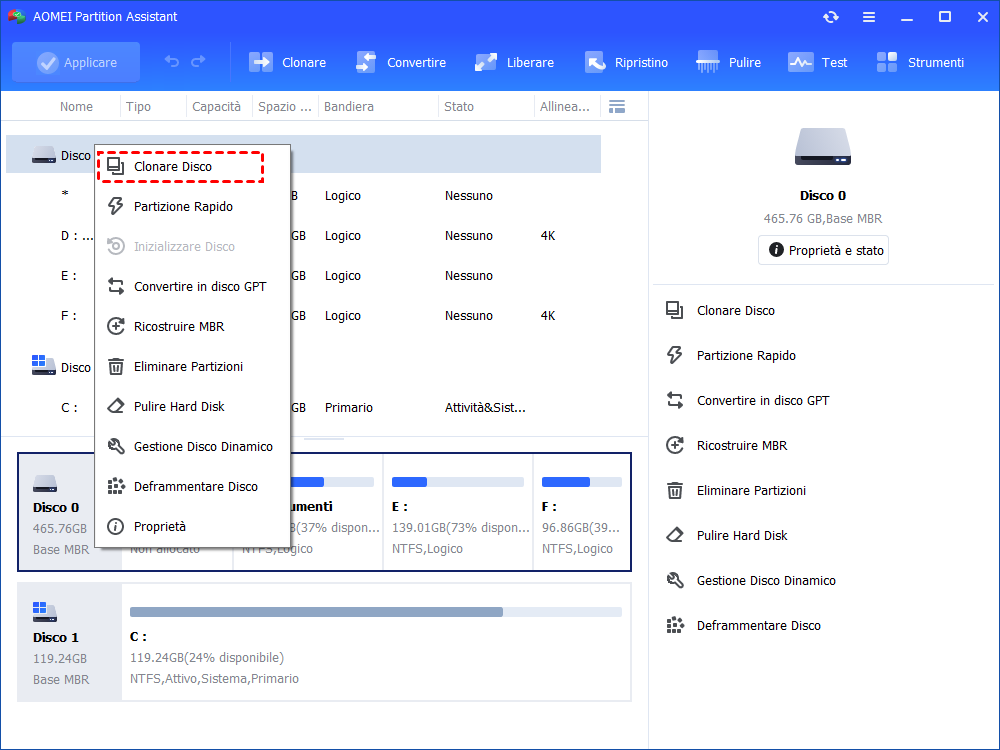
Passo 1. Installa ed esegui AOMEI Partition Assistant, clicca su “Clona” nell’interfaccia principale e seleziona “Clona Disco”.
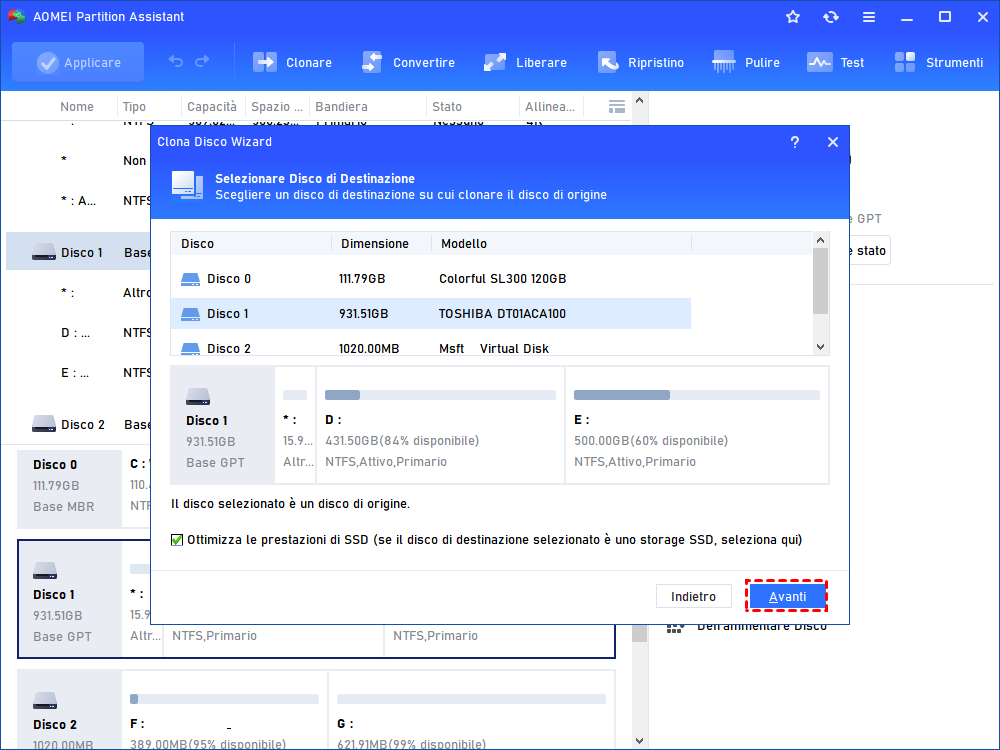
Passo 2. Scegli il disco rigido che vuoi clonare come disco di origine e clicca su “Avanti”.
Passo 3. Seleziona un altro disco come destinazione e clicca su “Avanti”.
Passo 4. Controlla il disco di origine e quello di destinazione nella finestra successiva o seleziona “Clonazione settore per settore”, quindi clicca su “Conferma” per continuare se tutto è corretto.
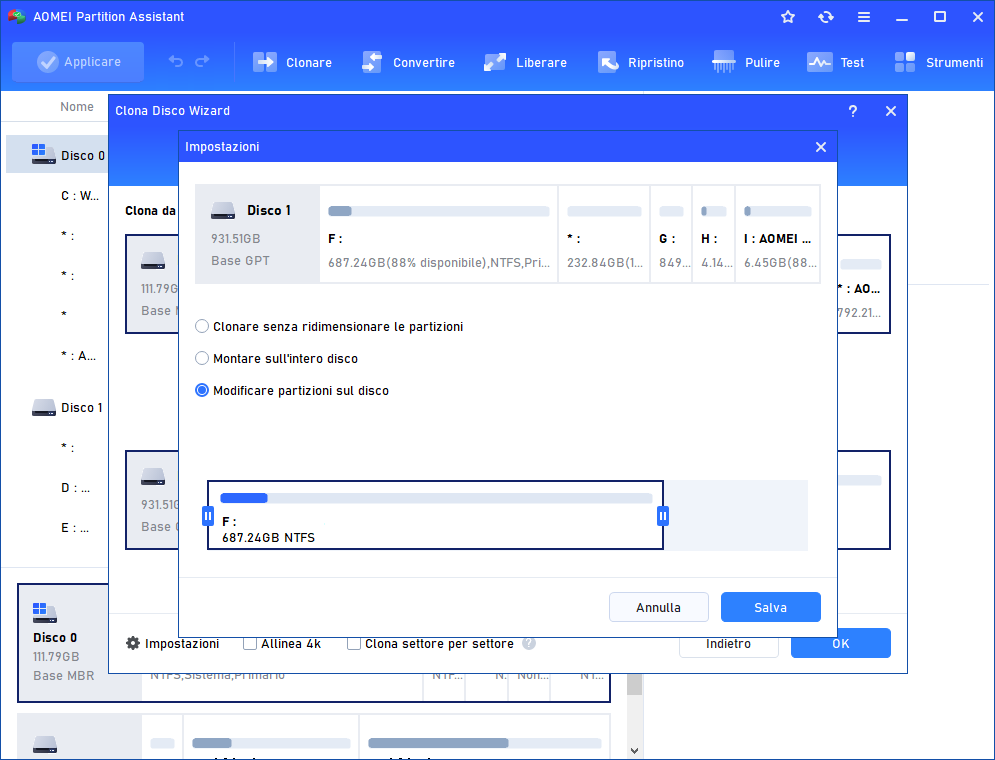
Passo 5. Puoi cliccare su “Impostazioni” per regolare la dimensione delle partizioni sul disco di destinazione o selezionare “Allineamento 4K” per migliorare la velocità di lettura e scrittura dell’SSD.
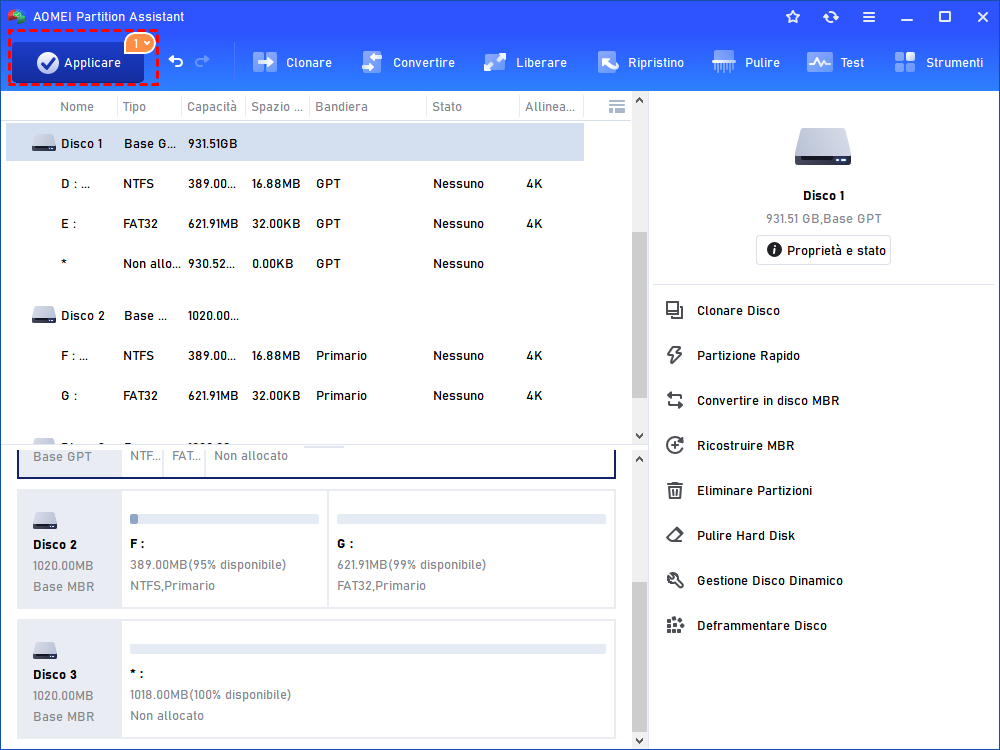
Passo 6. Puoi visualizzare un’anteprima dell’operazione di clonazione tramite la sezione “Operazioni in sospeso”. Per applicare le operazioni, clicca su “Applica” e poi su “Procedi”.
Clonare un file VHD o VHDX su un hard disk fisico è un modo semplice ed efficace per ripristinare dati virtuali su un disco reale. Utilizzando AOMEI Partition Assistant puoi collegare il VHD, visualizzarne le partizioni e trasferire in modo sicuro tutti i file, le impostazioni di sistema e le configurazioni su un HDD. Il processo è veloce, affidabile e non richiede alcuna conoscenza della riga di comando. Che tu debba migrare un intero sistema, eseguire un backup dei dati o riutilizzare un disco virtuale su un computer fisico, questo metodo garantisce una conversione fluida e sicura dal virtuale al reale.
Il miglior gestore di partizioni del disco e ottimizzatore del PC di Windows.