
Come Recuperare i Dati Persi in AOMEI Partition Assistant for Recovery
Introduzione
Potresti sperimentare la perdita di dati in molte situazioni. In caso di perdita di dati, puoi facilmente scansionare i dati persi sulle tue partizioni del disco e sui dispositivi rimovibili con l'aiuto di PartitionAssistant Recovery. Una volta trovati i file persi, puoi visualizzarli in anteprima e recuperarli in pochi semplici passaggi.
Come recuperare i dati persi in PartitionAssistant Recovery
Prima di procedere
- Scarica e installa PartitionAssistant Recovery sul tuo PC.
- Collega l'unità da cui devi recuperare i dati a questo PC.
La scansione dei file persi è gratuita. Tuttavia, poiché è utile e vantaggioso recuperare i dati persi, ti preghiamo di eseguire l'upgrade alla versione a pagamento se desideri avviare il processo di recupero.
Come recuperare file persi con PartitionAssistant Recovery passo dopo passo
Passo 1. Esegui PartitionAssistant Recovery e troverai tutti i dischi o le partizioni senza una lettera di unità sul tuo PC visualizzati. Se l'unità che desideri recuperare non è elencata, clicca sul pulsante "Aggiorna".
Passo 2. Posiziona il cursore del mouse sull'unità che devi scansionare e fai clic sul pulsante "Scansiona". Cliccalo per avviare il processo di scansione.

Passo 3. Una volta avviato il processo, puoi controllare il progresso e i file persi trovati dal programma durante la scansione veloce e approfondita. Inoltre, puoi visualizzare direttamente i file trovati durante il processo di scansione.

Passo 4. Al termine della scansione, puoi visualizzare tutti i file persi trovati. Puoi anche cercare facilmente file e cartelle inserendo il nome del file o della cartella.
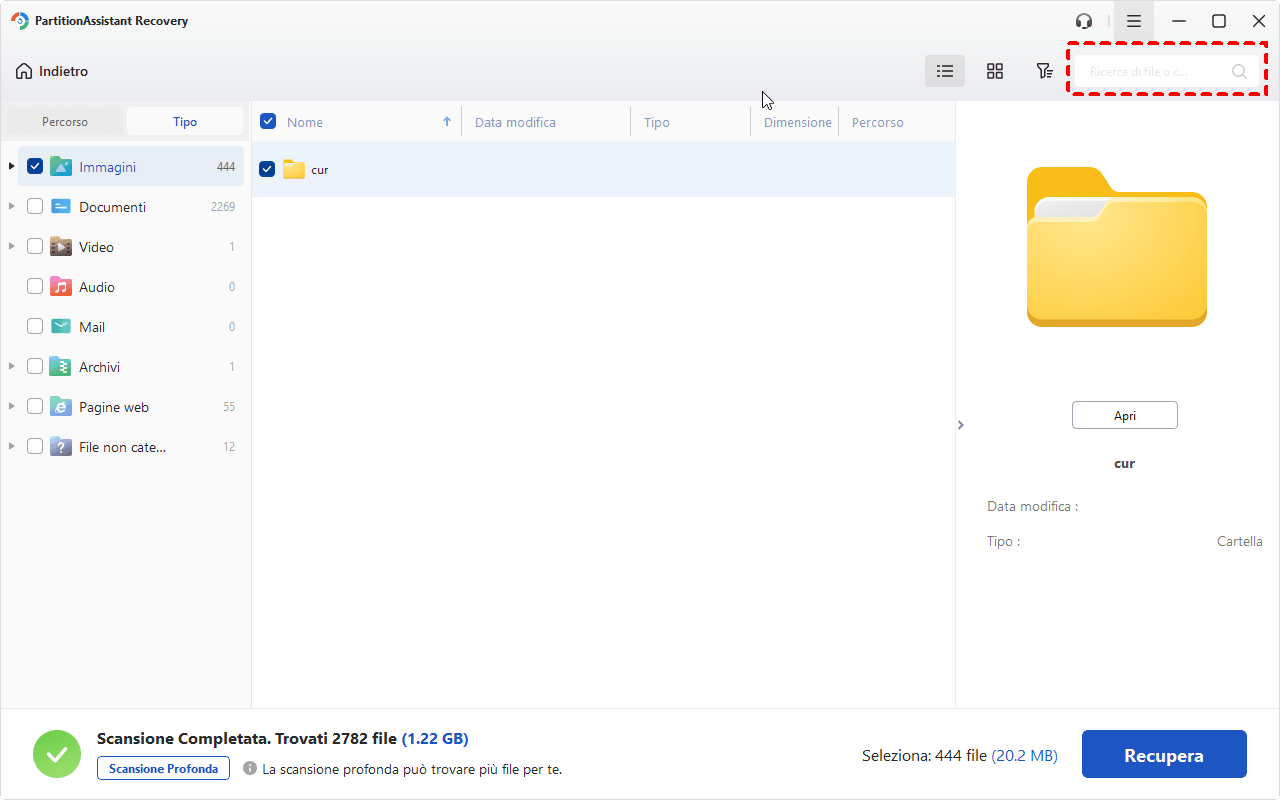
Puoi anche cliccare per filtrare i file e le cartelle persi in base al tipo di file, alla data di modifica e alla dimensione del file.
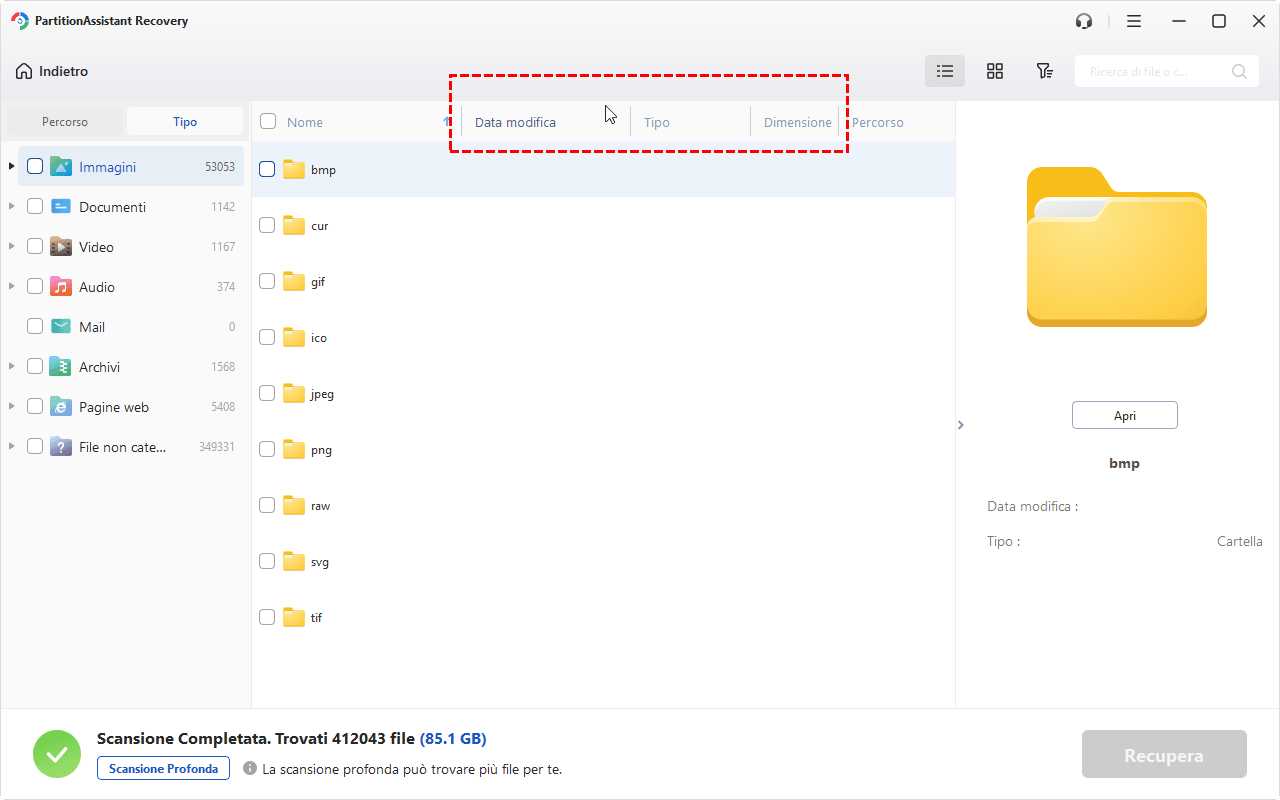
Inoltre, puoi fare doppio clic sui file per visualizzarli in anteprima. Se non è possibile visualizzare in anteprima i file, prova a recuperarli prima e poi visualizzali.
Passo 5. Seleziona i file che desideri recuperare e clicca sul pulsante "Recupera".

Passo 6. Clicca su "Seleziona cartella" per scegliere una cartella sul tuo PC come posizione in cui salvare i file recuperati.
Suggerimento: È consigliabile selezionare un'unità diversa come posizione per salvare i tuoi file recuperati.

Passo 7. Dopo che il recupero è terminato, apparirà una finestra di recupero riuscito che mostrerà la posizione in cui hai salvato i file recuperati. Puoi direttamente localizzare il percorso per visualizzare e modificare i file in Esplora file di Windows.

Conclusione
Con i passaggi sopra indicati, puoi facilmente trovare i file persi. Dopo aver trovato i file persi, puoi recuperarli in pochi semplici passaggi utilizzando PartitionAssistant Recovery su un PC Windows.
Domande frequenti:
D: Posso recuperare dati da un disco danneggiato?
R: PartitionAssistant Recovery può recuperare file su partizioni se il disco è rilevato dal computer. Se il tuo disco è danneggiato fisicamente, i dati persi non possono essere recuperati.