
 PartitionAssistant Recovery


Come recuperare i file cancellati da una pen drive [4 metodi]
Ti è mai capitato di scollegare una chiavetta USB durante il trasferimento di un file, per poi scoprire che non solo i file in trasferimento, ma anche quelli già presenti, sono scomparsi? Come posso recuperare i file cancellati da una pen drive? Ecco quattro metodi affidabili per aiutarti a recuperare i file cancellati dalle unità USB.

Da Gisella / Aggiornato il 09.12.2025


Cosa causa la perdita di dati su USB?
La perdita di dati dalle unità USB può verificarsi per diversi motivi, non solo scollegando il dispositivo mentre è in uso. Tra le cause più comuni troviamo: perdita accidentale, malware, formattazione, danni fisici o malfunzionamenti del dispositivo. Questi scenari spiegano perché sia importante sapere come recuperare file cancellati da USB:
❋ Eliminazione accidentale dei file.
❋ Infezioni da malware.
❋ Formattazione dell’unità USB.
❋ Danni fisici all’unità.
❋ Malfunzionamenti hardware.
❋ Errori o anomalie del software.
❋ Alimentazione instabile delle porte USB.
Indipendentemente dalla causa, alcuni accorgimenti possono aumentare le probabilità di recuperare con successo i file perduti:
1. Smetti subito di usare l’unità USB appena noti la perdita di dati, così da evitare la sovrascrittura.
2. Rimuovi l’unità dal computer in sicurezza e conservala in un luogo sicuro fino all’inizio del recupero.
3. Non copiare né scrivere nuovi dati sull’unità, per non compromettere ulteriormente il recupero.
Con queste precauzioni in mente, esploriamo quattro metodi affidabili per recuperare i file dalle unità USB.
Come posso recuperare i file cancellati da una pen drive?
Prima di ricorrere a strumenti di recupero di terze parti, vale la pena esplorare i comandi integrati di Windows per il recupero dei dati da USB. Il comando attrib può rivelare i file nascosti, offrendo una soluzione semplice per i dati apparentemente persi. Allo stesso modo, il comando chkdsk può riparare gli errori del file system su unità danneggiate, ripristinandone efficacemente la funzionalità. Questi strumenti possono essere utilizzati per recuperare file cancellati da USB senza dover installare software aggiuntivo.
Metodo 1. Utilizzare la funzione Versioni precedenti
La funzione Ripristina versioni precedenti, disponibile nelle versioni recenti di Windows (7, 8, 10 e 11), permette di recuperare i file senza strumenti esterni. Tuttavia, questo metodo richiede che la funzione fosse attivata prima che i file venissero cancellati.
Passo 1. Collega la chiavetta USB al computer.
Passo 2. Apri il menu Start, digita Questo PC e premi Invio.
Passo 3. Fai clic destro sull’unità USB e seleziona Proprietà.
Passo 4. Vai alla scheda Versioni precedenti per visualizzare i punti di ripristino disponibili.
Passo 5. Seleziona una versione dall’elenco e clicca su Ripristina.

Se non sono presenti versioni precedenti, questo metodo non funziona. In tal caso, passa alle altre soluzioni di recupero.
Metodo 2. Recuperare i file cancellati da USB usando Prompt dei comandi (CMD)
Questo metodo di recupero sfrutta gli strumenti integrati di Prompt dei comandi (CMD) di Windows. Pur non essendo il più semplice o veloce, non richiede software di terze parti né funzionalità attivate in anticipo, rendendolo accessibile a tutti gli utenti Windows. CMD include tutti i comandi necessari per ripristinare i file eliminati da una usb.
Passo 1. Collega la chiavetta USB al computer.
Passo 2. Apri il menu Inizio, digita cmd e premi Invio per avviare il Prompt dei comandi.
Passo 3. Nella finestra del Prompt dei comandi, digita: chkdsk F: /f /r
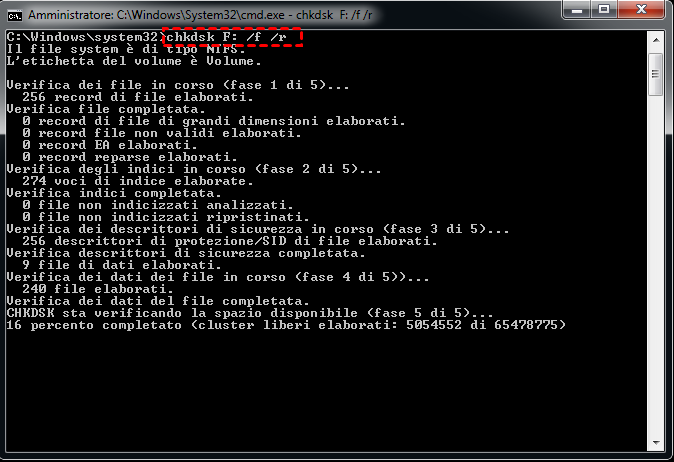
Sostituisci “X” con la lettera assegnata alla tua unità USB, quindi premi Invio.
Passo 4. Digita il seguente comando e premi Invio: ATTRIB -H -R -S /S /D X:*.* Ancora una volta, sostituisci “X” con la lettera corretta dell’unità.
Passo 5. Attendi il completamento del processo. Se riuscito, i file cancellati appariranno in una cartella appena creata sull’unità USB, pronti per essere verificati e ripristinati.
Metodo 3. Recuperare i dati da un’unità USB con software di terze parti
Perdere file importanti da un’unità USB può essere davvero frustrante, soprattutto quando sembrano spariti per sempre. Fortunatamente, i software specializzati possono venire in soccorso. Questi strumenti utilizzano algoritmi avanzati per scansionare a fondo l’unità USB e ripristinare i file eliminati da una USB con grande precisione.
PartitionAssistant Recovery offre uno strumento completo e professionale che semplifica il processo di recupero. La sua interfaccia intuitiva lo rende accessibile anche agli utenti con conoscenze tecniche limitate, permettendo di ripristinare i file con facilità.
Questo potente software è in grado di recuperare file da unità USB danneggiate da corruzione, formattazione accidentale, arresti di sistema o danni fisici, rendendolo uno strumento indispensabile per affrontare una vasta gamma di situazioni di perdita dati.
Passo 1. Installa e avvia PartitionAssistant Recovery. Seleziona la partizione o il disco esatto da cui hai perso i dati e fai clic su Scansiona.

Passo 2. Il programma di recupero inizierà quindi a eseguire la scansione e la ricerca. Prima verrà effettuata la “Scansione Rapida” per trovare rapidamente i dati eliminati, quindi verrà eseguita la “Scansione Approfondita” per individuare altri dati persi.

Passo 3. Al termine della scansione, verranno visualizzati tutti i file eliminati, il Cestino e altri file mancanti. Seleziona il file che desideri recuperare e fai clic su “Recupera”.

Passo 4. Quindi, seleziona un percorso di cartella in cui salvare i file recuperati.
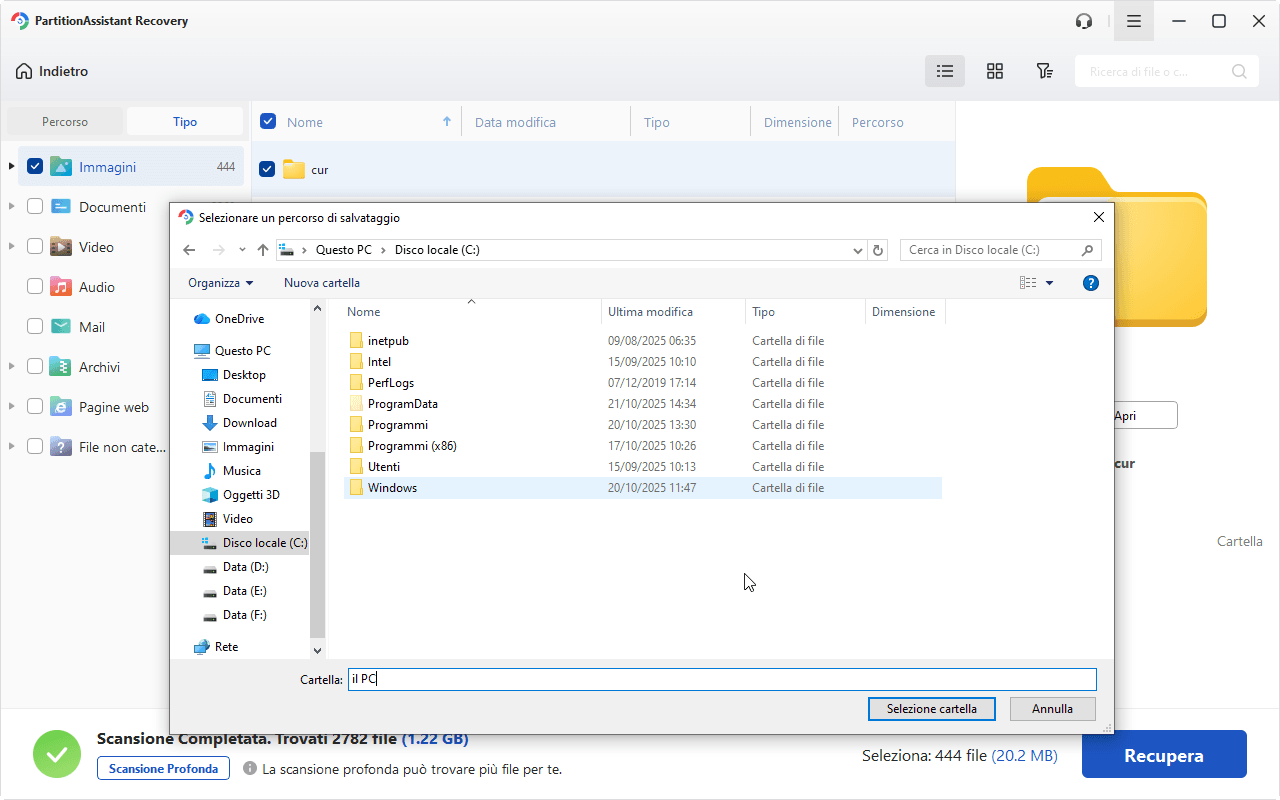
Passo 5. Attendi pazientemente il completamento del processo di recupero.
Metodo 4. Usare Windows File Recovery per recuperare i file cancellati
Per soddisfare la crescente richiesta di strumenti per il recupero dati, Microsoft ha introdotto la sua soluzione: Windows File Recovery. Questa applicazione, disponibile per Windows 10 versione 2004 e successive, permette di recuperare file cancellati da unità USB. Tuttavia, non dispone di un’interfaccia grafica, rendendola meno intuitiva rispetto a strumenti come Disk Drill. È una risposta utile a chi si chiede: come posso recuperare i miei file eliminati dalla pen drive.
Passo 1. Scarica Windows File Recovery dal Microsoft Store.
Passo 2. Collega la chiavetta USB al computer e annota la lettera assegnata all’unità.
Passo 3. Avvia Windows Terminal o il Prompt dei comandi come amministratore.
Passo 4. Inserisci il seguente comando e premi Invio: winfr C: E: /extensive /n \C:\Recycler\*.zip
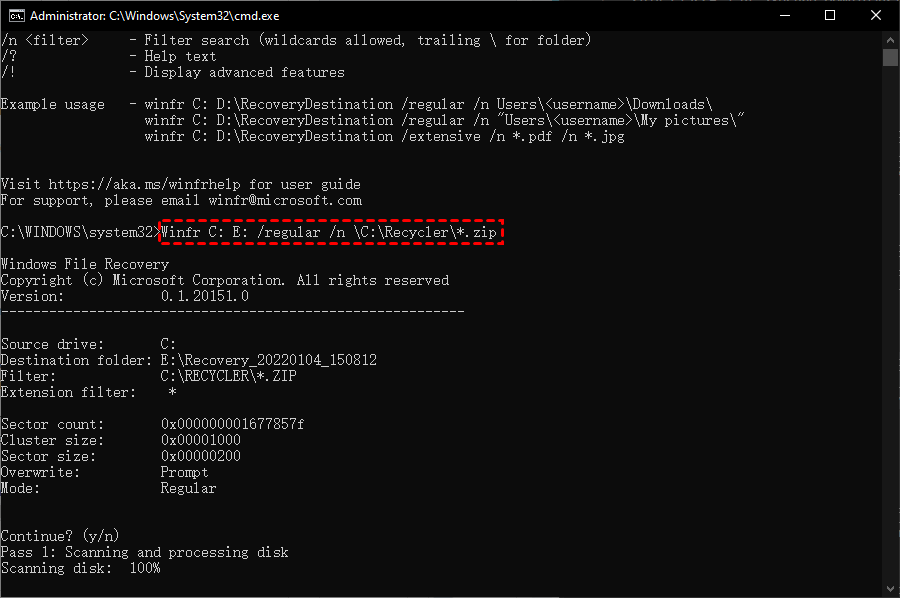
Nota: sostituisci E: con la lettera della tua unità USB e C: con la lettera dell’unità di destinazione per i file recuperati.
Passo 5. Attendi il completamento del processo di recupero. Pur essendo efficace, la mancanza di un’interfaccia intuitiva rende questo strumento più adatto a chi ha dimestichezza con i comandi da riga di comando.
Conclusione
La perdita di dati dalle unità USB può essere stressante, ma con gli strumenti e le tecniche giuste il recupero è spesso possibile. Che tu scelga le utility integrate di Windows, come Versioni precedenti, Prompt dei comandi o Windows File Recovery, oppure una soluzione professionale come PartitionAssistant Recovery, ci sono molte opzioni per recuperare file cancellati da USB e recuperare i tuoi file persi.
Per ridurre il rischio di perdita dati in futuro, esegui sempre il backup dei file importanti, utilizza un antivirus per proteggerti dai malware e rimuovi le unità USB in modo sicuro prima di scollegarle. Queste precauzioni garantiscono la sicurezza dei tuoi dati, riducono la necessità di interventi di recupero e rispondono alla domanda: come posso recuperare i file eliminati da una pen drive.
