
 PartitionAssistant Recovery


Come recuperare un file di Microsoft Project [5 metodi migliori]
Perdere i file di Microsoft Project prima di salvarli può sembrare un disastro, ma niente panico. In questa guida ti mostreremo cinque metodi collaudati per recuperare un file di Microsoft Project non salvato, eliminato o perso.

Da Gisella / Aggiornato il 18.11.2025


Cosa causa la perdita dei file di Microsoft Project?
I file di Microsoft Project sono risorse fondamentali per la gestione dei progetti, spesso contenenti pianificazioni complesse, budget e dettagli delle attività. Purtroppo, questi file possono risultare vulnerabili e andare persi per diversi motivi. Capire le cause ti aiuta a prevenire la perdita dei dati e a garantire la continuità del progetto. Ecco alcuni dei motivi più comuni per cui i file di Microsoft Project possono andare persi:
1. Cancellazione accidentale
Una delle cause più comuni è la cancellazione involontaria da parte degli utenti. Può accadere durante la pulizia dei file, nelle normali operazioni di manutenzione del sistema o quando un utente elimina per errore il file sbagliato.
2. Guasti hardware
Malfunzionamenti del disco rigido, guasti dell’SSD o altri problemi legati all’hardware possono causare la corruzione o la perdita dei dati. Anche sbalzi di corrente o danni fisici ai dispositivi di archiviazione possono rendere i file inaccessibili.
3. Crash del software
Microsoft Project, come qualsiasi altro software, può bloccarsi inaspettatamente a causa di bug, conflitti con altri programmi o risorse di sistema insufficienti. Questi crash possono causare la perdita di lavoro non salvato o la corruzione dei file di progetto.
4. Attacchi di virus o malware
Le infezioni da malware, gli attacchi ransomware o i virus possono criptare, eliminare o corrompere i file di Microsoft Project. Questi attacchi colpiscono spesso i dati critici, causando gravi interruzioni nei flussi di lavoro.
5. File danneggiati
La corruzione dei file può verificarsi a causa di una gestione scorretta dei file, interruzioni improvvise di corrente durante il salvataggio o trasferimenti tramite supporti di archiviazione non affidabili. I file danneggiati possono diventare illeggibili o non aprirsi del tutto.
Come recuperare i file di Microsoft Project non salvati?
Ecco cinque metodi semplici per recuperare rapidamente file di Microsoft Project non salvati. Che tu abbia dimenticato di salvare o abbia incontrato problema imprevisto, queste soluzioni ti aiuteranno a riprendere lavoro. Vediamo nel dettaglio ciascun metodo, passo dopo passo:
Metodo 1. Recuperare un file di Microsoft Project non salvato con PartitionAssistant Recovery
PartitionAssistant Recovery è un ottimo strumento per recuperare file di Microsoft Project non salvati. Questo potente software funziona come un vero e proprio kit di salvataggio digitale, in grado di recuperare file persi da diversi dispositivi, inclusi PC, dischi rigidi esterni e schede di memoria.
✍ Caratteristiche principali di PartitionAssistant Recovery:
✧ Compatibile con oltre 1.000 formati di file, inclusi i file di Microsoft Project non salvati.
✧ Una soluzione versatile e completa per recuperare dati da computer Windows, unità USB, dischi rigidi esterni e molto altro.
✧ Ripristina in modo efficiente i file di MS Project persi a causa di scenari come: cestini svuotati, cancellazioni accidentali o permanenti, errori di partizione, crash di sistema o formattazioni.
✧ Garantisce un’esperienza di recupero completamente sicura e intuitiva per l’utente.
PartitionAssistant Recovery offre un metodo affidabile e semplice per recuperare file importanti, rappresentando una scelta ideale per gestire perdite di dati impreviste.
Passo 1. Installa e avvia PartitionAssistant Recovery. Seleziona la partizione o il disco esatto da cui hai perso i dati e fai clic su Scansiona.

Passo 2. Il programma di recupero inizierà quindi a eseguire la scansione e la ricerca. Prima verrà effettuata la “Scansione Rapida” per trovare rapidamente i dati eliminati, quindi verrà eseguita la “Scansione Approfondita” per individuare altri dati persi.

Passo 3. Al termine della scansione, verranno visualizzati tutti i file eliminati, il Cestino e altri file mancanti. Seleziona il file che desideri recuperare e fai clic su “Recupera”.

Passo 4. Quindi, seleziona un percorso di cartella in cui salvare i file recuperati.
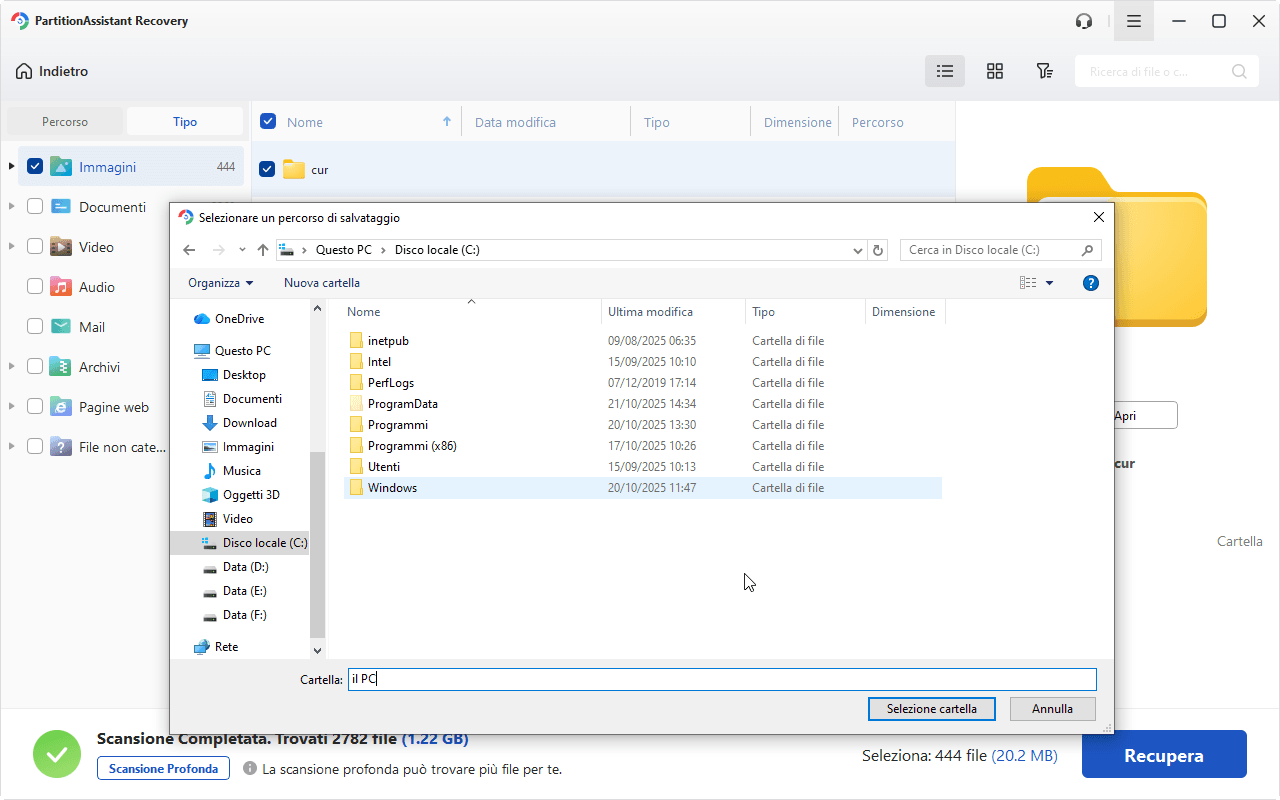
Passo 5. Attendi pazientemente il completamento del processo di recupero.
Metodo 2. Recuperare file di MS Project non salvati dalla cartella dei file temporanei
Molte applicazioni, incluso Microsoft Project, generano file temporanei che vengono salvati nella cartella Temp di Windows. Questi file possono talvolta aiutare a recuperare dati non salvati o persi. Per recuperare un file mancante di Microsoft Project, segui questi passaggi:
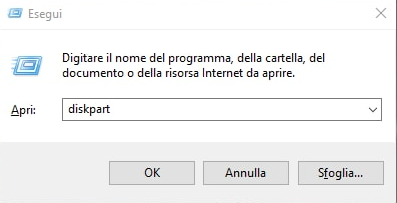
Passo 1. Premi Win + R per aprire la finestra di dialogo Esegui.
Passo 2. Digita diskpart e premi Invio per aprire la cartella Temp.
Passo 3. Usa la barra di ricerca per trovare file con estensioni come .mpp, .mpt o .msp.
Passo 4. Una volta individuato, sposta il file in una posizione sicura, ad esempio sul desktop, per evitare di sovrascriverlo accidentalmente.
Passo 5. Apri il file in Microsoft Project. Se si apre correttamente, salvalo con un nuovo nome per proteggere il lavoro.
Questo metodo offre un modo rapido ed efficace per recuperare i file di progetto non salvati direttamente dalla cartella Temp.
Metodo 3. Utilizzare la funzione di Salvataggio automatico per recuperare file di MS Project
Perdere un file di Microsoft Project non salvato può essere stressante, ma la funzione di Salvataggio automatico può venirti in soccorso. Questa funzione integrata salva automaticamente i tuoi progressi, riducendo al minimo il rischio di perdita dei dati. Ecco come utilizzarla per recuperare i tuoi file:
Passo 1. Avvia Microsoft Project sul tuo computer.
Passo 2. Vai alla scheda File per accedere ai file di Salvataggio automatico, solitamente salvati nella cartella designata per l’Autosave.
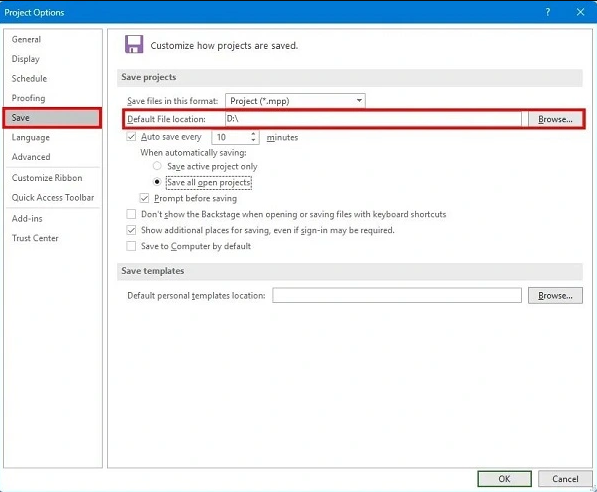
Passo 3. Cerca i file con nomi simili a Autosave_NomeProgetto.mpp. Si tratta delle versioni del progetto salvate automaticamente.

Passo 4. Usa data e ora dei file per identificare la versione più recente.
Passo 5. Fai doppio clic sul file per aprirlo, quindi salvalo in una posizione sicura a tua scelta.

La funzione di Salvataggio automatico lavora in background, proteggendo i tuoi progressi. Seguendo questi passaggi, potrai recuperare rapidamente i file di progetto non salvati con il minimo sforzo.
Metodo 4. Controllare il Cestino per recuperare i file di MS Project non salvati
Se il tuo file di Microsoft Project è scomparso, il Cestino potrebbe contenere la soluzione. Segui questi passaggi per individuare e ripristinare rapidamente il file:
Passo 1. Individua l’icona del Cestino, solitamente nell’angolo in alto a sinistra del desktop.
Passo 2. Se non è visibile, usa la barra di ricerca del menu Start e digita Cestino per trovarlo.
Passo 3. Apri il Cestino e controlla i file presenti al suo interno.
Passo 4. Cerca il file .MPP mancante.
Passo 5. Una volta trovato il file, fai clic destro su di esso e seleziona Ripristina. Il file tornerà nella sua posizione originale sul computer.
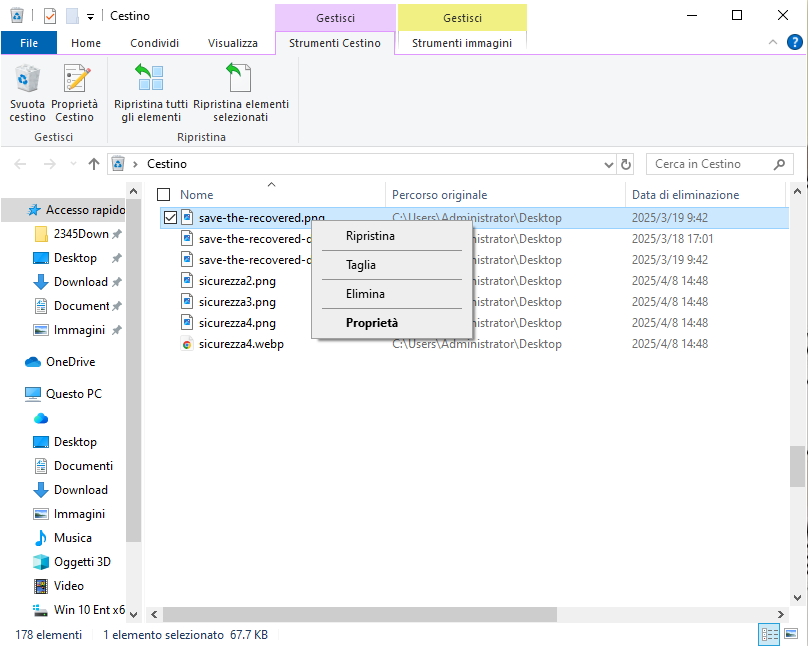
Il Cestino è spesso il modo più semplice e veloce per recuperare file persi, rendendolo un’ottima prima opzione quando si cerca di recuperare un documento di Microsoft Project.
Metodo 5. Ripristinare un file di Microsoft Project da un backup
Utilizzare un backup è un modo affidabile per recuperare i file di Microsoft Project mancanti, soprattutto se esegui regolarmente il salvataggio dei dati. Ecco come ripristinare i file utilizzando diversi metodi di backup:
1. Controlla i dispositivi di archiviazione esterni
Passo 1. Se i file sono stati salvati su una chiavetta USB o su un disco rigido esterno, collega il dispositivo al computer.
Passo 2. Sfoglia il contenuto del dispositivo per individuare e recuperare il tuo file .MPP mancante.
2. Utilizza i servizi di backup su cloud
Passo 1. Se hai sincronizzato i tuoi file con un servizio come OneDrive, accedi al tuo account cloud e cerca il file del progetto.
Passo 2. Per verificare le impostazioni di sincronizzazione, apri l’app Impostazioni, seleziona Account e vai su Backup di Windows.
3. Ripristina le versioni precedenti con Cronologia File
Passo 1. Se Cronologia File è attiva, apri Esplora file e vai nella cartella in cui era salvato il tuo file.
Passo 2. Fai clic destro sulla cartella o sul file e seleziona “Ripristina versioni precedenti”.
Passo 3. Scegli la versione che desideri e fai clic su “Ripristina in” per recuperare il file. In alternativa, seleziona “Ripristina” per salvarlo in un’altra posizione.

Questi passaggi ti permettono di recuperare in modo efficace i tuoi file di Microsoft Project, che siano salvati in locale, su dispositivi esterni o nel cloud.
Conclusione
Perdere i file di Microsoft Project può essere frustrante, ma esistono diversi modi efficaci per recuperarli. Inizia controllando la cartella Temp, usando la funzione di Salvataggio automatico o cercando nel Cestino: spesso questi metodi sono sufficienti. Inoltre, mantenere backup regolari dei tuoi file è una misura preventiva utile per evitare perdite future.
Se nessuna di queste soluzioni funziona, non preoccuparti: c’è ancora speranza. PartitionAssistant Recovery è uno strumento affidabile e facile da usare, progettato per recuperare rapidamente ed efficacemente i file persi. È la soluzione ideale per salvare i tuoi file di progetto importanti, evitandoti stress e inconvenienti inutili.
