
 PartitionAssistant Cleanup


Come eliminare file grandi Windows 10 per liberare spazio?
In questo articolo, puoi imparare a eliminare file grandi Windows 10. Con 3 metodi, puoi trovare ed eliminare efficacemente file di grandi dimensioni sul PC per liberare spazio.

Pubblicato da Aira / Aggiornato il 10.07.2025


Caso utente: Come posso eliminare file grandi su Windows 10?
Il mio computer sta diventando più lento e sembra pieno di file e programmi pesanti. Ma non so quali file grandi siano archiviati nel computer. Come posso eliminare file grandi su Windows 10? C'è un buon metodo per trovare ed eliminare in sicurezza file grandi indesiderati dal mio computer? Attendo il vostro aiuto."
Perché dovresti eliminare file grandi su Windows 10?
Nel tempo, il computer può accumulare una varietà di file di grandi dimensioni non più necessari, come download obsoleti, video dimenticati, file temporanei o di backup. Questi file possono consumare silenziosamente una parte significativa dello spazio sul disco rigido, causando la mancanza di spazio disponibile e portando a evidenti problemi di prestazioni, soprattutto sull’unità di sistema (di solito C:). Pertanto, è importante controllare regolarmente ed eliminare i file grandi non necessari per mantenere in buona salute ed efficiente il computer. Questo comporta diversi vantaggi fondamentali:
👌 Evitare arresti anomali del sistema: Uno spazio su disco estremamente ridotto può causare instabilità del sistema, portando a blocchi, arresti anomali continui o addirittura all’impossibilità di avviare il sistema.
👌 Facilitare gli aggiornamenti del software: Gli aggiornamenti di Windows spesso richiedono diversi gigabyte di spazio libero. Se il disco è pieno, gli aggiornamenti potrebbero non riuscire a installarsi.
👌 Migliorare l'organizzazione dei file: Eliminare file grandi e non necessari aiuta a mantenere ordinata l'archiviazione e rende più facile gestire e trovare i documenti importanti.
Ora che sai perché è importante rimuovere i file grandi, il passo successivo è scoprire come trovarli ed eliminarli.
🔥 Il modo migliore per trovare ed eliminare file grandi su PC
Anche se i metodi raccomandati online possono aiutarti a eliminare file grandi su Windows 10 in una certa misura, hanno generalmente alcune limitazioni, specialmente per quanto riguarda gli strumenti integrati di Windows. Ad esempio, è necessario cercare e rimuovere i file manualmente uno per uno, il che può richiedere molto tempo. Ancora più importante, se non sei familiare con i tipi di file, potresti eliminare accidentalmente file di sistema importanti. Questo potrebbe causare il malfunzionamento del computer.
Per evitare questi problemi e semplificare il processo, si consiglia di utilizzare PartitionAssistant Cleanup, compatibile con Windows 11, 10, 8/8.1 e 7.
Questo potente e intuitivo strumento include una funzione "Elimina file grandi" che può eseguire automaticamente la scansione dei dischi o delle cartelle e elencare tutti i file superiori a 16MB. I file che potrebbero influire sulla stabilità del sistema sono contrassegnati in rosso, così puoi gestirli con cautela. Dopo aver esaminato i file, puoi rimuoverli con un solo clic: basta premere "Elimina ora".
 PartitionAssistant Cleanup
Il miglior gestore di partizioni per Windows e ottimizzatore PC
Vediamo ora come usare PartitionAssistant Cleanup per scansionare ed eliminare file grandi su Windows 10.
Passaggio 1. Installa e avvia PartitionAssistant Cleanup. Clicca sulla scheda "Elimina file grandi".
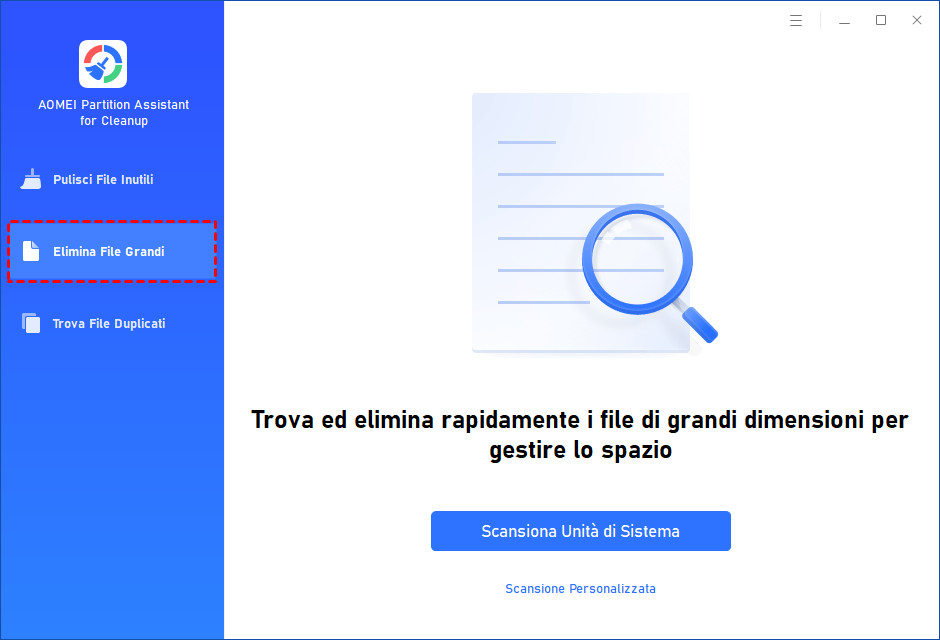
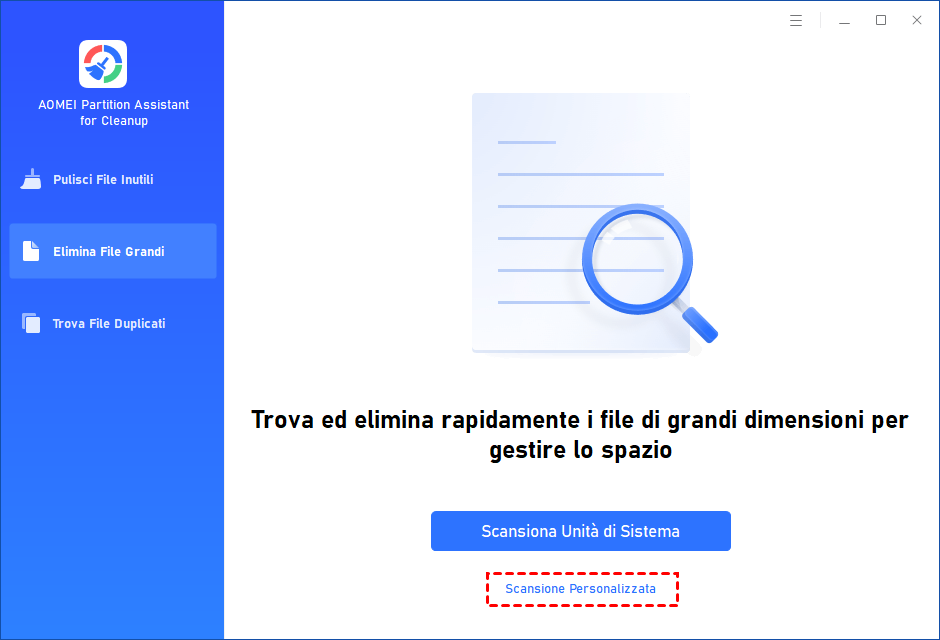
Passaggio 2. Puoi cliccare su "Scansiona unità di sistema" per avviare la scansione dell'unità di sistema C:, oppure cliccare su "Scansione personalizzata" per selezionare manualmente i percorsi da scansionare. (In questo esempio scegliamo "Scansione personalizzata").
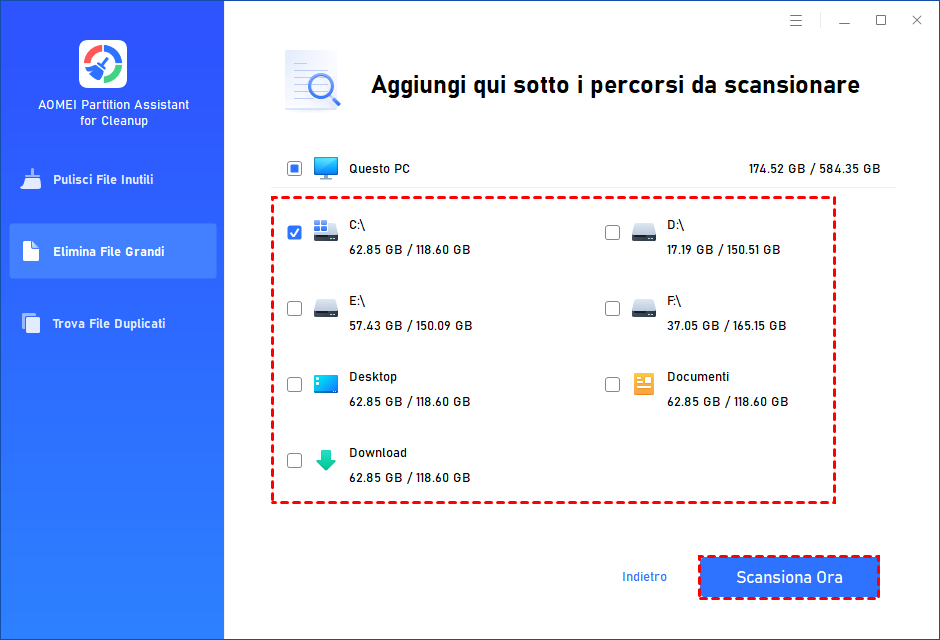
Passaggio 3. Dopo aver cliccato su "Scansione personalizzata", verranno visualizzati tutti i dischi locali ed esterni sul tuo PC, oltre ai percorsi comuni come Desktop, Documenti e Download. Puoi selezionare manualmente i percorsi da scansionare. Una volta aggiunti i percorsi necessari, clicca sul pulsante "Scansiona ora" per avviare il processo di scansione.
Passaggio 4. Il processo di scansione potrebbe richiedere un po' di tempo. Al termine, verranno elencati tutti i file grandi trovati.
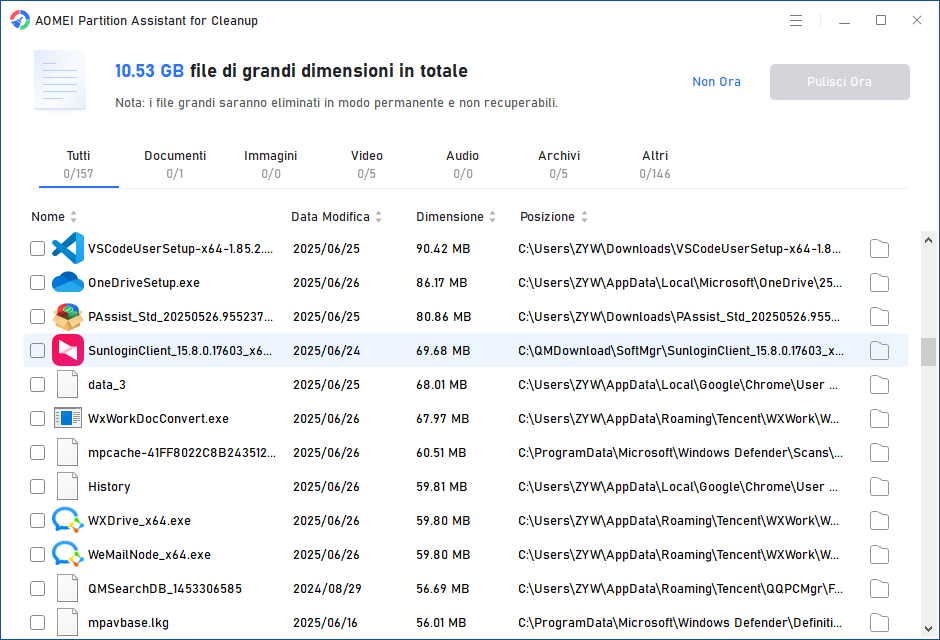
Passaggio 5. Puoi anche controllare i file grandi e cliccare sul pulsante accanto per individuarli.
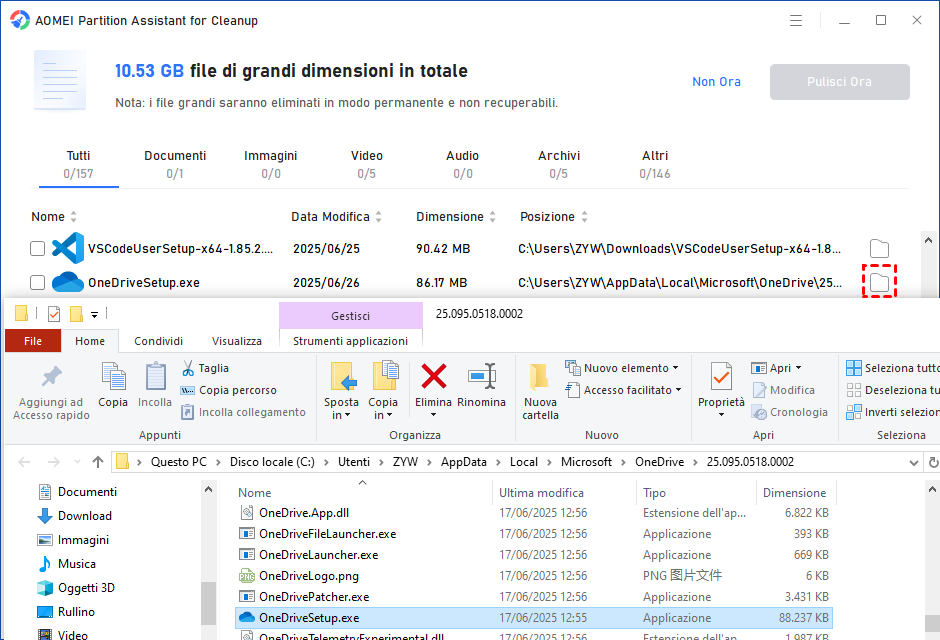
Passaggio 6. Spunta i file che desideri eliminare, quindi clicca sul pulsante "Pulisci ora" per avviare l'eliminazione.
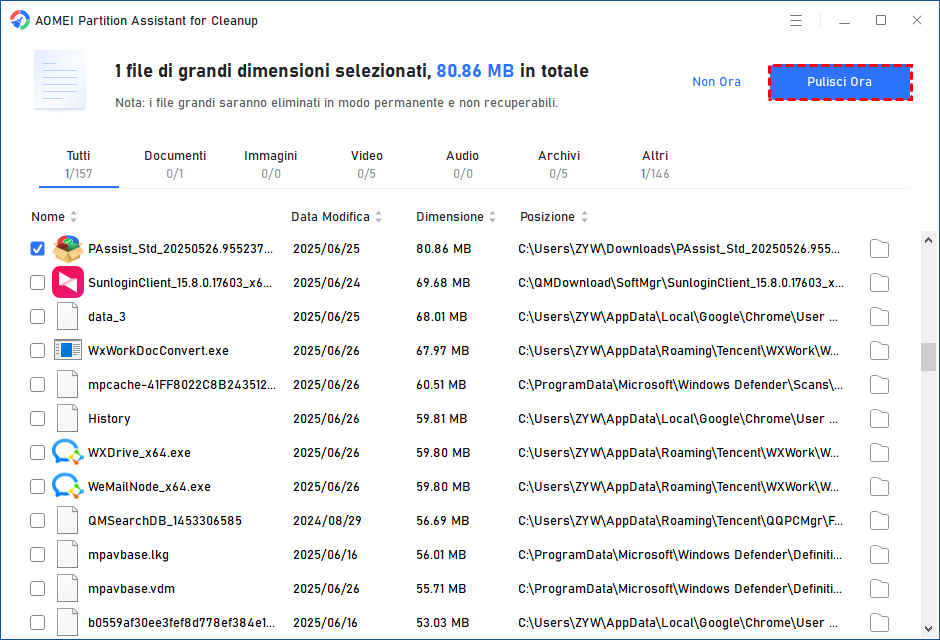
Passaggio 7. L'eliminazione potrebbe richiedere tempo. Al termine del processo, i file selezionati verranno eliminati e apparirà una finestra che mostra quanti dati sono stati eliminati in totale.
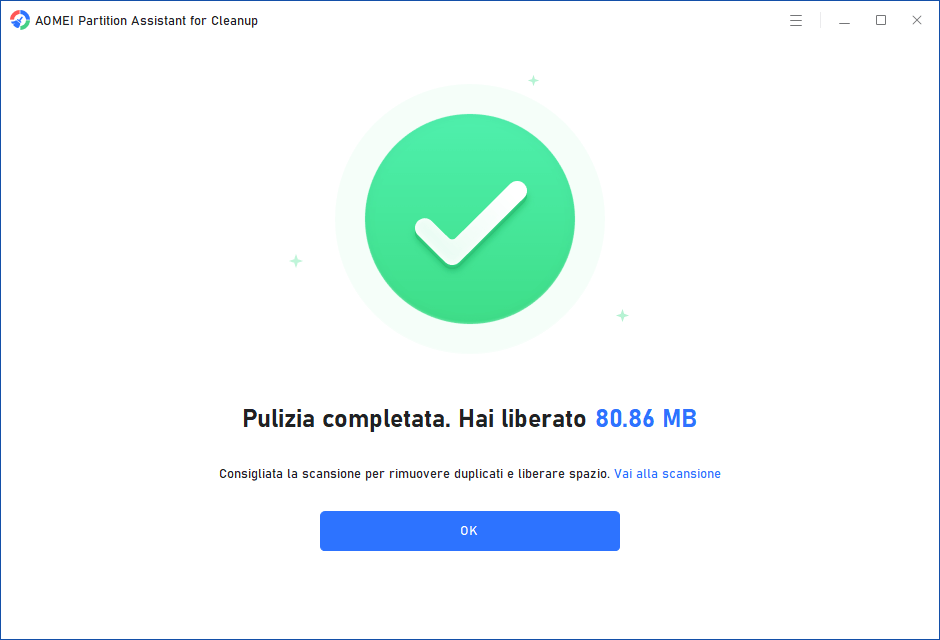
Passaggio 8. Dopo poco, i file grandi verranno eliminati con successo e vedrai una notifica che consiglia di pulire regolarmente il PC.
Come eliminare file grandi su Windows 10 con strumenti integrati?
Se preferisci utilizzare strumenti integrati di Windows e non ti dispiace spendere tempo ed energie, i seguenti due metodi possono anche aiutarti a eliminare file grandi su Windows 10.
│Metodo 1. Eliminare file grandi con Esplora file
Esplora file è lo strumento di base per visualizzare e gestire i file nel sistema Windows. Può aiutarti a spostare i file, cambiarne il nome, ecc. Segui i passaggi qui sotto per imparare come trovare ed eliminare file grandi su PC.
Passaggio 1. Premi i tasti "Win + E" per aprire Esplora file.
Passaggio 2. Clicca su "Questo PC" nella barra laterale sinistra. Dopo essere entrato nella nuova interfaccia, puoi inserire la dimensione nella barra di ricerca. (Questa operazione ti consente di trovare i file in base alla loro dimensione, quindi puoi eliminare quelli grandi trovati).
Passaggio 3. Dopo aver digitato la dimensione, appariranno molte opzioni per aiutarti a filtrare i tuoi file.
Passaggio 4. Puoi anche cliccare su "Dettagli" per vedere quali file grandi possono essere eliminati senza causare problemi al computer.
Passaggio 5. Dopo aver identificato i file grandi da eliminare, fai clic destro su ciascuno e seleziona "Elimina".
│Metodo 2. Eliminare file grandi con le Impostazioni di archiviazione di Windows
Anche questo è un metodo che ti può aiutare a trovare manualmente file grandi da eliminare su Windows 10. Leggi attentamente quanto segue per i dettagli su come eliminare file grandi su Windows 10 con le Impostazioni di archiviazione.
Passaggio 1. Digita "Impostazioni" nella barra di ricerca "Start" e premi "Invio", quindi digita "Archiviazione" nella nuova finestra.
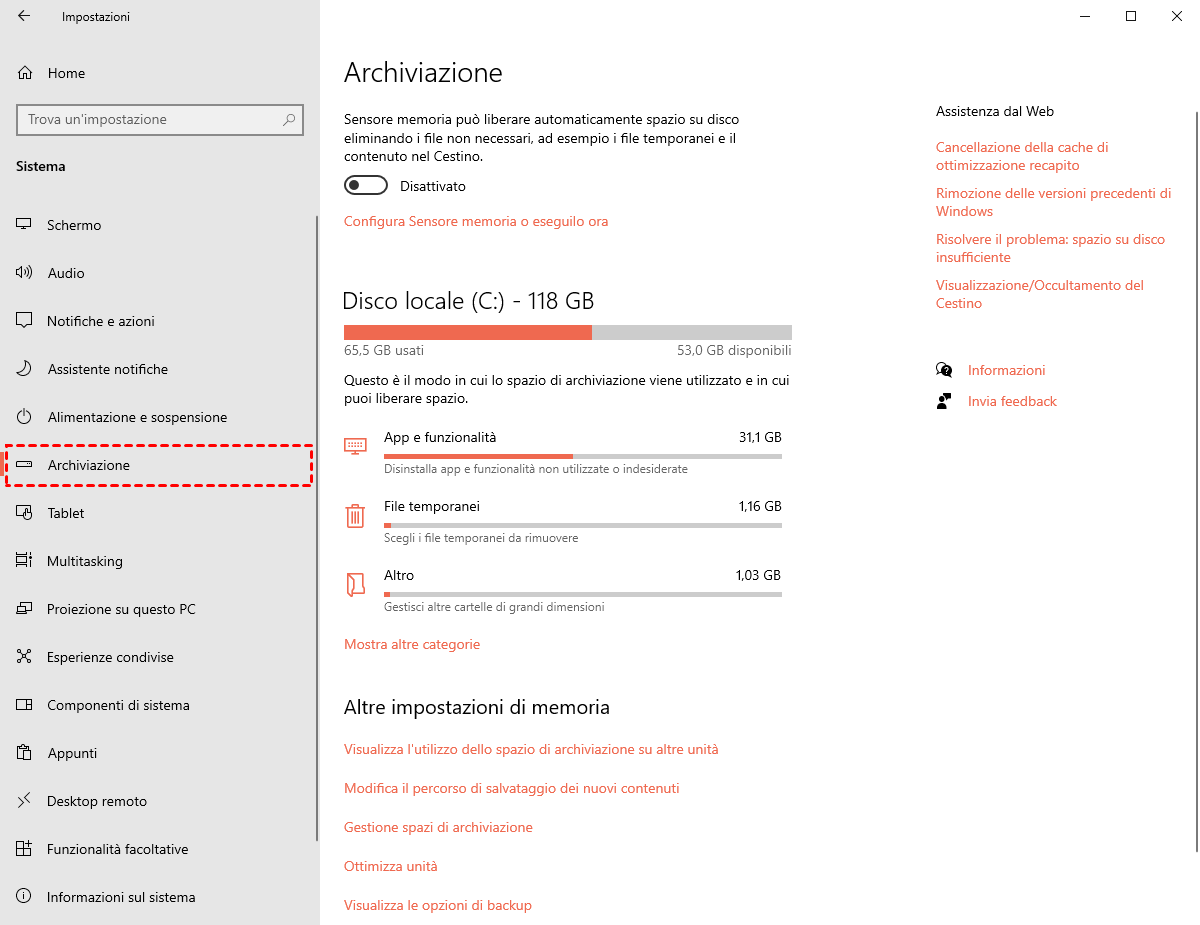
Passaggio 2. Qui puoi vedere l'utilizzo dello spazio della tua unità locale, quindi clicca sulle unità con maggiore utilizzo di spazio.
Passaggio 3. Apri "Documenti" nella nuova interfaccia e clicca su "Visualizza documenti" per vedere i file grandi inutili.
Passaggio 4. Dopo aver trovato documenti grandi non necessari, fai clic con il tasto destro e seleziona "Elimina" per rimuovere questi file fastidiosi.
Conclusione
In questo articolo abbiamo condiviso tre metodi per eliminare file grandi su Windows 10. In confronto, PartitionAssistant Cleanup è chiaramente il tuo miglior alleato, perché è sia sicuro che efficiente.
