
 PartitionAssistant Cleanup


Come rimuovere PC Cleaner da Windows 10 una volta per tutte
Come rimuovere Pro PC Cleaner da Windows 10 se il tuo computer è stato colpito da questo fastidioso malware? In questo articolo ti mostreremo come eliminare questa cattiva applicazione e ti consiglieremo un programma per eliminare file spazzatura su Windows 10 pulito e sicuro.

Pubblicato da Aira / Aggiornato il 28.07.2025


Cos'è PC Cleaner?
PC Cleaner o Pro PC Cleaner è un'applicazione per lo più indesiderata che si pubblicizza come un programma di ottimizzazione del computer che dovrebbe migliorare le prestazioni del sistema. PC Cleaner esamina il computer per trovare voci di sistema errate, avvii non validi, DLL non valide e collegamenti interrotti. Tuttavia, se provi a risolvere questi problemi, ti verrà chiesto di acquistare la versione completa.
Nel sistema operativo Windows, il registro è un database che memorizza le impostazioni di sistema e dei programmi necessari. Contiene centinaia di migliaia di voci, alcune delle quali possono essere obsolete – ad esempio software disinstallati che lasciano chiavi residue, oppure estensioni di file senza applicazioni associate.
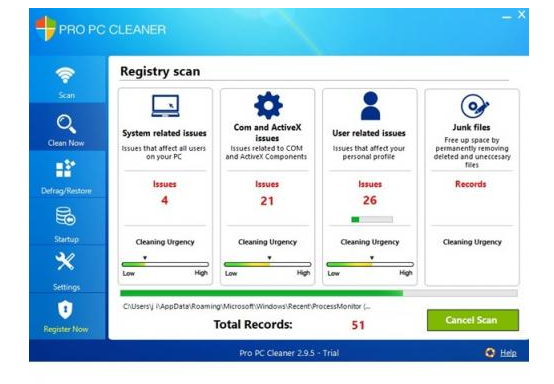
PC Cleaner esamina il registro alla ricerca di elementi obsoleti e li cancella. Tuttavia, esistono moltissime voci di registro e questa applicazione può talvolta eliminare voci importanti, causando problemi.
Ci sono molte testimonianze online di persone che hanno avuto problemi dopo aver utilizzato software per la pulizia del registro. Nella migliore delle ipotesi, PC Cleaner eliminerà alcune centinaia di voci inutili e ridurrà la dimensione del registro di pochi kilobyte – senza alcun impatto reale sulle prestazioni. Inoltre, Microsoft ha pubblicato un articolo in cui si afferma che i pulitori del registro possono causare "problemi seri".
Come si è installato (Pro) PC Cleaner sul tuo PC senza autorizzazione?
(Pro) PC Cleaner è spesso fornito insieme ad altri programmi gratuiti che non informano chiaramente della presenza di software aggiuntivo. Questo tipo di applicazioni è spesso distribuito tramite pubblicità o pacchetti con altri software, lasciando gli utenti confusi sull'origine del programma. Alcuni download gratuiti non specificano che verranno installati altri programmi, e potresti ritrovarti con PC Cleaner installato a tua insaputa.
Per questo motivo è fondamentale scegliere sempre l’installazione personalizzata e deselezionare tutto ciò che non si conosce, in particolare software extra che non si desidera scaricare e installare.
Come rimuovere PC Cleaner da Windows 10?
Puoi usare le Impostazioni per disinstallare programmi indesiderati da Windows.
Passaggio 1. Premi i tasti "Windows + I" per aprire le Impostazioni di Windows e clicca su "App".

Passaggio 2. Nella sezione “App e funzionalità” verranno elencate tutte le applicazioni installate sul tuo PC. Seleziona il software che non ti serve e clicca su “Disinstalla”. Ripeti questa operazione per rimuovere tutti i programmi indesiderati.

Alternativa a (Pro) PC Cleaner: un programma pulito per eliminare file spazzatura su Windows 10
PC Cleaner non è completamente gratuito né sicuro, e talvolta non è compatibile con alcune versioni di Windows o con determinati modelli di computer. Inoltre, contiene pubblicità fastidiose e genera file sospetti.
Per scansionare e rimuovere in modo sicuro tutti i file spazzatura su Windows e dai dischi, non devi spendere tempo o denaro. Esistono diversi programmi gratuiti e affidabili per gestire il tuo PC, molti dei quali offrono servizi di pulizia dei file spazzatura migliori.
PartitionAssistant Cleanup è un gestore gratuito del disco per Windows 11/10/8/8.1/7/XP. Questo strumento è completamente sicuro, senza malware o pubblicità. Gli utenti possono scansionare tutti i file spazzatura presenti nel sistema e nei dischi, visualizzarli e decidere quali eliminare.
 PartitionAssistant Cleanup
Il miglior gestore di partizioni per Windows e ottimizzatore PC
Passaggio 1. Installa e avvia PartitionAssistant Cleanup. Clicca sulla scheda "Pulisci file inutili".
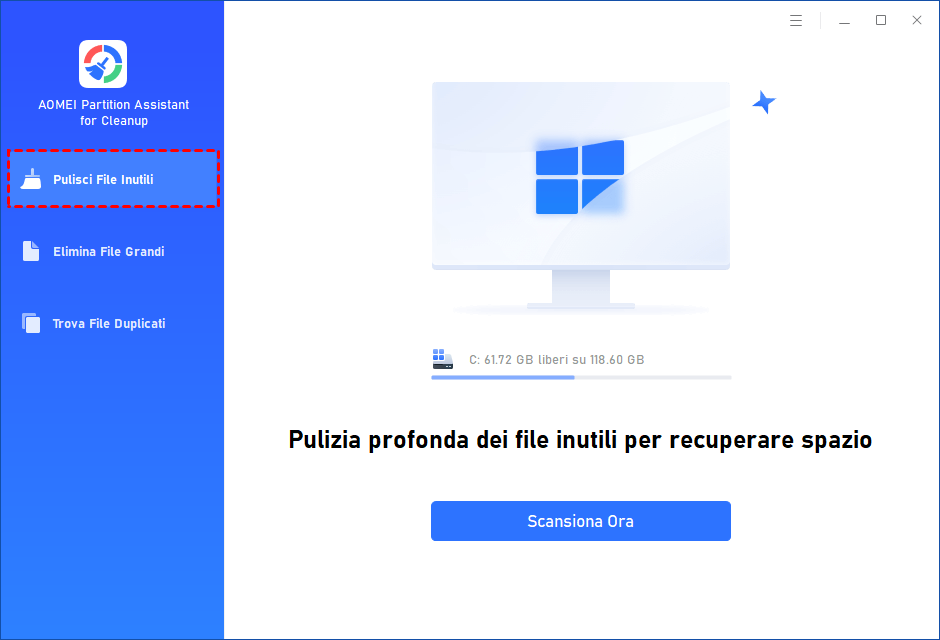
Passaggio 2. Clicca su "Scansiona ora" per avviare la scansione dei file spazzatura.

Passaggio 3. Al termine della scansione, verranno elencati tutti i file spazzatura del sistema (cestino, file temporanei, file di log, scorciatoie non valide, ecc.) e del registro (DLL, sistema, programmi).

Passaggio 4. Puoi cliccare sul pulsante dietro ogni elemento per visualizzarne i dettagli.

Passaggio 5. Clicca sul pulsante dietro per individuare la posizione del file.

Passaggio 6. Seleziona i file indesiderati per avviare la pulizia. Per impostazione predefinita, il programma selezionerà alcuni file indesiderati da pulire, ad esempio file temporanei, file di registro e così via. Puoi anche selezionare manualmente l'opzione per selezionarne di più o deselezionarla per deselezionarne di meno. In alternativa, fai clic su "Seleziona tutto" per selezionare tutti i file indesiderati da pulire, se necessario.
Dopo aver selezionato i file indesiderati non più necessari, puoi fare clic sul pulsante "Pulisci ora" per avviare la pulizia.

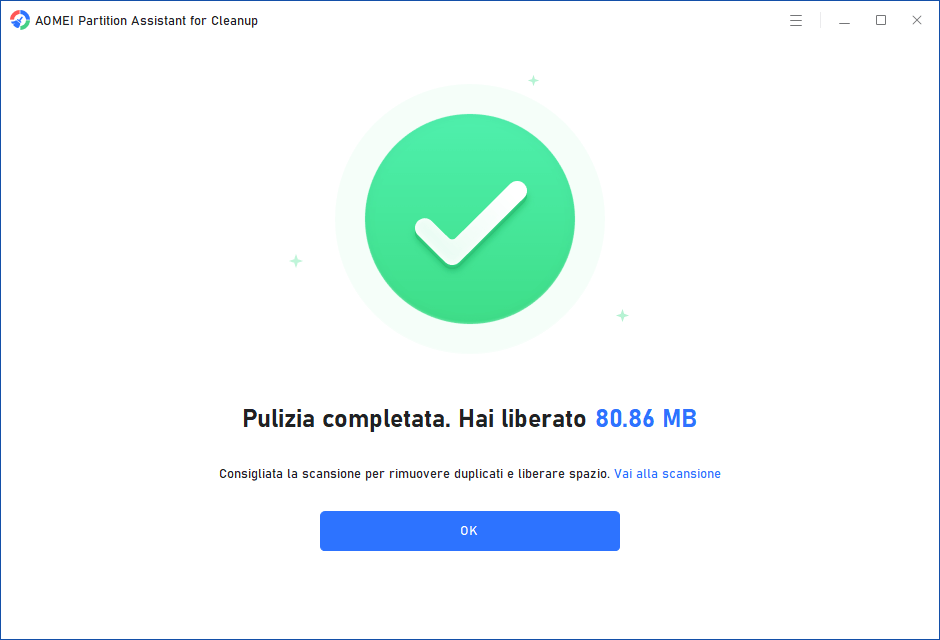
Passaggio 7. Pulizia completata. Il processo di pulizia potrebbe richiedere del tempo e i file selezionati verranno eliminati. Al termine del processo, verrà visualizzata una finestra di conferma che mostra quanti file sono stati eliminati e quanti non sono ancora stati eliminati.

Inoltre, se desideri eseguire una pulizia approfondita dei file di grandi dimensioni sul tuo PC, questa funzione elencherà tutti i file di grandi dimensioni e potrai decidere se eliminarli o meno.
Passaggio 1. Installa e avvia PartitionAssistant Cleanup. Clicca su "Elimina file grandi".
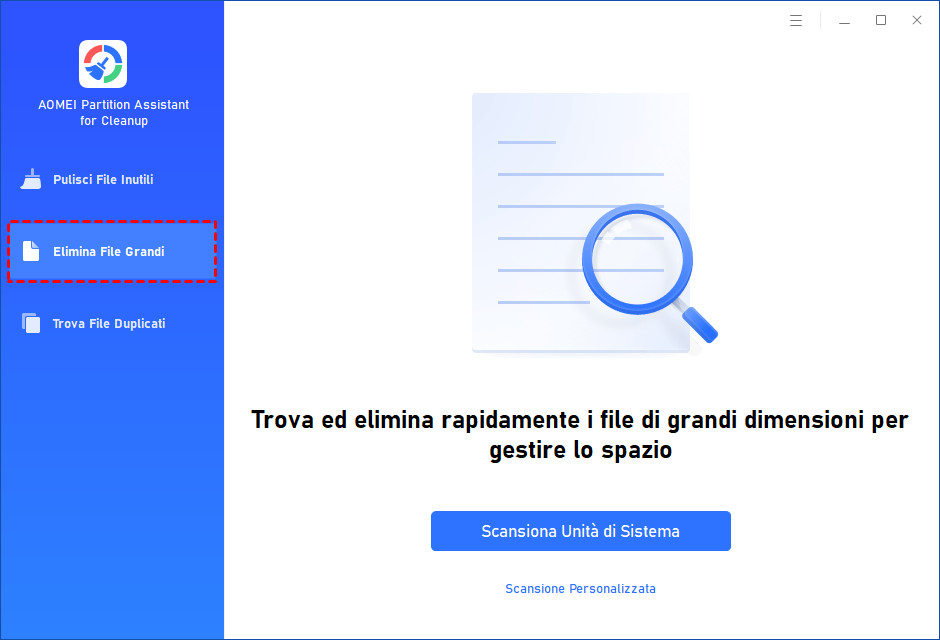
Passaggio 2. Puoi cliccare su "Scansione unità di sistema" per scansionare l’unità C: oppure su "Scansione personalizzata" per selezionare manualmente i percorsi. (In questo esempio usiamo "Scansione personalizzata").
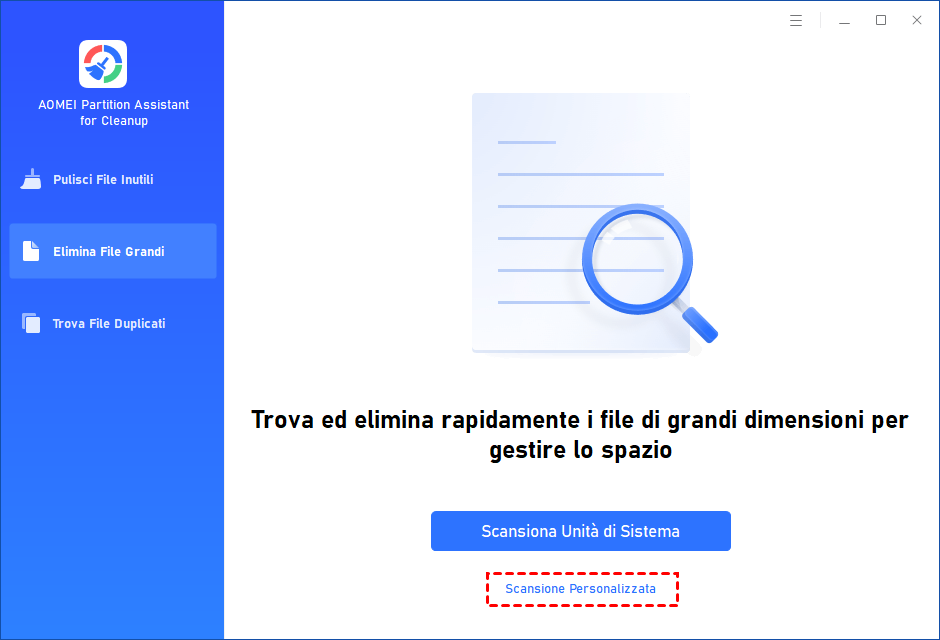
Passaggio 3. Dopo aver fatto clic su "Scansione personalizzata", verranno visualizzate tutte le unità locali ed esterne del PC e i percorsi comuni Desktop, Documenti e Download. È possibile selezionare manualmente i percorsi da analizzare. Una volta aggiunti i percorsi necessari, è possibile fare clic sul pulsante "Scansiona ora" per avviare il processo di scansione.
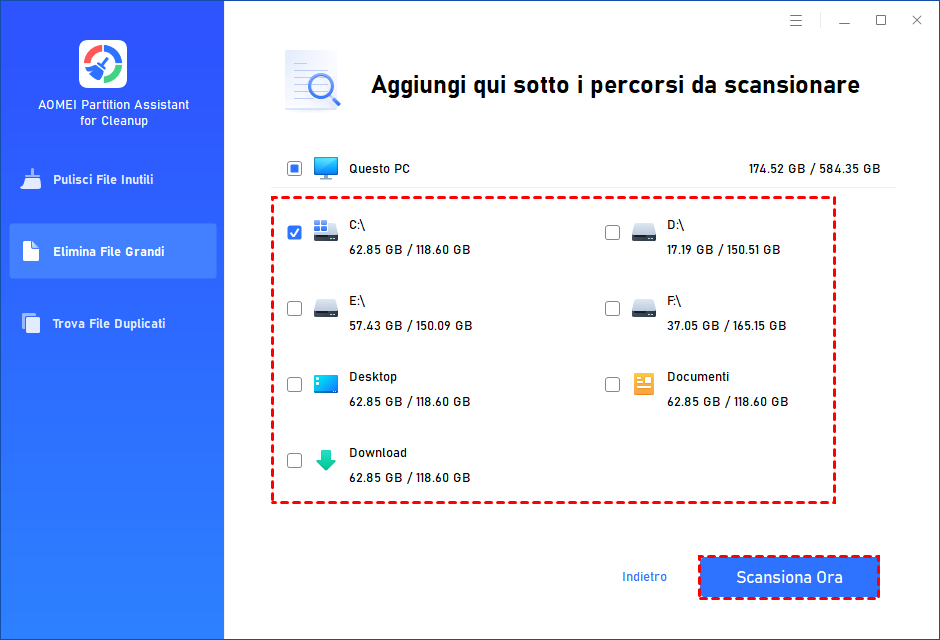
Passaggio 4. Il processo di scansione potrebbe richiedere del tempo. Al termine della scansione, verranno elencati tutti i file di grandi dimensioni rilevati.
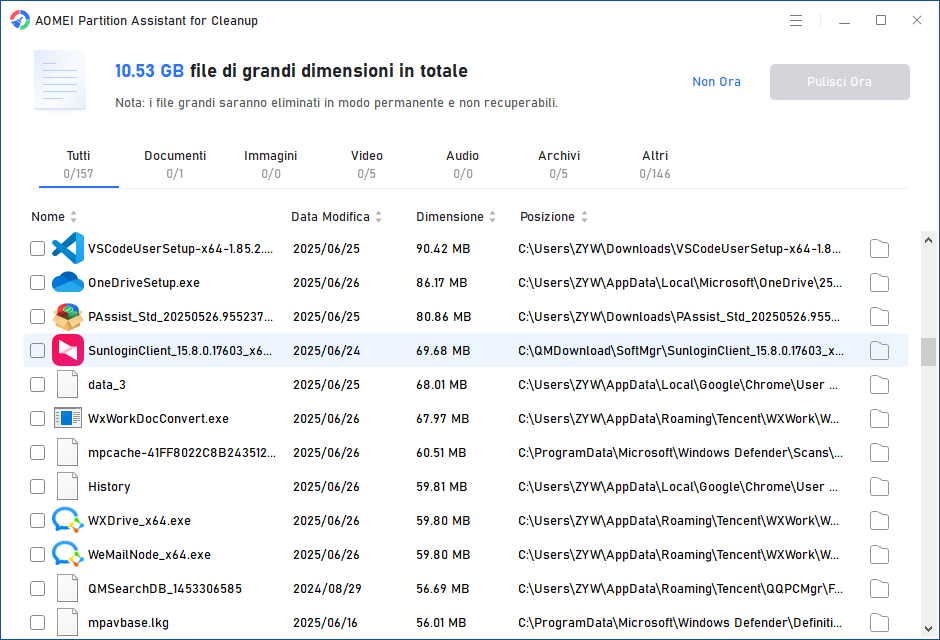
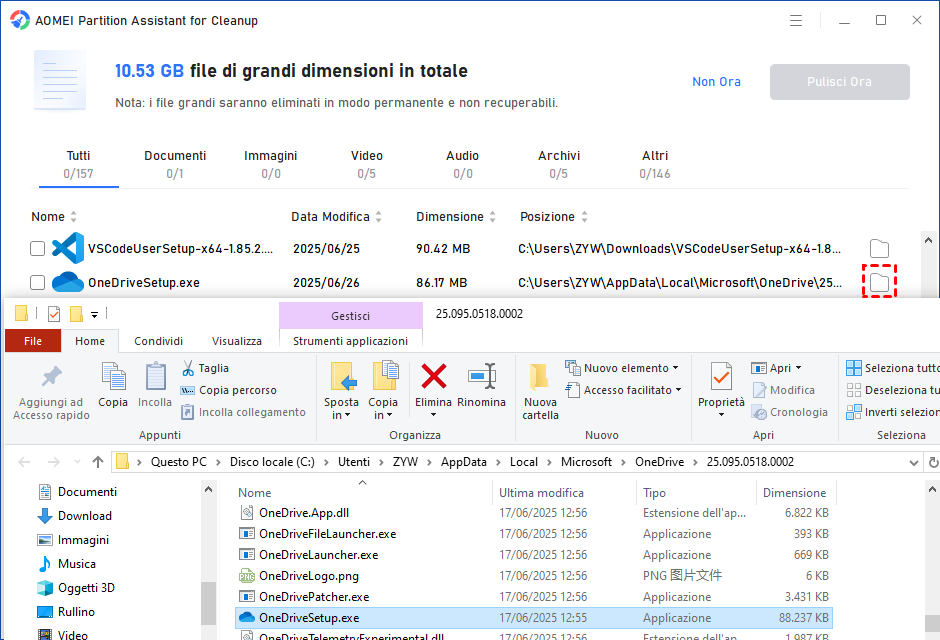
Passaggio 5. Puoi anche controllare i file di grandi dimensioni e cliccare sul pulsante qui dietro per localizzarli.
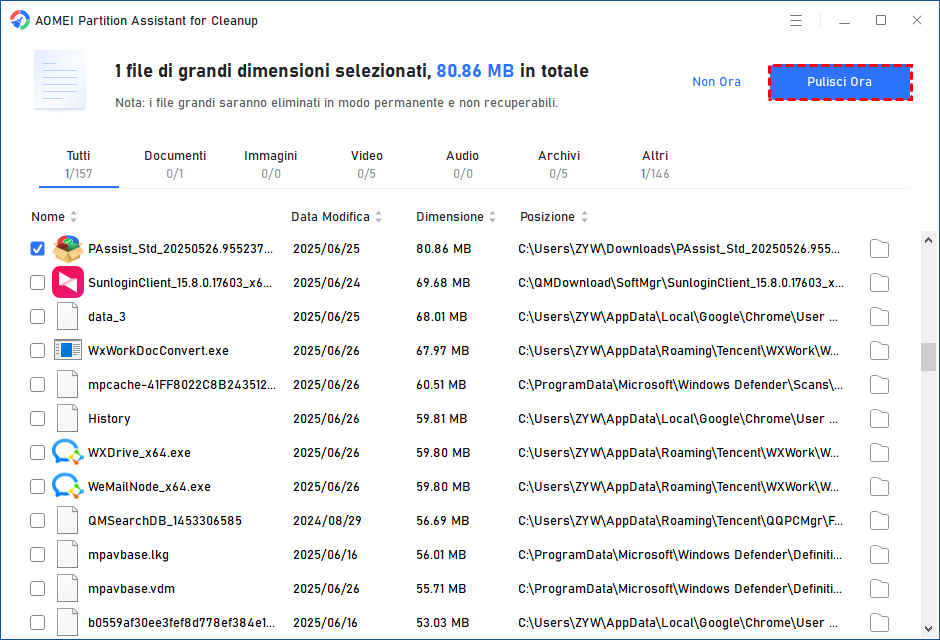
Passaggio 6. Seleziona i file di grandi dimensioni per avviare l'eliminazione. Seleziona i file che desideri eliminare e fai clic sul pulsante "Pulisci ora" per avviare l'eliminazione.
Passaggio 7. Eliminazione completata. L'eliminazione potrebbe richiedere del tempo. Al termine del processo, i file selezionati verranno eliminati e verrà visualizzata una finestra di completamento della pulizia che mostra la quantità totale di dati eliminati.
Conclusione
(Pro) PC Cleaner è un malware nascosto che può essere installato silenziosamente sul tuo computer. Ora che sai come rimuovere PC Cleaner da Windows 10, è il momento di eliminarlo per utilizzare un programma per eliminare file spazzatura su Windows 10 sicuro e affidabile.
PartitionAssistant Cleanup è uno strumento completo per la gestione del disco. Inoltre, è compatibile anche con Windows Server 2025/2022/2019/2016/2012(R2).
