
 PartitionAssistant Cleanup


Come Eliminare i File Inutile in Windows 10, 11?
Come eliminare i file inutile in Windows 10? A causa dell'eliminazione manuale dei file non necessari richiede molto tempo, questo articolo introduce qualche metodo più facile per eliminare in modo efficiente tutti i file.

Pubblicato da Aira / Aggiornato il 18.07.2025


Perché bisogna eliminare file inutili in Windows 10/11? Quali sono i tipi di file?
Windows, il sistema operativo più diffuso e utilizzato al mondo, non è privo di difetti. Uno di questi è che Windows contiene un gran numero di file e directory non necessari. Alcuni sono molto utili per il funzionamento del sistema, mentre molti sono superflui. Alcuni di questi file non necessari possono essere rimasti sul computer per molto tempo senza causare problemi di spazio. Tuttavia, vengono memorizzati dal sistema e occupano molto spazio, il che potrebbe causare un rallentamento, un ritardo, un blocco o addirittura un crash del PC.
Pertanto, è inevitabile eliminare i file non necessari dal PC Windows. Tuttavia, molti utenti si chiedono quali tipi di file possono essere eliminati. Ecco un elenco:
- La cartella Temp
- Il file di ibernazione
- Il cestino
- I file di programma scaricati
- I file della vecchia cartella di Windows
- Cartella di aggiornamento di Windows
- File della cache
- File del programma di installazione
- Miniature
Alcuni di questi file sono archiviati nelle cartelle dei dati di sistema dell'unità C, motivo per cui lo spazio del disco C diventa pieno rapidamente e gli utenti non sono sicuri che sia possibile eliminarli dall'unità C. Quindi, vi mostreremo come ripulire questi file inutili da Windows 10.
Come eliminare i file non necessari sul computer Windows 10?
1. Utilizzare la pulizia del disco
Passo 1. Digitate "pulizia disco" nella casella di ricerca sulla barra delle applicazioni e selezionate Pulizia disco dall'elenco dei risultati.
Passo 2. Selezionare l'unità che si desidera ripulire (ad esempio l'unità C), quindi selezionare "OK".
Passo 3. In "File da eliminare", selezionare il file di cui ci si vuole sbarazzare e fare clic su "OK".
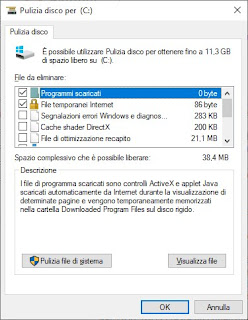
È anche possibile fare clic su "Pulisci i file di sistema" per pulire i file di sistema inutili, ma si prega di fare attenzione, per non eliminare dati importanti.
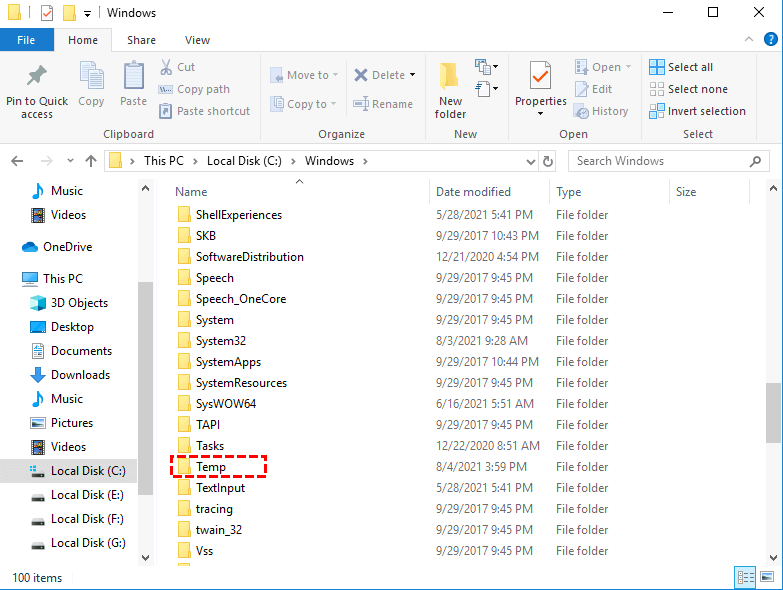
2. Eliminare i file temporanei in Esplora file
La cartella temporanea è una cartella di Windows sempre piena di cose non necessarie. Pulizia disco è utile, ma non sempre rimuove tutto dalla cartella Temp per qualsiasi motivo. Si consiglia di cancellare manualmente la cartella Temp regolarmente.
3. Pulire i file di ibernazione
Il file di ibernazione è un file di grandi dimensioni che non verrà mai utilizzato. La modalità di ibernazione di un computer è simile alla modalità di sospensione. La differenza principale è che il sistema operativo salva tutto il lavoro aperto sul disco rigido. La dimensione dei file di ibernazione sarà probabilmente di qualche gigabyte o più, a seconda della capacità del disco rigido. In altre parole, se si dispone di 8 GB di RAM, il file hiberfil.sys occuperà 8 GB di spazio sul disco rigido; se si dispone di 20 GB di RAM, il file hiberfil.sys potrebbe occupare 20 GB di spazio sul disco rigido.
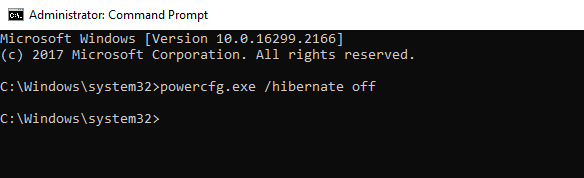
Se non si utilizza abitualmente la modalità di ibernazione, è possibile disabilitarla rapidamente utilizzando il Prompt dei comandi e recuperare spazio sul disco rigido equivalente alla quantità di RAM disponibile. Ma non rimuovetela perché se lo fate, Windows la ricostruirà da zero.
Passo 1. Accedete al menu Start, digitate "cmd", fate clic con il tasto destro del mouse sul Prompt dei comandi e selezionate Esegui come amministratore.
Passo 2. Digitare quindi "powercfg.exe / ibernazione off" e premere Invio.
4. Pulire il Cestino
Dopo aver eliminato un file o una cartella dal sistema, questi vengono spostati nel Cestino. Si tratta di una posizione unica in cui i file eliminati vengono conservati fino a quando non vengono rimossi o ripristinati in modo definitivo. Non dimenticate quindi di controllare e pulire regolarmente il cestino, perché potrebbe contenere diversi gigabyte di dati obsoleti.
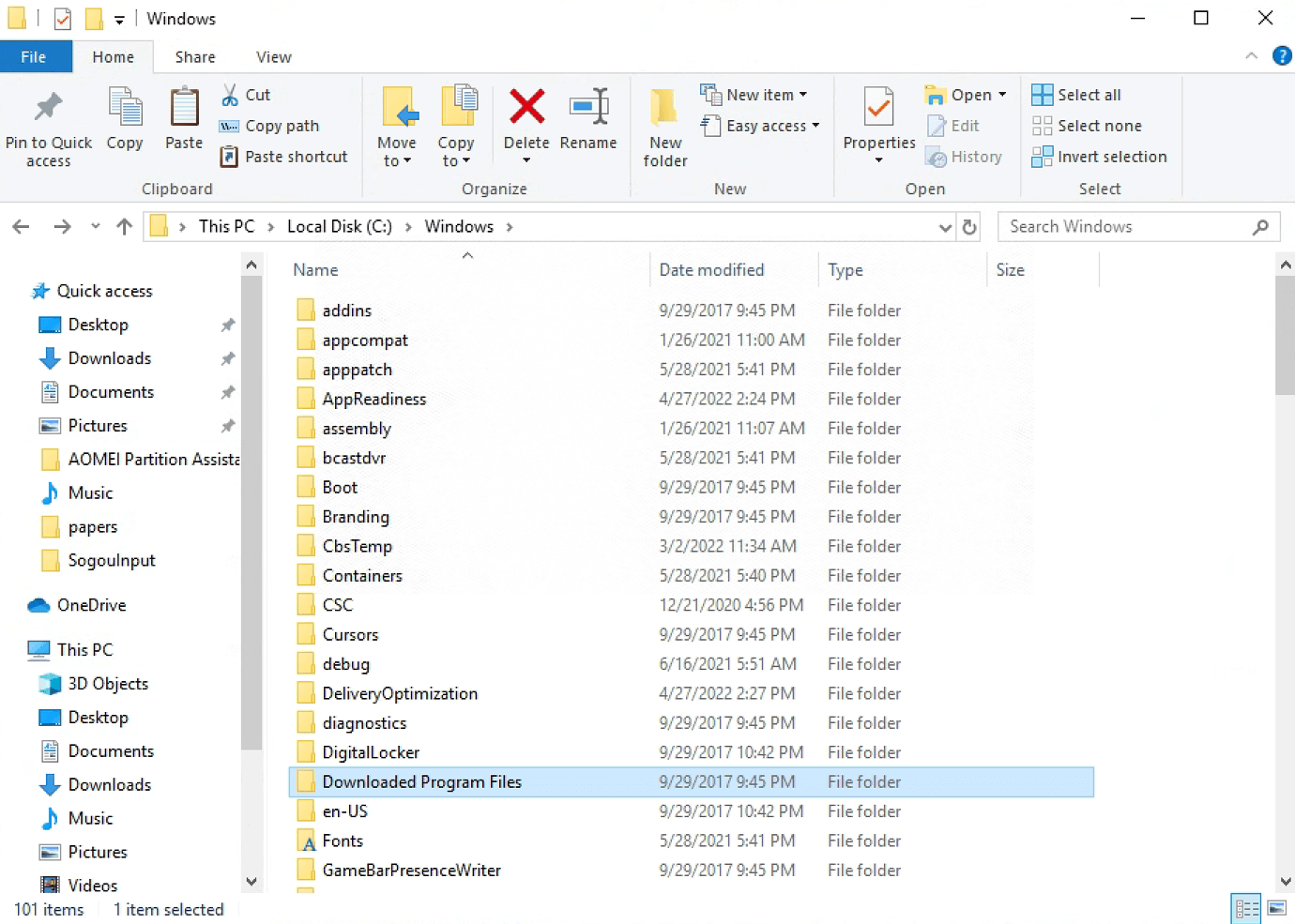
5. Eliminare i file di programma scaricati
Molti utenti di Windows sono probabilmente confusi dalla cartella File di programma scaricati. Questa cartella non include le applicazioni scaricate. Essa memorizza i file necessari ai controlli ActiveX e alle applet Java di Internet Explorer, in modo da non doverli scaricare due volte se si utilizza la stessa funzione su un sito web.
Pertanto, questa cartella è essenzialmente inutile e sta semplicemente consumando spazio. Inoltre, le applet Java vengono utilizzate raramente e ActiveX è una tecnologia estremamente antiquata con diversi problemi di sicurezza. Potete controllare subito questa cartella e, se si tratta di file di grandi dimensioni, potete eliminarli direttamente.
Pulire i file spazzatura con lo strumento di pulizia del PC
I sei metodi sopra descritti riguardano file diversi. Gli utenti devono seguire percorsi diversi per trovare i file non necessari presenti sul disco. Esiste un modo per trovare tutti i file non necessari sul PC Windows in una sola volta e cancellarli tutti?
Per soddisfare le vostre esigenze, vi consigliamo PartitionAssistant Cleanup, un gestore di dischi e partizioni per computer Windows 11/10/8/8.1/7/XP. Questo strumento ha tre funzioni che aiutano a liberare spazio sul disco: Pulire PC, Eliminare file di grandi dimensioni e Rilevatore di file duplicati.
Pulitore PC: Questa funzione è in grado di scansionare unità e dischi selezionati per trovare tutti i file spazzatura non necessari e consente agli utenti di personalizzare i file da pulire.
Eliminare file di grandi dimensioni: Anche questa funzione esegue la scansione del disco, ma per i file di grandi dimensioni. Dopo la scansione del computer, gli utenti possono selezionare tutti i file indesiderati per rimuoverli, evitando così di doverli trovare da un percorso all'altro.
Qui ti mostreremo come eliminare i file di grandi dimensioni dal vostro PC Windows.
Passo 1. Scarica e apri PartitionAssistant Cleanup, quindi seleziona l’opzione Elimina file grandi.
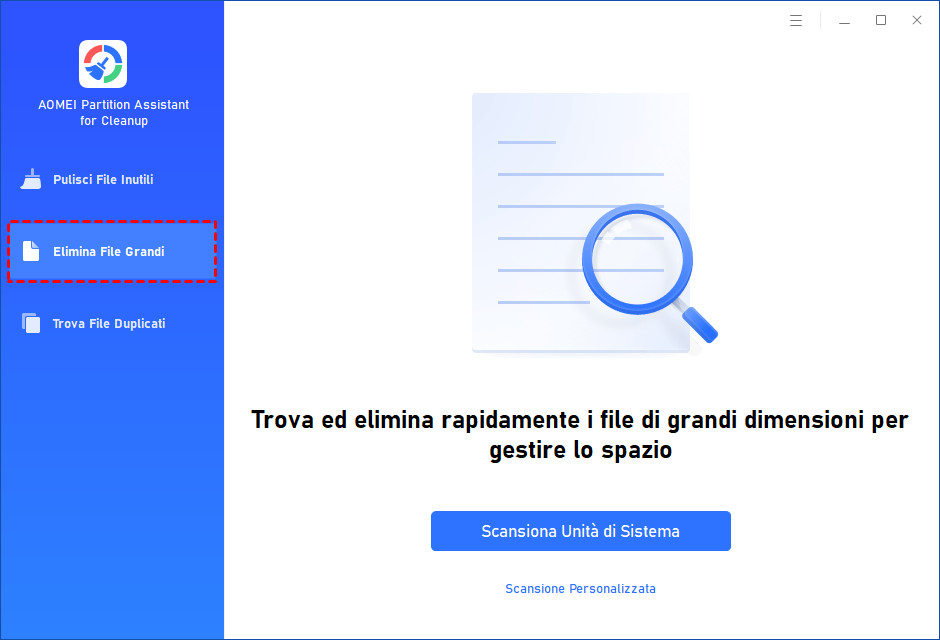
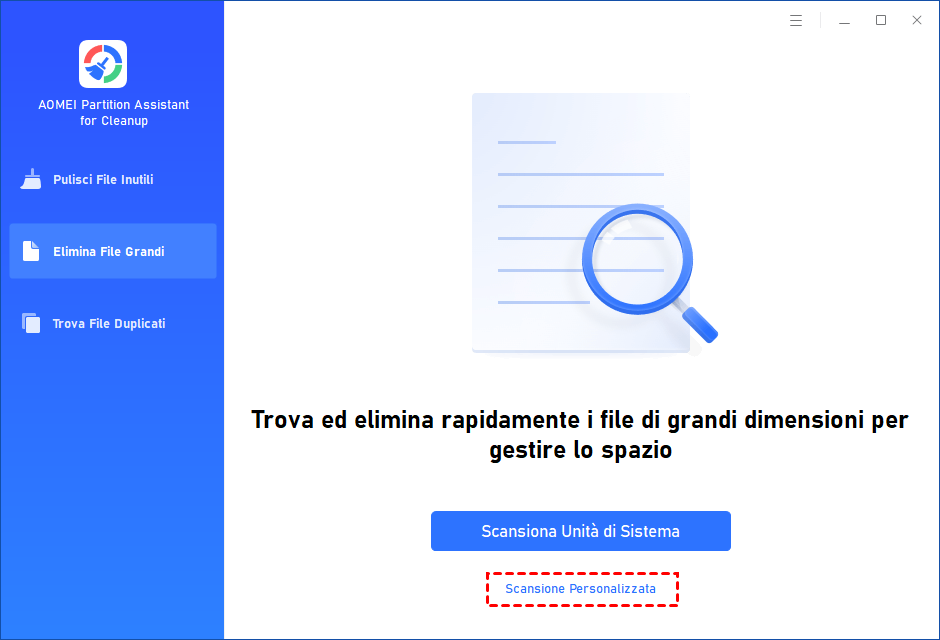
Passo 2. Avvia la scansione dell’unità C: cliccando su Scansiona unità di sistema, oppure scegli Scansione personalizzata per analizzare cartelle specifiche.
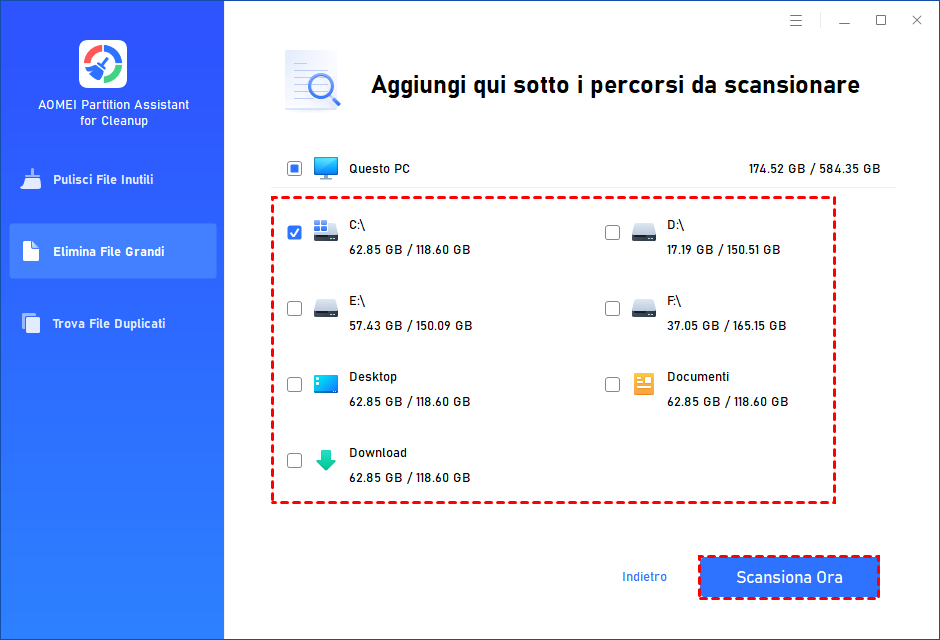
Passo 3. Dopo aver scelto i percorsi da esaminare, clicca su Scansiona ora per avviare la scansione.
Passo 4. Una volta completata, seleziona i file da rimuovere e premi su Pulisci ora.
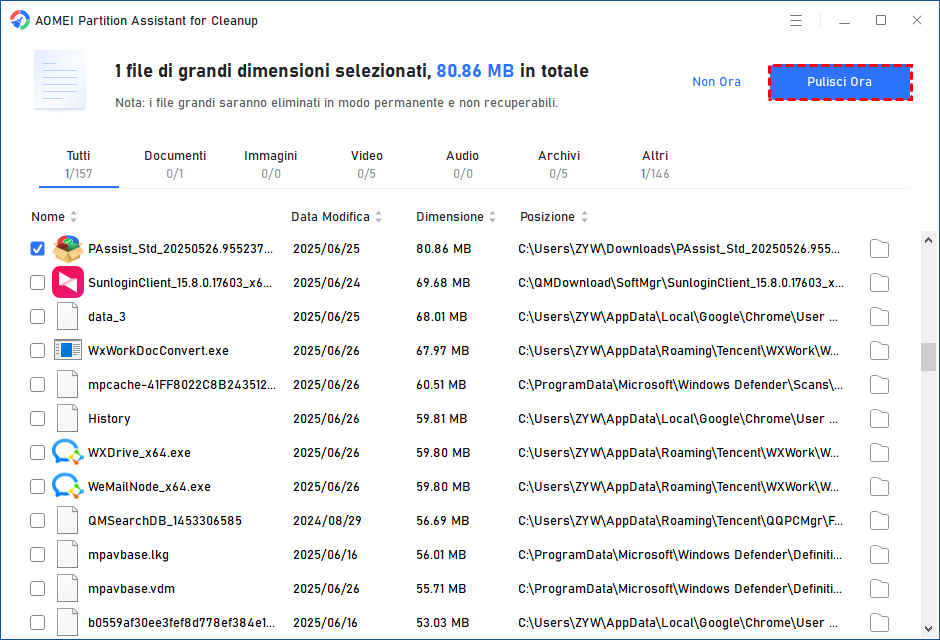
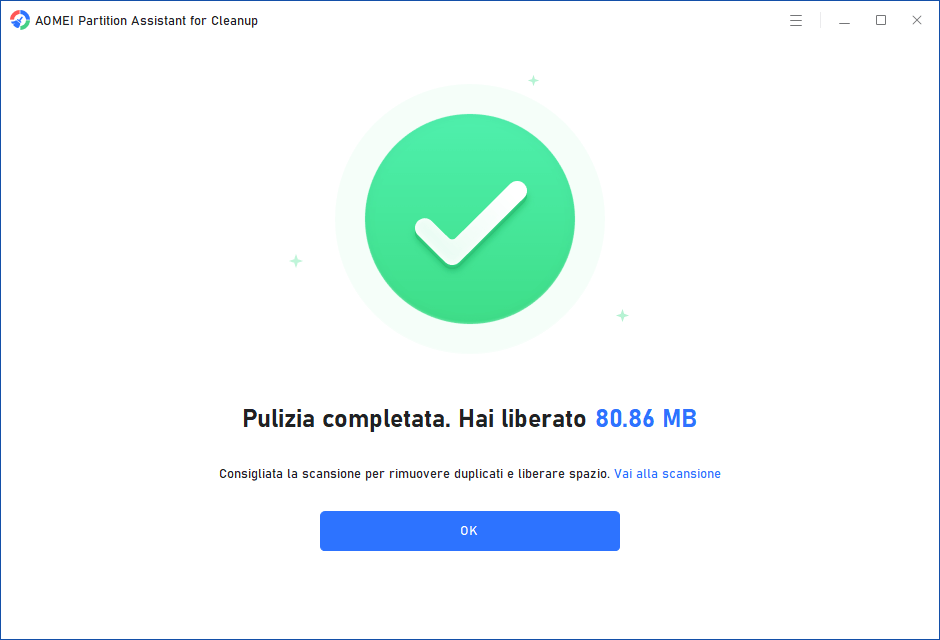
Passo 5. Il programma mostrerà un riepilogo finale con i dati totali eliminati dal sistema.
Conclusione
Dopo aver letto questa guida, saprete sicuramente come eliminare i file inutili in Windows 10 e come pulire i file spazzatura. PartitionAssistant Cleanup è un gestore efficiente, può essere utilizzato per pulire il PC.
