
 PartitionAssistant Cleanup


Come eliminare la cache di Windows Update per risolvere errori di aggiornamento?
A volte, se elimini la cache di Windows Update, potresti risolvere i problemi di aggiornamento bloccato o di installazione fallita. In questo articolo imparerai come pulire la cache di aggiornamento e altri file inutili dal sistema operativo.

Pubblicato da Aira / Aggiornato il 24.07.2025


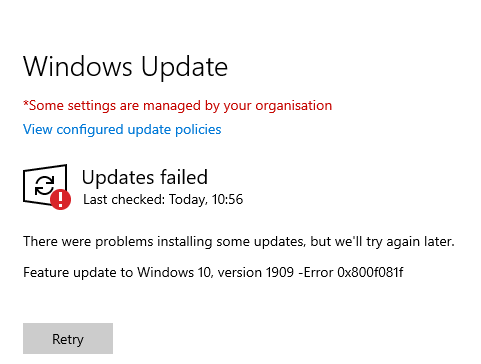
Quando controlli gli aggiornamenti di Windows, il sistema archivia automaticamente tutti i file di installazione degli aggiornamenti, poiché potrebbero essere utili se desideri tornare a una versione precedente. Tuttavia, a volte, aggiornamenti difettosi o file corrotti nella cache di Windows Update possono interrompere l’intero processo, causando download infiniti o errori di installazione.
3 metodi per eliminare la cache di Windows Update
Se anche tu hai problemi con aggiornamenti che non si caricano o non si installano su un computer Windows, sappi che l’eliminazione della cache di Windows Update può risolvere la maggior parte dei problemi di download o installazione, come aggiornamenti bloccati, errori durante l’installazione e altro ancora.
Infatti, dopo che hai eliminato la cache, i vecchi file vengono rimossi e i nuovi file vengono scaricati dai server Microsoft. Questo approccio può risolvere i malfunzionamenti causati da file danneggiati.
In questa sezione, ti mostreremo come pulire la cache di Windows Update in diversi modi: puoi sceglierne uno o provarli tutti finché il problema non viene risolto.
Metodo 1. Pulire la cache di Windows Update tramite Esplora file
Questo è il metodo più semplice. Puoi eliminare i file della cache tramite Esplora file dopo aver modificato una voce nei Servizi di sistema.
Passo 1. Digita “Esplora file” nella barra di ricerca per aprirlo.
Passo 2. Cerca e fai clic con il tasto destro su disco C, poi seleziona “Proprietà”.
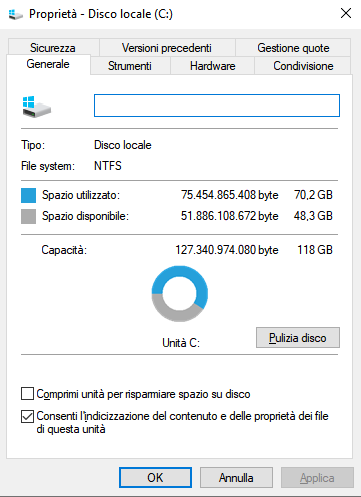
Passo 3. Clicca su “Pulizia disco” e poi su “Pulizia file di sistema”.
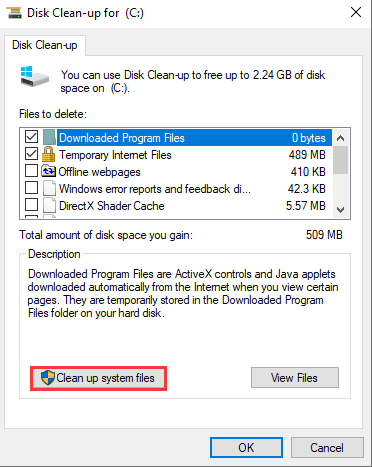
Passo 4. Seleziona “File di log di aggiornamento di Windows” e “File di installazione temporanei di Windows”, poi clicca OK.
Passo 5. Premi i tasti Windows + R per aprire la finestra “Esegui”. Digita services.msc e clicca OK per aprire l’applicazione Servizi.
Passo 6. Cerca “Windows Update” dall’elenco, fai clic destro e seleziona “Interrompi”.

Passo 7. Ora apri Esplora file e vai su C:\Windows\SoftwareDistribution\Download. Elimina tutti i file presenti nella cartella.

Dopo aver completato questi passaggi, riavvia il computer. Al prossimo controllo aggiornamenti, Windows scaricherà nuovi file dal server Microsoft, presumibilmente senza errori.
Metodo 2. Eliminare la cache di Windows Update tramite CMD
Puoi anche eliminare la cache di Windows Update da riga di comando. Assicurati di eseguire correttamente tutti i comandi.
Passo 1. Cerca “Prompt dei comandi”, fai clic destro e seleziona “Esegui come amministratore”.
Passo 2. Digita net stop wuauserv e premi Invio.
Passo 3. Ora digita i seguenti comandi, premendo Invio dopo ciascuno:
- C:
- cd %Windir%\SoftwareDistribution
- del /f /s /q Download
Successivamente, riavvia il PC e prova a eseguire nuovamente l’aggiornamento.
Metodo 3. Eliminare la cache di Windows Update con uno script
Un altro metodo per l’eliminazione della cache di Windows Update è creare uno script.
Passo 1. Apri il Blocco Note e digita:
- @Echo On
- net stop wuauserv
- C:
- cd %Windir%\SoftwareDistribution
- Type del /f /s /q Download
- pause
Passo 2. Salva il file come Cleardown.cmd sul desktop.
Passo 3. Fai clic con il tasto destro sul file Cleardown.cmd e seleziona “Esegui come amministratore”.
Al termine dello script, verrà messa in pausa l’esecuzione così da poter vedere i risultati.
Come reimpostare la cache di Windows Update
Se i metodi precedenti non funzionano, puoi anche provare a reimpostare completamente la cache di Windows Update.
Passo 1. Apri il Prompt dei comandi come amministratore.
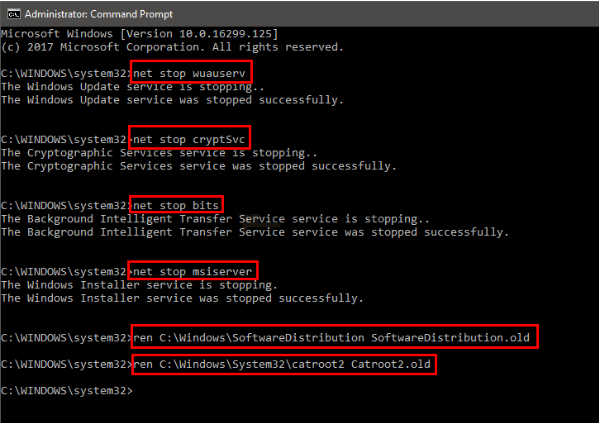
Passo 2. Interrompi i servizi BITS, Crittografia, Installatore MSI e Windows Update con questi comandi:
- net stop wuauserv
- net stop cryptSvc
- net stop bits
- net stop msiserver
Poi esegui questi 2 comandi:
- ren C:\Windows\SoftwareDistribution SoftwareDistribution.old
- ren C:\Windows\System32\catroot2 Catroot2.old
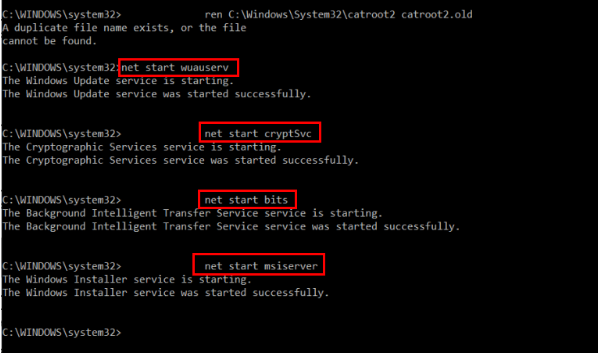
Passo 3. Esegui i seguenti comandi per avviare i servizi BITS, Crittografico, Installatore MSI e Windows Update che hai precedentemente disabilitato.
- net start wuauserv
- net start cryptSvc
- net start bits
- net start msiserver
Poi riavvia il computer.
Letture aggiuntive: pulire completamente la cache di sistema e la RAM
Dopo aver eliminato la cache di Windows Update, potresti aver risolto i problemi legati agli aggiornamenti. Tuttavia, per mantenere il sistema performante e stabile, è utile eliminare anche altri file di cache per evitare blocchi o saturazione della memoria.
Il sistema operativo Windows e i programmi generano continuamente file di cache. Sebbene questi velocizzino l’accesso ai dati, diventano rapidamente obsoleti e inutili, occupando spazio inutile.
Per aiutarti a eliminare comodamente tutti i file di cache e file inutili, ti consigliamo PartitionAssistant Cleanup, un gestore gratuito per dischi e PC Windows compatibile con Windows 11/10/8/8.1/7/XP.
Con questo strumento, non è necessario aprire ogni funzione manualmente: esso scansiona automaticamente tutte le aree del sistema e individua i file inutili da rimuovere.
 PartitionAssistant Cleanup
Il miglior gestore di partizioni per Windows e ottimizzatore PC
Passo 1. Installa e avvia PartitionAssistant Cleanup, quindi accedi alla sezione "Pulisci file inutili".
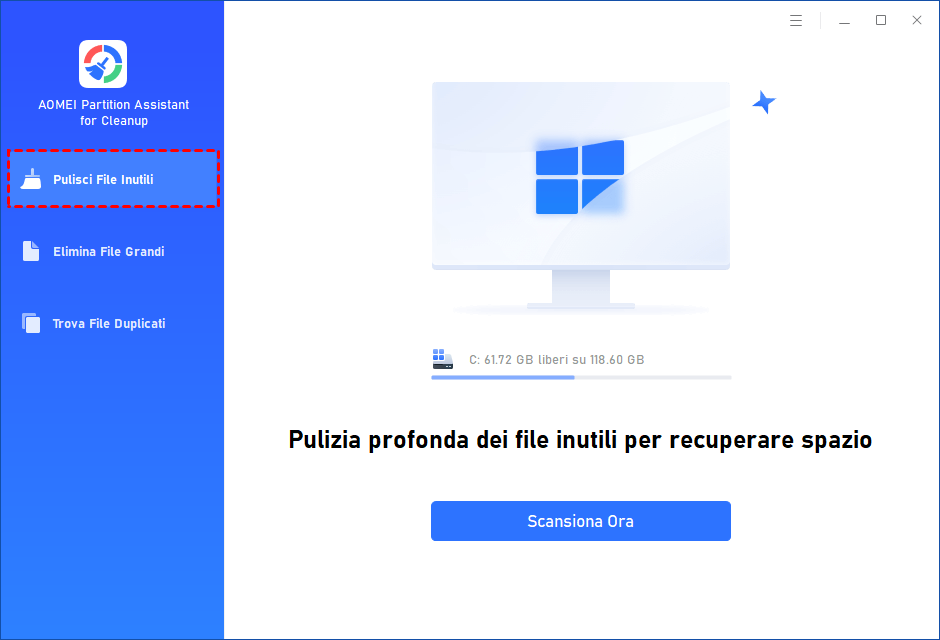
Passo 2. Premi "Scansiona ora" per iniziare l'analisi del disco alla ricerca di file che occupano spazio inutilmente.

Passo 3. Dopo la scansione, il programma mostrerà i file temporanei, i file del Cestino, i log di sistema e altri elementi non necessari.

Passo 4. Alcuni file saranno preselezionati per la rimozione. Puoi modificarne la scelta, selezionare tutto con "Seleziona tutto" oppure scegliere manualmente. Clicca poi su "Pulisci ora".

Passo 5. Al termine, visualizzerai un report che indica quanti file sono stati rimossi e quanto spazio hai recuperato.

Conclusione
Ora sai come eliminare la cache di Windows Update! Speriamo che questi 3 metodi ti aiutino a pulire la cache degli aggiornamenti e risolvere i problemi di aggiornamento bloccato o non riuscito.
