
 PartitionAssistant Cleanup


Come eliminare file ibernazione Windows 10
Sai come eliminare file ibernazione Windows 10? In questo articolo, discuteremo 2 metodi per farlo. Inoltre, menzioneremo un cleaner per PC più utile per ottimizzare meglio il computer.

Pubblicato da Aira / Aggiornato il 10.07.2025


Posso eliminare il file di ibernazione in Windows 10?
All’improvviso, lo spazio del mio disco rigido è passato da 5GB a 1GB. Ho già eliminato tutti i file che posso, ma con scarso successo. Il test diagnostico del disco rivela che esiste un file hiberfil.sys di 2,3 GB. Non metto mai il PC in ibernazione – lo spengo sempre. Posso eliminare il file di ibernazione in Windows 10? Se sì, come fare?“
- Domanda dal Microsoft Community
Il file di ibernazione Windows 10 si riferisce ai file che il sistema operativo Windows crea sul PC quando entra in modalità ibernazione. A differenza della modalità sospensione (che salva i file nella RAM), la modalità ibernazione salva la configurazione utente corrente (come programmi, file e cartelle) sul disco rigido, permettendo di ripristinare immediatamente lo stato in cui si era lasciato il computer.
Tuttavia, poiché il file di ibernazione occupa uno spazio relativamente grande nel PC, molti utenti considerano l’idea di rimuovere file ibernazione Windows 10 quando si verificano problemi come disco C pieno e spazio insufficiente sul PC.
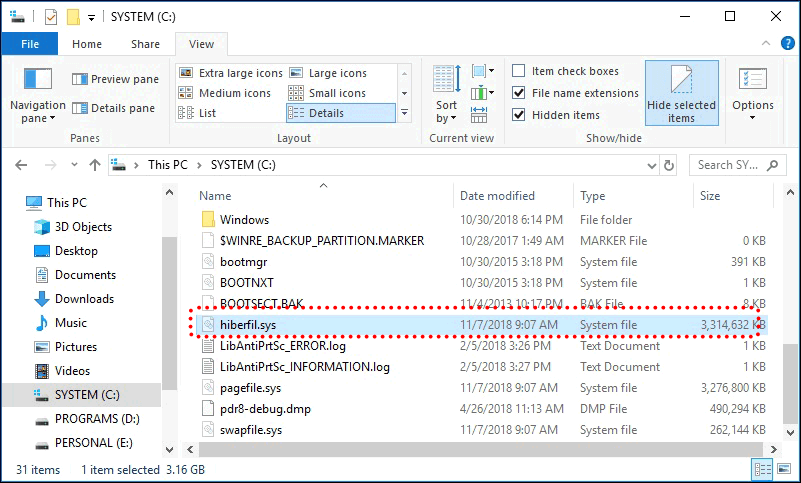
Se elimini semplicemente il file di ibernazione situato nel disco C, Windows lo ricreerà automaticamente. Pertanto, è necessario conoscere i metodi per eliminare file ibernazione Windows 10 in modo completo.
Due metodi per eliminare il file di ibernazione in Windows 10
Per aiutarti a rimuovere file ibernazione Windows 10 completamente e liberare spazio, ti forniamo di seguito due metodi.
│Metodo 1. Usare CMD per eliminare il file di ibernazione
Per prima cosa, puoi eliminare file ibernazione Windows 10 CMD. CMD è uno strumento integrato di Windows, noto per risolvere efficacemente vari problemi del disco, come formattazione partizioni, ridimensionamento partizioni, ecc. Segui i passaggi seguenti per eliminare i file di ibernazione in Windows 10.
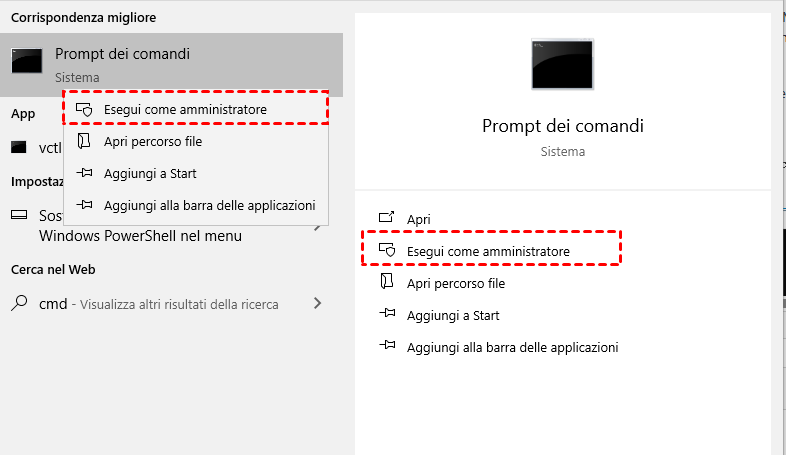
Passaggio 1. Premi il tasto Windows e digita “cmd” nella barra delle applicazioni, poi clicca su “Esegui come amministratore”.
Passaggio 2. Nella finestra del prompt dei comandi, digita powercfg -h off e premi Invio. Questo comando disattiverà l'ibernazione e il file di ibernazione verrà eliminato.
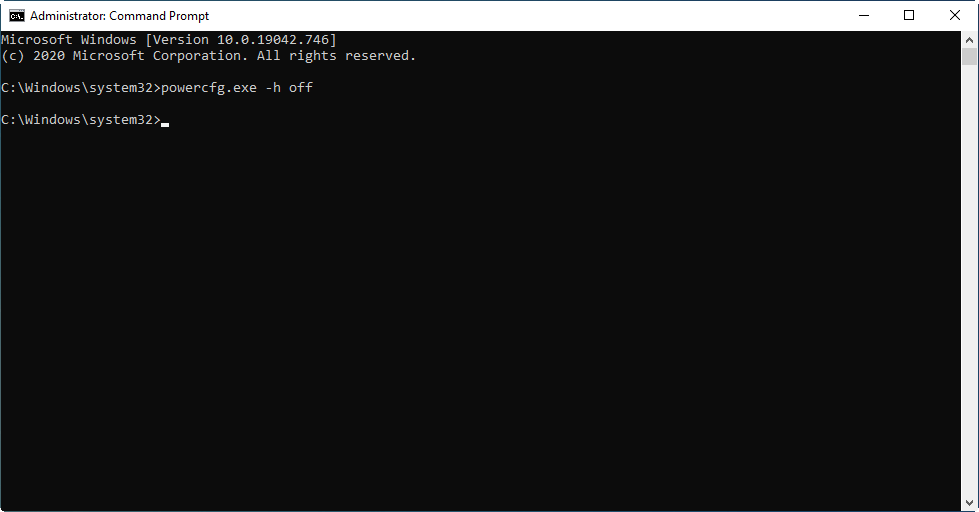
│Metodo 2. Eliminare il file di ibernazione tramite le Impostazioni di sistema
Le impostazioni di Windows sono un altro buon modo per aiutarti a risolvere il problema di come eliminare file ibernazione Windows 10.
Passaggio 1. In Impostazioni di Windows, clicca su “Sistema” e poi su “Alimentazione e sospensione”, quindi clicca su “Impostazioni di alimentazione aggiuntive”.
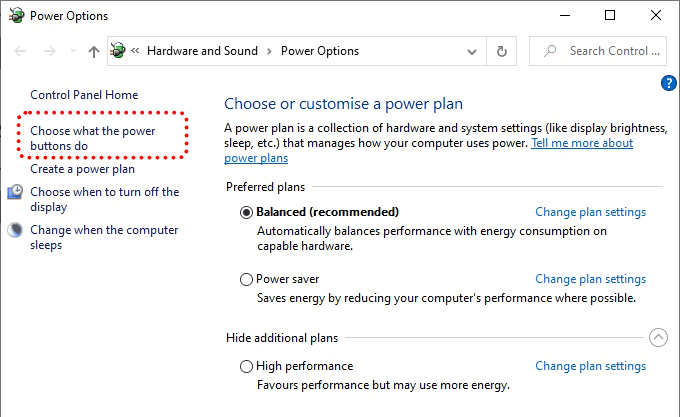
Passaggio 2. Sul lato sinistro della nuova interfaccia, clicca su “Scegli cosa fanno i pulsanti di alimentazione” e poi clicca su “Modifica le impostazioni attualmente non disponibili” nella finestra popup. Deseleziona l'opzione ibernazione e seleziona “Salva cambiamenti”.

Anche se eliminare il file di ibernazione può liberare un po' di spazio sul PC, se desideri ripristinarlo rapidamente allo stato precedente, non dovresti disattivare l'ibernazione ed eliminare il file di ibernazione. Esistono alcuni metodi migliori per liberare spazio sul PC.
Come liberare spazio senza eliminare il file di ibernazione
Stai ancora cercando come eliminare file ibernazione Windows 10? Se vuoi liberare spazio sul computer, puoi provare un’alternativa potente - PartitionAssistant Cleanup.
Questo esperto di pulizia del computer ha creato una colonna Libera spazio per te:
♥ La funzione PC Cleaner può scansionare a fondo ed eliminare tutti i file spazzatura presenti nel computer.
♥ La funzione Elimina File Grandi può filtrare ed eliminare in sicurezza i file di grandi dimensioni (oltre 16MB) nel computer.
Vediamo come può sostituire l’eliminazione del file di ibernazione Windows 10.
 PartitionAssistant Cleanup
Il miglior gestore di partizioni per Windows e ottimizzatore PC
Passaggio 1. Installa e avvia PartitionAssistant Cleanup. Clicca sulla scheda “Pulisci file inutili”.
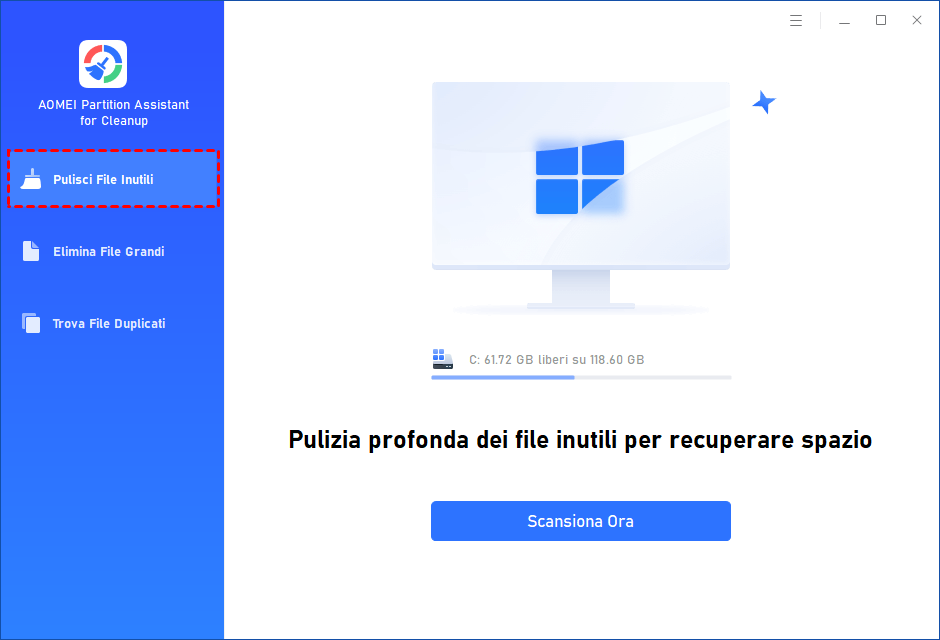
Passaggio 2. Clicca sul pulsante “Scansiona ora” per avviare il processo di scansione dei file inutili.

Passaggio 3. Dopo la scansione, verranno mostrati tutti i file spazzatura di sistema (inclusi file del cestino, file temporanei, file di log, collegamenti non validi, ecc.) e i file spazzatura del registro (inclusi registro DLL, registro di sistema e registro dei programmi).

Passaggio 4. Puoi anche cliccare sul pulsante a destra per visualizzare i dettagli dei file spazzatura.

Passaggio 5. E puoi cliccare sul pulsante a destra per individuare il file.

Passaggio 6. Per impostazione predefinita, il programma selezionerà alcuni file spazzatura da pulire, ad esempio file temporanei, file di log, ecc. Puoi anche selezionare manualmente altri file o deselezionare quelli che non vuoi rimuovere. Oppure clicca su “Seleziona tutto” per selezionare tutti i file da pulire.
Dopo aver selezionato i file spazzatura non più necessari, puoi cliccare sul pulsante “Pulisci ora” per avviare la pulizia.

Passaggio 7. Il processo di pulizia potrebbe richiedere del tempo e i file selezionati verranno eliminati. Al termine del processo, verrà visualizzata una finestra di completamento della pulizia che mostra quanti file sono stati eliminati e quanti non sono ancora stati eliminati.

│Lettura estesa: Come liberare più spazio
Se vuoi liberare ancora più spazio dopo aver eliminato tutti i file spazzatura, PartitionAssistant Cleanup offre anche la funzione “Elimina File Grandi” per eliminare file voluminosi dal tuo computer.
Passaggio 1. Installa e avvia PartitionAssistant Cleanup. Clicca sulla scheda “Elimina File Grandi”.
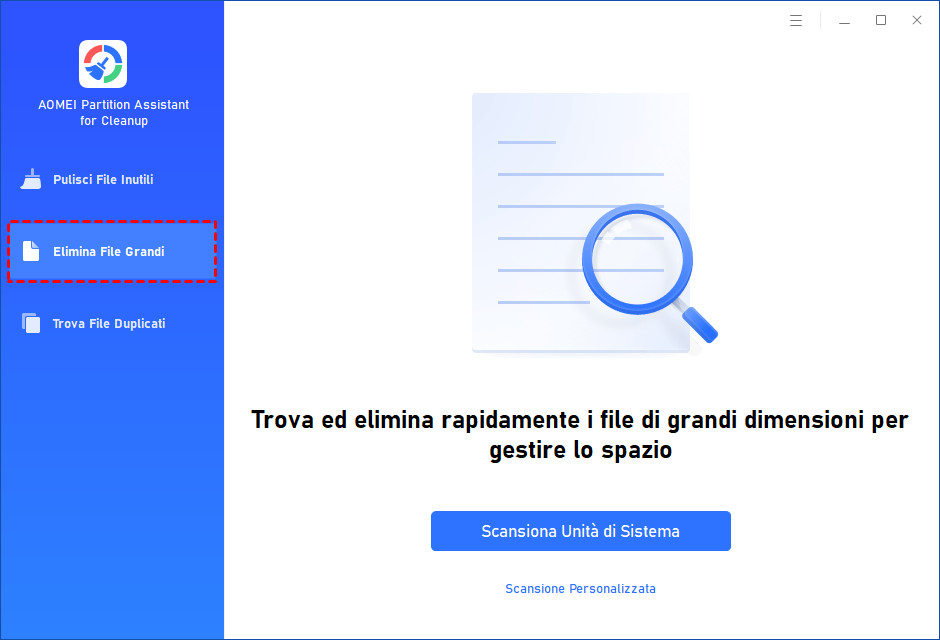
Passaggio 2. Puoi cliccare su “Scansiona unità di sistema” per avviare la scansione dell'unità C: del sistema, oppure su “Scansione personalizzata” per selezionare manualmente i percorsi. (Qui prendiamo “Scansione personalizzata” come esempio.)
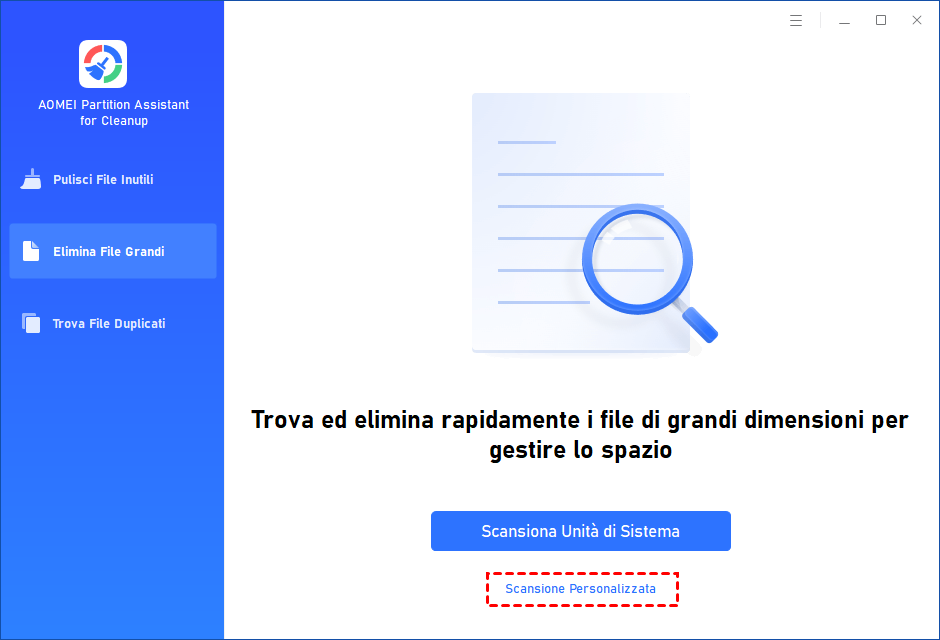
Passaggio 3. Dopo aver cliccato su “Scansione personalizzata”, verranno mostrati tutti i dischi locali ed esterni e i percorsi comuni (Desktop, Documenti, Download). Puoi selezionare manualmente i percorsi da scansionare. Dopo averli aggiunti, clicca su “Scansiona ora”.
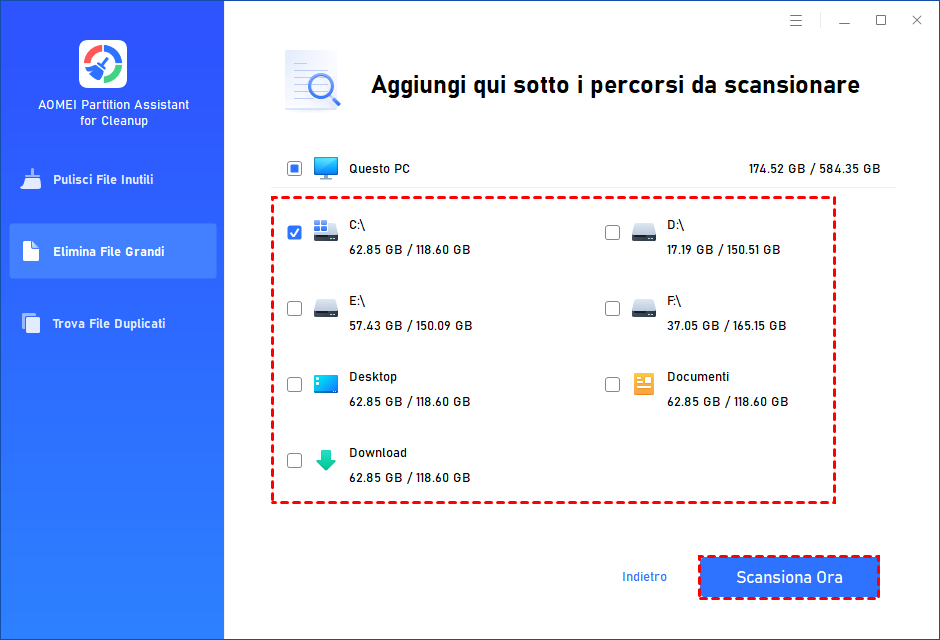
Passaggio 4. La scansione può richiedere del tempo. Al termine, tutti i file di grandi dimensioni trovati verranno elencati.
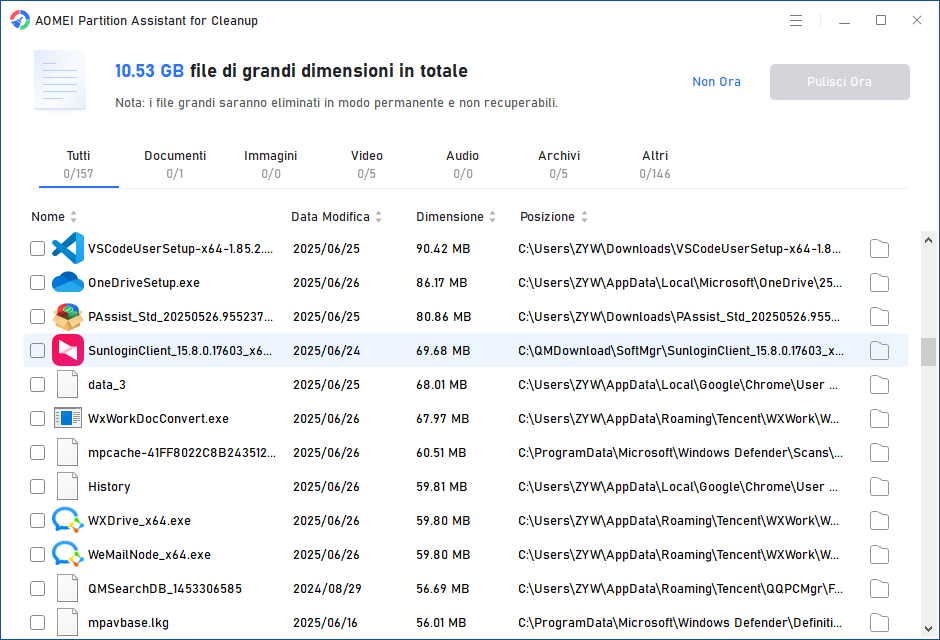
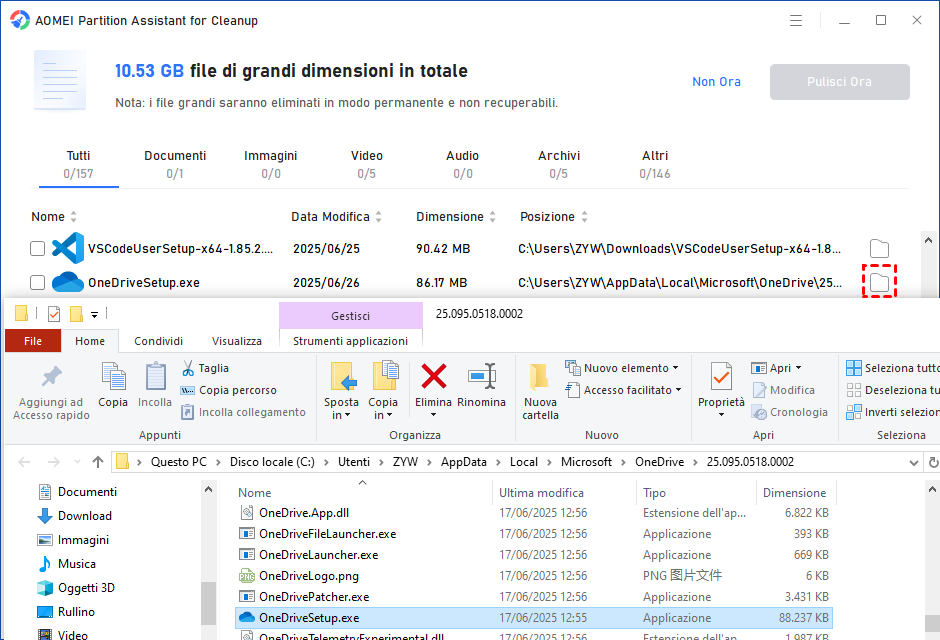
Passaggio 5. Puoi controllare i file grandi e cliccare sul pulsante a destra per individuarli.
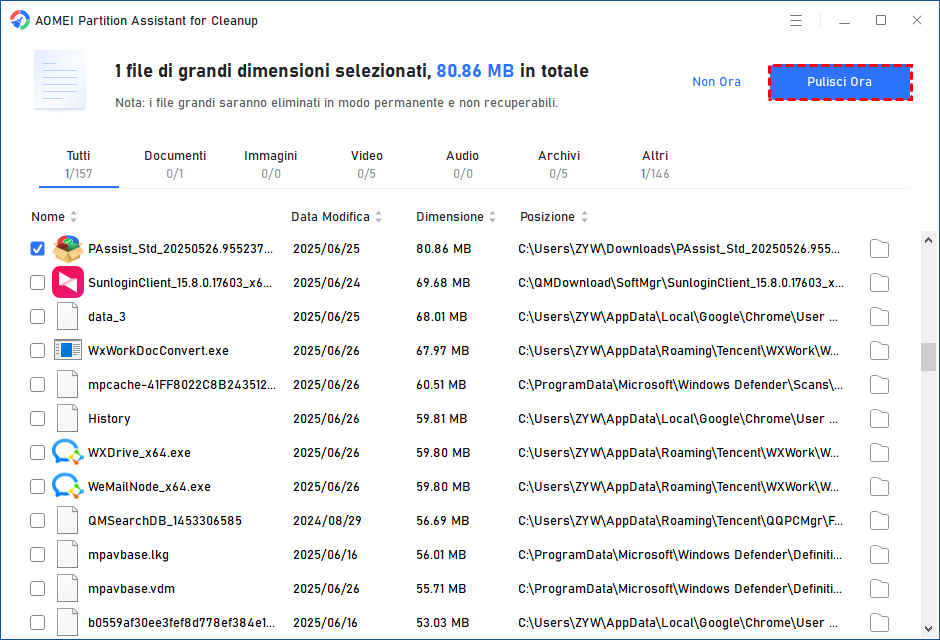
Passaggio 6. Seleziona i file da eliminare e poi clicca su “Pulisci ora” per avviare la cancellazione.
Passaggio 7. La cancellazione può richiedere del tempo. Alla fine, i file selezionati verranno eliminati e apparirà una finestra con la quantità totale di dati eliminati.
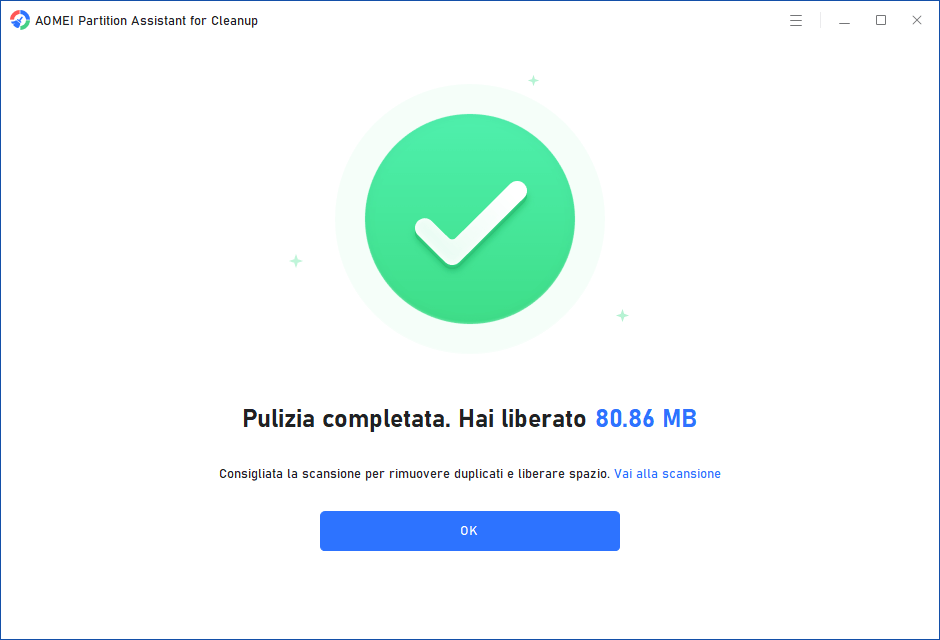
Passaggio 8. Dopo poco, i file di grandi dimensioni verranno eliminati correttamente e vedrai una notifica che ti suggerisce di pulire regolarmente il PC.
Conclusione
In questo tutorial, abbiamo condiviso due metodi su come eliminare file ibernazione Windows 10. Inoltre, abbiamo consigliato un'alternativa affidabile e potente: PartitionAssistant Cleanup per liberare spazio.
FAQ su come eliminare file ibernazione Windows 10
#1. Come verifico la dimensione del file di ibernazione sul mio computer Windows 10?
Apri il Prompt dei comandi come amministratore e digita: 'powercfg /hibernate /size'. Questo comando mostrerà la dimensione corrente del file di ibernazione.
#2. Posso riattivare l'ibernazione dopo aver eliminato il file?
Sì, puoi riattivarla aprendo il Prompt dei comandi come amministratore e digitando: 'powercfg /hibernate on'.
#3. L'eliminazione del file di ibernazione influisce sulle prestazioni del sistema?
Eliminare il file di ibernazione non dovrebbe influire in modo evidente sulle prestazioni. Tuttavia, se usi spesso l'ibernazione, potresti notare un tempo di avvio leggermente più lungo dopo averla riattivata.
#4. È consigliabile eliminare regolarmente il file di ibernazione?
Non è necessario eliminarlo regolarmente. Di solito si tratta di un’azione occasionale per recuperare spazio, specialmente se non usi spesso la funzione ibernazione.
