
 AOMEI Partition Assistant
Risolto: File Eliminati dal Disco Rigido ma Ancora Pieni
Hai eliminato file dal disco rigido ma è ancora pieno, puoi fare riferimento a questo articolo per scoprire come risolvere questo problema in Windows 11/10/8/7 in modo efficace e semplice.

Da Gioia / Aggiornato il 07.01.2025


Aiuto! File eliminati, ma disco rigido ancora pieno
“Ciao ragazzi! Ho un disco rigido esterno WD da 256 GB che contiene molti file collegati al mio computer di lavoro con Windows 10. Ho bisogno di archiviare alcuni file su di esso ma ho scoperto che il disco rigido è pieno. Per liberare un po' di spazio di archiviazione, ho eliminato dei file su di esso. Ma eliminare file dal disco rigido esterno non libera spazio di archiviazione e il mio disco rigido esterno è ancora pieno. Qualcuno sa come risolvere un problema del genere? Qualsiasi consiglio sarà apprezzato.”
Come risolvere il problema “file eliminati dal disco rigido ma è ancora pieno”?
È davvero frustrante quando si eliminano file dal disco rigido esterno ma continua a segnalare spazio non disponibile. Per affrontare un problema del genere, segui una o più soluzioni efficaci presentate nel testo successivo.
✎ Soluzione 1. Mostra la cartella $RECYCLE.BIN e eliminala
✎ Soluzione 2: Esegui l'utilità CHKDSK per controllare gli errori del disco
✎ Soluzione 3. Trasferisci i dati e formatta il disco rigido esterno
✎ Soluzione 4. Cancella il disco rigido e crea una partizione
Soluzione 1. Mostra la cartella $RECYCLE.BIN e eliminala
I file che hai eliminato sul disco rigido esterno potrebbero essere stati spostati nella cartella $RECYCLE.BIN sul disco esterno. Perciò, anche se hai eliminato i file ma lo spazio libero è ancora lo stesso. A questo punto, puoi accedere alla cartella $RECYCLE.BIN nascosta e eliminarla. I passaggi dettagliati sono forniti di seguito:
1. Fai doppio clic su “Questo PC” per aprire Esplora file.
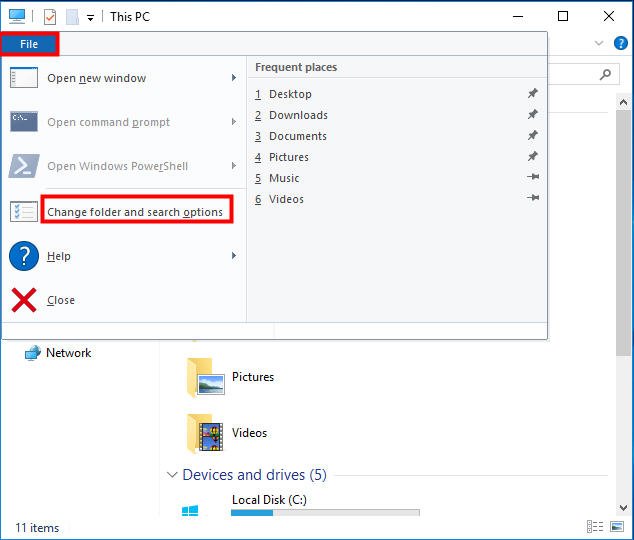
2. Nell'angolo in alto a sinistra, clicca su “File” e scegli “Cambia opzioni cartella e ricerca”.
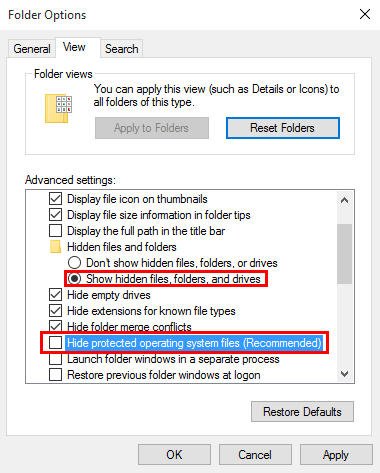
3. Nella piccola finestra pop-up, clicca su “Visualizza”, scegli “Mostra file, cartelle e unità nascosti” e deseleziona “Nascondi file di sistema protetti (consigliato)”. Quindi, clicca su “Applica”.
4. Apri la partizione sul disco rigido esterno, sarai in grado di vedere $RECYCLE.BIN e potrai eliminarlo. Ora puoi vedere se hai liberato spazio eliminando file sul disco rigido esterno.
5. Dopo ciò, vai su File > Visualizza > Cambia opzioni cartella e ricerca > scegli “Non mostrare file, cartelle o unità nascosti” e spunta “Nascondi file di sistema protetti (consigliato)”.
PS.: Quando elimini altri file sullo stesso disco rigido esterno, Windows ricreerà la cartella $RECYCLE.BIN.
Soluzione 2: Esegui l'utilità CHKDSK per controllare gli errori del disco
Se ci sono errori sul tuo disco, lo spazio di archiviazione utilizzabile potrebbe non essere visualizzato correttamente. Qui puoi rivolgerti all'utilità CHKDSK per correggere gli errori. Segui i passaggi elencati di seguito:
1. Apri Esplora file di Windows, trova il disco rigido esterno, fai clic destro su di esso e vai a “Proprietà” > “Strumenti” >“Controlla”.
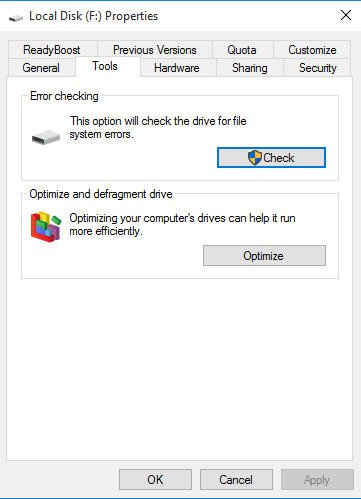
2. Scegli “Correggi automaticamente gli errori del sistema di file e clicca su “Avvia”.
Ora, se sei fortunato, potrai ottenere spazio libero dopo aver eliminato i file dal disco rigido.
Oppure puoi eseguire CHKDSK usando il Prompt dei comandi: Esegui il Prompt dei comandi come amministratore>digita “chkdsk m:/f” e premi Invio (dove m si riferisce alla lettera dell'unità della partizione del disco).
Soluzione 3. Trasferisci i dati e formatta il disco rigido esterno
Se le due modalità sopra sono inefficaci, puoi provare a formattare il tuo disco rigido esterno. Prima di formattare, devi trasferire tutti i dati sul disco se non vuoi perdere dati. Due modi per formattare il disco sono offerti nel testo seguente.
✔ Formatta il disco rigido esterno utilizzando Gestione disco
Gestione disco è un tool integrato di Windows che può aiutarti a gestire le partizioni del disco in Windows. Può creare, estendere, ridurre, formattare ed eliminare partizioni. Per formattare la partizione del disco rigido esterno, procedi come segue:
1. Premi Windows +R contemporaneamente, inserisci “diskmgmt.msc” e premi Invio per accedere a Gestione disco.
2. In questa finestra, il disco rigido esterno sarà elencato. Fai clic destro sulla partizione e scegli “Formatta...”.
3. Scegli il sistema di file per la partizione e clicca su “OK” per avviare la formattazione.
✔ Formatta il disco rigido esterno utilizzando un manager di partizioni gratuito di terze parti
Oppure puoi scegliere di utilizzare un gestore di partizioni di terze parti. Qui viene raccomandato AOMEI Partition Assistant per le sue dimensioni ridotte, ottime prestazioni e funzioni potenti. Ti consente di formattare il disco in vari sistemi di file tra cui NTFS, FAT32, exFAT, Ext2, Ext3 ed Ext4. Supporta anche la formattazione del disco oltre i 32GB a FAT32. Scaricalo gratuitamente e guarda come funziona.
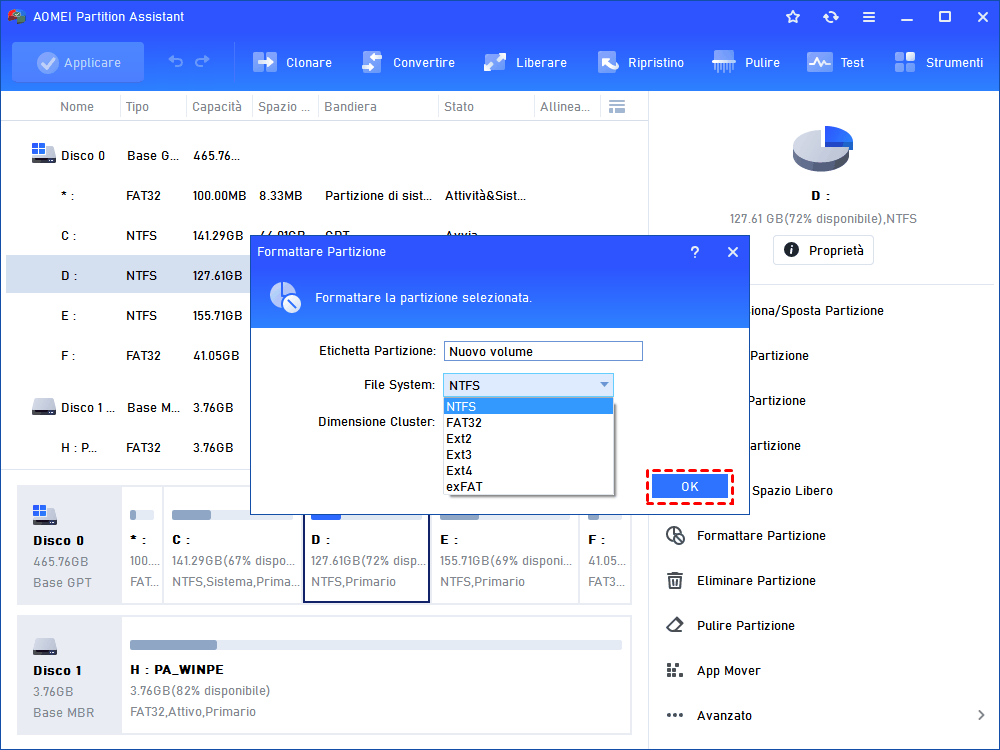
Passaggio 1. Installalo ed avvialo. Nell'interfaccia principale, trova il disco che deve essere formattato, fai clic destro sulla partizione e scegli “Formattare Partizione”.
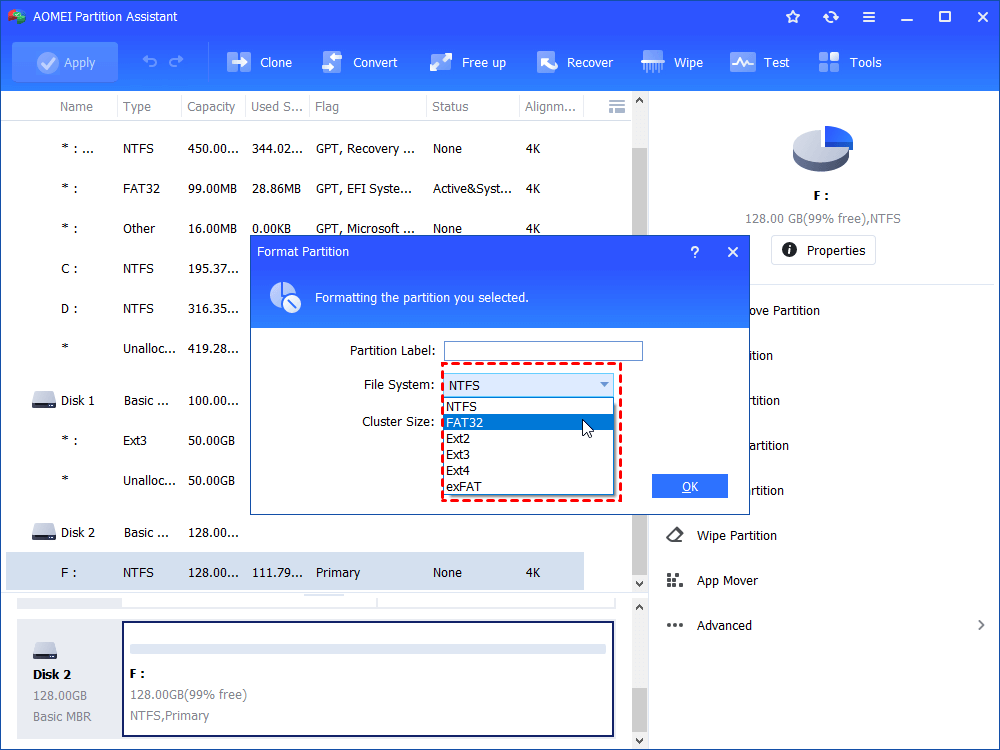
Passaggio 2. Nella piccola finestra pop-up, scegli il sistema di file per la partizione. Puoi aggiungere un'etichetta di partizione e cambiare le dimensioni del cluster se vuoi. Quindi, clicca su “OK”.
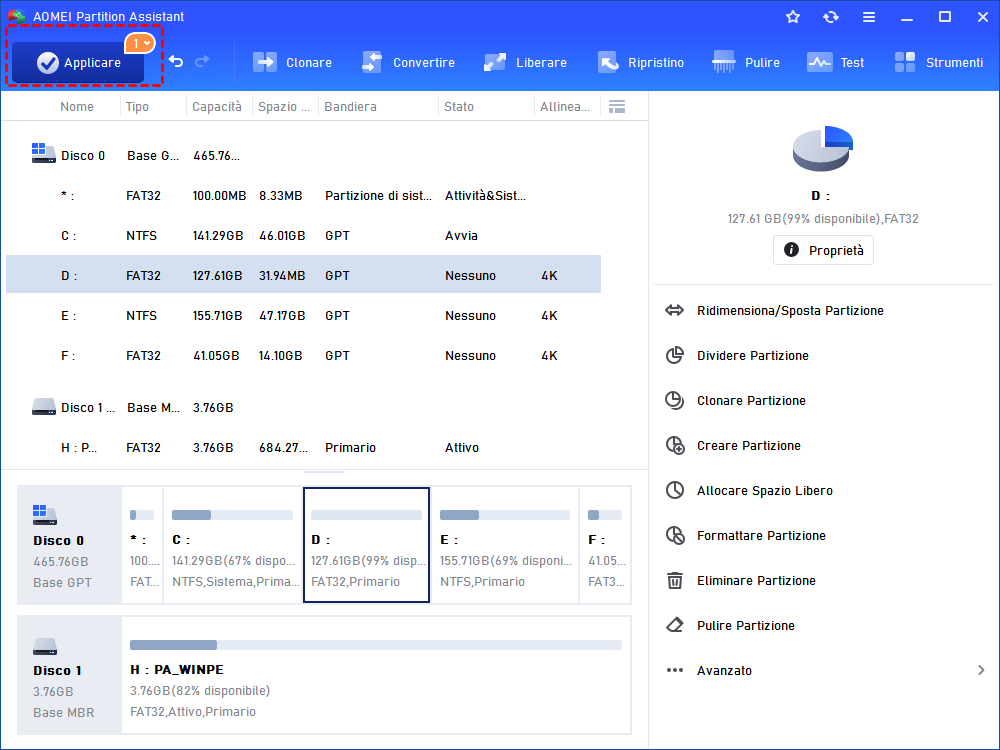
Passaggio 3. Tornerai all'interfaccia principale, rivedi l'operazione e clicca su “Applicare”> “Procede” per eseg uirla.
Soluzione 4. Cancella il disco rigido e crea una partizione
Se sfortunatamente, la formattazione non riesce ancora a risolvere il problema del disco rigido esterno, prova a cancellarlo utilizzando AOMEI Partition Assistant. Ecco i passaggi dettagliati:
Nota: Se il tuo disco rigido esterno è un SSD, devi eseguire SSD Secure Erase.
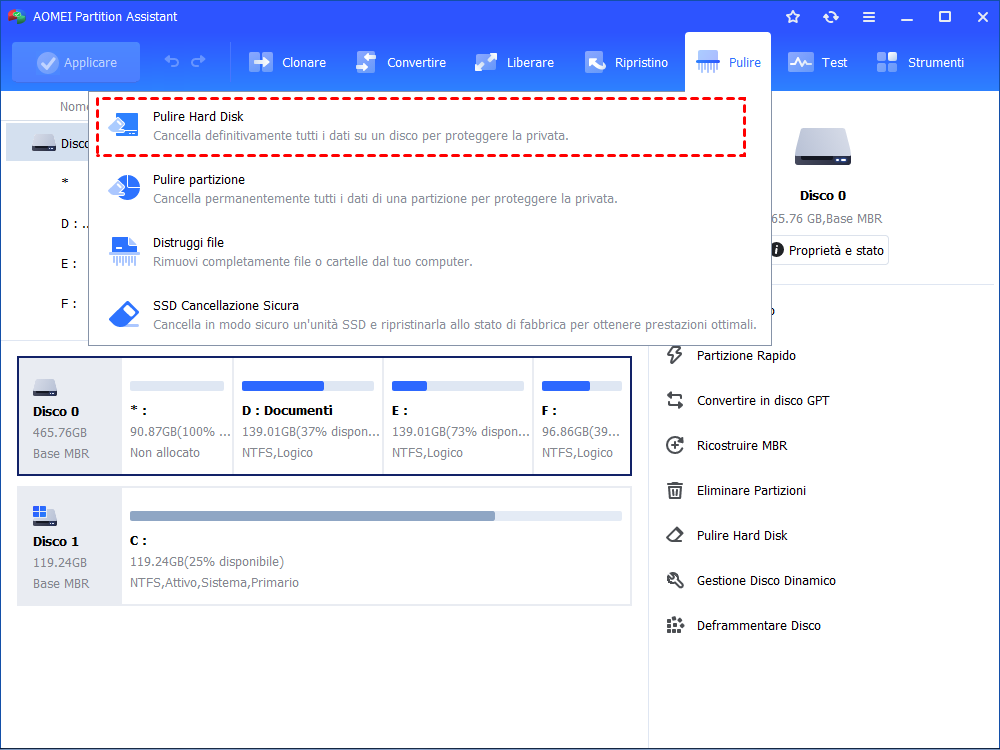
Passaggio 1. Esegui AOMEI Partition Assistant. Nell'interfaccia utente, fai clic destro sul disco che deve essere cancellato e scegli “Pulire Hard Disk”.
Passaggio 2. In questa finestra, puoi selezionare il disco da pulire
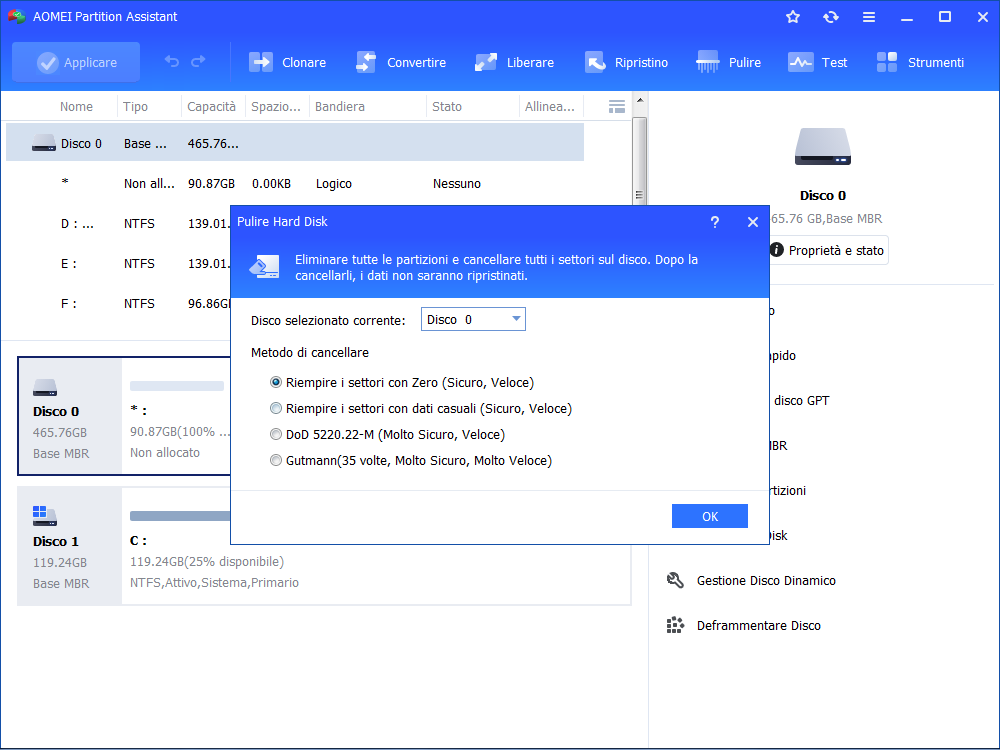
Passaggio 3. Fare clic sull'angolo in basso a sinistra per selezionare il metodo di cancellazione più adatto per cancellare i dischi.

Passaggio 4. Visualizza l'operazione e clicca su “Applicare”>“Procede” per eseguirla.
Passaggio 5. Crea una partizione utilizzando lo spazio non allocato sul disco rigido esterno, in modo da poter archiviare i dati.
Tutto sommato, se ti trovi di fronte a un problema del genere, ovvero hai eliminato file dal disco rigido ma è ancora pieno, mantieni la calma e cerca un modo adeguato per risolverlo in base alla tua situazione specifica.
