Il messaggio di errore "Non c'è abbastanza spazio disponibile sui dischi per completare questa operazione" viene visualizzato durante la creazione, la riduzione o il ridimensionamento della partizione. Segui il post, fornisce 3 metodi per risolvere il problema "non c'è abbastanza spazio sul disco".
Non c'è spazio sufficiente sul disco per completare questa operazione
Ciao, ho appena installato un nuovo SSD nel mio PC e ho fatto il passaggio da un HDD. Ho cercato di creare una nuova partizione sull'SSD e ho ricevuto l'errore "non c'è spazio sufficiente sul disco per completare questa operazione". E non sono riuscito a continuare. Il mio PC è in esecuzione con Windows 10, qualcuno può aiutarmi? Grazie!
- Domanda da Tenforums.com
Vediamo molte segnalazioni correlate nei forum. Quando le persone hanno un nuovo disco o in altre condizioni in cui desiderano creare, ridurre, ridimensionare, estendere una partizione sull'hard disk o sull'SSD, potrebbero ricevere l'errore "non c'è spazio sufficiente sul disco(i) per completare questa operazione". Solitamente ciò accade a causa delle seguenti 3 cause:
✦ Errore di Gestione Disco: Potresti aver apportato delle modifiche all'hard disk, ma la Gestione Disco non è riuscita a rilevare le modifiche. Quindi, quando stavi estendendo o creando un nuovo volume, lo spazio libero era effettivamente occupato da alcuni file.
✦ Non abbastanza spazio sul disco: Puoi verificare quanto spazio non allocato c'è sul lato destro del volume che desideri estendere. Quando lo spazio non allocato è più piccolo dello spazio necessario, potresti ricevere l'errore "non c'è spazio sufficiente".
✦ Limite disco MBR: Un disco deve essere formattato con uno stile di partizione per decidere come memorizzare e accedere ai dati. Lo stile di partizione MBR è obsoleto e consente al massimo 4 partizioni primarie. Di conseguenza, non ci sarà spazio disponibile per creare una 5a partizione.
Se hai lo stesso problema, non preoccuparti, fai riferimento al contenuto seguente. In base alle 3 cause, illustreremo 3 metodi per risolvere il problema "non c'è spazio sufficiente disponibile" su Windows 11, 10, 8, 7.
Bene, ci sono 3 modi per risolvere il problema, che puoi consultare:
La Gestione Disco può eseguire la scansione dei dischi sul tuo PC per vedere se ci sono state delle modifiche mancanti. Segui i passaggi:
Passo 1. Premi "Win + R" per aprire il programma "Esegui" e digita "cmd" per aprire la Gestione Disco.
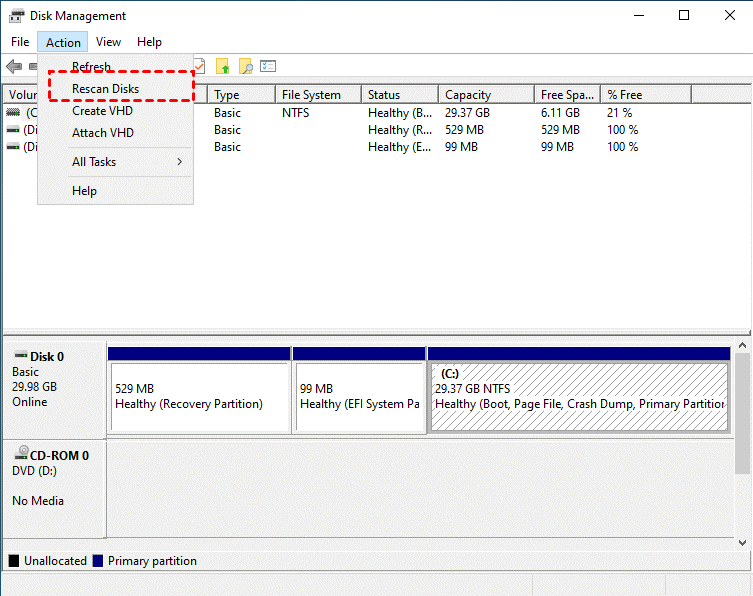
Passo 2. Una volta aperta la Gestione Disco, fai clic su "Azione" nella parte superiore dell'interfaccia principale e scegli "Ricerca dischi".
Attendi che esegua la scansione dei dischi sul tuo PC e verifica se il problema persiste.
Se la Gestione Disco segnala che non c'è spazio sufficiente durante la creazione, la riduzione o l'estensione di una partizione, puoi rivolgerti a un potente alternativa alla Gestione Disco - AOMEI Partition Assistant Professional, che consente di modificare efficacemente e facilmente le dimensioni delle partizioni, creare nuove partizioni o svolgere altre attività di gestione del disco.
Ad esempio, con la sua funzione "Estendere partizione", puoi estendere direttamente una partizione con spazio libero su altre partizioni senza eliminare alcuna partizione, evitando la perdita di dati. Di seguito c'è la versione dimostrativa e seguendo i passaggi illustreremo come funziona questo strumento spiegando il "Estendere partizione".
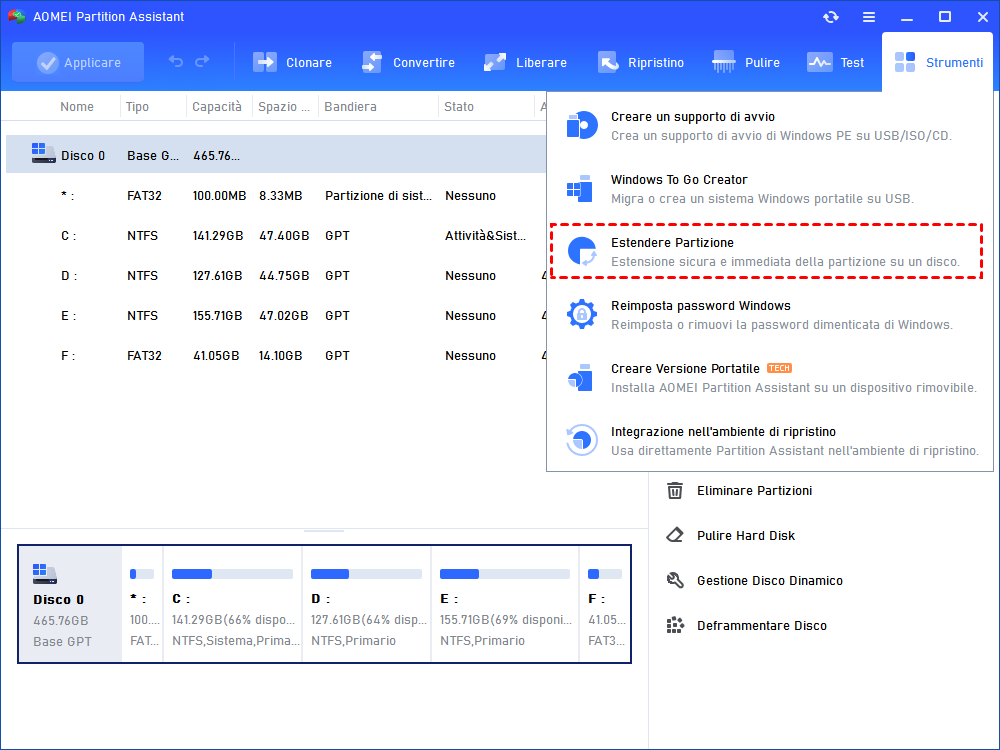
Passo 1. Avvia AOMEI Partition Assistant, seleziona "Strumenti" > "Estendere partizione" come da screenshot.
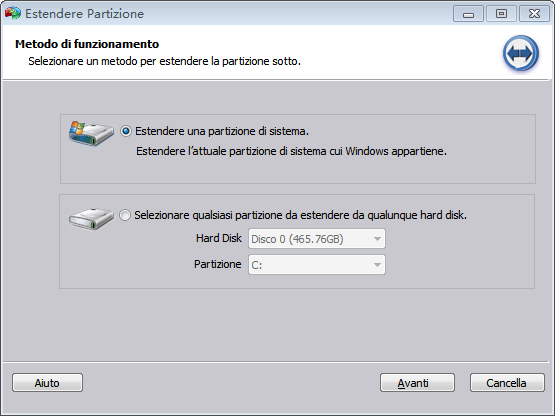
Passo 2. Qui puoi scegliere "Estendi partizione di sistema" o selezionare un'altra partizione dati di un disco e fare clic su "Avanti".
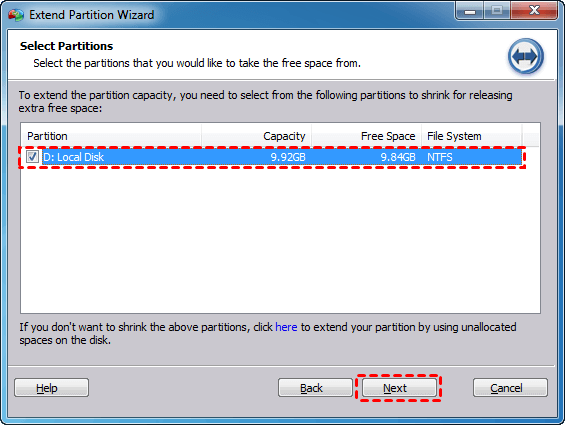
Passo 3. Scegli una partizione del disco che contiene spazio libero. Lo spazio verrà assegnato alla partizione che desideri estendere in seguito, quindi fai clic su "Avanti".
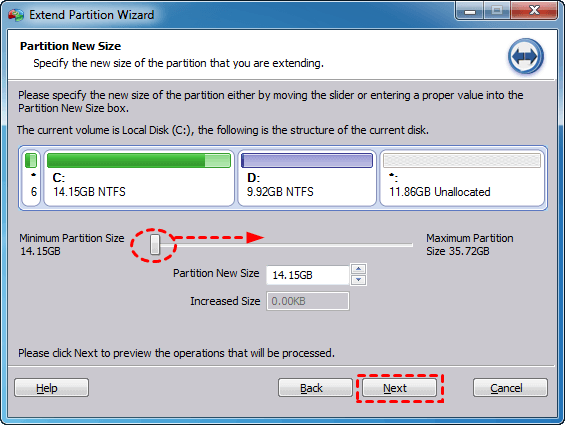
Passo 4. Specifica le dimensioni delle partizioni sull'hard disk in questa finestra.
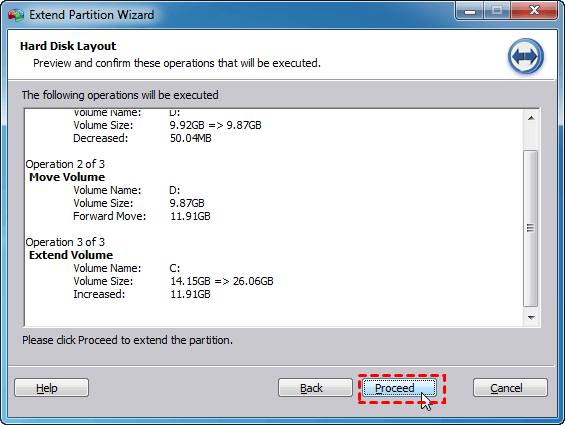
Passo 5. Controlla l'operazione e fai clic su "Procedi" per avviare il compito.
Inoltre, AOMEI Partition Assistant si comporta bene anche nella creazione, ingrandimento/riduzione delle partizioni, spostamento della partizione. Puoi fare clic con il pulsante destro su spazio libero, spazio non allocato per creare una partizione primaria/logica. O fai clic con il pulsante destro su una partizione per ridimensionare la partizione o spostare la posizione.
Se il tuo disco utilizza lo stile di partizione MBR, potresti ricevere l'errore "Non c'è spazio sufficiente sul disco per completare questa operazione" durante la creazione della partizione su Windows 11, 10, 8, 7. Lo stile di partizione MBR è obsoleto e supporta solo fino a 4 partizioni primarie. Quindi, per risolvere questo problema, devi convertire il disco MBR in GPT.
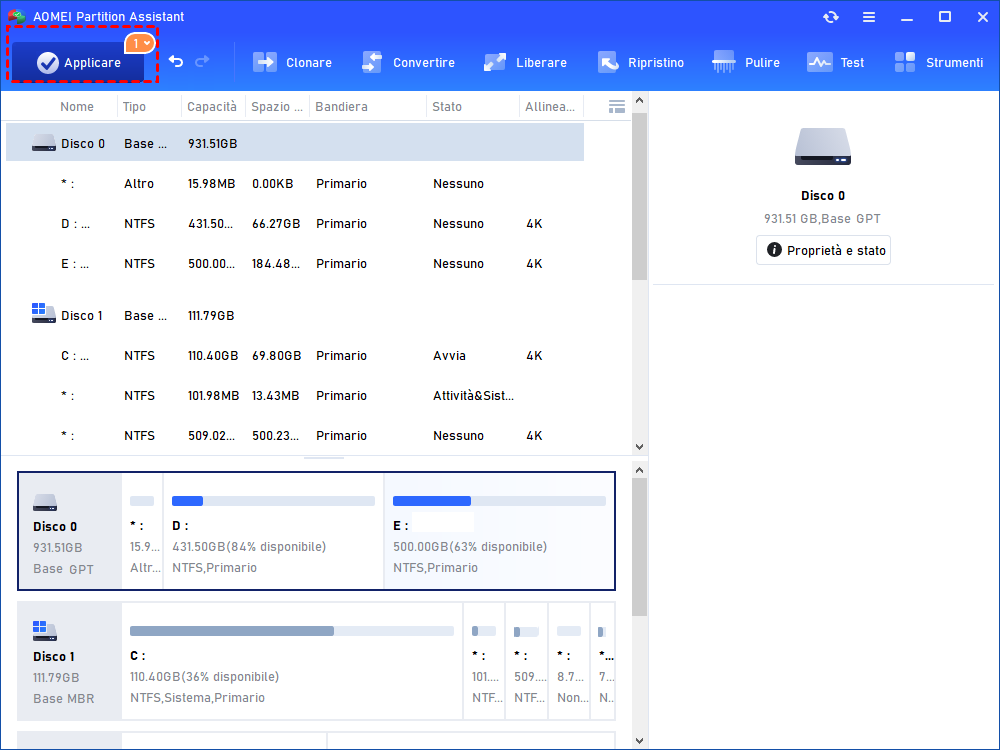
Innanzitutto, avvia AOMEI Partition Assistant, puoi verificare se il disco è MBR sull'interfaccia principale.
Se è un disco MBR e ha 4 partizioni primarie, segui i passaggi seguenti per convertire lo stile di partizione MBR in GPT con AOMEI Partition Assistant. Può completare questa operazione rapidamente e garantire la sicurezza dei tuoi dati.
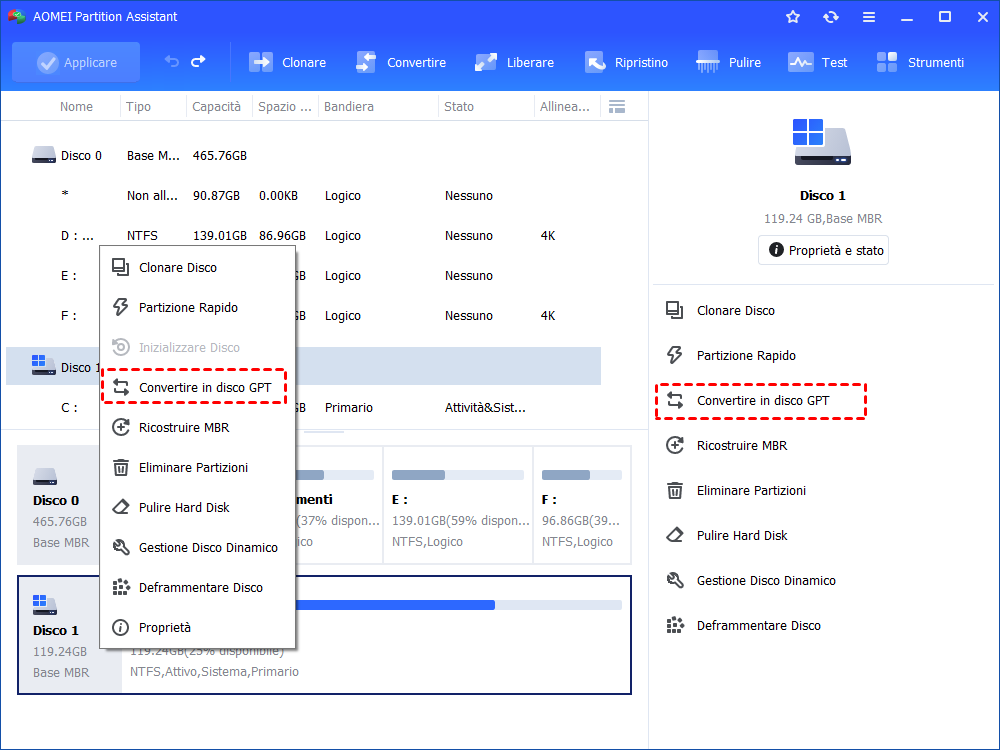
Passo 1. Fai clic con il pulsante destro sul disco che ha il problema e fai clic su "Convertire in disco GPT".
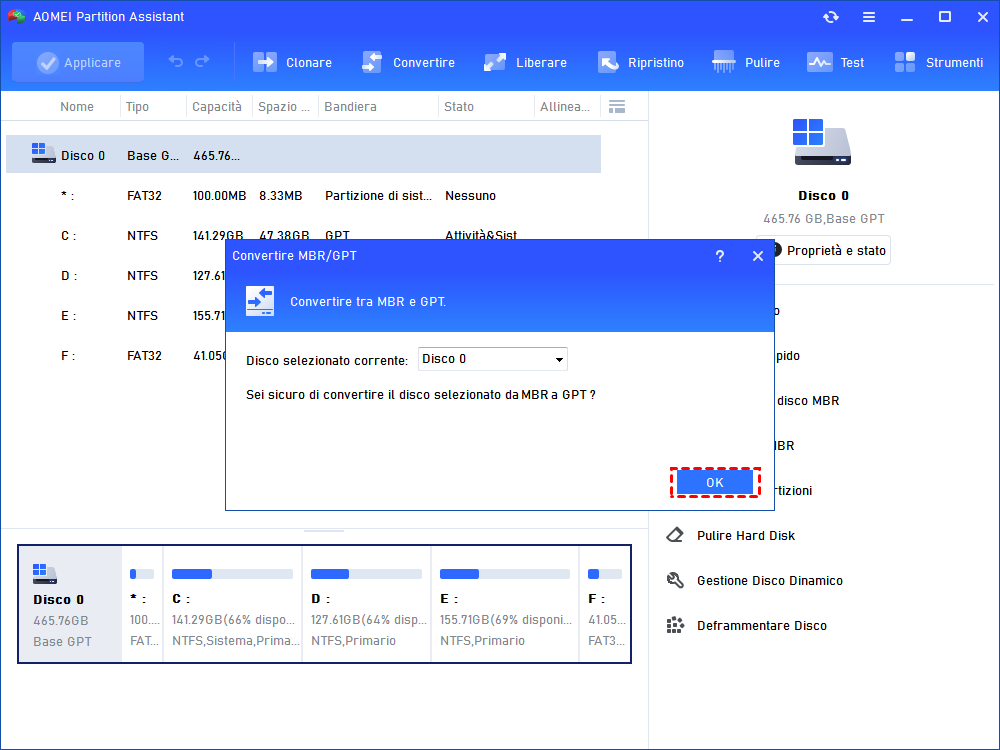
Passo 2. Verrà visualizzata una nota che ti chiederà di assicurarti che la tua scheda madre supporti UEFI se il disco contiene un sistema. Fai clic su "Sì" per confermare.
Passo 3. Fai clic su "Applicare" nella console principale. Attendi un po', il disco verrà convertito in un disco GPT. Quindi puoi continuare a creare una partizione sul disco.
Se ricevi l'errore "Non c'è spazio sufficiente sul disco(i) per completare questa operazione" durante la creazione, la riduzione o l'estensione di una partizione, è un problema raro, prova i 3 metodi sopra per risolverlo.
La Gestione Disco integrata è semplice, ma in alcuni casi potrebbe non soddisfare le tue esigenze. AOMEI Partition Assistant è un'ottima alternativa che ti aiuta a cambiare le dimensioni della partizione, convertire lo stile della partizione senza perdita di dati e eseguire altre operazioni per gestire il tuo spazio di archiviazione, come convertire FAT32 in NTFS, NTFS in FAT32, gestire volumi dinamici, ecc.
Inoltre, se stai utilizzando Windows Server 2022, 2019, 2016, 2012(R2), 2008(R2), 2003, esiste una edizione Server appositamente per gestire lo spazio di archiviazione.