
 PartitionAssistant Cleanup


Duplicate File Cleaner per Windows 10: liberare spazio in modo efficace
Questa pagina mostra un eccellente Duplicate File Cleaner per Windows 10 in grado di individuare rapidamente i duplicati e di rimuoverli, migliorando così le prestazioni del PC.

Pubblicato da Aira / Aggiornato il 04.07.2025


Cos'è Duplicate File Cleaner per Windows 10 e perché è necessario?
Nell'era digitale frenetica, i nostri computer sono diventati depositi di innumerevoli file. Fattori come download multipli, condivisione di file ed errori di sistema contribuiscono alla proliferazione di duplicati. Senza una gestione adeguata, i file duplicati possono accumularsi facilmente. La presenza di file duplicati porta a diversi effetti negativi. Non solo occupano spazio di archiviazione, ma possono anche rallentare le prestazioni del sistema. Inoltre, individuare file specifici tra i duplicati diventa un compito tedioso.
Un Duplicate File Cleaner è un software specializzato progettato per identificare e rimuovere file duplicati da un computer che esegue il sistema operativo Windows. È dotato di algoritmi che scansionano il disco in modo approfondito per individuare questi file ridondanti. Una volta identificati, offre opzioni per spostarli in una cartella designata, eliminarli definitivamente.

Qual è il miglior Duplicate File Cleaner per Windows 10?
Il Duplicate File Cleaner di Windows 10 è particolarmente prezioso per gli utenti che si confrontano con una capacità di archiviazione limitata o che desiderano ottimizzare le prestazioni del sistema eliminando la confusione inutile. Liberando spazio su disco, il Duplicate File Cleaner aiuta ad aumentare la velocità e l'efficienza del sistema, rendendolo un'utilità essenziale per gli utenti di Windows 10 che desiderano mantenere un ambiente digitale organizzato e snello.
Tuttavia, ci sono così tanti Duplicate File Cleaners sul mercato che gli utenti non riescono a scegliere il migliore. Qui, raccomando vivamente PartitionAssistant Cleanup, la sua potente funzione "Duplicate Files Finder" può aiutarti a trovare e eliminare rapidamente file duplicati su diversi dispositivi di archiviazione diversi, utile per ottimizzare lo spazio di archiviazione e migliorare l'efficienza del sistema. Inoltre, ha questi vantaggi:
✦ Compatibilità: Funziona bene su Windows 11, 10, 8, 7, Vista e XP. E, supporta anche tutti i marchi di dischi, USB e persino dispositivi esterni.
✦ Sicurezza: Il software presta molta attenzione alla sicurezza dei dati. Utilizza algoritmi avanzati per garantire che tutte le operazioni di partizionamento vengano eseguite senza il rischio di perdita di dati. Inoltre, fornisce anche una funzione "Annulla" che consente agli utenti di tornare allo stato precedente in caso di eventuali problemi imprevisti durante il processo di gestione delle partizioni.
✦ Facilità d'uso: Il software offre un'interfaccia utente user-friendly progettata con un layout chiaro e intuitivo che lo rende facile da usare sia per gli utenti principianti che per quelli esperti. Fornisce wizard passo-passo per compiti che semplificano il processo.
✦ Completo di funzioni: Ci sono molte funzioni avanzate che ti aspettano da sbloccare, come, eliminare file di grandi dimensioni, spostare programmi installati su un altro drive, clonare HDD su SSD, allocare spazio libero su un altro drive, e altro ancora.
Come funziona questo Duplicate File Cleaner su Windows 10?
Ora ti mostrerò come trovare ed eliminare i duplicati con PartitionAssistant Cleanup, puoi fare riferimento ai seguenti passaggi.
Passaggio 1. Installa e apri AOMEI Partition Assistant. Accedi alla funzione "Trova file duplicati".
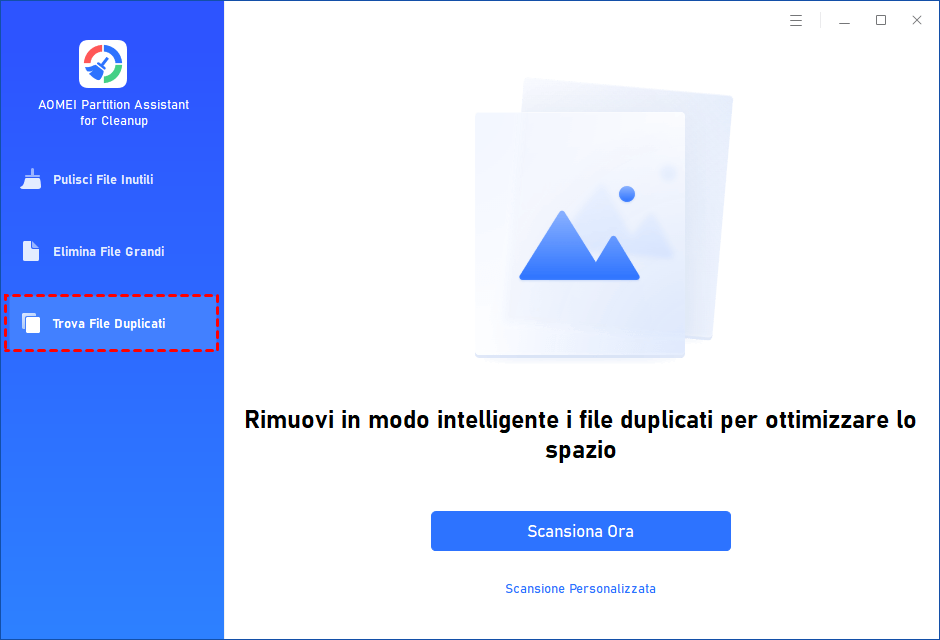
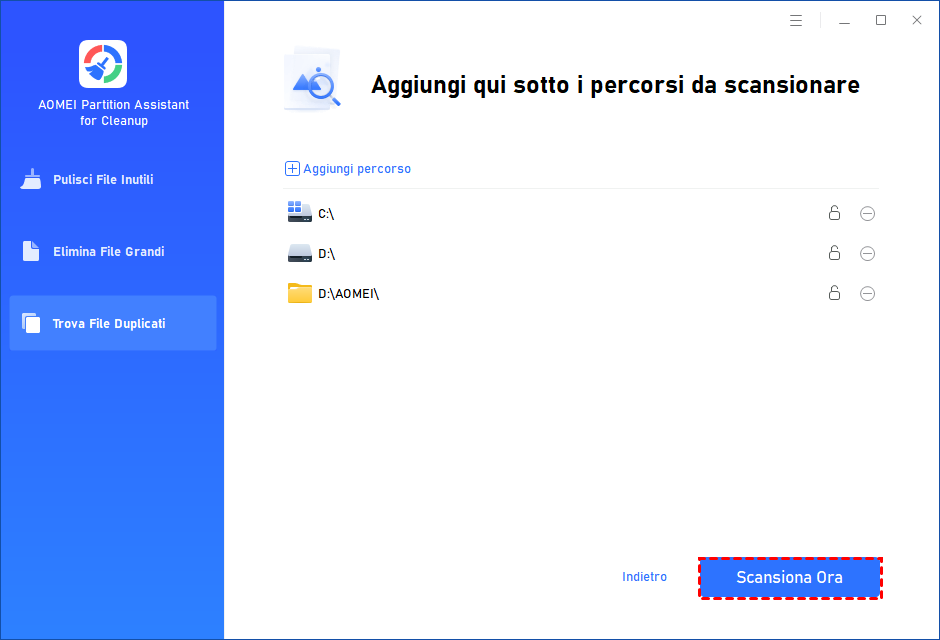
Passaggio 2. Puoi premere "Scansione ora" per analizzare direttamente l’unità C:, oppure cliccare su "Scansione personalizzata" per selezionare le cartelle da controllare. (Qui utilizziamo l’opzione personalizzata come esempio).

Passaggio 3. Dopo aver selezionato tutti i percorsi desiderati, premi "Scansione ora" per iniziare.
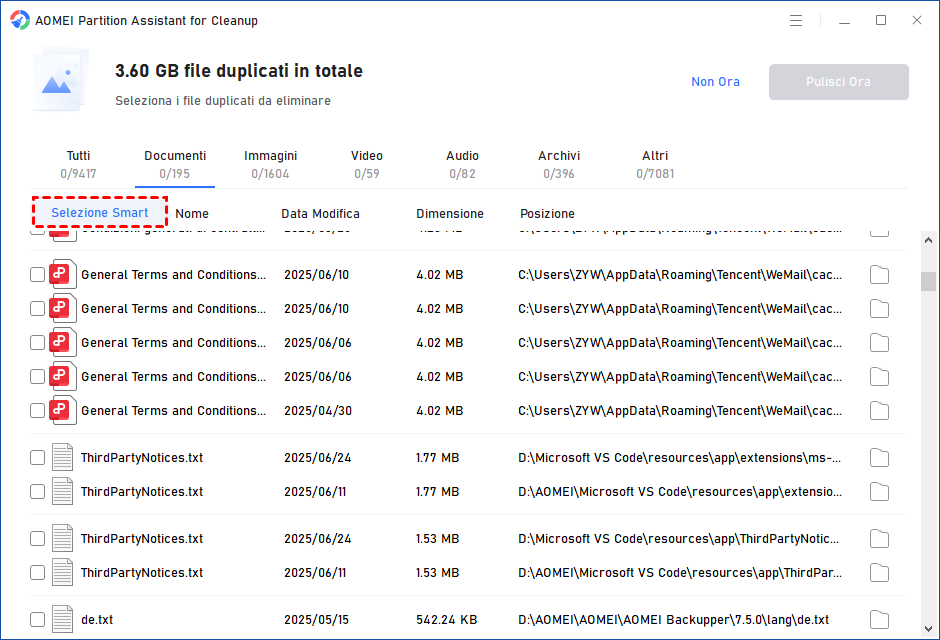
Passaggio 4. Seleziona i file duplicati manualmente o utilizza il tasto "Selezione Smart" per un filtraggio automatico dei file inutili.
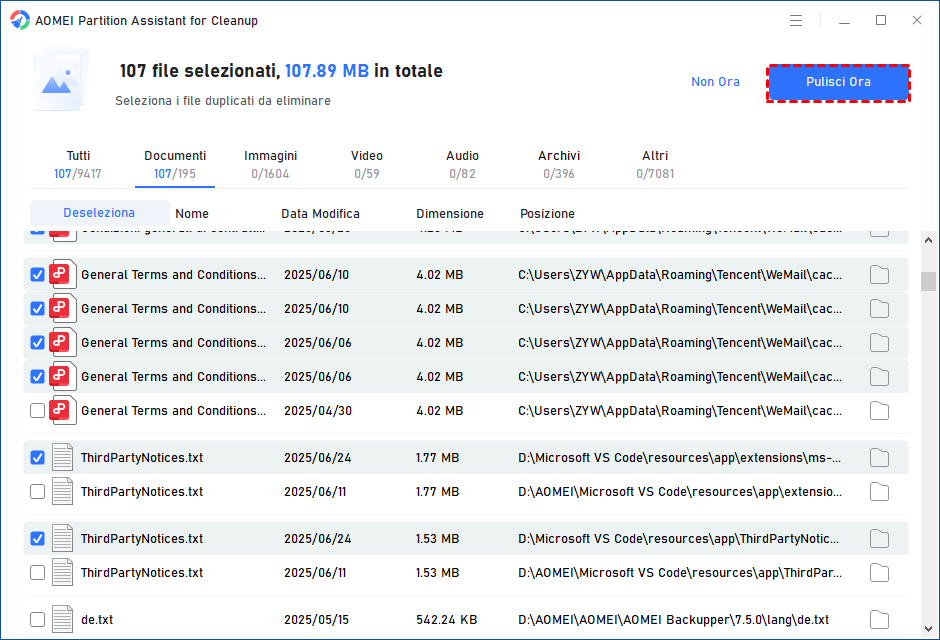
Passaggio 5. Quando hai finito la selezione, clicca su "Pulisci ora" per eliminare i duplicati scelti.
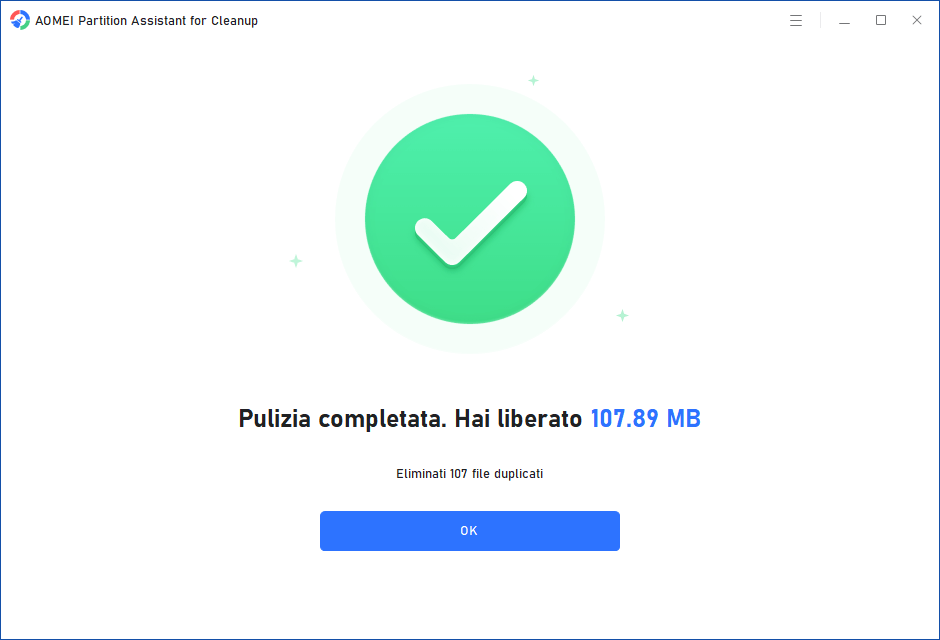
Passaggio 6. Una volta completata la pulizia, apparirà una finestra con il riepilogo dei dati rimossi.
Domande frequenti su Duplicate File Cleaner su Windows 10
Ecco alcune domande frequenti su Duplicate Files Cleaner se ne hai bisogno
★ È sicuro utilizzare cleaner di file duplicati di terze parti?
Risposta: Sì, i rinomati PartitionAssistant Cleanup sono progettati con la sicurezza in mente. Utilizzano algoritmi avanzati per identificare i duplicati garantendo che i file essenziali rimangano intatti.
★ Con quale frequenza dovrei pulire i file duplicati?
Risposta: È consigliabile eseguire una pulizia ogni pochi mesi, a seconda dei tuoi modelli di utilizzo. Pulizie regolari aiutano a prevenire l'accumulo di duplicati e assicurano che il sistema funzioni senza problemi.
★ Posso recuperare file dopo che sono stati eliminati da un cleaner?
Risposta: AOMEI Partition Assistant fornisce un'opzione integrata di recupero dati. Se elimini accidentalmente un file durante il processo di pulizia, puoi generalmente recuperarlo dalla cartella di ripristino designata del cleaner.
★ I file duplicati influenzano la velocità del sistema?
Risposta: Sì, un gran numero di file duplicati può effettivamente rallentare le prestazioni del sistema, specialmente su computer con risorse limitate. Rimuovere i duplicati può portare a un miglioramento della velocità e della reattività.
