
 AOMEI Partition Assistant
Come visualizzare utenti locali in Windows 10 e gestirli?
Questa guida spiega come visualizzare e gestire utenti e gruppi locali in Windows 10. Le istruzioni dettagliate ti aiuteranno ad aprire utenti e gruppi locali, anche se non appaiono in Gestione computer.

Da Aira / Aggiornato il 05.11.2025


Cos’è “Utenti e gruppi locali” in Windows 10?
Gestire correttamente gli account utente è fondamentale per mantenere il sistema Windows sicuro e organizzato. Se desideri aggiungere un nuovo utente, limitare l’accesso a determinate funzioni o modificare le autorizzazioni, è essenziale sapere come accedere a utenti e gruppi locali in Windows 10.
“Utenti e gruppi locali” (lusrmgr.msc) è uno strumento integrato di Windows che consente di gestire tutti gli account e i gruppi presenti sul computer. Permette di creare, modificare o eliminare account, cambiare password e assegnare ruoli agli utenti. Inoltre, puoi aggiungere o rimuovere utenti dai gruppi di amministratori o standard e controllare le impostazioni degli account.
Tuttavia, proprio come BitLocker, questa funzione è disponibile solo nelle edizioni Windows 10 Pro, Enterprise ed Education. La versione Windows 10 Home non include né BitLocker né lo snap-in Utenti e gruppi locali, motivo per cui alcuni pensano che lo strumento manchi. Se utilizzi Windows 10 Home, puoi comunque provare altri metodi o affidarti a strumenti di terze parti per gestire gli utenti locali.
Come visualizzare utenti locali in Windows 10
Per chi utilizza una versione supportata di Windows, ci sono diversi modi semplici per aprire utenti e gruppi locali. Qui di seguito sono illustrati i metodi più comuni ed efficaci.
Metodo 1. Utilizzare il comando “Esegui”
Questo è il modo più diretto per accedere a utenti e gruppi locali in Windows 10.
Passo 1. Premi la combinazione di tasti Windows + R per aprire la finestra “Esegui”.
Passo 2. Digita lusrmgr.msc e premi Invio o fai clic su OK.
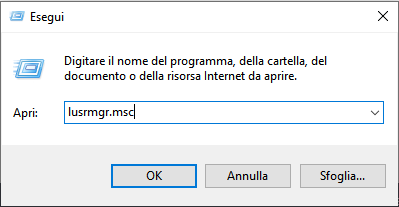
Passo 3. Si aprirà immediatamente la finestra Utenti e gruppi locali.
Metodo 2. Visualizzare Utenti e Gruppi Locali in Gestione Computer
Puoi anche vedere utenti e gruppi locali in Gestione computer, se la tua edizione di Windows lo supporta.
Passo 1. Fai clic con il tasto destro sul pulsante Start e seleziona Gestione computer.
Passo 2. Nel riquadro di sinistra, vai su Strumenti di sistema > Utenti e gruppi locali.
Passo 3. Espandi la sezione per gestire Utenti o Gruppi.
È possibile visualizzare utenti e gruppi locali in Windows 10 Home?
La versione Windows 10 Home non include lo snap-in Utenti e gruppi locali (lusrmgr.msc). Se provi ad aprirlo, riceverai un messaggio d’errore che indica che la funzione non è disponibile per la tua versione di Windows. Questo significa che gli utenti Home non possono gestire gli account attraverso l’interfaccia grafica presente nelle edizioni Pro o Enterprise. Devono invece utilizzare impostazioni limitate o strumenti a riga di comando, che possono risultare complicati.
Per risolvere il problema, puoi usare AOMEI Partition Assistant, un potente e intuitivo strumento di gestione del PC. Include una funzione integrata chiamata “Utenti e Gruppi” che permette di creare, eliminare e modificare gli account utente anche su Windows Home. Grazie alla sua interfaccia grafica semplice, puoi gestire facilmente gli account e i permessi senza dover usare comandi complessi o snap-in di sistema.
 AOMEI Partition Assistant
Il miglior gestore di partizioni del disco e ottimizzatore del PC di Windows
Opzione 1. Creare gruppi locali in Windows 10 Home
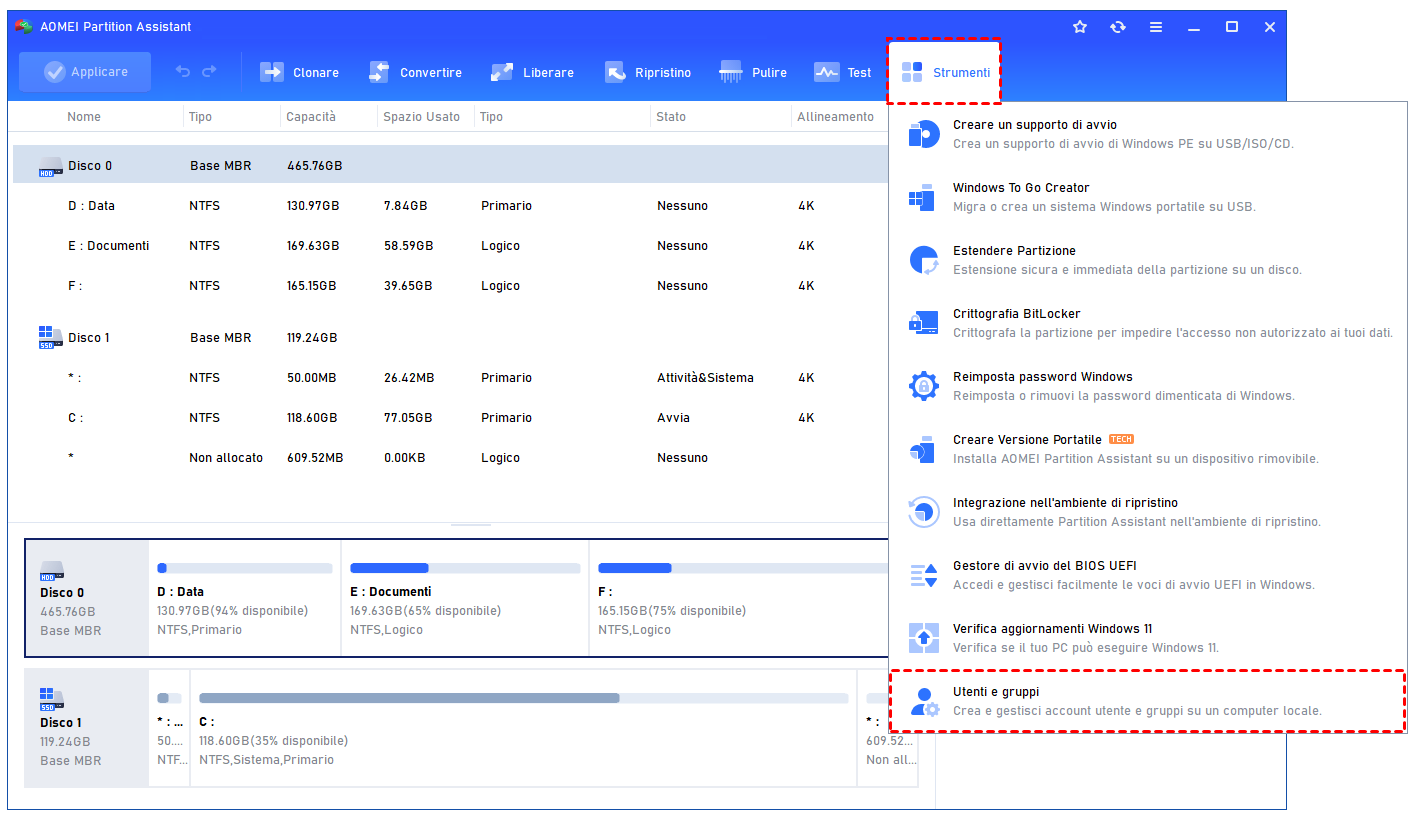
Passo 1. Installa e avvia AOMEI Partition Assistant. Clicca sulla scheda “Strumenti” e seleziona “Utenti e Gruppi”.
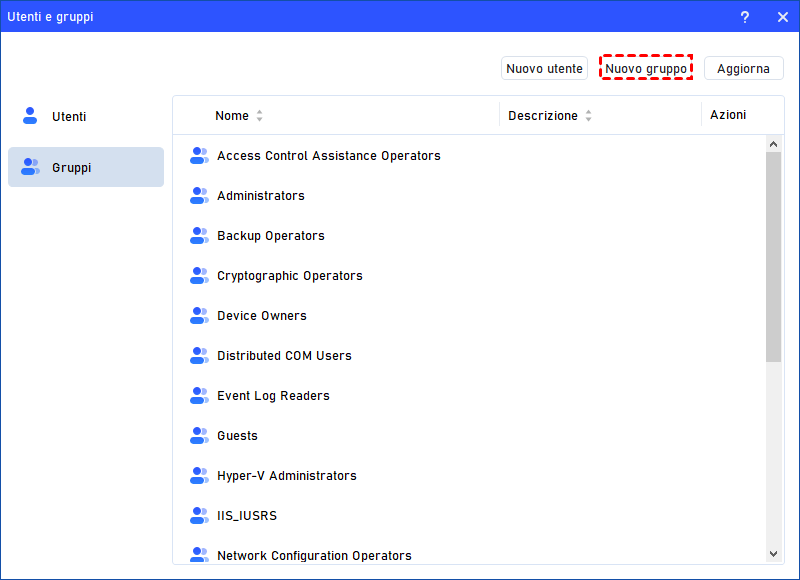
Passo 2. Clicca sulla scheda “Gruppi”, poi su “Nuovo gruppo” per creare un nuovo gruppo. Puoi anche cliccare su “Aggiorna” per ricaricare l’elenco dei gruppi.
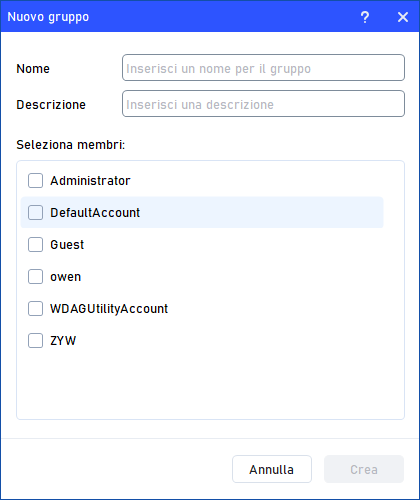
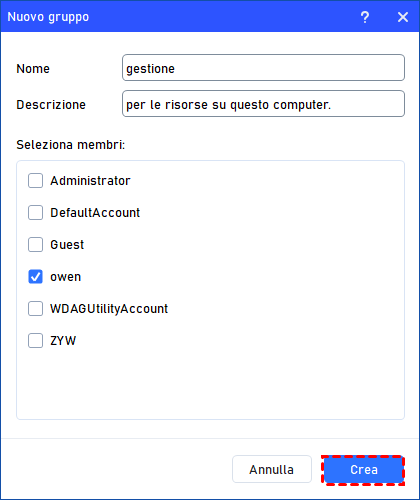
Passo 3. Inserisci il nome e la descrizione del nuovo gruppo e seleziona gli account utente da aggiungere come membri.
Note:
- Per eseguire questa procedura, è necessario fornire le credenziali per l'account Amministratore sul computer locale (se richiesto) oppure essere un membro del gruppo Amministratori sul computer locale.
- Il nome di un gruppo locale non può essere identico a nessun altro nome di gruppo o nome utente sul computer locale amministrato. Il nome del gruppo locale può contenere fino a 256 caratteri maiuscoli o minuscoli, ad eccezione dei seguenti: " / \ [ ] : ; | = , + * ? < > @
- Il nome di un gruppo non può essere composto solo da punti (.) o spazi.
Passo 4. Dopo aver impostato tutto, clicca su “Crea” per generare il nuovo gruppo.
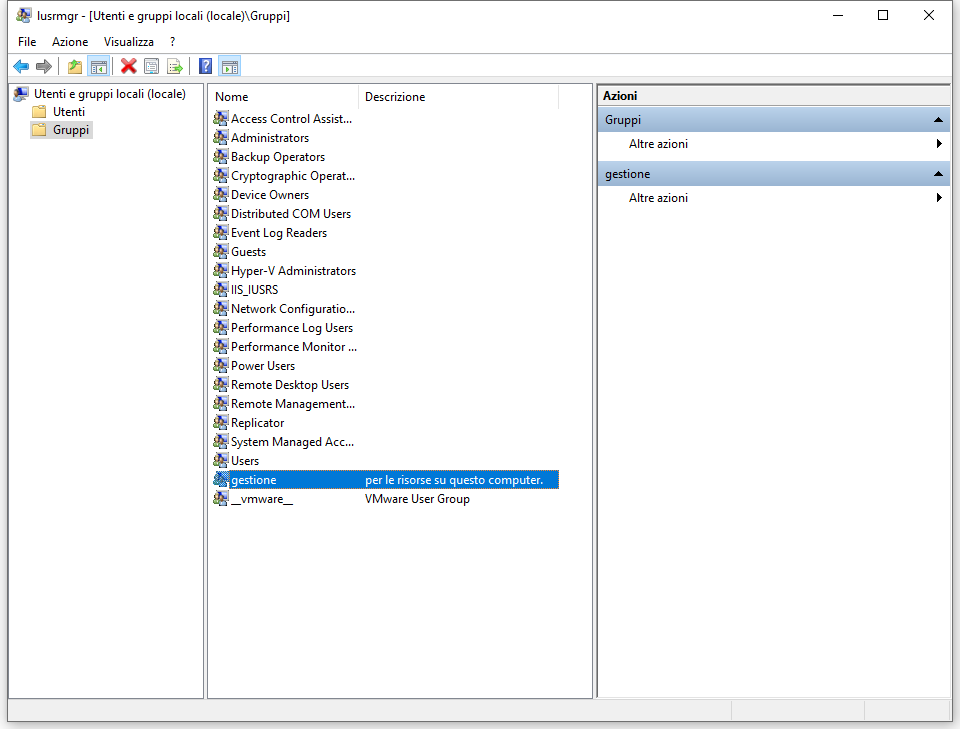
Ora puoi vedere che il gruppo è stato creato con successo in utenti e gruppi locali in Windows 10 e puoi gestirlo come preferisci.
Opzione 2. Gestire facilmente i gruppi locali
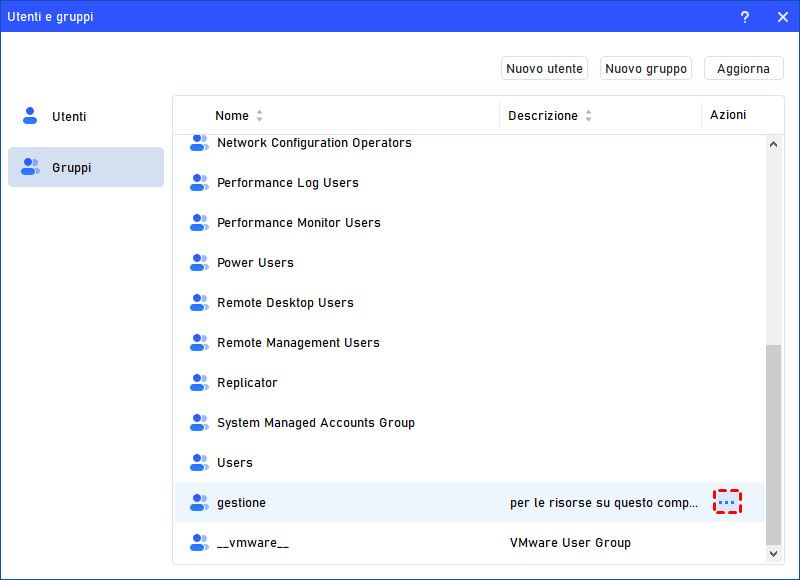
Passo 1. Nella scheda “Gruppi”, trova il gruppo che vuoi gestire e clicca sui tre puntini per aprire il menu di gestione.
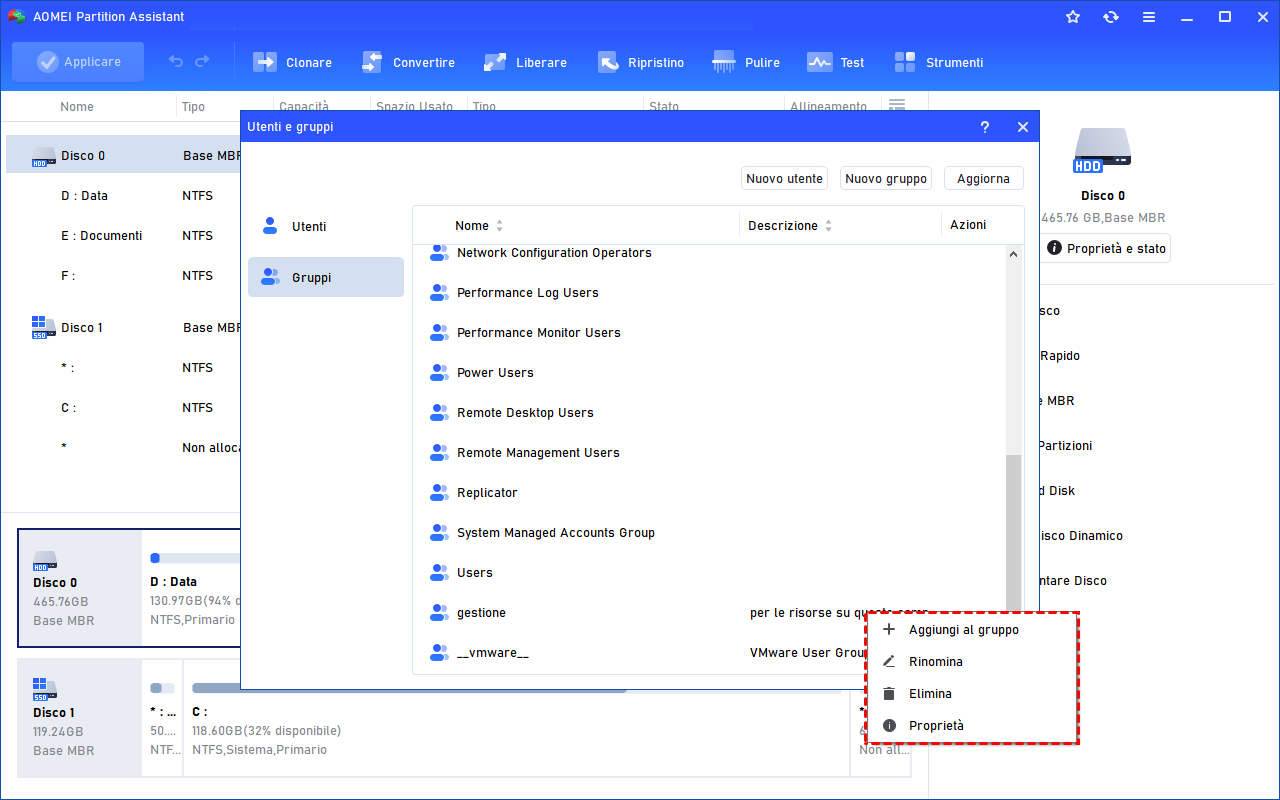
Passo 2. Puoi modificare i membri, rinominare, eliminare o cambiare le proprietà del gruppo.
Opzione 3. Aggiungere utenti a un gruppo
Clicca su “Aggiungi al gruppo” per modificare la descrizione del gruppo e aggiungere o rimuovere utenti. Premi “Applica” o “OK” per salvare le modifiche.
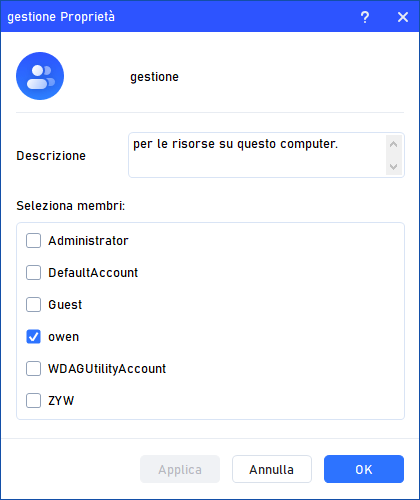
Note: Tutti i diritti e le autorizzazioni assegnati a un gruppo vengono applicati automaticamente a tutti i suoi membri.
Opzione 4. Rinominare un gruppo
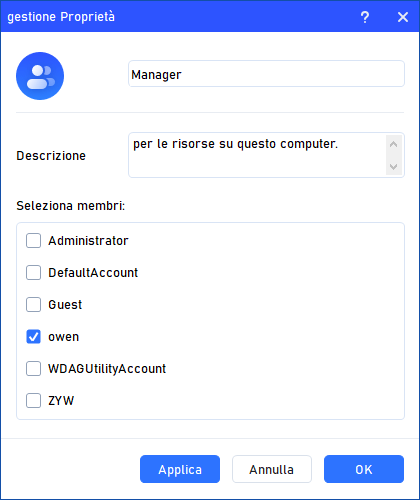
Clicca su “Rinomina” per cambiare il nome del gruppo, la descrizione e i membri. Premi “Applica” o “OK” per confermare.
Opzione 5. Eliminare un gruppo
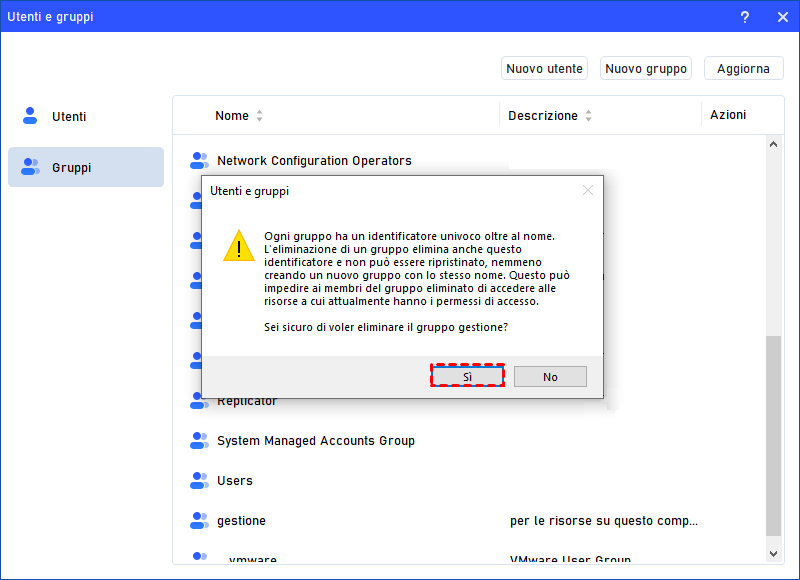
Clicca su “Elimina” per rimuovere un gruppo non necessario. Verrà visualizzato un messaggio di conferma: clicca su “Sì” per confermare l’eliminazione.
Attenzione:
- Alcuni gruppi predefiniti (come Administrators, Users, Guests) non possono essere eliminati.
- L’eliminazione di un gruppo non cancella gli account dei membri, ma solo il gruppo stesso.
- Un gruppo eliminato non può essere recuperato, quindi procedi con cautela.
Proprietà
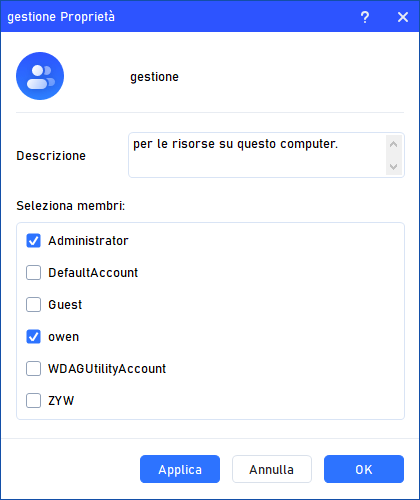
Clicca su “Proprietà” per visualizzare le impostazioni del gruppo. Puoi modificare la descrizione e gestire i membri. Premi “Applica” o “OK” per salvare i cambiamenti.
Conclusione
Gestire utenti e gruppi locali è una parte importante per mantenere il sistema Windows sicuro e organizzato. Mentre le edizioni Windows 10 Pro ed Enterprise includono lo strumento Utenti e gruppi locali, gli utenti di Windows 10 Home spesso scoprono che questa funzione manca. In tal caso, AOMEI Partition Assistant offre una soluzione semplice e potente: la sua funzione “Utenti e Gruppi” ti consente di creare, modificare e gestire facilmente account su qualsiasi edizione di Windows, senza usare strumenti a riga di comando.
Oltre alla gestione degli utenti, AOMEI Partition Assistant offre anche molte altre funzioni utili, come Migrazione del sistema operativo su SSD per trasferire Windows su un nuovo disco senza reinstallare, App Mover per spostare programmi installati e liberare spazio, e Disk Clone Wizard per creare una copia esatta del disco per backup o aggiornamenti.
Con questi strumenti, AOMEI Partition Assistant diventa una soluzione completa per la gestione e l’ottimizzazione del PC, aiutandoti a lavorare in modo più efficiente e sicuro.
AOMEI Partition AssistantIl miglior gestore di partizioni del disco e ottimizzatore del PC di Windows
