
 AOMEI Partition Assistant
Dove si trova Utenti e gruppi locali in Windows 11?
Dove si trova Utenti e gruppi locali in Windows 11? Questa guida ti mostra tutti i passaggi per trovarlo e include anche uno strumento potente per gestire Utenti e gruppi locali in Windows 11, anche se il menu risulta mancante o non disponibile.

Da Aira / Aggiornato il 04.11.2025


Dove si trova Utenti e gruppi locali in Windows 11?
In Windows 11, lo strumento di gestione Utenti e gruppi locali non è sempre facile da trovare, specialmente nell’edizione Home, dove non è disponibile di default. Per Windows 11 Pro, Enterprise o Education, puoi accedervi nei seguenti modi:
Metodo 1. Utilizzare “Gestione Computer”
Passaggio 1. Fai clic con il tasto destro sul pulsante Start e seleziona Gestione Computer.
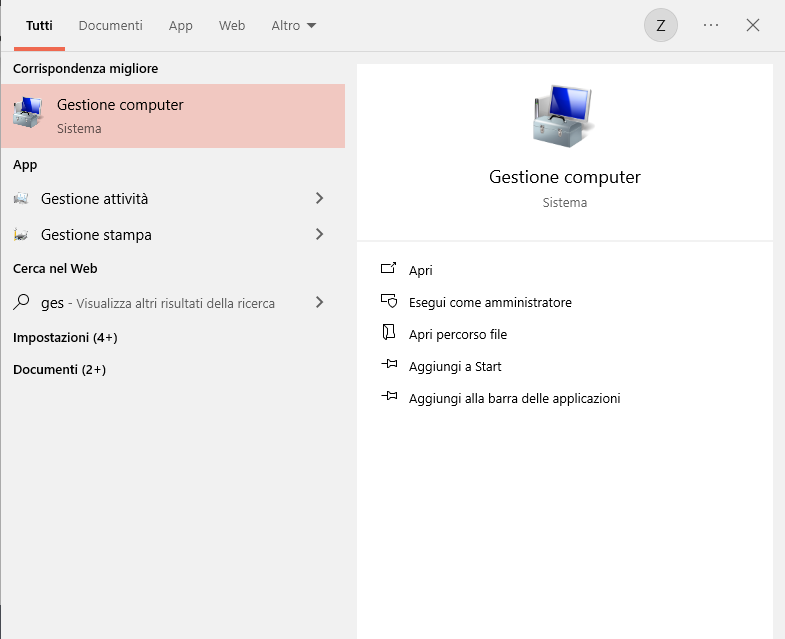
Passaggio 2. Nel pannello sinistro, espandi Strumenti di sistema.
Passaggio 3. Lì troverai l’opzione Utenti e gruppi locali.
Metodo 2. Utilizzare il comando “Esegui”
Passaggio 1. Premi Windows + R, digita lusrmgr.msc e premi Invio.
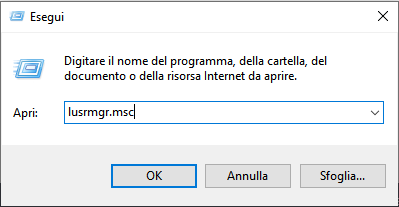
Passaggio 2. Si aprirà direttamente la console Utenti e gruppi locali.
✍ Nota: se utilizzi Windows 11 Home, il comando lusrmgr.msc non funzionerà perché la funzione non è inclusa. In tal caso, puoi comunque gestire gli account utente tramite Impostazioni > Account > Famiglia e altri utenti, oppure usando Prompt dei comandi o PowerShell con comandi come net user o net localgroup.
Per una gestione più avanzata nelle edizioni Home (come Windows 11 Lenovo), puoi considerare strumenti di terze parti come lusrmgr.exe (open source) per replicare funzionalità simili.
Come gestire Utenti e gruppi locali in Windows 11?
AOMEI Partition Assistant è conosciuto principalmente come un potente strumento di gestione del disco, ma offre anche funzionalità utili per la gestione delle attività di sistema in Windows 11, incluso il supporto indiretto alla gestione di Utenti e gruppi locali.
Poiché in alcune edizioni (come Windows 11 Home) la funzione può essere limitata o mancante, AOMEI Partition Assistant aiuta a mantenere la stabilità del sistema e l’accesso alle funzioni necessarie per la gestione degli utenti.
Ecco come AOMEI Partition Assistant può supportare la gestione di utenti e gruppi:
◆ Gestione delle partizioni di sistema: ridimensionando, spostando o unendo partizioni di sistema in modo sicuro, garantisce che Windows 11 funzioni senza errori che possano influenzare gli account utente o i permessi di gruppo.
◆ Gestione dell’avvio: le funzioni Riparazione avvio e ricostruzione BCD consentono di ripristinare l’accesso a Windows se problemi di avvio impediscono l’accesso come utente o amministratore.
◆ Affidabilità degli accessi utente: mantenendo le partizioni ordinate e prive di errori, AOMEI aiuta a prevenire la corruzione del database SAM, che memorizza i dati di Utenti e gruppi locali in Windows 11.
◆ Gestione indiretta degli utenti: pur non essendo un editor diretto di utenti/gruppi, assicura che l’ambiente di gestione di Windows resti stabile, così gli amministratori possono usare lusrmgr.msc o altri strumenti senza errori.
In breve, AOMEI Partition Assistant completa la gestione di Utenti e gruppi locali in Windows 11 mantenendo la stabilità del sistema, prevenendo problemi di partizione e assicurando che gli amministratori possano gestire gli account senza interruzioni.
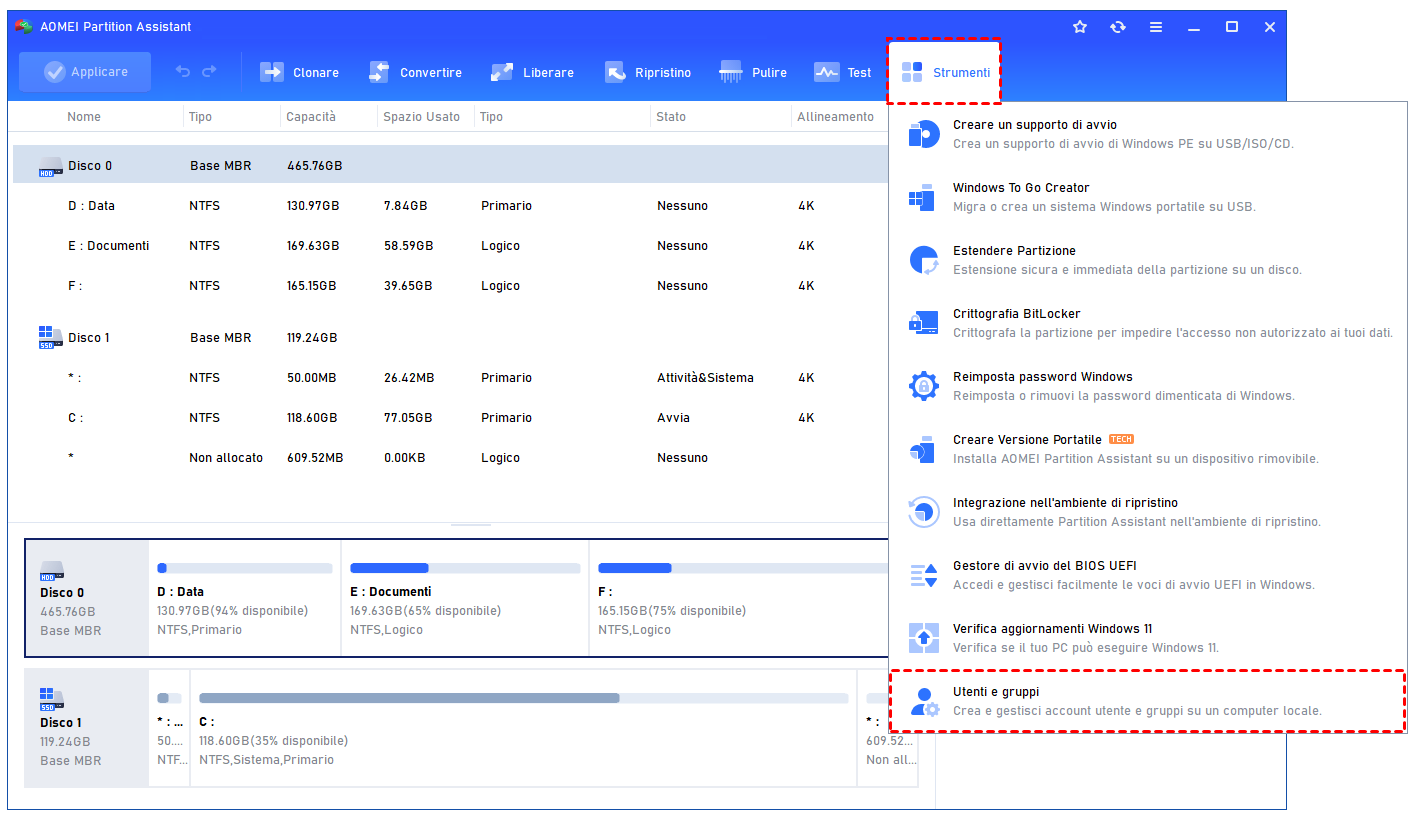
Passaggio 1. Installa e avvia AOMEI Partition Assistant. Clicca sulla scheda “Strumenti” e seleziona “Utenti e gruppi”.
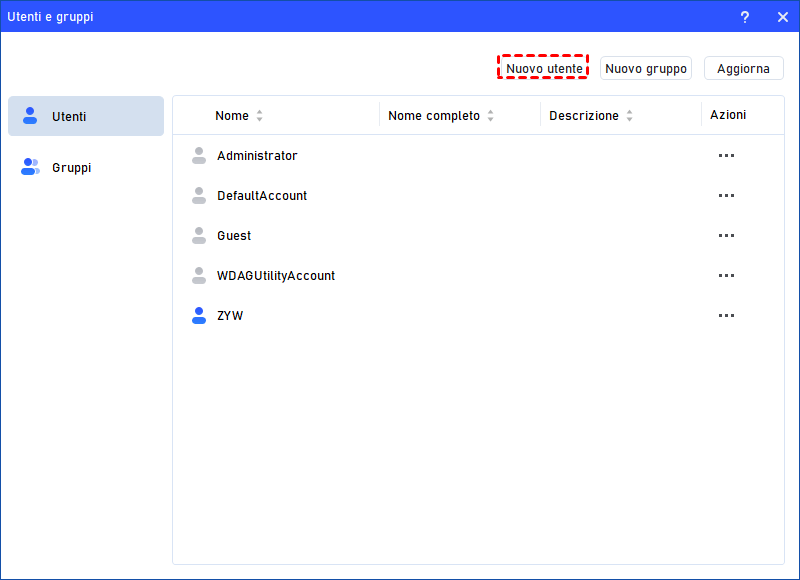
Passaggio 2. Clicca sulla scheda “Utenti” e poi su “Nuovo utente” per creare un nuovo account. Puoi anche cliccare su “Aggiorna” per aggiornare l’elenco degli utenti.
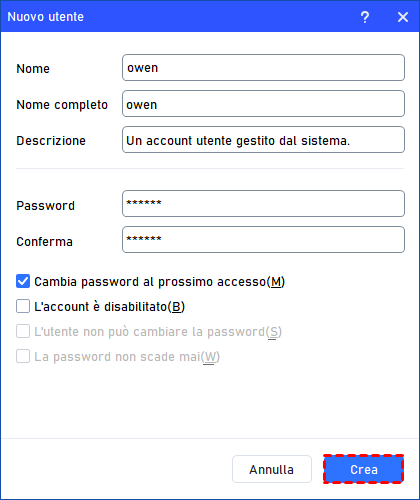
Passaggio 3. Inserisci le informazioni appropriate nella finestra di dialogo: nome, descrizione e password per il nuovo utente. Puoi anche selezionare o deselezionare le caselle:
- L’utente deve cambiare la password al prossimo accesso
- Account disabilitato
- L’utente non può cambiare password
- La password non scade mai
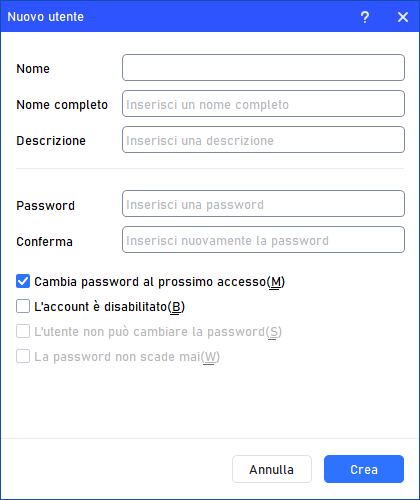
Passaggio 4. Dopo aver configurato tutto, clicca su “Crea” per aggiungere il nuovo utente.
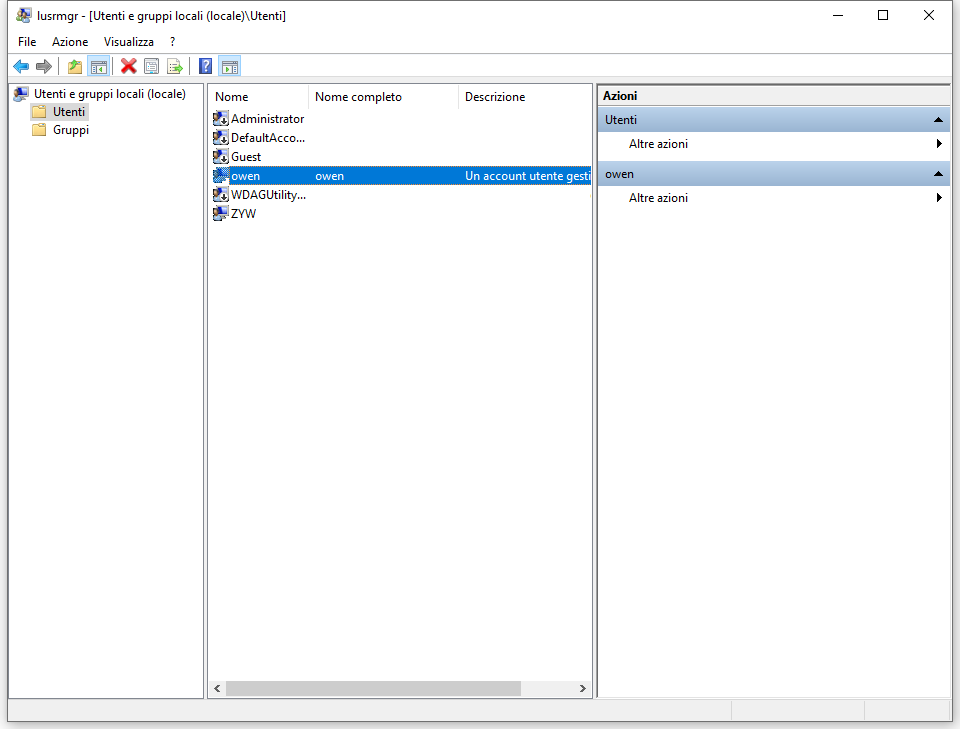
Passaggio 5. Infine, vedrai che il nuovo utente è stato creato con successo in Utenti e gruppi locali in Windows 11 e potrai gestirlo facilmente.
Conclusione
In Windows 11, Utenti e gruppi locali è disponibile nelle edizioni Pro, Enterprise ed Education tramite Gestione Computer o il comando lusrmgr.msc, ma non nella versione Home. Gli utenti Home devono gestire gli account tramite Impostazioni, Prompt dei comandi o strumenti di terze parti. Per completare la gestione di utenti e gruppi locali mancanti in Windows 11 o non disponibili, AOMEI Partition Assistant aiuta a mantenere stabile il sistema, riparare eventuali problemi di avvio e prevenire errori che possono bloccare l’accesso agli account, garantendo un’amministrazione più fluida e sicura.
