
 AOMEI Partition Assistant
Come Avviare la Modalità di riparazione per riparare Windows 10/11
Se hai bisogno di avviare la modalità di riparazione in Windows 10 e 11 per risolvere problemi di avvio del tuo computer, puoi leggere questo articolo per maggiori dettagli.

Da Gioia / Aggiornato il 18.11.2024


Il programma di Ripristino all'Avvio identificherà automaticamente i problemi tipici noti quando il computer rileva un problema di avvio. Tra questi diagnosticamenti c'è lo studio dei file di registro di avvio, il che aiuta a determinare la causa del problema.
Una volta che lo strumento di Ripristino all'Avvio trova la causa, cerca di correggere automaticamente il problema. Se non riesce a risolverlo automaticamente, puoi usarlo per diagnosticare problemi di avvio più complessi e risolverli. Questa guida ti guiderà nell'accesso a Ripristino all'Avvio in Windows 10 e nell'utilizzo dello strumento di riparazione all'avvio di Windows 10.
Avvio in modalità di riparazione in Windows 10 e 11 in vari casi
Non tutti i problemi di avvio causeranno il fallimento del boot del computer, a volte puoi comunque accedere al sistema quando si verificano alcuni problemi di avvio. In questa parte, ti mostreremo come accedere a Ripristino all'Avvio dal sistema e senza di esso.
Come avviare Ripristino all'Avvio quando Windows si avvia
Metodo 1. Utilizzando l'App Impostazioni
Passo 1. Vai al Menu Start e clicca su Impostazioni (l'icona dell'ingranaggio). Naviga su Aggiornamento e Sicurezza. Clicca su Ripristino nella barra laterale sinistra.
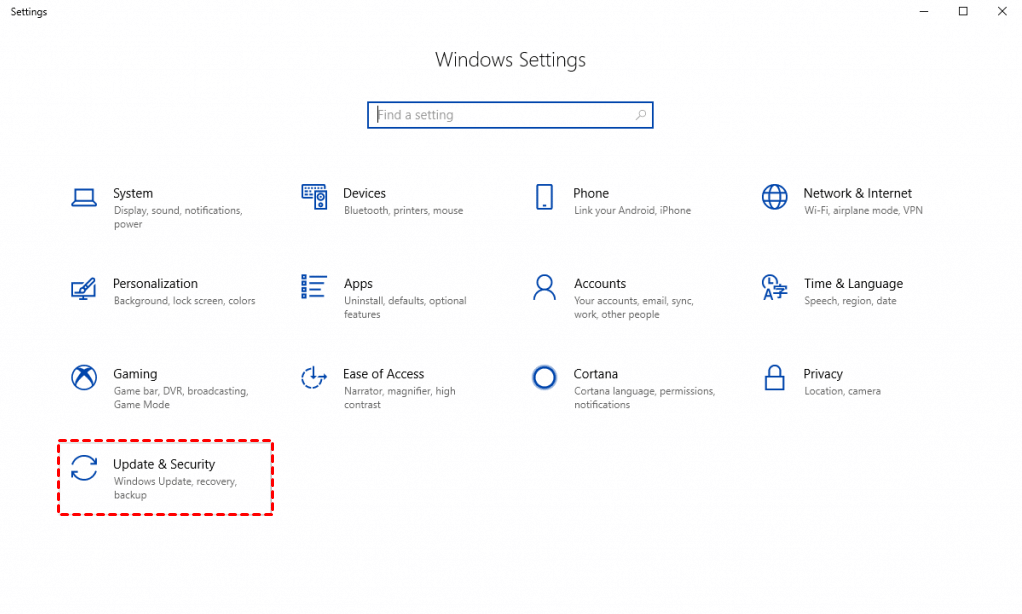
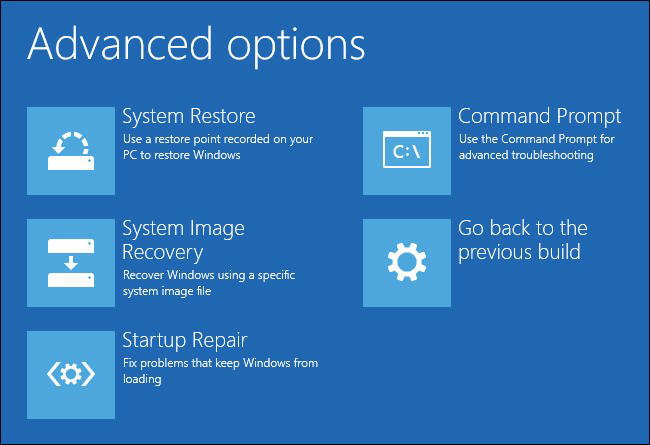
Passo 2. Sotto Avvio avanzato, clicca sul pulsante Riavvia ora. Questo riavvierà il tuo computer e ti porterà all'Ambiente di Recupero di Windows (WinRE). In WinRE, clicca su Risoluzione dei problemi > Opzioni Avanzate.
Puoi selezionare Ripristino all'Avvio, Prompt dei comandi o altre opzioni come Ripristino del sistema.
Come avviare Ripristino all'Avvio quando il boot di Windows fallisce
Prova quanto sopra se riesci a vedere normalmente la schermata di blocco. Ma se vedi così poco sulla schermata di blocco, cosa dovresti fare?
Metodo 1. Esegui Ripristino all'Avvio tramite il pulsante di accensione
Infatti, se il sistema non si avvia correttamente più volte, il Ripristino all'Avvio dovrebbe essere attivato automaticamente. Se non accade, puoi seguire queste indicazioni.
Passo 1. Accendi il sistema, prima che venga visualizzata la schermata di caricamento di Windows, premi nuovamente il pulsante di accensione per spegnere il sistema.
Passo 2. Ripeti questa operazione 3-5 volte. Lo strumento Ripristino all'Avvio dovrebbe attivarsi.
Passo 3. Dopo di che, vedrai un messaggio che indica che Windows non è riuscito ad avviarsi e che sta eseguendo Ripristino all'Avvio.
Metodo 2. Accedi a Ripristino all'Avvio di Windows con il disco di installazione
Se hai un disco di installazione di Windows, puoi usarlo anche per avviare la modalità di riparazione.
Passo 1. Per prima cosa, devi entrare nel BIOS e impostare il primo dispositivo di avvio su USB.
Passo 2. Quindi, collega l'USB di installazione al PC che desideri avviare.
Passo 3. Accendi il computer e aspetta che appaia la schermata di installazione di Windows 10.
Passo 4. Dopo di che, seleziona l'edizione di Windows 10, la lingua, ecc.
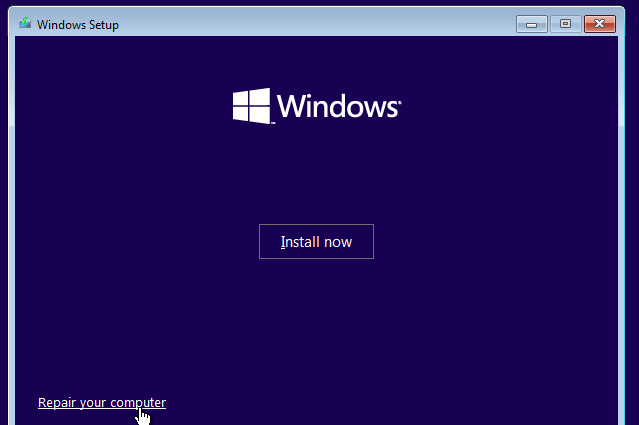
Passo 5. Infine, clicca su Ripara il tuo computer per accedere a Ripristino all'Avvio.
Alternative agli strumenti integrati di Windows per riparare il boot di Windows 11/10
Nonostante Windows disponga di strumenti affidabili per aiutare gli utenti quando il loro computer non si avvia come previsto, l'errore “Ripristino all'avvio di Windows non funzionante” si verifica di tanto in tanto. Quando questo problema si presenta, non puoi invocare Ripristino all'Avvio per correggere il tuo sistema.
In questo caso, puoi provare AOMEI Partition Assistant. Questo strumento offre uno strumento di Riparazione del Boot che esamina e risolve diversi problemi di avvio. La sua interfaccia facile da usare ti aiuterà a navigare nel processo di riparazione senza interventi umani. Inoltre, questo strumento può essere eseguito senza entrare nel sistema Windows, quindi ti aiuterà quando il computer non si avvia correttamente.
AOMEI Partition Assistant può aiutarti quando:
Il sistema non si avvia: Appaiono avvisi di errore come "Il file della configurazione di avvio è mancante" o "Il file della configurazione di avvio è danneggiato".
Fallimento di avvio dopo un aggiornamento: La configurazione di avvio diventa danneggiata dopo un aggiornamento o un upgrade del sistema.
Conflitto di avvio multi-sistema: I file di configurazione di avvio possono entrare in conflitto o essere configurati erroneamente in un ambiente multi-OS.
★ Preparazioni: Installa AOMEI Partition Assistant su una macchina Windows. Se desideri riparare un PC che non si avvia, inserisci un CD/DVD vuoto o collega una chiavetta USB.
Casistica 1: Riparare un PC funzionante
Passo 1. Installa e avvia AOMEI Partition Assistant. Nella scheda principale, fai clic sulla scheda "Ripristino" e seleziona "Ripara l'avvio".

Passo 2. Lo strumento Riparazione Avvio si aprirà. Clicca "Avanti" per avviare il processo di scansione delle voci di avvio del sistema.

Passo 3. Al termine del processo, verrà visualizzato il risultato della scansione: percorsi di sistema, versioni di sistema e stato dell'avvio. Tutte le voci di avvio riparabili saranno selezionabili.

Impostazioni avanzate: Seleziona una posizione per memorizzare la voce di avvio riparata.
Riparare sul disco corrente: Il sistema si avvierà dal disco corrente e garantirà che i file di avvio siano completi e funzionanti correttamente. (Predefinito)
Riparare su un altro disco: Questa operazione riparerà la voce di avvio o creerà una nuova voce di avvio di sistema per garantire che il sistema possa avviarsi dal disco selezionato.

Passo 4. Seleziona una o più voci di avvio riparabili che desideri riparare e clicca il pulsante "Ripara" per avviare la riparazione dell'avvio.

Passo 5. Attendi che il processo di riparazione finisca. Una volta completato, puoi controllare il risultato della riparazione. Se è riuscito, verrà visualizzato il messaggio "Riparato con successo".

Casistica 2: Riparare l'avvio per un PC che non si avvia
Passo 1. Installa e avvia AOMEI Partition Assistant su un PC funzionante, clicca "Recupera" - "Riparazione Avvio" e poi clicca sull'opzione "crea un disco di avvio" per creare un disco WinPE "Riparazione Avvio".
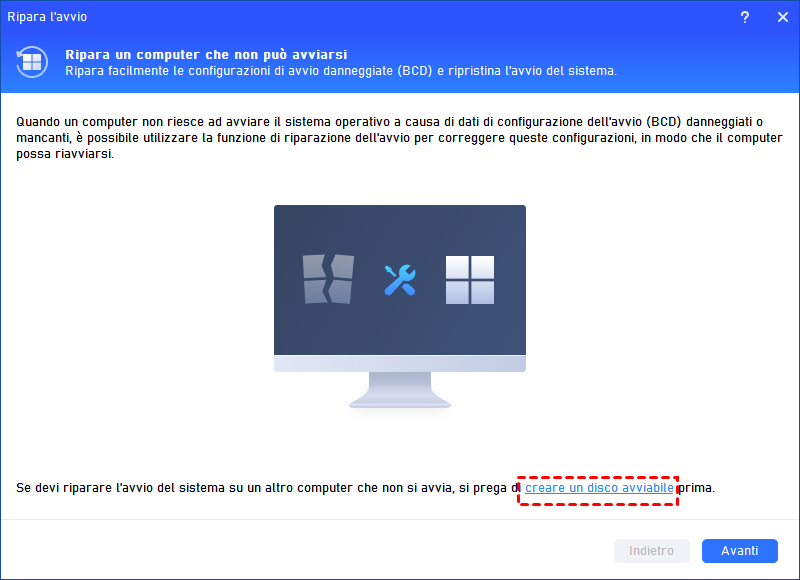
Passo 2. Collega il disco di avvio che hai creato al computer di destinazione su cui desideri riparare il problema di avvio.
Passo 3. Entra nel BIOS del tuo computer, scegli il disco di avvio come drive di avvio per accedere ad AOMEI Partition Assistant.
Passo 4. Il PC che non si avvia in WinPE caricherà automaticamente lo strumento Riparazione Avvio e avvierà il processo di scansione delle voci di avvio. Verranno visualizzate tutte le voci di avvio. Puoi quindi seguire le stesse operazioni indicate sopra.
Inoltre, puoi scegliere le funzioni "Ricostruisci MBR" e "Controlla disco" per aiutarti. Queste due funzioni sono spesso utilizzate per riparare problemi di avvio nei sistemi Windows.
Conclusione
Quando il computer non si avvia, puoi accedere alla modalità di riparazione in Windows 10/11. Windows offre molte modalità per accedere alla Riparazione Avvio, ma quando questo strumento non riesce ad aiutarti, AOMEI Partition Assistant può intervenire immediatamente. Questo strumento evita operazioni difficili per gli utenti normali. Tutti gli utenti possono facilmente risolvere i problemi di riparazione dell'avvio.
