
 AOMEI Partition Assistant
Programma Gratuito per Riparazione Settori Danneggiati del Hard Disk
Se sono presenti settori danneggiati sul tuo disco rigido, puoi scaricare gratuitamente il software di riparazione dei settori danneggiati: AOMEI Partition Assistant Standard. Può facilmente controllare e correggere i settori danneggiati del disco rigido in Windows 10, 8, 7.

Da Gioia / Aggiornato il 08.03.2024


Cosa succede quando il disco ha settori danneggiati?
Quando il disco rigido viene utilizzato per molto tempo, possono verificarsi vari problemi, e il "settore danneggiato" del disco rigido è il problema più comune tra essi. Come suggerisce il nome, un settore danneggiato è un settore che sembra essere difettoso su un disco rigido. È inaccessibile o non scrivibile a causa di danni fisici alla superficie del disco o transistor di memoria flash non funzionanti.
Un uso non standard (ad esempio: la memoria è troppo piccola per gli accessi frequenti e la lettura/scrittura del software dell'applicazione al disco rigido, frammentazione troppo frequente del disco rigido, overclocking inappropriato, alimentazione di scarsa qualità, ingresso di polvere, ecc.) può causare danni al disco rigido. Se il disco rigido ha settori danneggiati, i dati su di esso potrebbero andare persi. Pertanto, è necessario riparare i settori danneggiati in Windows 11/10/8/7, e fare il backup dei dati importanti in tempo per evitare la perdita di dati.
Come riparare i settori danneggiati in Windows 11/10/8/7?
Per riparare i settori danneggiati, la seguente guida fornisce due metodi per eseguire questa operazione.
Metodo 1. Utilizzare CMD per riparare i settori danneggiati
Puoi effettuare una verifica preliminare utilizzando lo strumento integrato di Windows, CheckDisk. CHKDSK può essere utilizzato per verificare l'integrità di un file system e i settori danneggiati di un disco. CHKDSK recupera anche il file system e gli errori logici e fisici del disco rigido. Vediamo i passaggi specifici per la verifica del disco:
1. Premi "Windows" + "R" per aprire la casella di dialogo Esegui, digita "cmd" e premi "Invio".
2. Inserisci "chkdsk g: /f" e premi "Invio". Questo controllerà e correggerà gli errori che trova nel volume G:. (Qui "g" è la lettera del disco che vuoi controllare.)
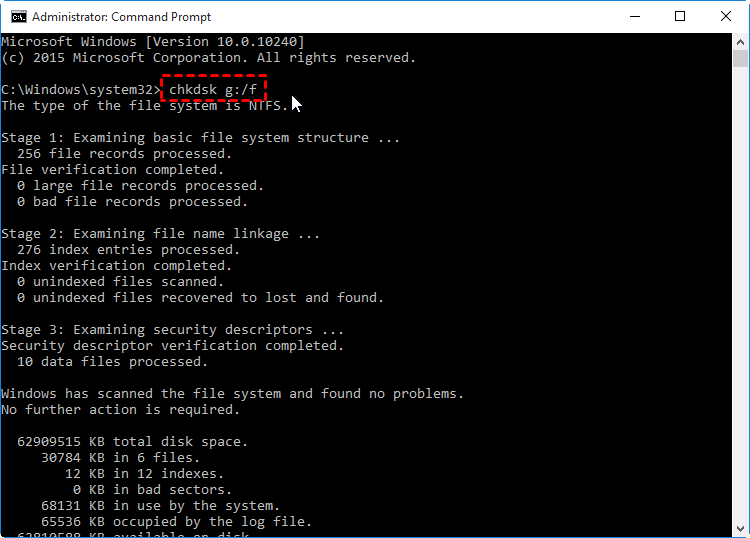
Ora, puoi vedere le informazioni sul disco come i parametri dello spazio su disco, le dimensioni del file e il numero di settori danneggiati.
Metodo 2. Scaricare gratuitamente il software di riparazione dei settori danneggiati
In realtà, se non sei familiare con la riga di comando, potrebbe causare altri problemi a causa di un'operazione errata. Ma non preoccuparti! Puoi utilizzare un software di riparazione dei settori danneggiati di terze parti per completare facilmente questa operazione. Qui, il gestore partizioni gratuito chiamato AOMEI Partition Assistant Standard è altamente raccomandato.
Questo strumento di riparazione dei settori danneggiati può avviare lo strumento CMD.exe da una console facile da usare e riparare o correggere i settori danneggiati del disco rigido o della chiavetta USB in Windows 10/8/7, Windows XP e anche Windows Vista. L'esempio seguente ti mostrerà i passaggi specifici per riparare i settori danneggiati in un computer Windows:
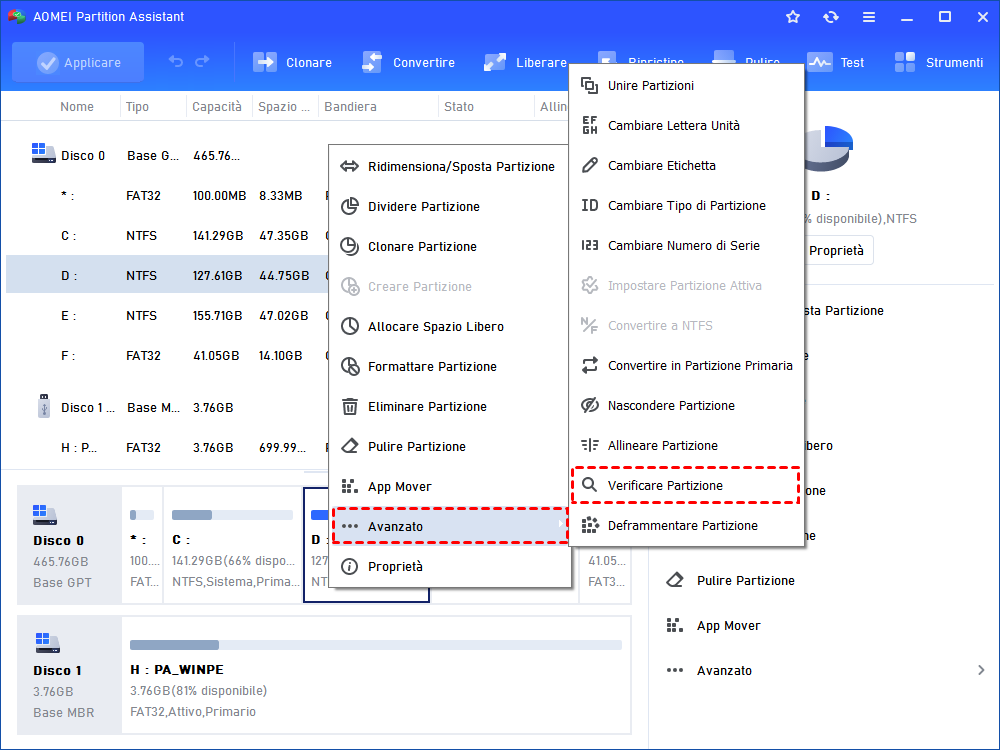
Passo 1. Scarica, installa ed esegui AOMEI Partition Assistant Standard. Fai clic con il pulsante destro del mouse sulla partizione che desideri controllare e seleziona "Avanzato" > "Verificare partizione".
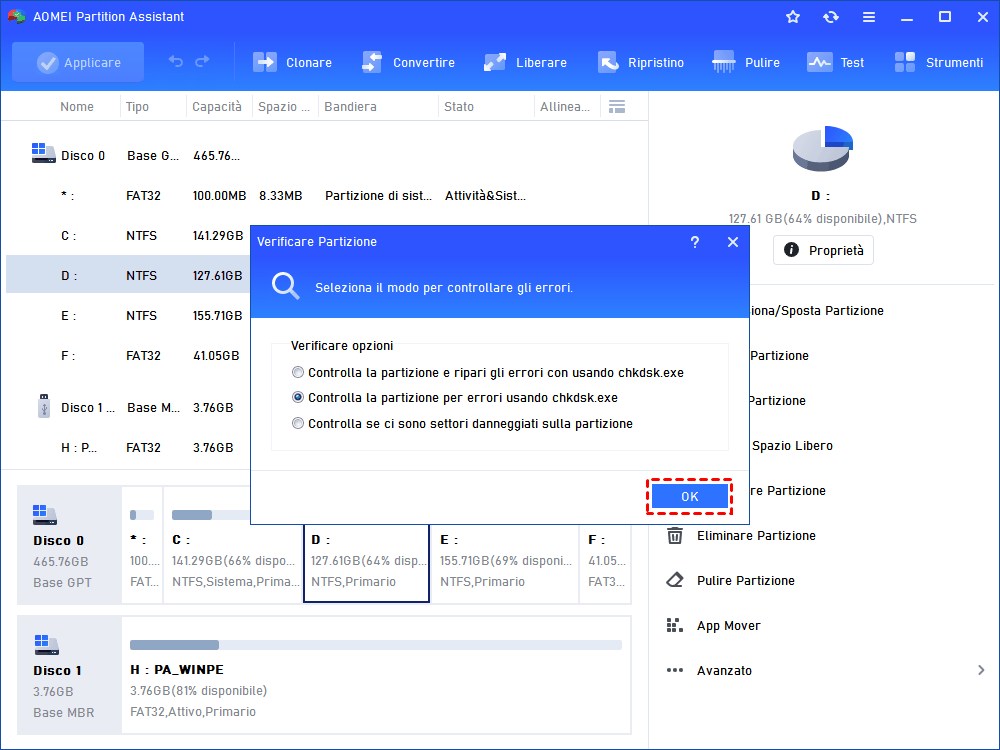
Passo 2. Nella finestra pop-up, seleziona il modo di verificare gli errori da eseguire. Ci sono tre scelte, e qui scegliamo la prima opzione "Verifica partizione e correggi errori in questo...". Quindi, clicca su "OK" per continuare.
Passo 3. Dopo questo, vedrai la finestra sottostante. Dopo il completamento del progresso, clicca su "OK".
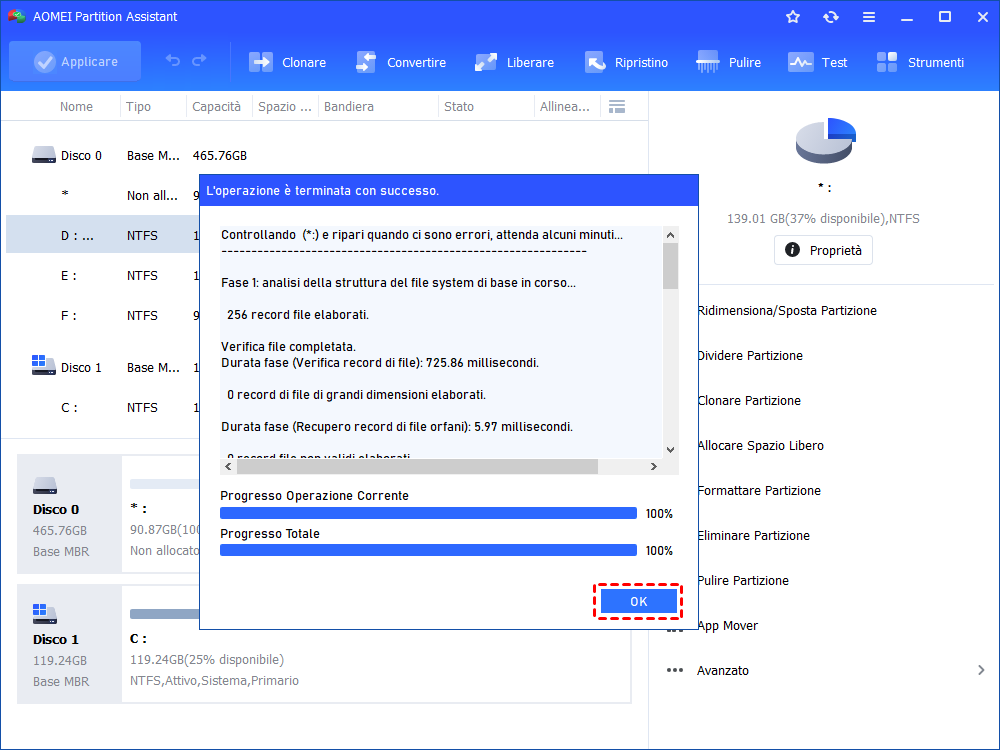
In questo modo, hai già controllato e riparato con successo i settori danneggiati.
Verdetto
Fino ad ora, sai come controllare e riparare facilmente i settori danneggiati. Se ci sono dati importanti nel settore danneggiato, è meglio inviare il disco rigido a un centro professionale di recupero dati per recuperare direttamente i dati. Per risolvere il problema dei settori danneggiati, AOMEI Partition Assistant Standard può essere una scelta meravigliosa.
Oltre a "Controlla partizione", il software di riparazione dei settori danneggiati offre agli utenti molte altre funzioni potenti come migrare OS su SSD, formattare partizione, ricostruire MBR e così via. Se elimini una partizione per errore un giorno, e vuoi recuperare la partizione persa, o vuoi ottimizzare i tuoi dischi rigidi con una deframmentazione programmata, puoi aggiornare ad AOMEI Partition Assistant Professional per risolvere questo problema.
