Per riparare l'avvio UEFI in Windows 10 e 11, puoi utilizzare uno strumento di riparazione dell'avvio UEFI come AOMEI Partition Assistant oppure utilizzare il prompt dei comandi.
Un file EFI, o file dell'Interfaccia Firmware Estendibile, è un file eseguibile del Bootloader utilizzato nei sistemi informatici basati su UEFI (Unified Extensible Firmware Interface), contenente dati che indirizzano il processo di avvio. Se il Bootloader UEFI è danneggiato o mancante, il computer non si avvierà, richiedendo una riparazione. Prima di procedere, è fondamentale verificare se la scheda madre supporta la modalità UEFI; puoi farlo cliccando con il tasto destro sul computer, selezionando Gestisci, e controllando Gestione Disco per l'opzione "Converti in MBR" facendo clic con il tasto destro sul disco.
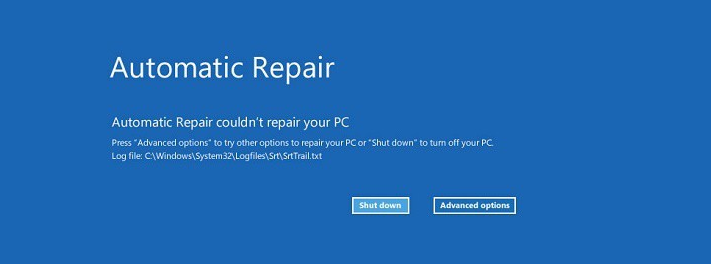
Se UEFI è supportato e i problemi persistono, il Bootloader può essere riparato utilizzando vari metodi. A volte, i fallimenti di avvio in Windows 11/10 derivano da problemi con il master boot record, che necessita anch'esso di riparazione affinché il sistema si avvii correttamente. L'ambiente di recupero di Windows 11/10 offre un'opzione di riparazione automatica dell'avvio, e se questa fallisce, la riparazione manuale può essere effettuata utilizzando il prompt dei comandi Diskpart e altre soluzioni efficaci. Questo articolo fornisce metodi passo passo per risolvere gli errori di avvio UEFI in Windows 11/10/8/7.
Esistono 3 modi per riparare il Bootloader UEFI di Windows 10. Puoi scegliere quello che meglio si adatta alla tua situazione.
Per riparare efficacemente il Bootloader UEFI di Windows 10, è consigliato utilizzare uno strumento professionale di gestione del disco, poiché offre un modo sicuro e semplice per farlo. AOMEI Partition Assistant è una scelta ideale. Puoi usare questo software per creare un'unità USB avviabile e riparare il Bootloader di Windows senza la necessità di un CD. Un semplice drive USB ti permette di accedere a Windows PE per verificare eventuali problemi del disco e eseguire la riparazione dell'avvio UEFI per Windows 10 e 11.
Il miglior gestore di partizioni e ottimizzatore per Windows
Passo 1. Installa e avvia AOMEI Partition Assistant. Nella scheda principale, clicca sulla scheda "Recupera" e seleziona "Ripara l'avvio".
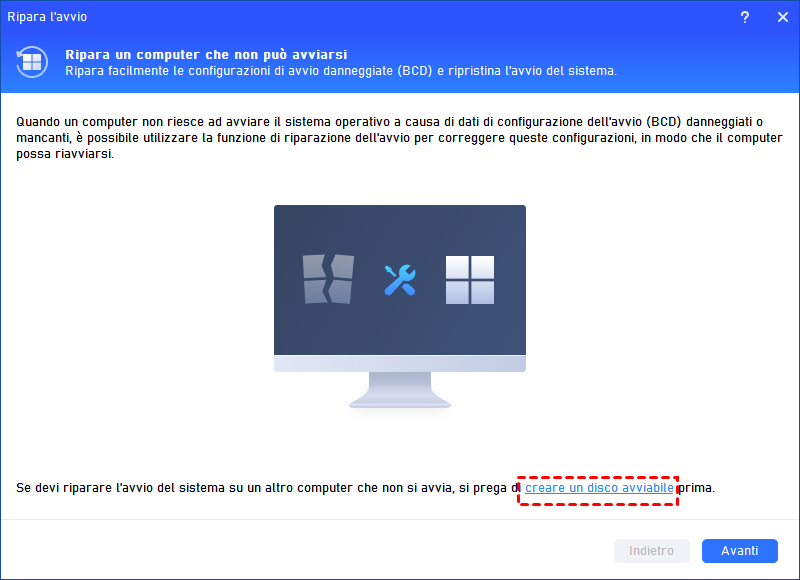
Passo 2. Il tool di riparazione dell'avvio apparirà. Clicca su "Avanti" per avviare il processo di scansione delle voci di avvio del sistema.
Passo 3. Al termine del processo, verranno visualizzati i risultati della scansione: percorsi di sistema, versioni del sistema e stato di avvio. Saranno disponibili tutte le voci di avvio riparabili da selezionare.
Passo 4. Seleziona una o più voci di avvio riparabili che desideri riparare e clicca sul pulsante "Ripara" per avviare la riparazione dell'avvio.
Passaggio 5. Attendi che il processo di riparazione sia completato. Una volta terminato, puoi verificare il risultato della riparazione. Se ha successo, otterrai un risultato "Riparato con successo".
Passaggio 1. Installa e avvia AOMEI Partition Assistant su un PC funzionante, fai clic su "Recovr"-"Riparazione Boot" e poi clicca sull'opzione "crea un disco avviabile" per creare un disco WinPE per la "Riparazione Boot".
Passaggio 2. Inserisci il disco avviabile che hai creato nel computer di destinazione per riparare il problema di avvio.
Passaggio 3. Entra nel BIOS del tuo computer, scegli il disco avviabile come disco di avvio per accedere a AOMEI Partition Assistant.
Passaggio 4. Il PC che non può avviarsi in WinPE caricherà automaticamente lo strumento di Riparazione Boot e avvierà il processo di scansione delle voci di avvio. Tutte le voci di avvio verranno visualizzate. Puoi quindi seguire le stesse operazioni mostrate sopra.
AOMEI Partition Assistant offre anche l'opzione di riparare un MBR danneggiato. Se il tuo Windows 10 non riesce ad avviarsi, crea prima una USB avviabile, quindi segui i passaggi per riparare il bootloader UEFI di Windows 10.
Passaggio 1. Collega una chiavetta USB vuota a un altro computer Windows funzionante che può avviarsi normalmente. Scarica, installa e avvia AOMEI Partition Assistant su quel PC.
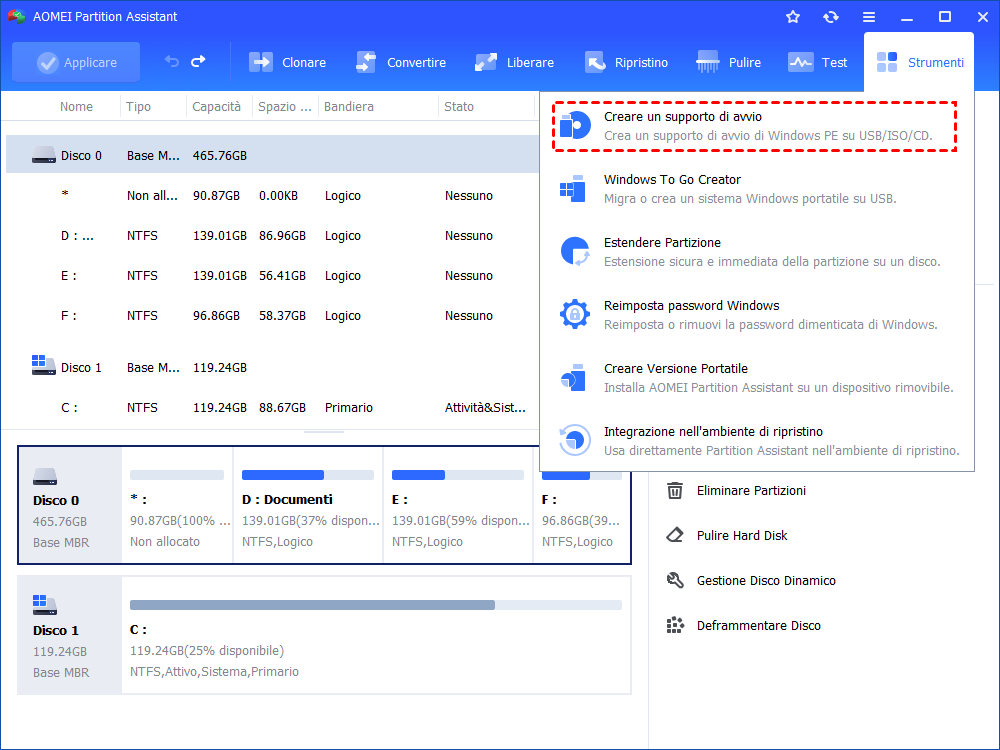
Passaggio 2. Clicca su "Strumenti" > "Creare un supporto di avvio" nell'interfaccia superiore, si aprirà una finestra, clicca su "Avanti".
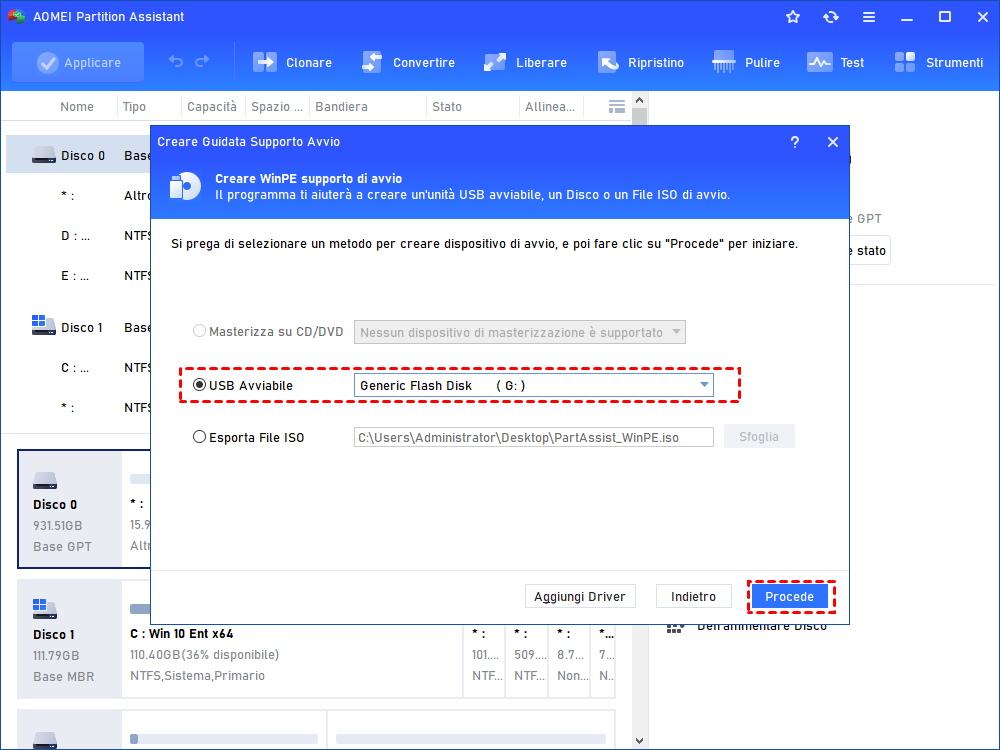
Passaggio 3. Nella finestra successiva, scegli "USB avviabile", quindi premi "Procede".
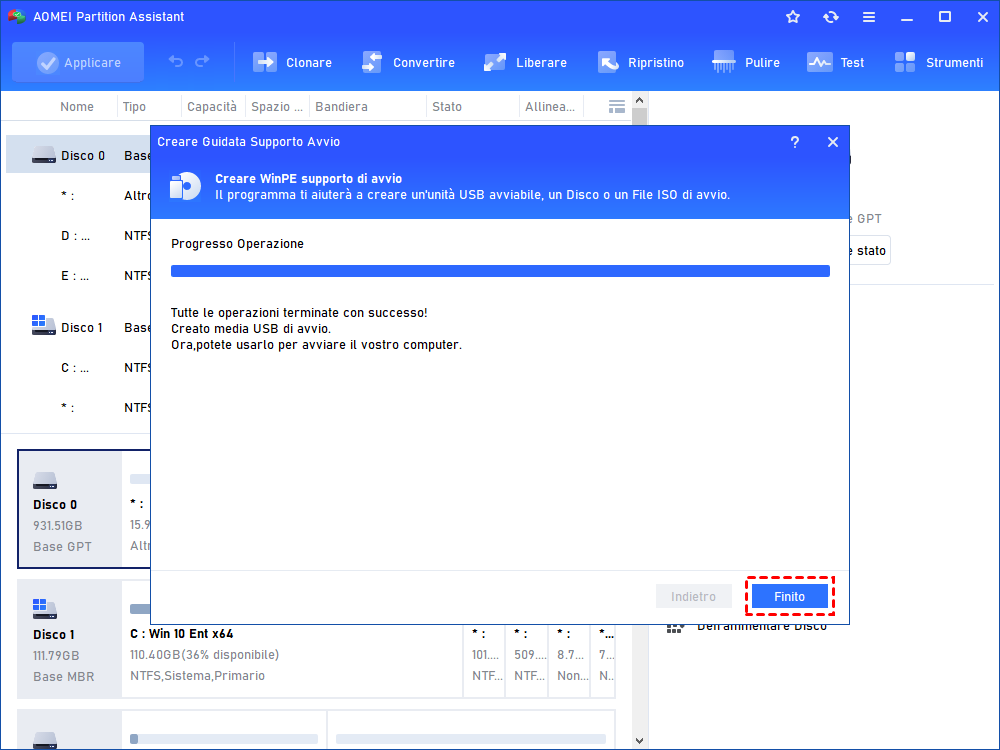
Passaggio 4. Clicca su "Fine" quando l'operazione è terminata.
Passaggio 5. Avvia il tuo Windows dal USB WinPE avviabile che hai creato. Contiene il software preinstallato AOMEI Partition Assistant. Una volta effettuato il login, il software verrà eseguito automaticamente.
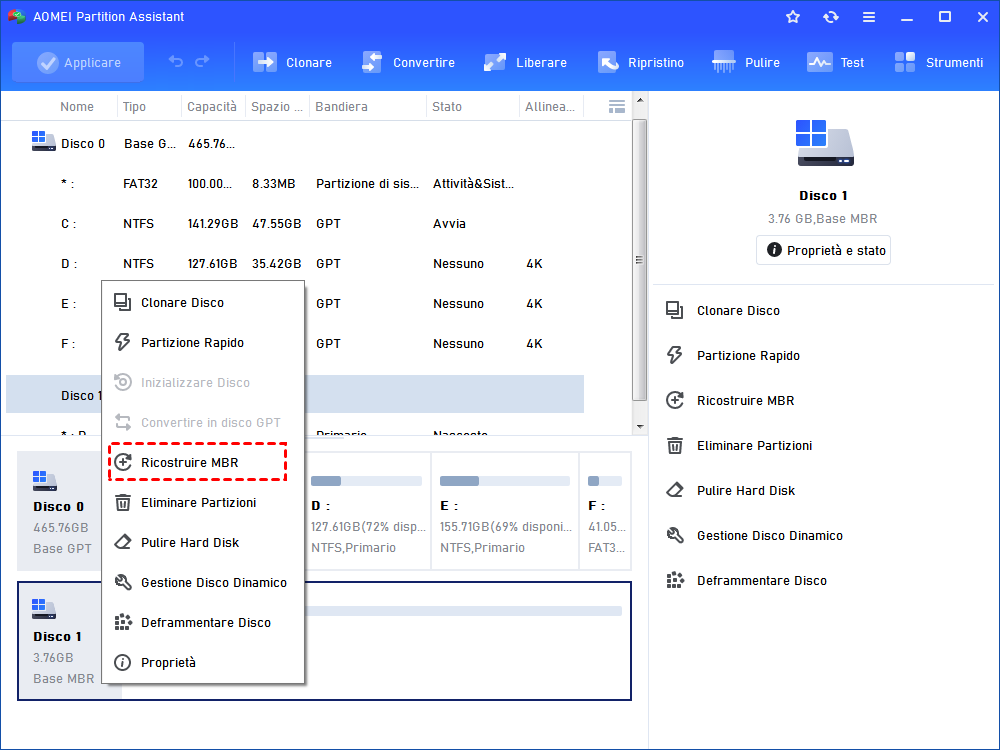
Passaggio 6. Fai clic con il tasto destro sul disco di sistema e scegli “Ricostruire MBR”.
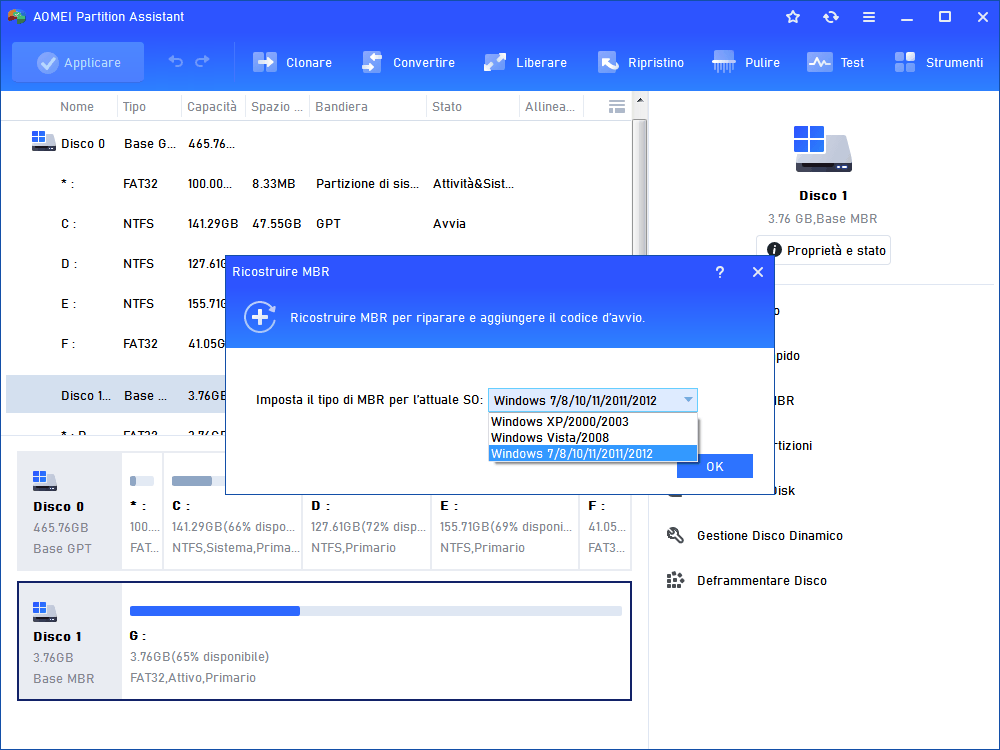
Passaggio 7. Scegli il tipo di MBR corretto per il tuo sistema operativo attuale.
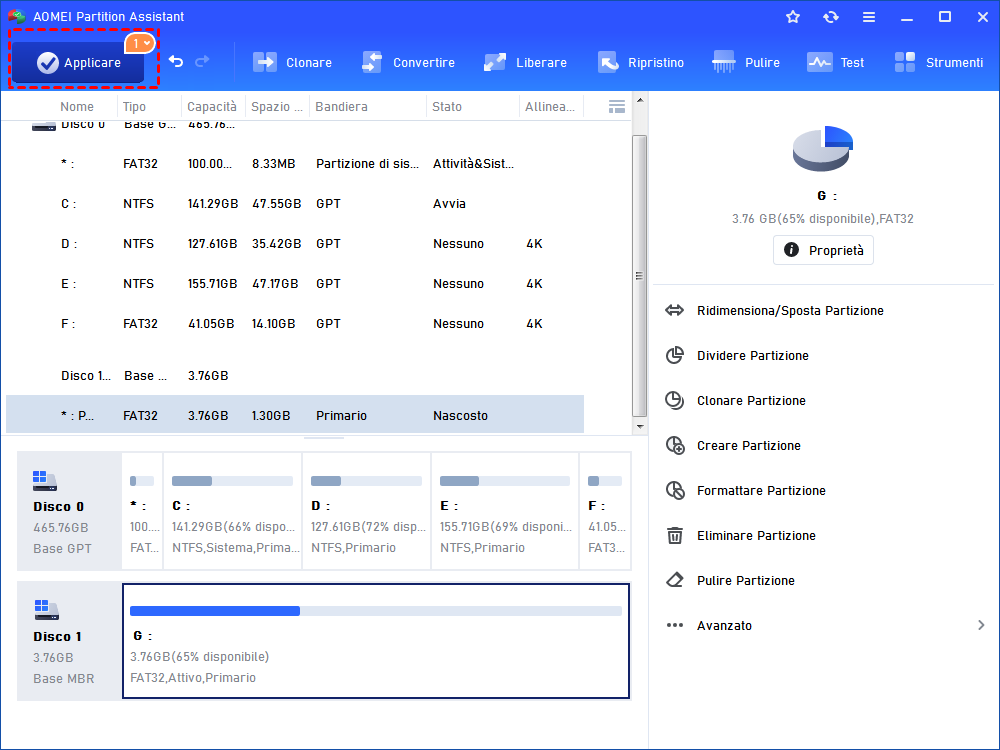
Passaggio 8. Clicca su “Applicare” e su “Procede” per confermare l'operazione in sospeso.
Una volta terminato, l'MBR danneggiato verrà ricostruito. Inoltre, puoi anche utilizzare questo software per attivare la partizione di Windows. Fai clic con il tasto destro sulla partizione di avvio e seleziona "Avanzato">"Imposta Partizione Attiva".
Windows include strumenti di riparazione dell'avvio integrati, come Riparazione Automatica di Windows, che possono aiutare a correggere errori comuni di avvio su Windows 11, 10, 8 o 7 avviando il sistema da un supporto di installazione, come un disco o una chiavetta USB. Se devi riparare il bootloader UEFI di Windows 10, puoi provare questo metodo.
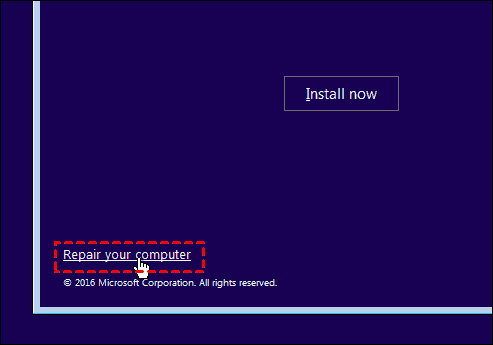
Passo 1. Clicca su "Ripristina il computer" nella schermata "Installa ora".
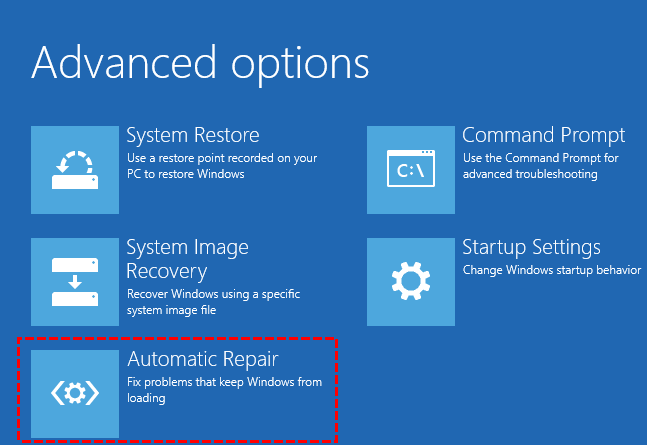
Passo 2. Clicca su "Risoluzione dei problemi" nella schermata "Scegli un'opzione" > clicca su "Riparazione automatica".
Passo 3. Scegli un account dall'elenco per continuare nella schermata Riparazione Automatica e attendi il completamento del processo.
Puoi riavviare il PC una volta terminato il processo e dovresti poterlo utilizzare di nuovo normalmente.
Riparare l'avvio UEFI di Windows 10 non è un compito facile. I passaggi sopra indicati sono utili solo per risolvere problemi comuni di avvio UEFI. Con l'aiuto di AOMEI Partition Assistant, puoi affrontare facilmente qualsiasi problema di avvio. Puoi anche utilizzarlo per velocizzare Windows 10, rendendolo più rapido, eliminare partizioni su Windows 10, ripristinare file di backup da un disco rigido esterno e molto altro. Se utilizzi Windows Server, puoi optare per l'edizione Server.