
 AOMEI Partition Assistant
[Risolto] Come eseguire una riparazione dell'avvio di Windows Server?
I fallimenti dell'avvio di Windows Server si verificano durante le operazioni quotidiane. Non preoccuparti! Leggi questo post per imparare come eseguire una riparazione dell'avvio di Windows Server.

Da Gioia / Aggiornato il 02.12.2024


Perché Windows Server non si avvia normalmente?
Windows Server è un sistema operativo server sviluppato da Microsoft. Sostituisce Windows Server con una suite di funzionalità più avanzate. Nonostante la sua architettura impressionante, alcuni utenti incontrano problemi con Windows Server che non si avvia dopo gli aggiornamenti o ricevono un messaggio che dice “Dispositivo di avvio non accessibile in Windows Server”. Quali sono le cause di questi problemi di avvio?

In realtà, i problemi di avvio di Windows Server possono derivare da diverse cause sottostanti. Ecco alcune delle cause comuni:
♦ File danneggiati: File di sistema importanti, come i dati di configurazione dell'avvio (BCD), potrebbero danneggiarsi o perdersi a causa di crash imprevisti, interruzioni di corrente o aggiornamenti impropri, impedendo al server di funzionare normalmente.
♦ Errori hardware: Errori su dischi rigidi, memoria o altri componenti hardware possono interrompere il processo di avvio e impedire l'avvio del server.
♦ Guasti nel settore di avvio: Il settore di avvio o il Master Boot Record (MBR) potrebbe danneggiarsi a causa di azioni improprie, impedendo al server di avviarsi correttamente.
♦ Problemi di aggiornamento: Gli aggiornamenti di sistema potrebbero occasionalmente causare incompatibilità o errori di installazione, che potrebbero risultare in un processo di aggiornamento incompleto che impedisce al server di avviarsi.
È possibile riparare l'avvio su Windows Server? Questo post descrive vari modi pratici, insieme a uno strumento potente, per aiutarti a eseguire una riparazione dell'avvio su Windows Server. Esplora le opzioni e scegli quella che meglio si adatta alla tua situazione.
Riparare l'avvio su Windows Server utilizzando il software
Con il software giusto, riparare l'avvio su Windows Server può essere più semplice ed efficiente, anche per gli utenti senza competenze tecniche avanzate. Ti consigliamo AOMEI Partition Assistant Server per la sua interfaccia facile da usare e le potenti capacità nella risoluzione dei problemi di avvio.
Questo strumento affidabile rileva e risolve automaticamente i problemi di avvio comuni su Windows Server senza la necessità di intervento manuale. Se il tuo server non si avvia o incontra problemi durante l'uso, puoi facilmente ripristinarlo utilizzando questo strumento.
Inoltre, come software di gestione delle partizioni completo, AOMEI Partition Assistant Server integra una serie di funzioni che ti permettono di gestire facilmente i dischi rigidi, modificare le proprietà del disco e recuperare partizioni garantendo la sicurezza dei dati.
Segui questi passaggi per eseguire una riparazione dell'avvio di Windows Server con AOMEI Partition Assistant Server:
Passo 1. Scarica e installa AOMEI Partition Assistant Server su un computer server funzionante e collega un'unità USB disponibile.
Passo 2. Apri il software e seleziona lo strumento Ripara l'avvio nella sezione Ripristino.

Passo 3. Clicca sull'opzione creare un disco di avvio per creare un'unità USB avviabile.
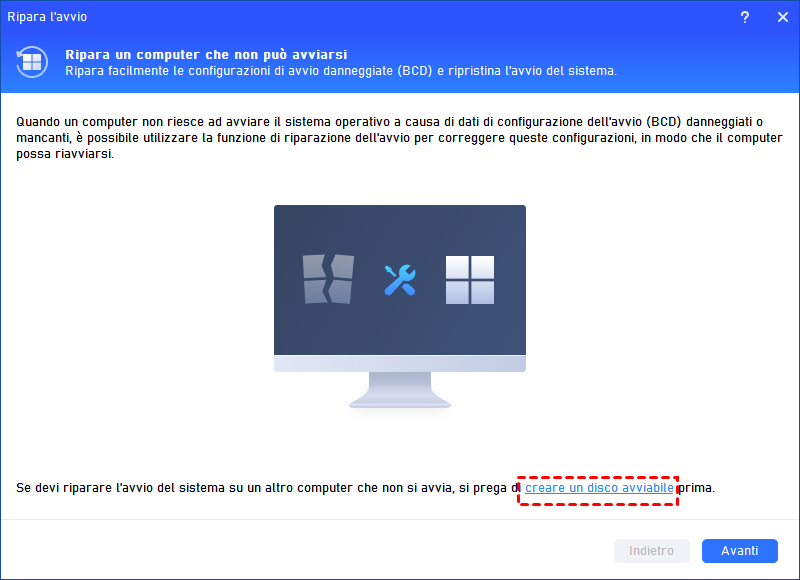
Passo 4. Collega l'unità creata al computer che non si avvia e modifica la sequenza di avvio nel BIOS per avviare il computer da essa. Una volta che il computer si avvia correttamente, caricherà automaticamente lo strumento Ripara l'avvio e eseguirà una scansione dei problemi di avvio.

Se il tuo computer può avviarsi normalmente, clicca direttamente su Avanti per avviare la scansione delle voci di avvio del sistema.
Passo 5. Una volta completata la scansione, potrai vedere tutti i risultati della scansione, comprese le directory di sistema, le versioni del sistema e lo stato di avvio. Seleziona le voci di avvio riparabili che desideri riparare e clicca sul pulsante Ripara.

Passo 6. Attendi che il processo di riparazione venga completato, quindi rimuovi l'unità USB avviabile e avvia il server dal disco di sistema originale.

Riparare l'avvio di Windows Server tramite CMD
Fix1. Ricostruire BCD e MBR
I dati di configurazione dell'avvio (BCD) e il Master Boot Record (MBR) sono componenti cruciali per guidare il processo di avvio e garantire che il sistema operativo si carichi correttamente. Quando questi si danneggiano o si perdono, il sistema può incontrare vari problemi di avvio o non riuscire ad avviarsi correttamente. Fortunatamente, puoi tentare di ricostruirli utilizzando comandi nell'Ambiente di Recupero di Windows. Segui questi passaggi per riparare l'avvio di Windows Server ricostruendo BCD e MBR:
Passo 1. Riavvia ripetutamente il tuo server premendo il pulsante di accensione tre volte. Dopo, entrerà automaticamente nell'Ambiente di Recupero di Windows.
Passo 2. Seleziona Risoluzione dei problemi > Opzioni avanzate > Prompt dei comandi, quindi clicca sull'account Admin per caricarlo.
Passo 3. Digita i seguenti comandi e premi invio per ricostruire i Dati di Configurazione dell'Avvio:
- bootrec /fixmbr
- bootrec /fixboot
- bootrec /scanos
- bootrec /rebuildbcd
Passo 4. Esci dal Prompt dei comandi e riavvia il computer.
Fix 2. Disinstallare l'Aggiornamento Recentemente Installato
A volte, puoi incontrare errori “dispositivo di avvio non accessibile” su Windows Server dopo aver applicato un aggiornamento che introduce problemi di compatibilità o bug che influenzano il processo di avvio. È possibile eseguire una riparazione del dispositivo di avvio non accessibile su Windows Server 2016 disinstallando un aggiornamento recente? Assolutamente! Ecco i passaggi dettagliati:
Passo 1. Accedi al Prompt dei comandi e quindi clicca sull'account Admin per caricarlo.
Passo 2. Digita i seguenti comandi e premi Invio dopo ciascuno di essi.
- Carica il registro di Windows: reg load HKLM\temp C:\Windows\System32\Config\Software
- Elimina la chiave di registro SessionsPending: reg delete "HKLM\temp\Microsoft\Windows\CurrentVersion\Component Based Servicing\SessionsPending" /v Exclusive. Quando richiesto di confermare, digita Y e premi Invio.
- Scarica il registro di Windows: reg unload HKLM\temp
- Crea una cartella temporanea: MKDIR c:\temp\BadUpdates
- Elenca gli aggiornamenti installati: dism /image:C:\ /get-packages
Passo 3. Verifica attentamente le identità dei pacchetti prima di eseguire il comando qui sotto per rimuovere qualsiasi pacchetto “Install Pending”, evitando di eliminare accidentalmente aggiornamenti essenziali.
- dism /image:c:\ /remove-package /packagename:Package-Identity /scratchdir:c:\temp\BadUpdates
Consigli per Prevenire Futuri Problemi di Avvio
Dopo aver discusso su come eseguire una riparazione dell'avvio di Windows Server, è essenziale conoscere misure preventive per evitare problemi di avvio in futuro. Ecco alcuni consigli a cui puoi fare riferimento:
► Assicurati che le configurazioni di sistema e le opzioni di avvio siano impostate correttamente, evitando di modificare frequentemente queste impostazioni.
► Utilizza uno strumento di monitoraggio affidabile per tenere traccia delle prestazioni del sistema, eliminando eventuali problemi dannosi che potrebbero compromettere l'integrità del computer.
► Gestisci efficacemente lo spazio su disco per evitare crash del sistema o altri problemi dovuti a memoria insufficiente.
► Crea regolarmente punti di ripristino di sistema, specialmente quando apporti modifiche significative al computer, per avere opzioni di recupero in caso di problemi o errori.
Riepilogo
Windows Server a volte può incorrere in fallimenti di avvio durante le operazioni quotidiane. Questo post esplora le ragioni di questi problemi di avvio e illustra soluzioni pratiche per la riparazione dell'avvio su Windows Server.
AOMEI Partition Assistant Server si distingue per le sue robuste funzionalità e il design user-friendly, che ti permette di risolvere efficacemente vari problemi di avvio. Se il tuo server incontra problemi o non si avvia, considera di scaricarlo e provarlo.
