Prendi in considerazione l'utilizzo della modalità UEFI (Unified Extensible Firmware Interface) su Windows Server, ma non hai idea di come farlo? Rilassati, questo post ti mostrerà come convertire Legacy in UEFI nel Server senza reinstallare il sistema operativo.
“Ho installato Windows Server 2016 su un disco SSD e in qualche modo ho ottenuto un'installazione del BIOS Legacy. La scheda madre che sto usando supporta UEFI. Quindi, posso convertire l'SSD al formato GPT che supporterà il metodo di avvio UEFI? So che posso fare una reinstallazione pulita nel formato corretto, ma ho passato ore a costruire il Server 2016 e vorrei evitare di ricominciare da capo. Quindi, c'è un modo per convertire a UEFI in Server 2016 senza reinstallare?”
Il UEFI e il BIOS Legacy sono due metodi diversi per avviare un computer. Il BIOS Legacy utilizza il Master Boot Record (MBR) per salvare le informazioni sull'hard disk, mentre l'UEFI utilizza la GUID Partition Table (GPT). Rispetto al BIOS Legacy, l'UEFI è più potente e offre funzionalità più avanzate, tra cui:
► La modalità di avvio UEFI può far partire il PC più velocemente perché avvia il PC in modo più standardizzato, lanciando eseguibili EFI anziché eseguire codice dal master boot record di un disco.
► Il firmware UEFI può avviarsi da un hard disk di 2,2 TB o superiore perché l'UEFI utilizza lo schema di partizionamento GPT anziché MBR.
► L'UEFI supporta anche più di 4 partizioni primarie su un disco grazie allo stile di partizionamento GPT.
► L'UEFI supporta il Secure Boot, aiutando un computer a resistere agli attacchi e alle infezioni da malware. Può verificare la validità del sistema operativo e assicurare che nessun malware abbia interferito con il processo di avvio.
A causa di questi vantaggi della modalità di avvio UEFI, molti utenti decidono di passare dal tradizionale BIOS Legacy al metodo avanzato di avvio UEFI, come l'utente nello scenario descritto sopra. Ma come convertire a UEFI in Server, Windows 11, Windows 10 o altri sistemi operativi senza reinstallare il sistema operativo? Continua a leggere, per favore!
Dalla breve introduzione di UEFI e BIOS Legacy, sappiamo che l'UEFI utilizza il disco GPT e il Legacy utilizza il disco MBR. Quindi, prima di effettuare la conversione della modalità di avvio, è necessario convertire il disco MBR nel formato GPT.
Per cambiare da MBR a GPT, il modo più comune è entrare nell'ambiente Windows RE e avviare il Prompt dei comandi, con il quale è possibile convertire un disco di sistema vuoto nel formato GPT. Vale a dire, è necessario eliminare la partizione di sistema e altre partizioni esistenti durante il processo. Quindi tutto sul disco verrà cancellato e dovrai investire tempo extra nella reinstallazione del sistema operativo. Questo ha infastidito molti utenti.
Quindi, oggi introdurremo un altro modo migliore per aiutarti a cambiare da MBR a GPT e poi convertire da BIOS Legacy a UEFI in Server senza reinstallare. Questo metodo utilizza AOMEI Partition Assistant Server. Questo affidabile gestore delle partizioni consente di convertire il disco da MBR a GPT o da GPT a MBR senza danneggiare alcuna partizione sul disco. Inoltre, può convertire direttamente il disco di sistema senza utilizzare alcun supporto di installazione per entrare in Win PreOS mode.
PS.: Viene fornita una versione dimostrativa per consentirti di provarla gratuitamente. Clicca il pulsante per scaricarla ora.
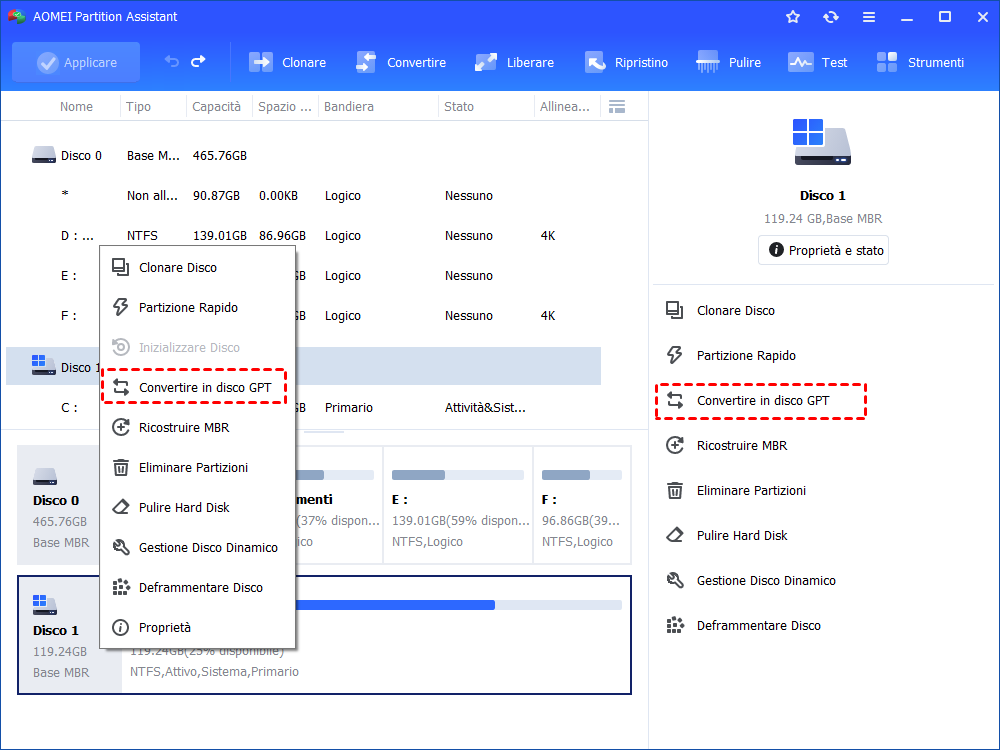
Passo 1. Installa e avvia AOMEI Partition Assistant Server. Fai clic con il pulsante destro del mouse sul disco di sistema e scegli "Converti in GPT".
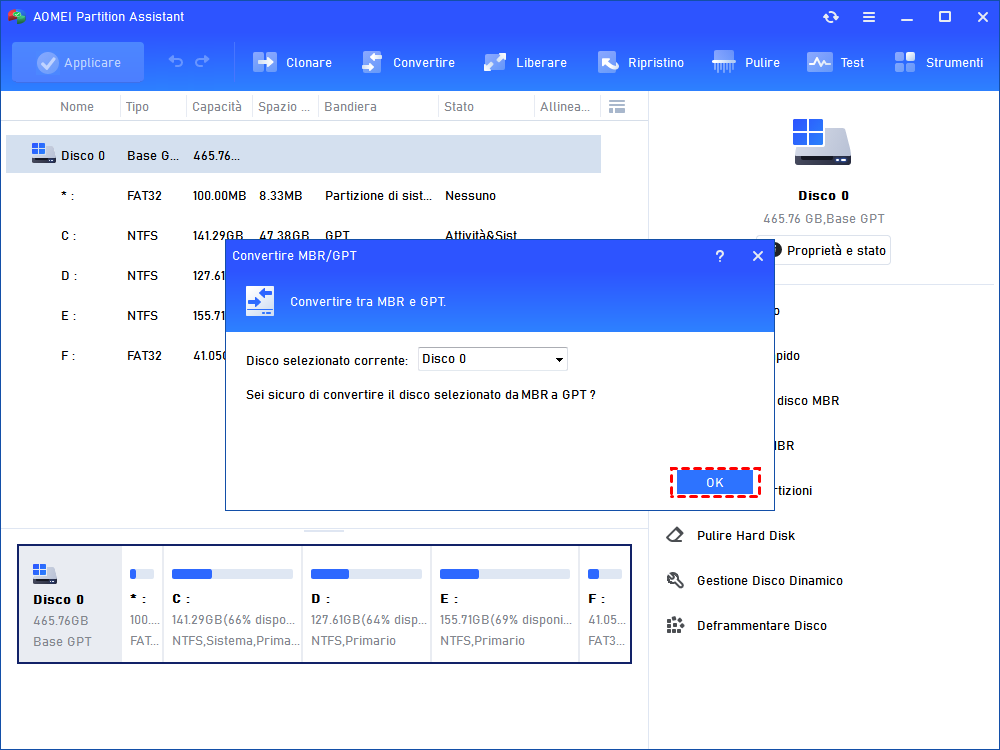
Passo 2. Fai clic su "OK" per confermare l'operazione.
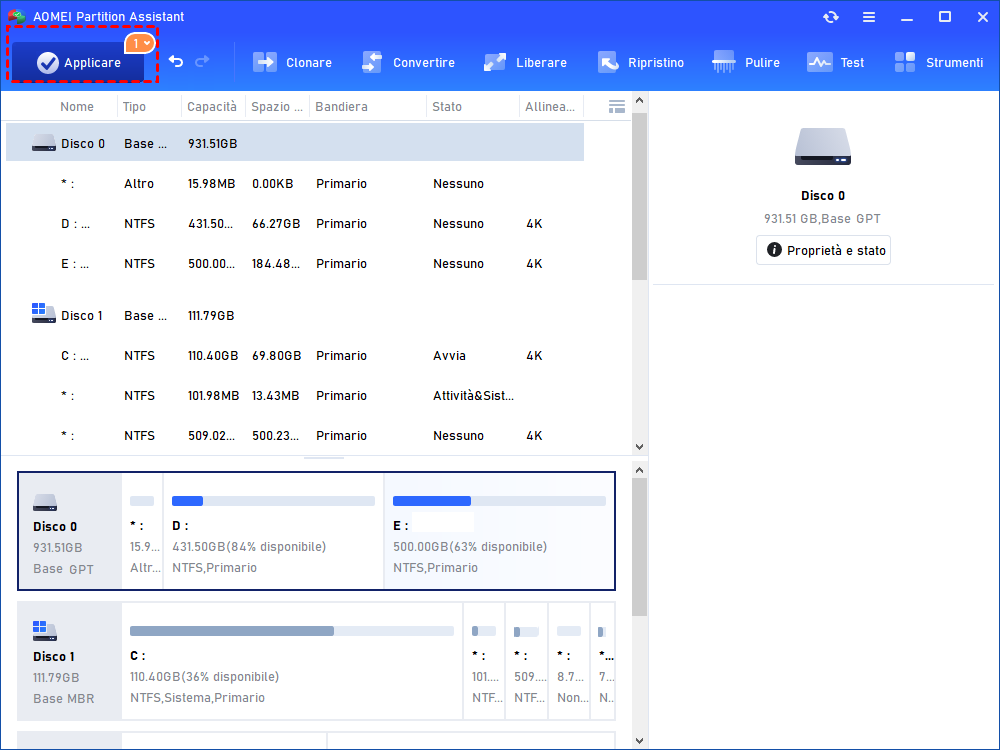
Passo 3. Torna all'interfaccia principale, fai clic su "Applicare" per confermare l'operazione in sospeso.
Dopo che la conversione da MBR a GPT è stata completata, è ora il momento di convertire alla modalità di avvio UEFI in Server 2016:
1. Riavvia il tuo Windows Server 2016, premi continuamente il tasto F2 o altri tasti funzione (F1, F3, F10, o F12), l'ESC o il tasto Delete, che varia da PC a PC, per entrare nella schermata delle impostazioni del BIOS. Puoi verificare il sito di supporto del produttore del PC per dettagli più specifici.
2. Sulla schermata, naviga al menu "Avvio".
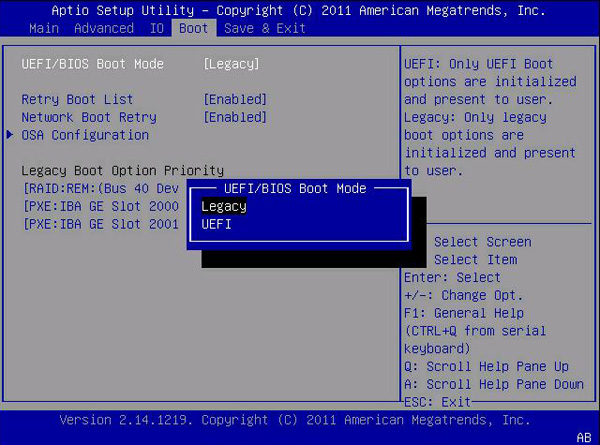
3. Nell'interfaccia di avvio, seleziona "Modalità di avvio UEFI/BIOS" e premi Invio.
4. Quindi compare la finestra di dialogo "Modalità di avvio UEFI/BIOS". Ora utilizza le frecce su e giù per selezionare la modalità di avvio UEFI e premi il tasto Invio.
5. Premi "F10" per salvare le modifiche ed uscire dalla schermata.
Dopo questo, il tuo Windows Server si avvierà nella modalità UEFI che hai appena impostato.
Quindi, per convertire a UEFI in Server senza reinstallare il sistema operativo, ci sono due cose da fare: convertire il disco di sistema del Server dal formato MBR a GPT e poi passare dall'avvio Legacy a UEFI nelle impostazioni del BIOS per avviare il sistema operativo del Server. Con l'aiuto di AOMEI Partition Assistant Server, questa conversione può essere sicura e facile. Inoltre, offre molte altre funzioni incredibili, come trasferire il Server su un nuovo hard disk, ricostruire l'MBR, dividere la partizione, creare supporti avviabili, ecc. Per installare tale software su un numero illimitato di computer, prova la Edizione Illimitata.