AOMEI Partition Assistant
Come Partizionare l'Unità SSD per l'Installazione di Windows 10?
In questa pagina, imparerete a partizionare l'SSD per l'installazione di Windows 10 con due metodi, tra cui Gestione disco e AOMEI Partition Assistant.

Da Gioia / Aggiornato il 14.09.2023


Aiuto! Come posso partizionare il mio SSD in Windows 10?
Sto assemblando un nuovo PC e sto eseguendo una nuova installazione di Windows 10. Voglio sapere come dividere l'SSD in 2 partizioni separate. Devo inserire impostazioni specifiche per queste partizioni o lo fa automaticamente? Ne ho bisogno uno per Windows La partizione per i miei documenti. La dimensione dell'SSD è di 960 GB. Qualcuno può dirmi cosa fare?"
Cose che dovresti sapere prima della partizione
Comprendere i seguenti due punti ti aiuterà a operare in modo più chiaro durante la partizione del nuovo SSD per l'installazione di Windows 10.
▶ Schema di partizione: MBR VS GPT
Su Windows, ci sono due tipi di schemi di partizione: il Master Boot Record (MBR) e la Guid Partition Table (GPT). MBR e GPT determinano il formato del disco. Dopo la partizione, possiamo chiamarlo disco MBR o disco GPT. I due diversi stili di dischi hanno schemi diversi per gestire le partizioni sui dischi.
Il disco MBR può essere diviso solo in quattro partizioni primarie o 3 partizioni primarie + 1 partizione estesa e supporta solo un disco rigido di 2T al massimo. GPT non ha limitazioni sulla partizione e sulla capacità del disco rigido. (Windows supporta fino a 128 partizioni)
▶ Sistema di file: NTFS VS FAT32
Quando installiamo Windows 10, effettueremo la partizione. Durante la partizione, dobbiamo scegliere il sistema di file. Lo scopo più importante del sistema di file è gestire i dati dell'utente. I diversi sistemi di file hanno metodi di gestione diversi, quindi quando partizioniamo, dovremmo considerare quale formato di sistema di file scegliere.
NTFS e FAT32 sono due diversi formati di sistema di file. Ci sono molte differenze tra loro:
1. Il disco rigido supportato da FAT32 non può essere più grande di 32 GB. NTFS può supportare dischi rigidi di grande capacità fino a 2TB.
2. La capacità di un singolo file supportato da FAT32 non può essere superiore a 4GB. Se si supera il limite di capacità, il sistema segnalerà che lo spazio su disco è insufficiente. NTFS non ha restrizioni.
3. FAT32 non può impostare autorizzazioni, quindi le prestazioni di sicurezza sono relativamente scarse. In contrasto con NTFS, possiamo effettuare impostazioni di sicurezza per i file.
2 modi affidabili per partizionare SSD per l'installazione di Windows 10
In questa parte, userò due metodi per mostrarti come utilizzare lo strumento integrato di Windows e lo strumento di terze parti per partizionare l'SSD.
Prima di partizionare, è necessario installare il nuovo SSD nel tuo PC. Per le operazioni specifiche, consulta: Installazione di un SSD in un desktop.
Quando appare un nuovo SSD sul disco, ci sono spesso due situazioni:
● Non inizializzato - È necessario inizializzare prima l'SSD per renderlo rilevabile e utilizzabile in Windows. Questo è di solito il caso di un SSD nuovo di zecca.
● Non allocato - L'SSD è stato inizializzato, ma lo spazio su disco non è ancora stato allocato. Questo è lo stato in cui è possibile creare una nuova partizione sull'SSD dallo spazio non allocato.
Quando tutte le preparazioni sono pronte, possiamo iniziare la partizione.
▶ Opzione 1. Partizionare SSD per l'installazione di Windows 10 con Gestione disco
Passo 1. Sul desktop, premere "Windows + R" e inserire "diskmgmt.msc", vedrai tutti i dischi nel tuo computer.
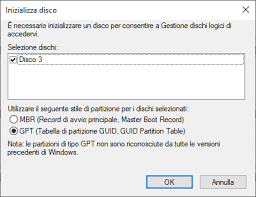
Passo 2. Se il tuo nuovo disco è sconosciuto, devi fare clic con il pulsante destro del mouse e selezionare "Inizializza disco". Se stai installando Windows 10, ti consiglio di scegliere GPT (ma il prerequisito per scegliere GPT è che la tua scheda madre supporti UEFI come modalità di avvio. Se la scheda madre supporta il BIOS, puoi solo scegliere MBR).
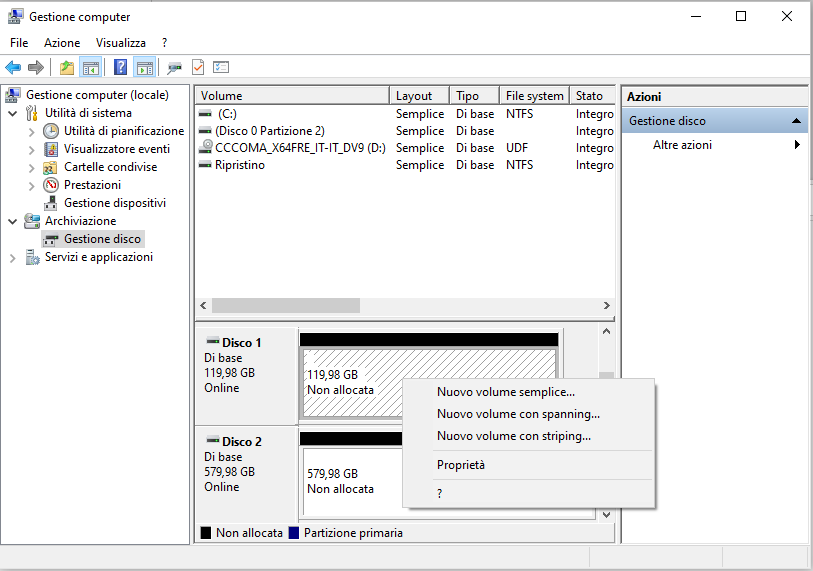
Passo 3. Dopo l'inizializzazione, fare clic con il pulsante destro del mouse su "Non allocato" e selezionare "Nuovo volume semplice" per creare una partizione.
Passo 4. In questo passaggio, è possibile selezionare la dimensione della partizione. Se si desidera creare più partizioni, si prega di controllare la dimensione della partizione in modo ragionevole.
Passo 5. Seleziona la lettera dell'unità.
Passo 6. Seleziona il sistema di file.
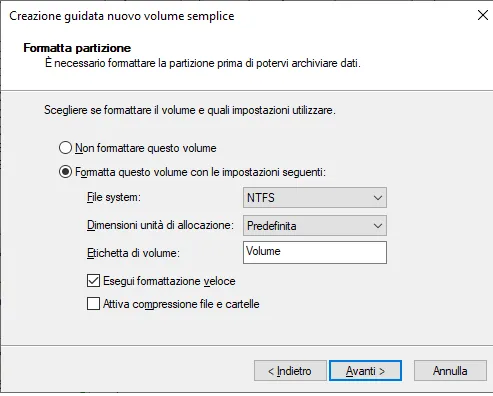
Passo 7. Fare clic su "Fine".
Attraverso le operazioni sopra riportate, hai partizionato con successo l'SSD usando la Gestione disco.
▶ Opzione 2. Partizionare SSD per l'installazione di Windows 10 con AOMEI Partition Assistant
Pensi che sia troppo problematico utilizzare Gestione disco per creare partizioni?
Ora ti presenterò uno strumento di terze parti conveniente e facile da usare per la partizione.
AOMEI Partition Assistant Pro è un software di gestione del disco di partizione, la sua funzione di partizione rapida è molto conveniente.
Passo 1. Scarica e installa AOMEI Partition Assistant Pro.
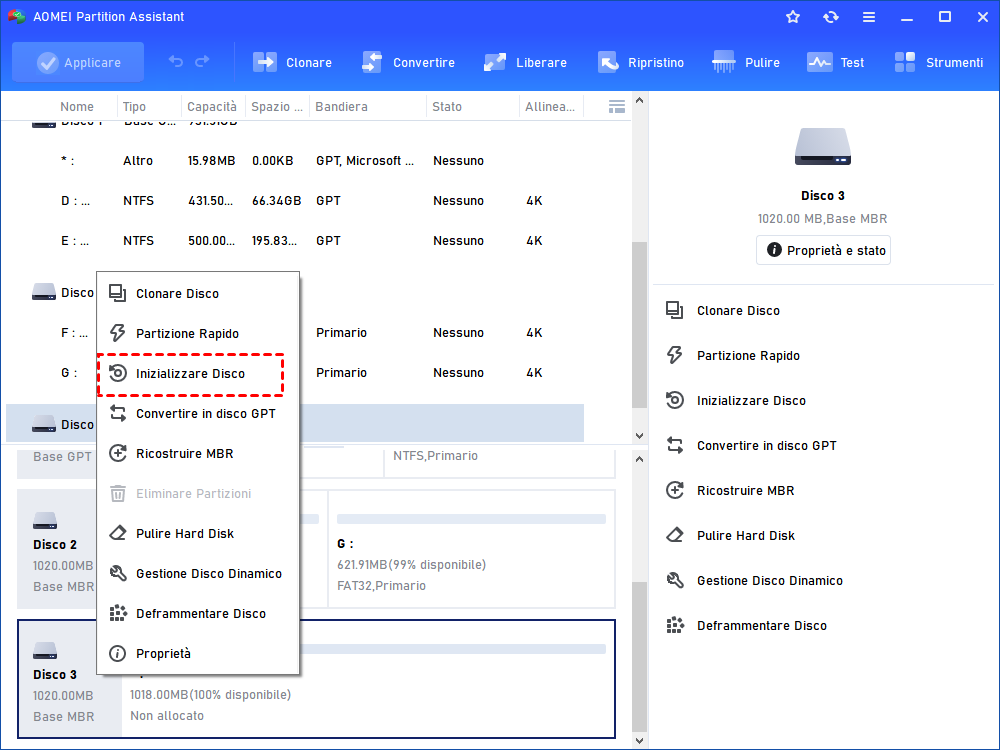
Passo 2. Fare clic con il pulsante destro del mouse sull'SSD nuovo e selezionare "Inizializza disco". Allo stesso modo, se si tratta di installare Windows 10, ti consiglio di scegliere GPT.
Passo 3. Dopo aver completato l'inizializzazione, torna all'interfaccia principale e fai clic su "Partizione rapida". In questa pagina, è possibile eseguire molte operazioni in una sola volta e è possibile visualizzare in anteprima i risultati della partizione.
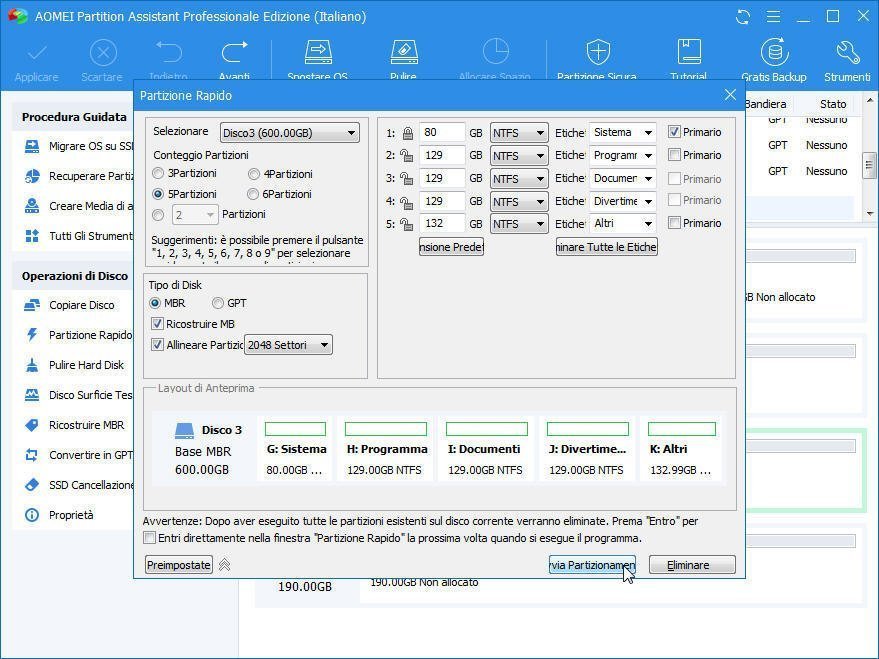
Suggerimento: si consiglia di avere due partizioni, una per l'installazione del sistema e una per il download autonomo.
Passo 4. Dopo aver impostato tutti i parametri, non dimenticare di fare clic su "Avvia partizionamento".
Suggerimento bonus: installa Windows 10 su SSD da HDD
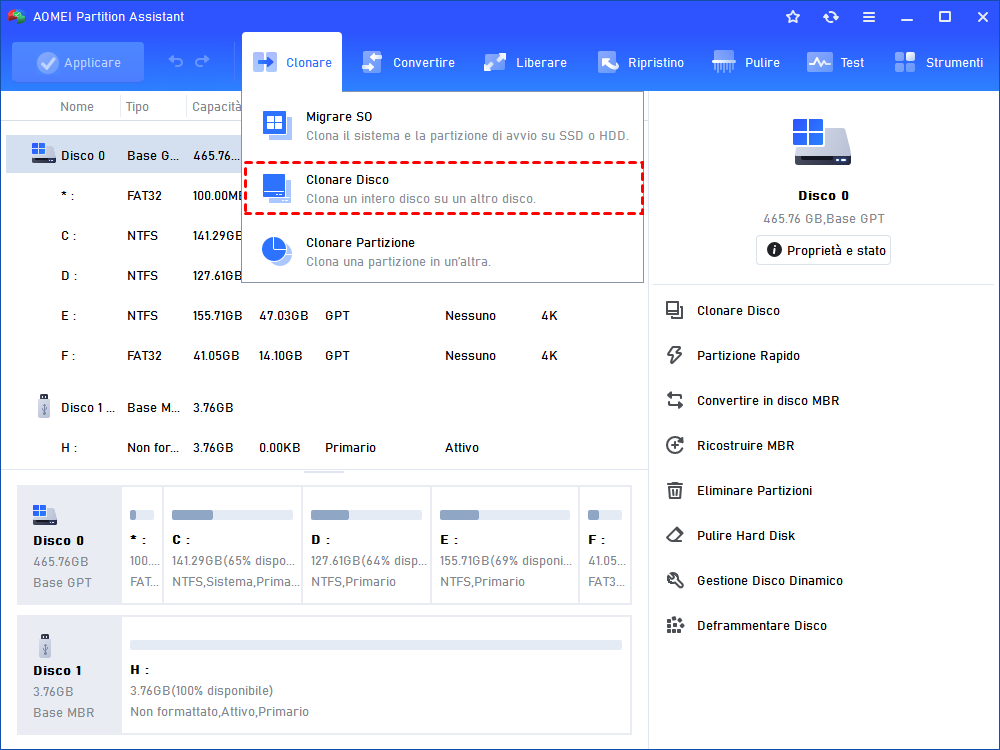
Se stai per aggiornare il disco rigido del sistema attuale a un SSD, puoi installare Windows 10 sul nuovo SSD da HDD clonando.
In questo modo non è necessario partizionare l'SSD, creare un'unità di installazione ed eseguire le operazioni di installazione. Risparmia tempo ed energia considerevolmente.